


6 najlepszych narzędzi do wycinania na MacBooku: aplikacje wbudowane i aplikacje innych firm
W przypadku komputerów z systemem macOS robienie zrzutów ekranu może być trudne, ponieważ system oferuje wiele sposobów na to. Ogromna liczba opcji może sprawić, że wybór będzie trudny i mylący dla niektórych użytkowników. W tym artykule postaramy się rozwiązać ten problem, przedstawiając szczegółowy przegląd sześciu najlepszych. Narzędzia do wycinania na MacBooku Z których możesz skorzystać. Przedstawimy krótki przewodnik po wbudowanych opcjach i szczegółową recenzję najlepszych narzędzi firm trzecich dostępnych na rynku.

- LISTA PRZEWODNIKÓW
- Część 1. Czy MacBook ma narzędzie do wycinania?
- Część 2. Najlepsze narzędzia do wycinania na MacBooku (firm zewnętrznych)
- Część 3. Jak wybrać odpowiednie narzędzie Wycinanie dla MacBooka
- Część 4. Najczęściej zadawane pytania dotyczące narzędzi Wycinanie w MacBooku
Część 1. Czy MacBook ma narzędzie do wycinania?
Tak, istnieją. W rzeczywistości, liczba skrótów do narzędzi do wycinania w MacBooku jest ogromna. Mając to na uwadze, zapewniamy naszym czytelnikom pełny przewodnik po najczęściej używanych trybach tworzenia zrzutów ekranu. rób zrzuty ekranu na komputerze Mac.
Aby dowiedzieć się, jak wykonać zrzut ekranu całego ekranu, zrzut ekranu okna i otworzyć narzędzie do tworzenia zrzutów ekranu, zapoznaj się z naszymi przewodnikami poniżej.
Przechwytywanie pełnego ekranu (⌘ + Shift + 3)
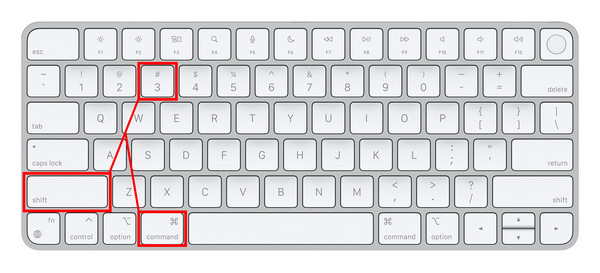
Najprostszym sposobem na zrobienie zrzutu ekranu na komputerze Mac jest zrobienie zdjęcia całego ekranu. Jeśli chcesz skorzystać z tej opcji, naciśnij Command + Shift + 3. Tryb ten idealnie nadaje się do udostępniania całych stron internetowych, menu oprogramowania lub fragmentów rozgrywki.
Zrzut ekranu okna (⌘ + Shift + 4)
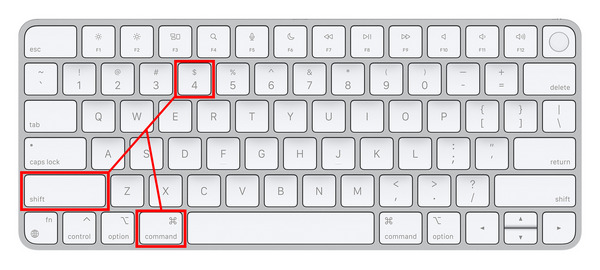
Jeśli chcesz ukryć pasek zadań komputera Mac podczas robienia zrzutu ekranu, możesz użyć kombinacji Command + Shift + 4Korzystając z tego skrótu, przechwycisz tylko bieżące okno programu, w którym aktualnie pracujesz. Podczas korzystania z przeglądarek, przechwycone zostanie tylko okno, a pasek zadań pozostanie nienaruszony. To idealne rozwiązanie dla bezpieczeństwa i prywatności użytkownika.
Otwórz pasek narzędzi do zrzutów ekranu (⌘ + Shift + 5)
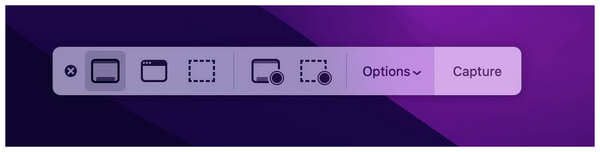
Dzięki większemu doświadczeniu i znajomości korzystania ze zrzutów ekranu na komputerze Mac możesz teraz otworzyć pasek narzędzi do zrzutów ekranu, naciskając Command + Shift + 5 Kombinacja. To menu otworzy wszystkie opcje zrzutów ekranu i nagrywania ekranu dostępne domyślnie na Twoim komputerze. Możesz tu wybrać: zrzut ekranu na pełnym ekranie, zrzut ekranu okna, zrzut części ekranu, nagrywanie całego ekranu i nagrywanie części ekranu.
Po nauczeniu się korzystania z narzędzia Wycinanie na MacBooku w wybranym trybie możesz uzyskać dostęp do obrazu domyślnie w Pulpit ekranu komputera. Wystarczy, że znajdziesz plik PNG na pulpicie, a jego nazwa zaczyna się od „screenshot” i zawiera datę jego zrobienia.
Część 2. Najlepsze narzędzia do wycinania na MacBooku (firm zewnętrznych)
Rejestrator ekranu ArkThinker
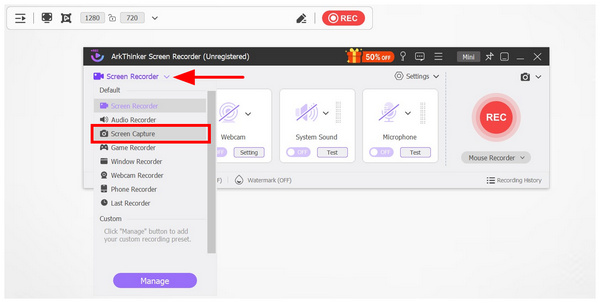
Wybierając oprogramowanie do tworzenia zrzutów ekranu innej firmy, warto sprawdzić zarówno jego możliwości, jak i inne dostępne funkcje, aby upewnić się, że wybrany program będzie praktyczny, wykraczając poza samą funkcję tworzenia zrzutów ekranu. W związku z tym, Rejestrator ekranu ArkThinker powinien być jednym z Twoich najlepszych wyborów.
Chociaż ArkThinker Screen Recorder został opracowany jako narzędzie do nagrywania wideo na ekrany komputerów, jest na tyle wszechstronny, że zawiera ekskluzywne narzędzie do przechwytywania ekranu, które równie dobrze działa jako oprogramowanie do robienia zrzutów ekranu w MacBooku, z wbudowanymi adnotacjami i podstawowymi opcjami edycji obrazu.
Podczas korzystania z programu do tworzenia zrzutów ekranu, masz dostęp do wielu edytorów adnotacji, takich jak narzędzie prostokąta, narzędzie pędzla, narzędzie tekstowe, narzędzie rozmycia i znacznik objaśnienia. Oprócz tych opcji edycji, oprogramowanie oferuje również bardziej zaawansowane tryby zrzutów ekranu, takie jak zrzut przewijany, zrzut części ekranu, zrzut pełnego ekranu i przypinanie obrazu.
Po omówieniu tych funkcji, nie jest wykluczone, że ArkThinker Screen Recorder będzie bezpośrednią modernizacją wbudowanego w MacBooka narzędzia do robienia zdjęć.
Aby dowiedzieć się więcej o oprogramowaniu, pobierz je, korzystając z podanego linku. Następnie zapoznaj się z jego głównymi funkcjami, cennikami, zaletami i wadami poniżej.
Główne cechy:
• Umożliwia wykonywanie zrzutów ekranu bez znaku wodnego, co ułatwia udostępnianie i publikowanie plików.
• Oferuje wbudowane narzędzia do edycji obrazów przechwyconych ze ekranu.
• Inteligentna funkcja przypinania do ekranu umożliwiająca łatwe używanie zrzutów ekranu jako cyfrowych notatek samoprzylepnych.
• Wyposażony w rejestrator ekranu, który zapisuje filmy z aktywności na pulpicie w jakości HD.
• Wyposażony w system audio i mikrofon umożliwiający nagrywanie dźwięku lub obrazu.
Cennik: Za darmo - $19,96
- Wbudowane narzędzia do edycji i adnotacji przechwyconych obrazów.
- Oferuje praktyczną funkcję przypinania ekranu, umożliwiającą łatwy dostęp do informacji zawartych na zrzutach ekranu.
- Może rejestrować aktywność na ekranie, zarówno dźwięk systemowy, jak i dźwięk z mikrofonu.
- Wersja bezpłatna ma nieco ograniczone funkcje.
TextSniper
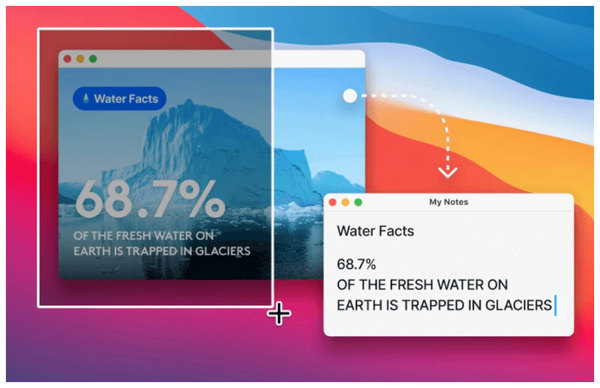
Oprócz nauki korzystania z Narzędzi Wycinania na MacBooku, znaczenie nauki robienia zrzutów ekranu na komputerach stacjonarnych zwiększa praktyczność aplikacji OCR (optycznego rozpoznawania znaków), które potrafią konwertować tekst z obrazów na tekst pisany. Wśród opcji na macOS, TextSniper jest najpopularniejszym narzędziem, które oferuje taką funkcję.
Jeśli masz problemy z płaskimi plikami graficznymi z dużymi tekstami, których nie da się skopiować i wkleić, najlepszym rozwiązaniem będą specjalistyczne narzędzia do wycinania, takie jak TextSniper. Oprócz tekstów, potrafią one również odczytywać zakodowane obrazy, takie jak kody kreskowe i kody QR. Należy jednak zachować ostrożność podczas korzystania z tego narzędzia, ponieważ zostało ono zaprojektowane jako oprogramowanie jednowymiarowe. Specjalizuje się ono w technologii OCR, ale nie może działać jako standardowe narzędzie do przechwytywania ekranu.
Główne cechy:
• Funkcja optycznego rozpoznawania znaków (OCR) umożliwiająca łatwą konwersję informacji graficznych na tekst.
• Czytnik kodów kreskowych i kodów QR umożliwiający odczyt zakodowanych danych.
• Funkcja zamiany tekstu na mowę umożliwiająca zamianę tekstów na nagrania głosowe.
Cennik: $7.99
- Szybkie czytanie i skuteczna funkcja OCR.
- Działa dobrze w trybie offline.
- Optymalne oprogramowanie do wyodrębniania tekstów z plików PDF i obrazów.
- Jednowymiarowy, ponieważ działa wyłącznie jako narzędzie do ekstrakcji tekstu.
- Nie oferuje wbudowanych narzędzi do edycji i adnotacji.
- Nie oferuje wersji bezpłatnej.
LightShot
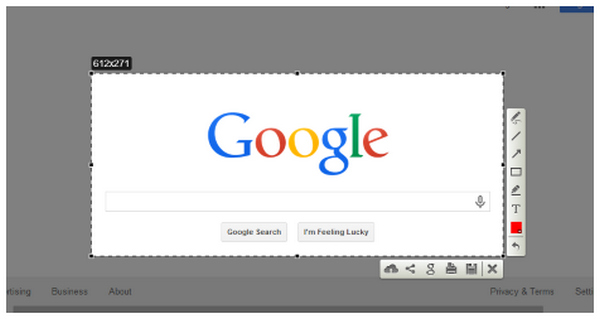
Ponieważ druga z zaproponowanych przez nas opcji lepiej sprawdza się jako koder tekstu niż narzędzie do tworzenia zrzutów ekranu, przejdźmy teraz do jednego z najlepszych sposobów pobrania narzędzia do robienia zrzutów ekranu dla MacBooka Air: LightShot.
W przeciwieństwie do poprzednich opcji, LightShot został opracowany wyłącznie jako narzędzie do tworzenia zrzutów ekranu, bez dodatkowych funkcji. Dzięki temu program jest bardzo lekki pod względem wydajności i rozmiaru instalacji.
Mimo to brakuje mu bardziej atrakcyjnych funkcji, jeśli szukasz czegoś bardziej praktycznego i wszechstronnego. Według opinii użytkowników, narzędzie ma również problemy z wydajnością w najnowszych wersjach systemu macOS.
Główne cechy:
• Oferuje zrzuty ekranu w pełnym ekranie i wybranego obszaru.
• Wbudowane narzędzia do adnotacji.
• Wysoce konfigurowalne skróty klawiszowe.
Cennik: Bezpłatny
- Bezpłatne w użyciu i o niewielkim rozmiarze instalacyjnym.
- Łatwe do zrozumienia i dobrze zaprojektowane menu.
- Zalecane do szybkiego przechwytywania i udostępniania plików.
- Narzędzia adnotacji są zbyt podstawowe.
- Brak funkcji nagrywania ekranu.
- Występują problemy z wydajnością w nowszych wersjach systemu macOS.
Capto
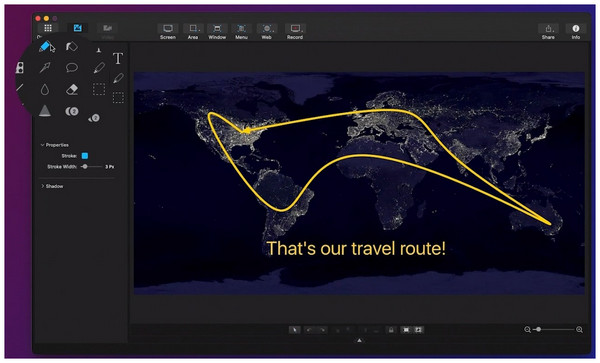
Dla użytkowników preferujących oprogramowanie premium, Capto jest najpopularniejszym płatnym wyborem wśród narzędzi do robienia zrzutów ekranu na MacBooku. Wyższa cena została uzasadniona zaawansowanymi narzędziami do nagrywania, tworzenia zrzutów ekranu i edycji.
To sprawia, że oprogramowanie jest idealnym rozwiązaniem, jeśli planujesz karierę zawodową, która wiąże się z częstym nagrywaniem i wykonywaniem zrzutów ekranu. Niestety, to samo można powiedzieć o zwykłych użytkownikach, ponieważ program może okazać się przesadą, jeśli zależy Ci tylko na robieniu zrzutów ekranu i niczym więcej.
Główne cechy:
• Wyposażony w zaawansowane tryby zrzutów ekranu.
• Dostępne również na urządzenia iPhone i iPad.
• Wbudowane narzędzia do edycji obrazów i wideo.
Cennik: $29.99
- Działa jako kompleksowe narzędzie do przechwytywania obrazów, nagrywania filmów i zarządzania plikami.
- Wysokiej jakości narzędzia do edycji obrazów i filmów.
- Optymalne rozwiązanie do porządkowania plików wideo, obrazów i innych plików multimedialnych.
- Narzędzia do edycji obrazów i wideo są mniej dostępne w porównaniu do tradycyjnych edytorów.
- Zapisuje przechwycone obrazy lokalnie, co utrudnia współpracę online.
- Ma drogi plan cenowy.
CleanShot X

Zakończymy przegląd tego artykułu omówieniem jednego z najpopularniejszych narzędzi do tworzenia zrzutów ekranu innych firm dla komputerów Mac, CleanShot XPodobnie jak Capto, program ten został opracowany jako opcja premium, wyposażona w zaawansowane narzędzia do tworzenia zrzutów ekranu, nagrywania ekranu i edycji.
Narzędzie wyróżnia się jednak tym, że oferuje usługi przechowywania danych w chmurze klasy premium. Pomimo tych korzyści, program jest dość drogi. Można z niego korzystać jedynie w ramach miesięcznej subskrypcji lub z opcją wysokiej jednorazowej płatności, szczególnie w przypadku oprogramowania do tworzenia zrzutów ekranu.
Główne cechy:
• Kompleksowe narzędzie do tworzenia zrzutów ekranu i nagrywania ekranu.
• Wbudowana funkcja adnotacji obrazów umożliwiająca zaawansowaną edycję obrazów.
• Wbudowane usługi przechowywania danych w chmurze.
Cennik: $8,00/miesiąc - $29,00 jednorazowa płatność
- Wysoce zoptymalizowany i stworzony wyłącznie dla systemu macOS.
- Oferuje bardziej zaawansowane funkcje niż podstawowe programy do tworzenia zrzutów ekranu.
- Wysoce konfigurowalne skróty i ustawienia.
- Jest to oprogramowanie płatne, nie ma wersji bezpłatnych ani okresów próbnych.
- Jego zaawansowane funkcje mogą okazać się przesadą, jeśli chcesz tylko wykonać zrzut ekranu.
- Narzędzie adnotacji ma problemy z wydajnością i jakością życia.
Część 3. Jak wybrać odpowiednie narzędzie Wycinanie dla MacBooka
Jakość obrazu
Wybierając narzędzia do wycinania, upewnij się, że przechwycone obrazy zachowują oryginalną jakość lub przynajmniej nie wykazują zauważalnego spadku jakości. Ponieważ zrzuty ekranu zazwyczaj służą przekazywaniu informacji, ich jakość ma ogromne znaczenie.
Tryby zrzutów ekranu
Sprawdź, czy Twój zewnętrzny program do robienia zrzutów ekranu na Macu oferuje więcej trybów niż domyślne opcje dostępne na MacBooku. W takim przypadku tryb przewijanego zrzutu ekranu będzie dobrą podstawą, jeśli narzędzie zewnętrzne jest warte użycia, ponieważ nie ma go w narzędziach do wycinania na Macu.
Stabilność i wydajność
Na koniec upewnij się, że Twoja opcja jest w pełni zoptymalizowana lub przynajmniej działa płynnie na komputerach Mac. Jeśli używany program ma problemy z wykonaniem prostego zrzutu ekranu, możesz śmiało założyć, że nie sprawdzi się on w przypadku bardziej zaawansowanych zastosowań, takich jak nagrywanie ekranu.
Część 4. Najczęściej zadawane pytania dotyczące narzędzi Wycinanie w MacBooku
Czy MacBook ma narzędzie do wycinania?
Tak. MacBook oferuje wbudowane oprogramowanie do tworzenia zrzutów ekranu. Obsługuje również większość podstawowych trybów zrzutu ekranu, takich jak pełny ekran, okno i fragment ekranu.
Czy narzędzie Wycinanie na MacBooku jest wystarczająco dobre?
Tak, to prawda. Dotyczy to zwłaszcza osób, które potrzebują tylko podstawowych zrzutów ekranu. Jednak bardziej zaawansowane tryby, takie jak przewijanie zrzutów ekranu, nie są dostępne na komputerach Mac.
Czy można uchwycić zrzut ekranu przewijanego ekranu na komputerze Mac?
Nie, nie możesz. Standardowe narzędzie do robienia zrzutów ekranu na Macu nie oferuje przewijanego zrzutu ekranu. Powinieneś skorzystać z rozwiązań innych firm, takich jak AkrThinker Screen Recorder.
Czy narzędzia innych firm do tworzenia zrzutów ekranu są warte uwagi?
Tak, są. Jednak ich działanie będzie w dużym stopniu zależeć od przeznaczenia. Zaawansowane narzędzia do tworzenia zrzutów ekranu mogą być przesadą, jeśli chcesz uchwycić tylko cały ekran lub jego fragment.
Czy nagrywanie ekranu i wykonywanie zrzutów ekranu na komputerze Mac ma wpływ na jego wydajność?
Tak, mają. Zwłaszcza nagrania ekranu, ponieważ rejestrują obraz ekranu. Zrzuty ekranu natomiast nie wpływają znacząco na wydajność.
Wniosek
Teraz, gdy przejrzeliśmy najbardziej niezawodne i popularne narzędzia do wycinania dla komputerów MacMamy nadzieję, że ten artykuł dostarczył Ci przydatnych informacji na temat najlepszych opcji zrzutów ekranu dla komputerów macOS – od wbudowanych narzędzi, przez darmowe oprogramowanie, aż po opcje premium. Aby ułatwić Ci wybór najlepszego rozwiązania, gorąco polecamy najbardziej wszechstronną opcję opisaną w tym artykule – program ArkThinker Screen Recorder, który można pobrać za pomocą poniższego linku.
Co sądzisz o tym poście? Kliknij, aby ocenić ten wpis.
Doskonały
Ocena: 4.8 / 5 (na podstawie 486 głosów)


