


Como corrigir arquivos MP4 que não reproduzem usando 3 opções
Entre os formatos de arquivo de vídeo modernos, o MP4 é o mais popular devido à sua excelente compatibilidade com uma ampla gama de dispositivos, especialmente quando codificado com um codec amplamente suportado como o AVC (H.264). Apesar da sua compatibilidade, os arquivos MP4 ainda podem apresentar problemas de reprodução, que será o tema principal deste artigo. Exploraremos três soluções para corrigir esses problemas. Arquivos MP4 que não reproduzem: utilizando um conversor de formato profissional, uma opção de reparo de codecs e através de plug-ins de codecs no Windows Media Player.

- LISTA DE GUIAS
- Parte 1. Erros comuns em arquivos MP4 que não são reproduzidos
- Parte 2. Como corrigir arquivos MP4 que não reproduzem
- Parte 3. Perguntas frequentes sobre arquivos MP4 que não reproduzem
Parte 1. Erros comuns em arquivos MP4 que não são reproduzidos
Codec não suportado
Quando você tem problemas com arquivos MP4 grandes que não reproduzem no seu reprodutor de mídia, o problema mais comum é que o arquivo usa um codec que seu reprodutor não suporta. Portanto, é importante saber quais codecs seu reprodutor de mídia suporta. No entanto, é mais fácil usar um codec popular como o H.264 para evitar problemas de incompatibilidade e erros relacionados a codecs. Arquivos de mídia que não podem ser reproduzidos.
MP4 corrompido
Quando o próprio arquivo de vídeo está corrompido, o arquivo MP4 não será reproduzido no Mac, Windows ou em dispositivos móveis. Infelizmente, esse problema só pode ser resolvido com ferramentas específicas de reparo de vídeo. Nenhum reprodutor de mídia consegue reproduzir um arquivo corrompido.
Índice ou metadados danificados
Se você deseja reproduzir vídeos MP4, mas está enfrentando problemas de reprodução, isso pode ser devido a metadados corrompidos no arquivo. Esse problema também pode ser resolvido com ferramentas de reparo de vídeo ou com os recursos avançados dos programas reprodutores de mídia.
Parte 2. Como corrigir arquivos MP4 que não reproduzem
Corrija arquivos MP4 corrompidos com o software profissional de reparo de vídeo ArkThinker.
Começaremos este guia apresentando uma ferramenta de reparo de vídeo de nível profissional, nada menos que... Reparo de vídeo ArkThinker Software otimizado para reparar vídeos afetados por diversos problemas de corrupção de tamanho de arquivo, este programa pode lidar com qualquer problema em seus arquivos MP4.
Independentemente de o seu arquivo ter sido danificado devido à conversão de vídeo, falha de armazenamento, problemas de exportação durante a edição ou interrupção do processo de compartilhamento de arquivos, seus vídeos podem ser reparados rapidamente, desde que você tenha um arquivo no mesmo formato.
Além de oferecer ampla capacidade de reparo para diversas causas de corrupção de arquivos, o software apresenta uma taxa de sucesso impressionante. Isso foi possível graças à sua ferramenta inteligente de restauração de vídeo com suporte de IA, que utiliza um vídeo de amostra como referência para o arquivo corrompido que você deseja reparar.
Isso tornou o programa muito intuitivo e fácil de usar. Ao mesmo tempo, os vídeos reparados mantêm sua qualidade original, e o programa processa os reparos de vídeo 3 vezes mais rápido do que outras opções de reparo de arquivos.
Para saber mais sobre o que torna o ArkThinker Video Repair uma boa opção, certifique-se de ler suas principais características abaixo e, em seguida, leia nosso guia para começar a restaurar seus vídeos corrompidos sem problemas.
Principais características:
- • Repara vídeos de forma integrada através de um sistema moderno com suporte de IA.
- • Ele consegue reparar três vezes mais rápido do que outras ferramentas de reparo de vídeo.
- • Repara vídeos corrompidos devido a falhas na conversão de formato, travamento do disco rígido, problemas de exportação e interrupções na transferência de arquivos.
- • O vídeo reparado manterá a qualidade original da sua versão não corrompida.
- • Alta taxa de sucesso na reparação de vídeos, com apenas alguns cliques necessários para reparar os arquivos.
Para facilitar o seguimento do nosso guia, faça o download do programa primeiro.
Abra o programa ArkThinker Video Repair e clique em Adicionar botão no Caixa Laranja Para importar o vídeo corrompido.

Em seguida, clique na outra opção. Caixa roxa Para adicionar um vídeo de amostra, que será usado durante o processo de reparo do vídeo. O vídeo de amostra deve ter o mesmo formato do vídeo corrompido.

Depois de adicionar o vídeo corrompido e o vídeo de amostra, clique em Reparar Para começar a corrigir a corrupção no seu arquivo de mídia.

Após o reparo do vídeo, clique Visualização Para reproduzir o vídeo reparado e verificar se ele é reproduzido corretamente, clique em Salvar Para importar o arquivo MP4 reparado para o seu computador.

Além de ser fácil de usar, o recurso mais impressionante do programa é que os vídeos reparados mantêm sua qualidade original. Isso é realmente impressionante, já que o único requisito é um vídeo de amostra salvo no mesmo formato do arquivo corrompido.
Corrigir vídeos com índice corrompido usando o VLC
Embora seja mais conhecido como um reprodutor de vídeo, o VLC Media Player oferece recursos avançados que permitem lidar com entradas de vídeo e reparar corrupções básicas em arquivos de vídeo. Apesar de não ser capaz de resolver problemas complexos, como arquivos MP4 da GoPro que não reproduzem ou arquivos corrompidos devido à transferência de dados, ele consegue lidar com problemas simples, como índices de danos ou codecs.
Para aprender a utilizá-lo para resolver esses problemas, certifique-se de ler o nosso guia abaixo:
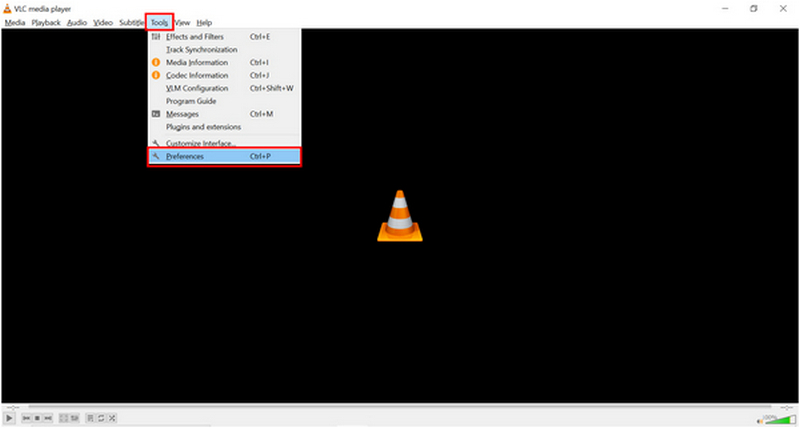
Abra o VLC Media Player e clique em Ferramentas guia. Selecione o Preferências opção na lista.
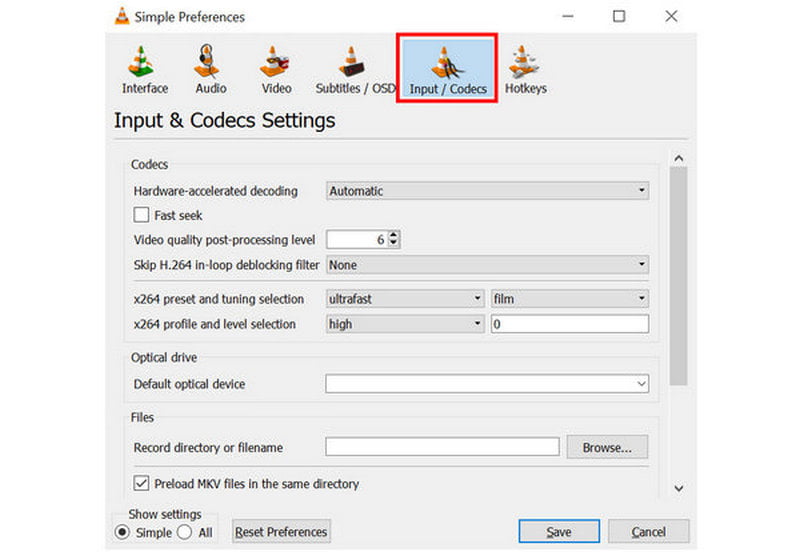
Na janela de configurações que se abre, clique em Entrada/Codecs seção.
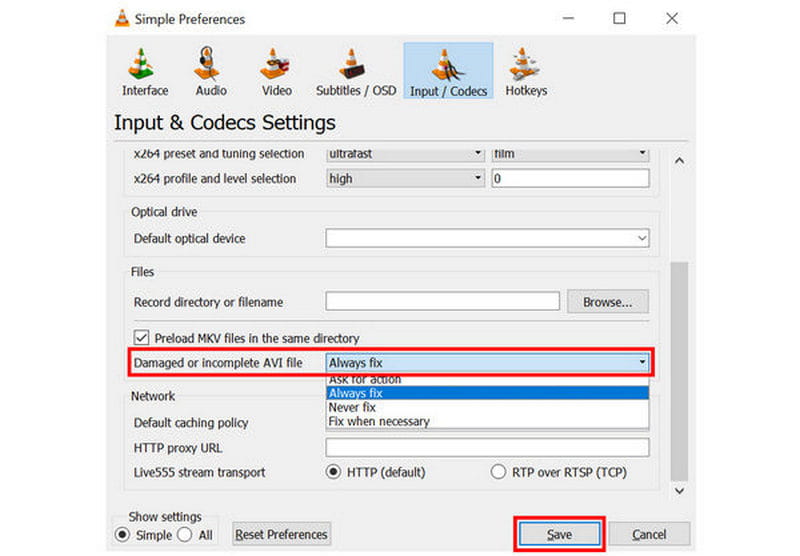
Em Entrada/Codecs, role para baixo e procure a configuração com o rótulo "Arquivo AVI danificado ou incompleto". Expanda a lista de opções ao lado da configuração e selecione-a. Sempre consertarClique em Salvar para salvar a configuração.
Se você já está familiarizado com o VLC ou o utiliza, seus recursos avançados representam um novo campo a ser explorado para necessidades básicas de ajuste e reparo de vídeo.
Corrija o problema de reprodução de arquivos MP4 no Windows Media Player instalando codecs.
Finalmente, a terceira opção que exploraremos é o que fazer se um O arquivo MP4 não reproduz no Windows Media Player.Felizmente, esse problema pode ser resolvido instalando novos codecs no programa. Infelizmente, essa não é a opção mais simples e exige o download e a instalação de novos arquivos no seu computador.
Para saber como, leia o nosso guia abaixo:
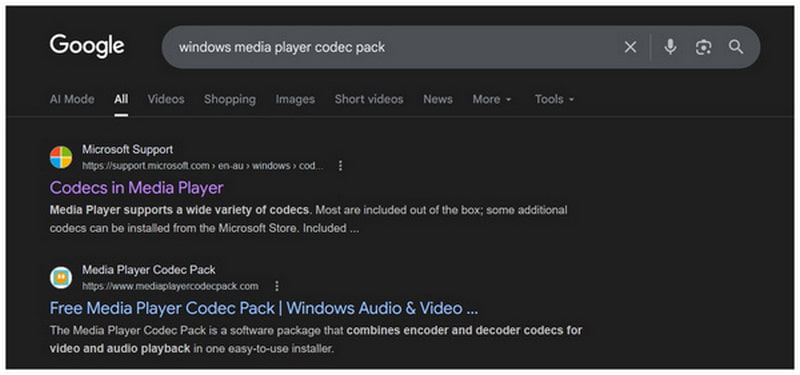
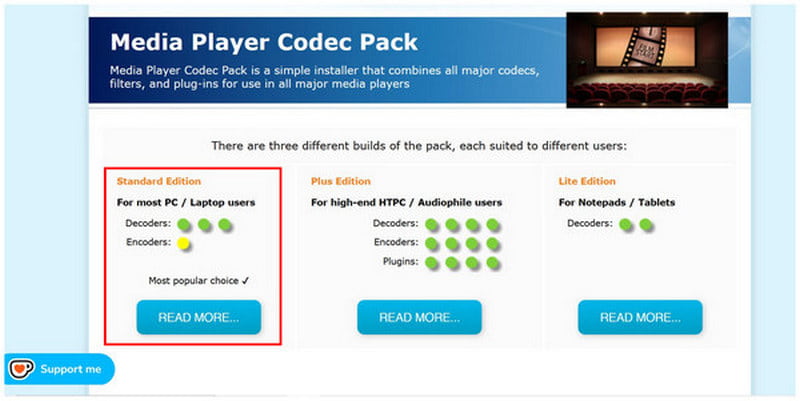
Pesquise online por pacotes de codecs para o Windows Media Player. Entre os principais resultados, a opção oficial paga e o pacote de codecs de terceiros para o Media Player são opções confiáveis. Neste artigo, usaremos a opção gratuita de terceiros.
Na interface principal do site, selecione o Edição padrão opção.
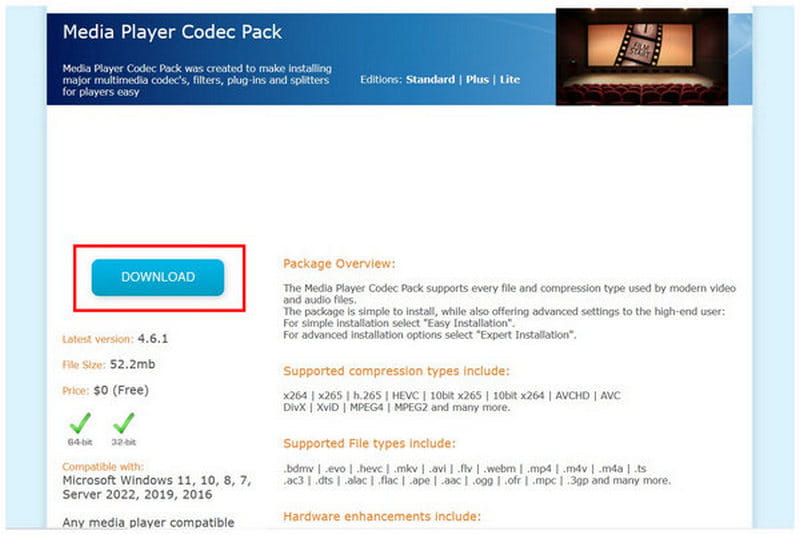
Em seguida, selecione Download no pacote de codecs. Instale o arquivo baixado no seu computador.
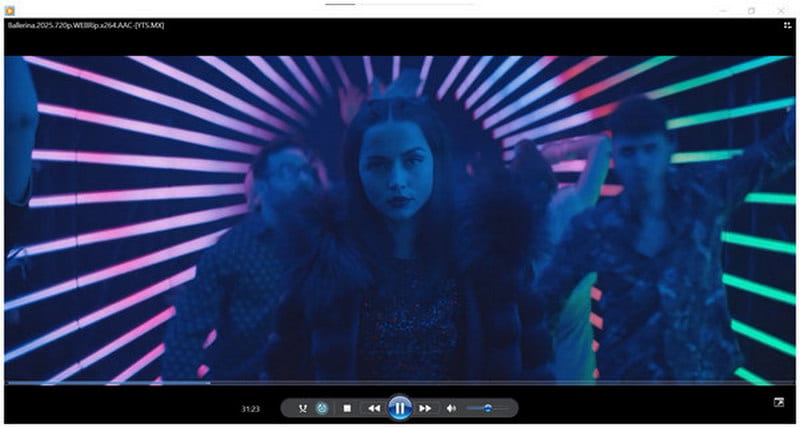
Após a conclusão da instalação, você poderá assistir a qualquer vídeo MP4 no Windows Media Player sem problemas.
Embora seja gratuito, o pacote de codecs de terceiros incluído no programa apresenta riscos inerentes, pois não se trata de um codec oficial. Contudo, como cumpre sua função gratuitamente, é difícil negar que possa ser suficiente para alguns usuários.
Parte 3. Perguntas frequentes sobre arquivos MP4 que não reproduzem
Os codecs afetam a reprodução de MP4?
Sim, eles fazem isso. O codec é o componente que armazena tanto o vídeo quanto o áudio do seu arquivo. Se o seu codec estiver corrompido, você não conseguirá reproduzir o arquivo ou ele poderá ser reproduzido sem áudio.
Os problemas de reprodução são sempre causados por corrupção de arquivos?
Geralmente sim, mas nem sempre. Problemas de reprodução podem ter diversas origens, sendo um arquivo corrompido a causa mais comum. Outra causa frequente de problemas de reprodução são os codecs.
Os arquivos MP4 são fáceis de reproduzir?
Sim, são. Os arquivos MP4 são amplamente suportados. Isso os torna muito fáceis de reproduzir na maioria dos reprodutores e dispositivos de mídia.
Por que alguns reprodutores de mídia não conseguem reproduzir meu vídeo MP4?
Seu vídeo MP4 pode estar codificado no codec H.265, mais avançado. Embora seja moderno, esse codec ainda não é amplamente suportado. Isso o torna uma opção pouco confiável para vídeos destinados ao compartilhamento.
Por que um arquivo MP4 não reproduz?
Existem diversas opções. No entanto, as mais comuns são arquivos corrompidos, problemas com codecs ou problemas com metadados de vídeo. Todos esses problemas podem ser resolvidos com a ferramenta ArkThinker Video Repair.
Conclusão
Agora que discutimos os problemas mais comuns com arquivos MP4, esperamos que este artigo tenha fornecido informações suficientes para você. Corrigir arquivos MP4 que não estão sendo reproduzidosCom isso em mente, recomendamos fortemente o uso da nossa ferramenta completa de reparo de vídeo, o ArkThinker Video Repair, como uma solução completa para todos os problemas relacionados a vídeo. Você pode baixá-lo usando o link abaixo.


