


4 maneiras de corrigir arquivos MKV corrompidos: um guia passo a passo
Entre os usuários que se preocupam com o espaço de armazenamento, os arquivos de vídeo MKV são a opção premium, já que esse tipo de arquivo é popular por preservar a qualidade superior graças a codecs de vídeo eficientes e à perda mínima de qualidade. Sendo assim, é uma opção popular para baixar séries de TV e filmes. Neste artigo, exploraremos três soluções diferentes que você pode usar para corrigir arquivos MKV com problemas de reprodução e outros problemas relacionados ao formato. Este artigo apresentará as melhores opções para reparo básico de índice, conversão de codec e formato, e uma ferramenta profissional de edição de vídeo para casos graves de corrupção de arquivos.

- LISTA DE GUIAS
- Parte 1. Como corrigir arquivos MKV com o VLC Media Player
- Parte 2. Como corrigir arquivos MKV com o Arkthinker Video Converter Ultimate
- Parte 3. Como corrigir arquivos MKV com a ferramenta de reparo de vídeo
- Parte 4. Perguntas frequentes sobre como corrigir arquivos MKV
Parte 1. Como corrigir arquivos MKV com o VLC Media Player
O primeiro programa para corrigir MKV que apresentaremos é também um dos reprodutores multimídia mais populares para computadores Windows e Mac: o VLC Media Player. Embora seja mais conhecido como um reprodutor de vídeo, este programa inclui uma ferramenta para corrigir arquivos de índice corrompidos, principalmente para vídeos AVI e outros formatos de vídeo. Infelizmente, a opção "Ferramentas" do software é bastante básica. Ela não oferece opções avançadas para reparos de vídeo mais complexos, como a resolução de problemas de integridade dos arquivos. problemas com o carregamento de arquivos de mídiaPara aprender a usar o programa, leia nosso guia de três etapas abaixo.
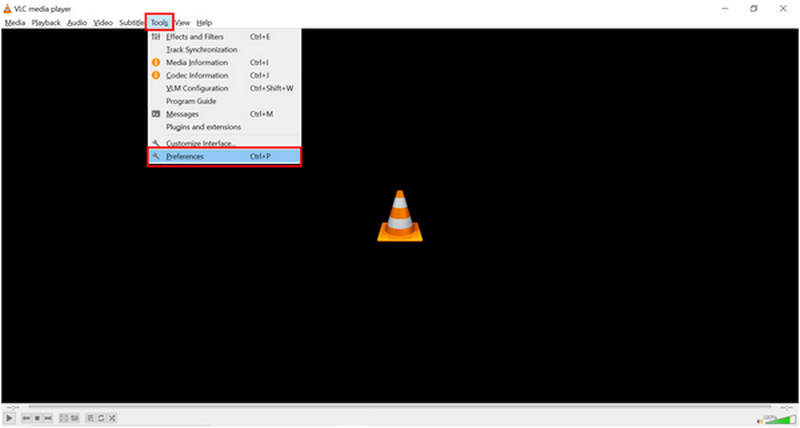
Abra o VLC Media Player e selecione o Ferramentas guia. Em seguida, clique no Preferências opção no menu suspenso.
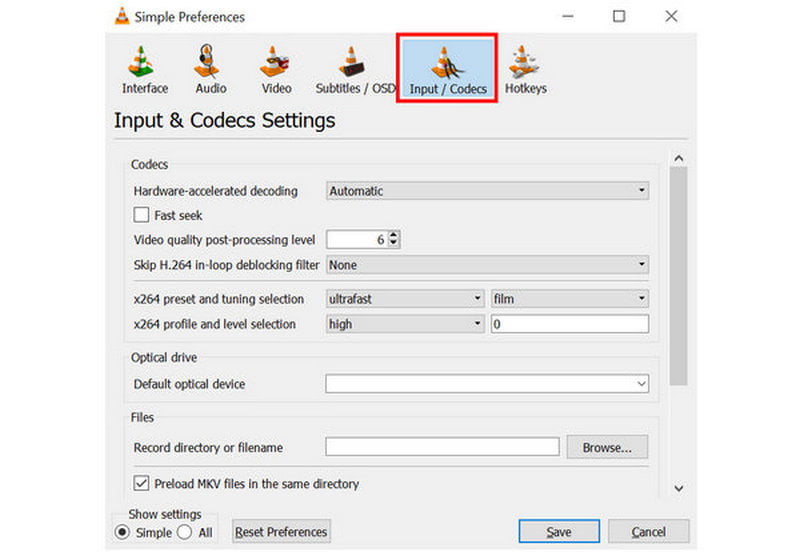
Na janela de configurações que se abre, acesse a Entrada/Codecs seção.
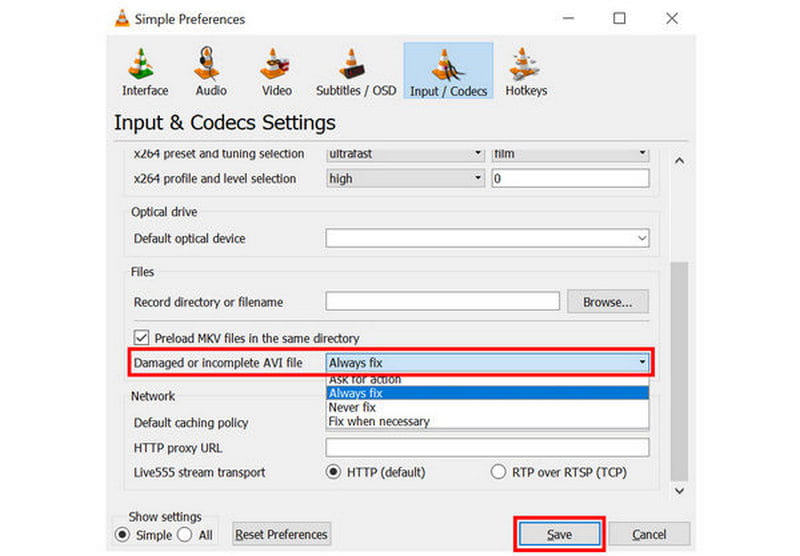
Dentro de Entrada/Codecs, role para baixo e procure a configuração com o rótulo Arquivo MKV danificado ou incompleto. Expanda a lista de opções ao lado e selecione Sempre consertarClique em Salvar para confirmar sua seleção
Embora esteja disponível no reprodutor multimídia, ele só consegue realizar edições básicas de vídeo, como corrigir a sincronização de áudio em vídeos MKV.
Parte 2. Como corrigir arquivos MKV com o Arkthinker Video Converter Ultimate
Além dos erros básicos de reprodução, outro problema que pode impedir o bom funcionamento dos arquivos MKV são as questões relacionadas ao codec ou a incompatibilidade do formato com o seu reprodutor de mídia. Felizmente, esses problemas podem ser resolvidos com apenas um programa: Conversor de vídeo ArkThinker final.
Projetado como um conversor de formatos, o software pode converter seu vídeo MKV para um formato mais amplamente compatível, como MP4. Além disso, ele pode ser usado para alterar o tipo de codificador do seu vídeo, o que resolve outro problema potencial no seu arquivo.
Para descobrir por que o ArkThinker Video Converter Ultimate é uma excelente opção para resolver incompatibilidades de codecs e formatos, confira suas principais características abaixo e leia nosso guia de três etapas sobre como usá-lo.
Primeiro, faça o download do software para facilitar a compreensão do nosso guia.
Principais características:
- • Conversor de formato de vídeo para alterar tipos de arquivos de vídeo.
- • Opção de editor de codificador para arquivos de vídeo que estão sendo convertidos no programa.
- • Uma ferramenta de compressão de vídeo para reduzir o tamanho de arquivos de vídeos muito grandes.
- • Ferramenta de edição de vídeo fácil de usar, otimizada para iniciantes.
- • Suporta mais de 500 formatos de vídeo para edição e conversão de vídeo acessíveis.
Abra o ArkThinker Video Converter Ultimate e selecione o Adicionar arquivos botão na aba Conversor.

A seguir, clique Formato de saídaEm seguida, selecione MP4 para converter seu vídeo MKV para esse formato. Certifique-se também de verificar o tipo de codificador, caso deseje usar um codificador. H.264 ou HEVC.

Com o formato de saída e o tipo de codificador escolhidos, retorne à guia Conversor e clique em Converter tudo Converter o arquivo AVI para um formato diferente ou simplesmente corrigir o codificador de vídeo.

Após a conclusão do processo de conversão, você poderá garantir que os codecs e o formato do seu vídeo estejam configurados corretamente e que ele seja reproduzido sem problemas no reprodutor de mídia escolhido.
Parte 3. Como corrigir arquivos MKV com a ferramenta de reparo de vídeo
Ao enfrentar problemas mais complexos, como corrupção de arquivos, você precisa usar programas de reparo de vídeo mais avançados, como... Reparo de vídeo ArkThinkerAo contrário das duas opções anteriores, que só conseguem corrigir problemas de incompatibilidade de índice de vídeo, codec e arquivo, este programa é mais indicado para casos de corrupção grave de arquivos.
Isso foi possível porque o software consegue reparar danos graves em arquivos causados por falhas na conversão de vídeo, travamentos e corrupção de discos rígidos, problemas de exportação durante a edição e perda de dados devido a um sinal de transferência ruim.
Se você se deparar com problemas semelhantes a esses, recomendamos o uso do ArkThinker Video Repair para seus arquivos MKV. No entanto, certifique-se de convertê-los para MP4, MOV ou 3GP primeiro, pois a ferramenta de reparo de vídeo não é compatível com arquivos MKV.
Você pode baixá-lo usando o link abaixo para facilitar o aprendizado de como usá-lo.
Principais características:
- • Reparo automatizado de vídeo com um sistema moderno com suporte de IA.
- • Repara vídeos corrompidos três vezes mais rápido do que outras ferramentas de reparo.
- • Corrige vídeos corrompidos devido a falhas na conversão de formato, travamentos do disco rígido, problemas de exportação, problemas de transferência de arquivos e muito mais.
- • Os vídeos reparados mantêm a sua qualidade original.
- • Design de interface simples que requer apenas alguns cliques e um vídeo de exemplo para reparar arquivos de mídia.
Abra o programa ArkThinker Video Repair e selecione a opção. Adicionar botão no Caixa Laranja Para adicionar o vídeo corrompido que você deseja reparar.

Em seguida, selecione o botão Adicionar em Caixa roxa Para importar o vídeo de amostra, que será usado durante o processo de reparo do vídeo, é necessário salvá-lo tanto no formato AVI quanto no formato de amostra, pois ele servirá como referência durante o processo de reparo.

Depois de adicionar o vídeo corrompido e o vídeo de amostra, clique em Reparar Para começar a corrigir os erros no seu arquivo AVI.

Após o reparo do vídeo, clique Visualização Para assistir ao vídeo reparado e verificar se ele é reproduzido corretamente, clique em Salvar Para importar o arquivo AVI reparado para o seu computador.

Embora existam opções para Para corrigir arquivos MKV online, uma solução para computador ainda é a melhor opção devido à sua estabilidade e confiabilidade geral. O ArkThinker Video Repair é um ótimo exemplo disso.
Parte 4. Perguntas frequentes sobre como corrigir arquivos MKV
Posso corrigir arquivos MKV online?
Sim, você pode. Existem ferramentas online para reparos básicos de vídeo. No entanto, elas não são a melhor opção em termos de estabilidade.
Como reparar vários arquivos MKV simultaneamente?
Você precisa usar um programa que suporte processamento em lote. Conversão de arquivos MKV para MP4 ou outros formatos de vídeo. Para problemas de codec e formato, o ArkThinker Video Converter Ultimate é um bom exemplo. Ele também é rápido e muito fácil de usar.
Como reparar um vídeo corrompido usando o método FFmpeg?
É necessário usar as opções de linha de comando corretas com o FFmpeg. Caso contrário, seu arquivo corre o risco de ser corrompido. Portanto, use o FFmpeg somente se você tiver conhecimento sobre ele.
Posso usar FFmpeg para corrigir MKV?
Sim, você pode. No entanto, o FFmpeg exige bastante conhecimento prévio para ser usado. Isso o torna desaconselhável para iniciantes.
Posso usar VLC para corrigir o atraso do MKV ?
Sim, você pode. No entanto, apenas problemas básicos de reprodução, como atrasos, podem ser corrigidos no VLC. Arquivos corrompidos exigem o uso de ferramentas de reparo mais avançadas.
Conclusão
Com as melhores ferramentas para corrigir arquivos MKV Agora que discutimos o assunto, esperamos que você possa selecionar a solução que melhor se adapta às suas necessidades. Para isso, basta escolher o programa que melhor atende às suas necessidades e ao seu nível de conhecimento técnico. Dentre as opções, o ArkThinker Video Repair é o mais recomendado, pois é o mais fácil de usar e o mais completo. Você pode baixá-lo pelo link abaixo.
O que você acha deste post? Clique para avaliar esta postagem.
Excelente
Avaliação: 4.8 / 5 (com base em 559 votos)


