


3 maneiras de reparar erros de codec e corrupção em arquivos 3GP
Quando se trata de formatos de vídeo, a popularidade dos tipos de arquivo clássicos diminuiu drasticamente. Isso foi possível graças ao desenvolvimento contínuo de formatos de mídia modernos, mais otimizados para o uso atual. Entre os formatos legados, o 3GP é raramente usado hoje em dia. Apesar disso, os vídeos em 3GP ainda têm seu nicho para transferência de arquivos com uso mínimo de largura de banda e para atender aos requisitos de armazenamento. Neste artigo, exploraremos três excelentes soluções que você pode usar para aprender Como reparar arquivos de vídeo 3GPEssas opções resolverão problemas de codecs e corrupção grave de arquivos. As ferramentas apresentadas neste artigo também estão disponíveis em diferentes plataformas, incluindo Windows, macOS e online.

- LISTA DE GUIAS
- Parte 1. Por que seu arquivo 3GP pode estar corrompido
- Parte 2. Como reparar arquivos 3GP usando um software profissional de reparo de vídeo
- Parte 3. Como reparar arquivos 3GP usando um conversor de formato de vídeo.
- Parte 4. Como reparar arquivos 3GP com a ferramenta de reparo online
- Parte 5. Perguntas frequentes sobre como reparar arquivos 3GP
Parte 1. Por que seu arquivo 3GP pode estar corrompido
Problemas de codec ou formato
A maioria dos problemas de reprodução geralmente tem origem em um problema de codec. Isso faz com que a reprodução do vídeo seja genérica, resultando em vídeos instáveis ou falha na reprodução. Problemas de formato também podem ocorrer se você tentar reproduzir vídeos 3GP e seu reprodutor de mídia não os suportar. Isso pode ser corrigido por meio de... Convertendo o vídeo 3GP ou usando um reprodutor de mídia moderno.
Corrupção de arquivo
Um problema mais direto para arquivos de vídeo é a corrupção de arquivos. Isso pode ocorrer durante qualquer processo realizado com o arquivo de vídeo. Por exemplo, durante transferências de arquivos interrompidas ou durante o processo de exportação após a edição do vídeo. Esse tipo de corrupção só pode ser corrigido por ferramentas profissionais de reparo de vídeo.
Jogador não suportado
Por fim, um reprodutor multimídia projetado para funcionar apenas com formatos modernos também pode não reproduzir arquivos 3GP. Para solucionar esse problema, você pode converter seu vídeo para um formato diferente ou usar um reprodutor de mídia com suporte a codecs e formatos mais avançados.
Parte 2. Como reparar arquivos 3GP usando um software profissional de reparo de vídeo
Começaremos este guia apresentando a ferramenta de reparo mais poderosa mencionada neste artigo, projetada para lidar com corrupção grave de arquivos: Reparo de vídeo ArkThinkerComo o próprio nome sugere, este programa profissional de reparação de vídeo foi desenvolvido especificamente para reparar vídeos com corrupção grave de arquivos.
Independentemente da origem da corrupção, o software consegue reparar vídeos 3GP corrompidos, desde que um vídeo de referência íntegro seja carregado juntamente com o arquivo corrompido. Em termos de origem da corrupção, o software consegue lidar com danos causados por falhas na conversão do vídeo, falhas de armazenamento, exportações interrompidas e sinais de transferência de arquivos deficientes.
Com isso em mente, o programa pode corrigir todos os tipos de problemas de integridade de vídeo graças aos seus principais recursos práticos listados abaixo. Para aprender a usar o software, leia nosso guia de três etapas na seção de recursos principais.
Não se esqueça de fazer o download também para facilitar o acompanhamento do nosso guia.
Principais características:
- • Repara vídeos corrompidos três vezes mais rápido do que os programas de reparação de vídeo padrão.
- • Reparo automatizado de vídeo com tecnologia de um sistema moderno com suporte de IA.
- • Corrige problemas de corrupção de vídeo causados por falha na conversão de formato, falhas no disco rígido, problemas de exportação, problemas de transferência de arquivos e muito mais.
- • Os arquivos de vídeo reparados e recuperados manterão sua qualidade original após o processo de reparo.
- • Equipado com um design de interface simples que requer apenas alguns cliques e um vídeo de referência para iniciar o processo de reparo.
Abra o programa ArkThinker Video Repair e selecione a opção. Adicionar botão no Caixa Laranja Para adicionar o arquivo de vídeo 3GP que você deseja reparar.

Em seguida, selecione o Adicionar botão no Caixa roxa Importe outro arquivo 3GP para servir como vídeo de exemplo. Ele será usado como referência durante o processo de reparo do vídeo.

Com o vídeo corrompido e o vídeo de amostra adicionados, clique em Reparar Para começar a corrigir o problema no seu arquivo 3GP.

Assim que o reparo do vídeo estiver concluído, clique Visualização Para assistir ao vídeo e verificar se ele é reproduzido corretamente. Por fim, clique em Salvar Para importar o arquivo 3GP corrigido de volta para o seu computador.

Ao contrário de outros programas de reparo de vídeo, o ArkThinker Video Repair utiliza um vídeo de amostra, o que significa que não depende totalmente de modelos de reparo baseados em IA. Isso permite que o programa produza vídeos com aparência natural e, ao mesmo tempo, de alta qualidade.
Parte 3. Como reparar arquivos 3GP usando um conversor de formato de vídeo.
Para problemas menores de reprodução de vídeo com arquivos 3GP, a solução mais provável é recodificar o vídeo ou convertê-lo para um formato mais adequado para reprodutores de vídeo modernos. Felizmente, essas duas soluções potenciais podem ser fornecidas por... Conversor de vídeo ArkThinker final.
Como o próprio nome sugere, este programa foi desenvolvido especificamente para converter arquivos de vídeo. Isso automaticamente o torna uma solução viável caso você esteja tendo problemas para abrir arquivos de vídeo no seu reprodutor de vídeo.
Além da conversão de formato, a ferramenta também pode recodificar seu vídeo para torná-lo reproduzível em dispositivos modernos. Isso também faz do programa uma opção prática para corrigir arquivos de vídeo com codecs corrompidos.
Além desses benefícios, o ArkThinker Video Converter Ultimate também apresenta recursos práticos que o tornam otimizado para o uso multimídia moderno. Para aprender a usar o programa, não se esqueça de baixar nosso tutorial de três etapas abaixo.
Baixe o software agora para facilitar o aprendizado de como usá-lo.
Principais características:
- • Conversor de formato de vídeo versátil para converter arquivos de vídeo para mais de 500 formatos.
- • Ferramenta de edição de recodificação para alterar o codec dos arquivos que estão sendo convertidos no programa.
- • Ferramenta de compressão de vídeo projetada para reduzir o tamanho do arquivo de vídeo.
- • Recurso de edição de vídeo fácil de usar, desenvolvido e otimizado para iniciantes.
- • Suporta mais de 500 formatos de vídeo para conversão de formato e edição de vídeo acessíveis.
Abra o ArkThinker Video Converter Ultimate e selecione o Adicionar arquivos botão na aba Conversor.

A seguir, clique Formato de saídaEm seguida, selecione 3GP entre os formatos disponíveis. Certifique-se também de verificar o tipo de codificador, caso deseje utilizá-lo. H.264 ou HEVC.

Com o formato de saída e o tipo de codificador agora selecionados, retorne à guia Conversor e clique em Converter tudo Converter o arquivo 3GP para corrigir o codificador do arquivo de vídeo.

Após converter seu vídeo 3GP, você pode garantir que seus codecs permaneçam intactos. Você também pode usar o mesmo recurso para converter o arquivo de vídeo para MP4 ou qualquer outro formato de vídeo moderno que desejar.
Parte 4. Como reparar arquivos 3GP com a ferramenta de reparo online
Para maior comodidade, as opções baseadas em navegador são viáveis caso você esteja enfrentando problemas menores de reprodução de vídeo. Nesse caso, você pode usar o Clever Online Video Repair para reparar arquivos 3GP online.
Infelizmente, esta ferramenta online apresenta problemas de confiabilidade no reparo de arquivos. De fato, nosso guia de três etapas falhou ao tentar reparar o arquivo 3GP que enviamos, resultando em um erro genérico de reprodução.
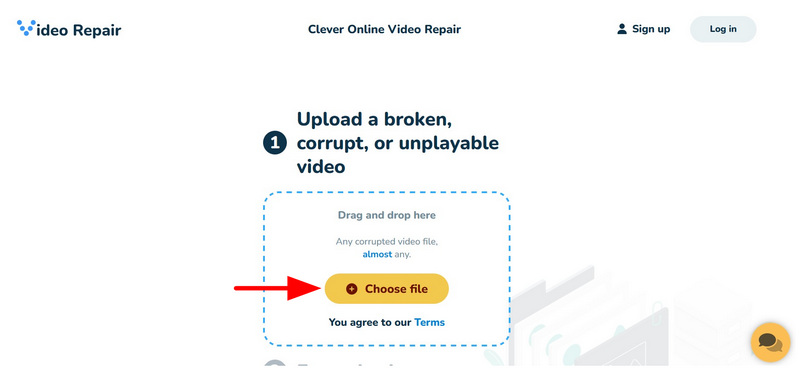
Acesse o site da Clever Online Video Repair. Em seguida, selecione a opção. Escolher arquivo opção dentro da caixa de upload do programa online.
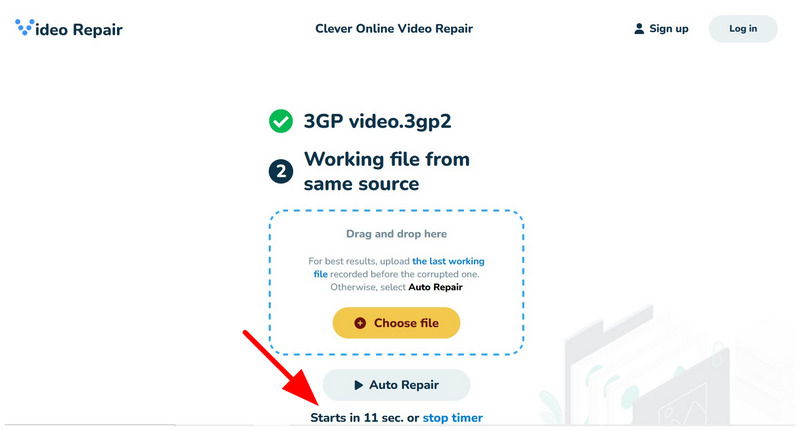
Aguarde o início do processo de reparo do vídeo 3GP após o Reparação de automóveis contagem regressiva.
Dependendo do vídeo que você deseja reparar, um botão de download aparecerá abaixo dele. ⇬ Fazer download do arquivo seção do programa. Infelizmente, o Clever Online Video Repair não conseguiu corrigir o vídeo que enviamos para o tutorial. Caso contrário, uma opção de download aparecerá no site.
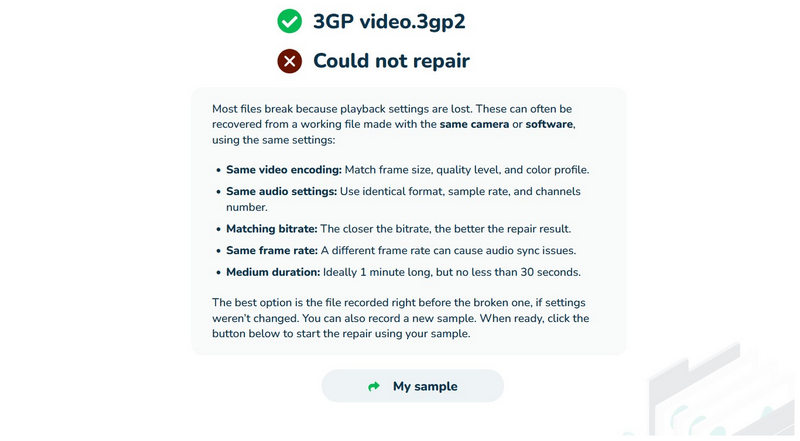
Embora nosso tutorial não tenha conseguido corrigir o vídeo 3GP que enviamos, o software ainda funciona com outros formatos de arquivo de vídeo.
Parte 5. Perguntas frequentes sobre como reparar arquivos 3GP
Para que servem os arquivos 3GP?
Os vídeos 3GP são geralmente usados para transferência de arquivos 3G. No entanto, também possuem aplicações modernas. São utilizados para transferência de arquivos com baixo consumo de banda.
Posso recuperar vídeos 3GP corrompidos?
Sim, você pode. Existem ferramentas de reparo de vídeo que podem corrigir vídeos 3GP. Neste artigo, todos os programas que utilizamos são adequados para reparar arquivos 3GP.
O VLC consegue corrigir vídeos 3GP?
Sim, é possível. No entanto, a ferramenta de reparo do VLC é mais adequada para reparar arquivos AVI. Ela pode corrigir arquivos 3GP, mas apenas para problemas comuns de reprodução.
Os arquivos MP4 são melhores que os 3GP?
Sim, geralmente são. Os vídeos MP4 são mais modernos e amplamente suportados por reprodutores de mídia. Eles também têm melhor qualidade e codecs mais modernos.
Devo usar vídeos 3GP em dispositivos modernos?
Não, você não deveria. Vídeos 3GP são mais adequados para dispositivos mais antigos. No entanto, você pode Converter vídeos 3GP para MP4 para torná-los ideais para dispositivos modernos.
Conclusão
Agora que fornecemos aos nossos leitores o melhores opções de reparo de 3GPEsperamos que você consiga reparar seu vídeo 3GP de acordo com o tipo de dano que está enfrentando. Se você acha que está enfrentando um problema mais complexo, considere usar o ArkThinker Video Repair, pois ele foi desenvolvido para lidar com problemas avançados. Você pode baixá-lo usando o link abaixo.
O que você acha deste post? Clique para avaliar esta postagem.
Excelente
Avaliação: 4.8 / 5 (com base em 620 votos)


