


Análise do Wondershare Video Repair: Recursos, Prós e Contras
Entre as ferramentas de edição multimídia, a Wondershare é uma marca popular conhecida por suas ferramentas voltadas para iniciantes. Além do renomado editor de vídeo Filmora, Reparo de vídeo Wondershare Repairit A ferramenta é outra opção popular em seu catálogo. Como o nome sugere, o software foi projetado para reparar vídeos corrompidos. Neste artigo, faremos uma análise detalhada para determinar se a ferramenta de reparo da Wondershare é uma boa opção para corrigir vídeos corrompidos e que não podem ser reproduzidos.

- LISTA DE GUIAS
- Parte 1. Visão geral do Wondershare Video Repair
- Parte 2. Como usá-lo para reparar vídeos
- Parte 3. Reparo de Vídeo Wondershare: Veredito Final
- Parte 4. Melhor Alternativa ao Wondershare Video Repair
- Parte 5. Perguntas frequentes sobre o reparo de vídeos da Wondershare
Parte 1. Visão geral do Wondershare Video Repair
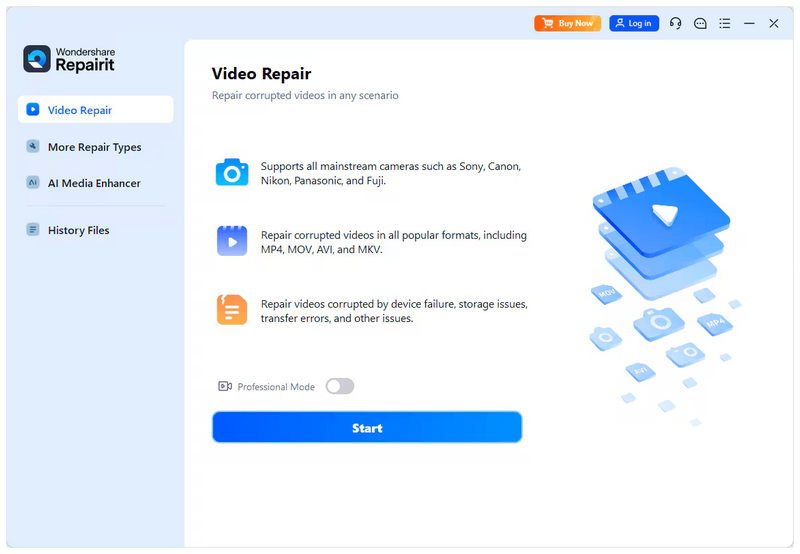
Formatos e plataformas suportados
A lista de formatos suportados pelo Wondershare Video Repair é impressionante, abrangendo uma ampla variedade de arquivos de vídeo. Isso inclui formatos populares como MP4, MOV, AVI e MKV, além de formatos menos comuns como 3GP, FLV, WMV, TS e muitos outros. Essa ampla compatibilidade com formatos é um recurso louvável, visto que o programa está disponível para Windows e macOS.
Limpeza da interface
O design e a simplicidade da interface são outros pontos fortes do Wondershare Video Repair, graças à marca que o desenvolveu. Os botões do software são bem identificados e altamente intuitivos, e seu design geral é simples e fácil de entender, mesmo para iniciantes.
Múltiplos modos de reparo
Para oferecer flexibilidade, o software também oferece vários modos de reparo adaptados às necessidades dos usuários. No total, o programa oferece duas opções: Reparo Rápido e Reparo Avançado. Isso possibilita o uso do programa para problemas simples, como... Vídeos MP4 sem áudioe para casos mais complexos de corrupção de arquivos, como falhas na reprodução.
Pré-visualização em vídeo
Para garantir a qualidade dos vídeos reparados, o Wondershare Video Repair oferece uma pré-visualização do vídeo após a conclusão do processo de reparo. Isso dá aos usuários a confiança de que seus arquivos de mídia foram corrigidos por meio de pré-visualizações de vídeo confiáveis.
Custo
Infelizmente, o Wondershare Repairit Video Repair não oferece uma versão gratuita. Ele oferece apenas um período de teste gratuito com suporte bastante limitado a formatos de arquivo e limites de tamanho de arquivo de vídeo. Em relação aos planos de preços, oferece três opções: Licença Mensal, Licença Anual e Licença Perpétua. Os preços desses planos são de $27,99/mês, $48,99/ano, e $69,99 para pagamento único, respectivamente.
- Suporte a formatos extremamente amplos.
- Interface e funções intuitivas para iniciantes.
- Suporta reparos em lote.
- Oferece um plano de pagamento único.
- Disponibilidade entre plataformas.
- A versão de avaliação gratuita oferece recursos extremamente limitados.
- Opções de preços mais elevadas do que outras alternativas de reparo de mídia.
- O desempenho de reparo é lento para vídeos mais longos e com maior tamanho.
- O desempenho dos serviços de reparo é inconsistente, de acordo com as avaliações.
- Pode apresentar falhas ao lidar com vídeos altamente corrompidos.
Parte 2. Como usá-lo para reparar vídeos
Agora que já apresentamos uma visão geral e uma introdução adequada ao Wondershare Video Repair, vamos ao guia detalhado sobre como usar o software para reparo de vídeos.
Fornecemos um guia de três etapas sobre como usar a ferramenta, que você pode consultar abaixo:
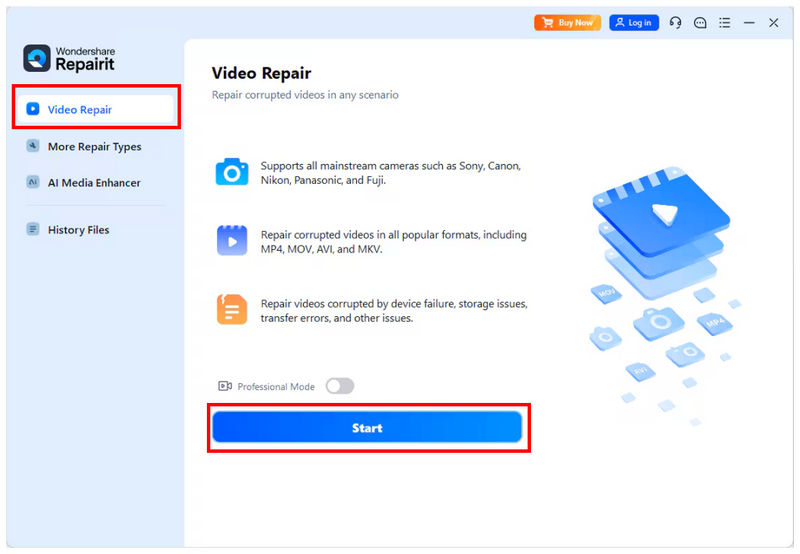
Abra o Wondershare Repairit e selecione o Reparo de vídeo opção. Em seguida, clique em Começar Para importar o vídeo que deseja editar.
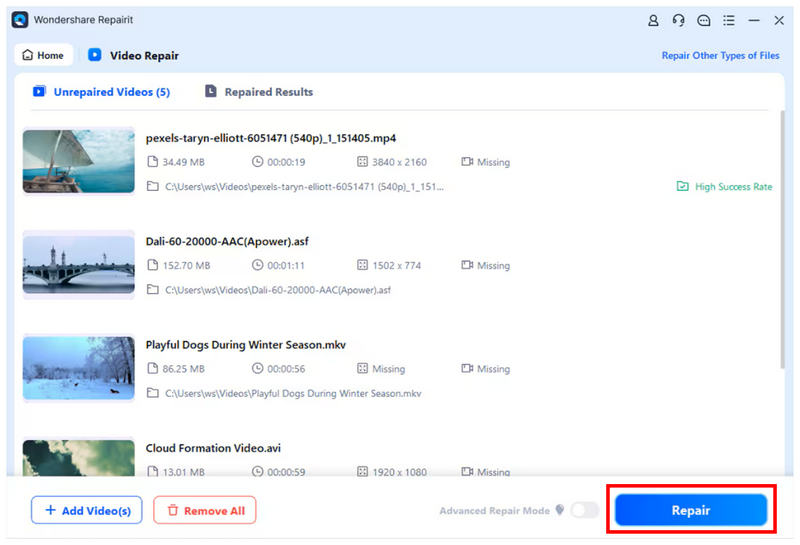
Depois de adicionar o vídeo que deseja reparar ao programa, clique em Reparar Para iniciar o processo, você pode adicionar apenas um vídeo ou vários vídeos de uma só vez.
Após a conclusão do processo de reparo, um menu pop-up aparecerá na sua tela com duas opções. Para verificar a qualidade do seu vídeo reparado, clique em VisualizaçãoPara importar o arquivo reparado para o seu computador, selecione Salvar.
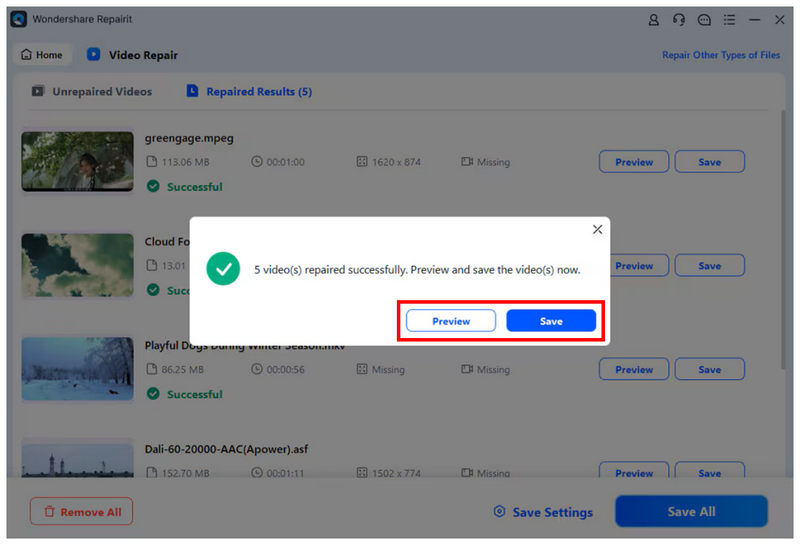
Embora você possa salvar o vídeo reparado diretamente no seu computador usando o botão correspondente, isso ainda não é recomendável. Para garantir a qualidade do arquivo reparado, visualize-o antes de salvar.
Parte 3. Reparo de Vídeo Wondershare: Veredito Final
Agora que já discutimos os recursos do Wondershare Video Repair, podemos recomendá-lo para iniciantes que ainda não estão familiarizados com o reparo de arquivos de mídia. Infelizmente, não é uma boa opção se você estiver enfrentando corrupção grave de arquivos, pois sua eficácia no reparo desses problemas é inconsistente.
Para saber mais sobre a melhor alternativa para corrigir arquivos de vídeo gravemente corrompidos, consulte a próxima seção do artigo, que apresenta o melhor software de reparo de vídeo para problemas complexos relacionados a vídeos.
Parte 4. Melhor Alternativa ao Wondershare Video Repair
Agora que discutimos os recursos de reparo de vídeo do Wondershare Video Repair, vamos à melhor alternativa para lidar com problemas mais avançados de corrupção de vídeo: nada menos que... Reparo de vídeo ArkThinker.
Ao contrário do processo de reparo de vídeo do Wondershare, que utiliza inteligência artificial, o ArkThinker Video Repair usa um vídeo de amostra como referência para seu processo automatizado de reparo. Essa opção cria vídeos com aparência mais natural, diferentemente dos quadros gerados por IA produzidos por outras ferramentas de reparo de vídeo.
Além disso, o programa consegue lidar com fontes de corrupção mais avançadas, incluindo falhas na conversão de formato, corrupção de dados armazenados, problemas de exportação e má transferência de sinal. Isso proporciona um aumento significativo de desempenho em relação ao programa alternativo, visto que diversas avaliações de usuários do Wondershare Video Repair relatam falhas na reparação de arquivos com corrupção avançada.
Para saber mais sobre o que torna o ArkThinker Video Repair uma boa opção, certifique-se de ler suas principais características abaixo e não se esqueça de baixá-lo para facilitar o acompanhamento do nosso tutorial.
Principais características:
- Repara casos graves de corrupção de vídeo causados por falhas na conversão de formato, travamentos do disco rígido, problemas de exportação, problemas de transferência de arquivos e muito mais.
- Corrige vídeos três vezes mais rápido do que outras ferramentas de reparo de vídeo.
- Os vídeos reparados manterão sua qualidade original.
- Processo automatizado de reparo de vídeo com suporte de IA.
- Interface intuitiva e otimizada para novos usuários.
Abra o programa ArkThinker Video Repair e clique em Adicionar botão no Caixa Laranja Para importar o vídeo que deseja reparar.

Em seguida, selecione o Adicionar botão no Caixa roxa Para importar o vídeo de exemplo, os vídeos corrompidos e de exemplo devem ser salvos no mesmo formato, pois o vídeo de exemplo servirá como referência para o processo de reparo.

Com o vídeo corrompido e o vídeo de amostra importados para a ferramenta, clique em Reparar Para começar a reparar seu vídeo.

Assim que o reparo do vídeo estiver concluído, clique Visualização Para reproduzir o arquivo de mídia reparado e verificar se ele é reproduzido corretamente, clique em Salvar Para importar o arquivo de vídeo reparado para o seu computador.

Para lidar com corrupção de arquivos avançada, recomendamos fortemente o uso do ArkThinker Video Repair como alternativa. Escolher essa opção ajudará você a obter uma melhor qualidade de reparo para o seu vídeo.
Parte 5. Perguntas frequentes sobre o reparo de vídeos da Wondershare
O Wondershare Video Repair é gratuito?
Não, não é. O programa oferece apenas uma versão de teste gratuita. Você só pode usar o Wondershare Video Repair assinando um dos planos pagos.
O Wondershare Video Repair consegue reparar vídeos corrompidos?
Sim, é possível. Oferece dois modos de reparo para corrupções de arquivos leves e complexas. Esses problemas de corrupção variam de questões simples, como vídeo sem som, a problemas mais complexos, como... problemas de reprodução de arquivos MOV.
Qual o custo do serviço de reparo de vídeos da Wondershare?
O Wondershare Video Repair oferece três planos de preços. Eles variam de licenças mensais a licenças perpétuas. Os preços desses planos variam de $27,99 a $69,99.
Wondershare Video Repair e RepairIt são a mesma coisa?
Sim, são. Wondershare Video Repair era o nome anterior do programa. Já Wondershare Repairit é o nome atual.
É complicado reparar vídeos danificados?
Depende da ferramenta de reparo que você usar. Para iniciantes, tanto o Wondershare Repairit quanto o ArkThinker Video Repair são boas opções. Ambos foram projetados para usuários iniciantes.
Conclusão
Com as características, pontos fortes e limitações de Reparo de vídeo Wondershare Agora que analisamos o programa, esperamos que você possa decidir se ele atende às suas necessidades. Para usuários que enfrentam corrupção grave de arquivos de vídeo, recomendamos o uso do ArkThinker Video Repair, que você pode baixar pelo link abaixo.
O que você acha deste post? Clique para avaliar esta postagem.
Excelente
Avaliação: 4.9 / 5 (com base em 492 votos)


