


Como converter AAC para MP3 para melhor compatibilidade em 2026
O espaço de armazenamento tornou-se cada vez mais requisitado nos últimos anos, à medida que os arquivos multimídia ficam maiores com o aumento da popularidade dos vídeos 4K UHD e dos reprodutores de música sem perdas. Assim, o nicho de formatos com perdas otimizados para compressão está ganhando popularidade, com o AAC entre eles. Infelizmente, o arquivo de áudio AAC é um formato moderno, o que significa que não é o mais compatível com reprodutores mais antigos, sistemas de som automotivos e dispositivos Android. Para solucionar esse problema, este artigo apresentará um tutorial detalhado para ajudar nossos leitores. Converter arquivos de áudio AAC para MP3 Para superar diretamente as limitações de compatibilidade da CAA (Comunicação Aumentativa e Alternativa), analisaremos três métodos neste artigo, com base em seus melhores usos, e forneceremos um guia detalhado de três etapas sobre como usar essas ferramentas.

- LISTA DE GUIAS
- Parte 1. AAC vs MP3: Qual formato você deve usar?
- Parte 2. Como converter AAC para MP3
- Parte 3. Configurações de AAC para MP3: Qual taxa de bits você deve escolher?
- Parte 4. Perguntas frequentes sobre a conversão de AAC para MP3
Parte 1. AAC vs MP3: Qual formato você deve usar?
Entre os formatos de áudio com compressão e perda de qualidade, tanto o AAC quanto o MP3 são opções populares. Ambos os formatos são populares por serem excelentes escolhas para armazenar arquivos de música para uso offline. No entanto, eles ainda apresentam diferenças importantes.
Como o AAC é um formato moderno originalmente projetado para dispositivos modernos, ele possui vantagens inerentes em termos de qualidade de som. Foi otimizado com algoritmos avançados que proporcionam melhor qualidade de som e taxas de compressão mais altas, mesmo em taxas de bits mais baixas.
Por outro lado, os arquivos MP3 têm uma vantagem significativa em termos de compatibilidade universal. Embora seja um formato de arquivo mais antigo, isso se tornou um ponto forte, já que a maioria dos dispositivos e reprodutores de mídia consegue reproduzir arquivos MP3 sem problemas.
Em resumo, o AAC oferece melhor qualidade e compressão e, em média, é menor que o MP3. No entanto, os arquivos MP3 são mais compatíveis, pois são considerados o formato de áudio universal. Ao converter áudio AAC para MP3, basta escolher entre a eficiência moderna e a confiabilidade de um formato de arquivo consagrado.
Parte 2. Como converter AAC para MP3
Método 1: iTunes ou Apple Music (Integrado)
Melhor para: Importar áudio AAC do Apple Music ou do iTunes para MP3 usando as configurações integradas do programa.
Para começar a converter áudio AAC para MP3, usaremos primeiro a solução integrada dos reprodutores de software da Apple, como o iTunes e o Apple Music. Felizmente, o Apple Music possui um recurso de conversão integrado que pode ser usado para criar uma cópia de um arquivo de áudio na sua biblioteca da Apple.
No entanto, desde AAC é um formato popular. Em dispositivos Apple, o MP3 é o formato de arquivo padrão ao usar o recurso Converter do Apple Music. Para definir o MP3 como o tipo de arquivo para importar áudio do Apple Music, você precisa editar as Configurações de Importação do Apple Music.
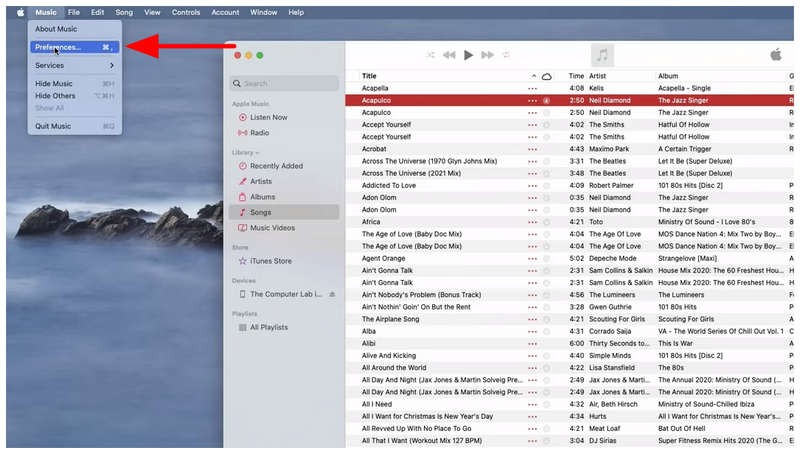
Abra o Apple Music e clique em Música guia. Em seguida, selecione Preferências.
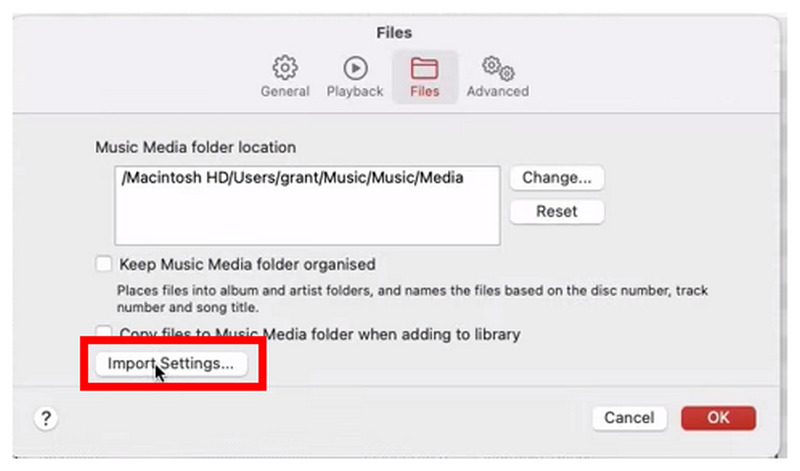
No menu Arquivo que será aberto, selecione Importar configurações.
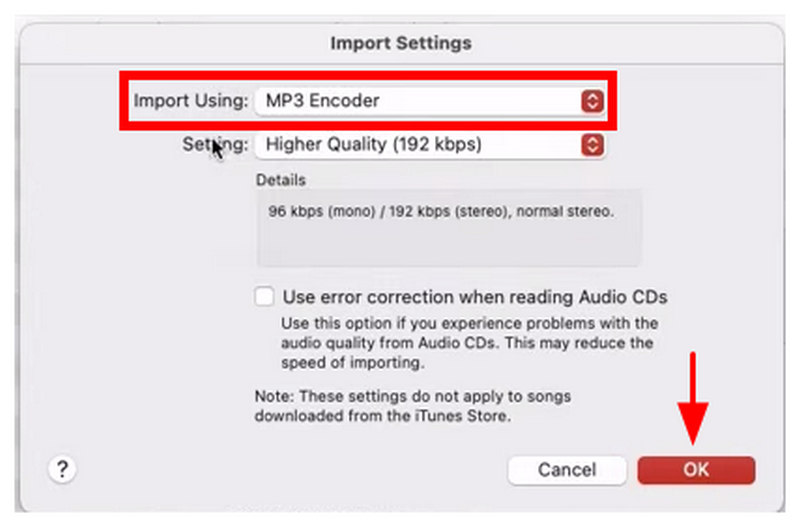
No menu Configurações de Importação, selecione Importar usando e escolha Codificador MP3. Clique OK Para confirmar a opção de codificador que você selecionou.
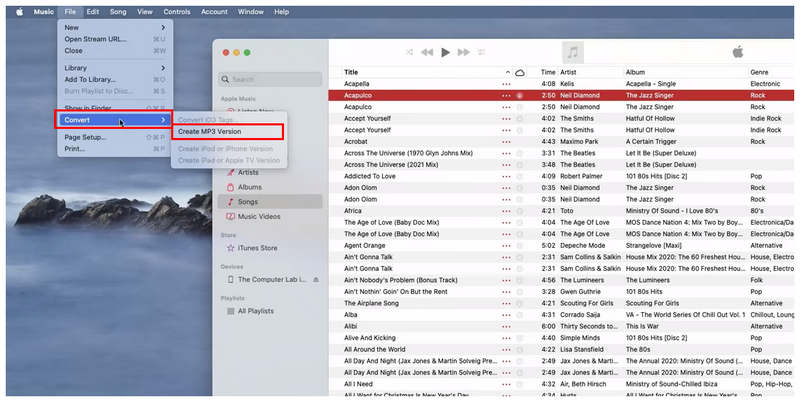
Com a configuração de importação definida para MP3, clique Arquivo > Convertere selecione Criar versão MP3Isso fará com que o Apple Music crie uma cópia local do áudio selecionado, salva no formato MP3.
Se você usa um dispositivo Apple e deseja importar áudio AAC para dispositivos que não sejam da Apple, o recurso Converter integrado ao Apple Music é uma boa opção, pois está facilmente disponível.
Método 2: Converter AAC para MP3 com o Audacity
Melhor para: Exportar arquivos de áudio para MP3 e editar configurações avançadas de áudio em arquivos de mídia.
Como a opção anterior está disponível apenas para hardware da Apple, o segundo método que abordaremos utiliza um programa disponível em plataformas como o Windows. Trata-se do programa de edição de áudio Audacity.
Originalmente desenvolvido como um software de edição e engenharia de áudio, o Audacity oferece configurações avançadas de exportação para salvar arquivos de áudio editados em Formato MP3Assim sendo, este método fornece um guia detalhado para transferir arquivos AAC para MP3 usando as configurações de exportação do Audacity.
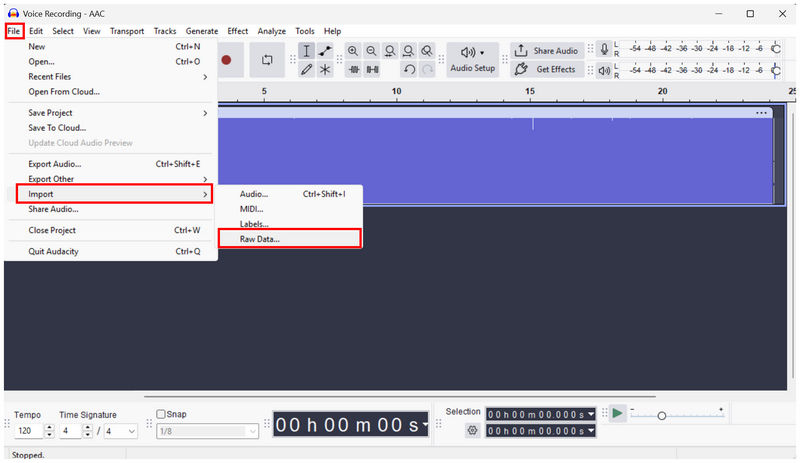
Abra o Audacity e selecione Arquivo > Importar > Dados Brutos. Em vez da opção normal "Abrir arquivo", use a opção "Importar" para abrir arquivos AAC no programa, já que ele não oferece suporte a AAC por padrão.
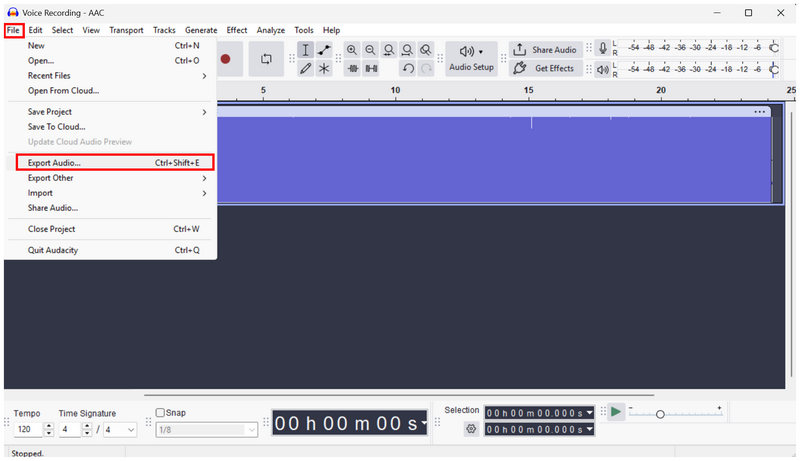
Após importar o áudio AAC, clique em Arquivo novamente e selecione Exportar áudio.
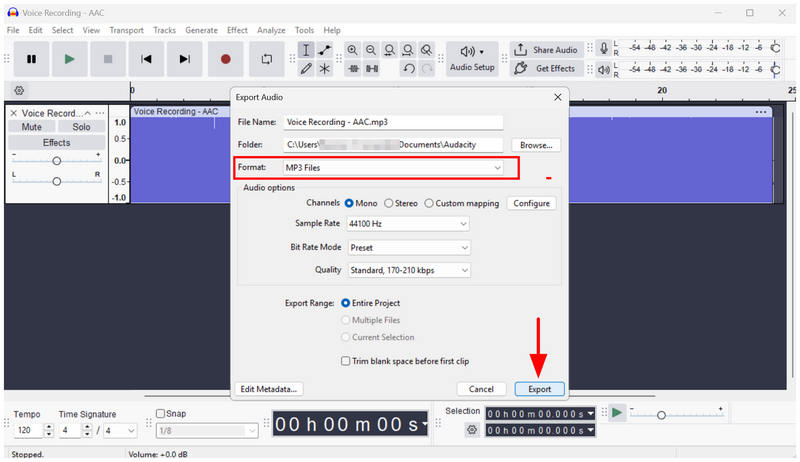
Nas configurações de Exportar Áudio, defina o Formatar para arquivos MP3. Em seguida, selecione Exportar Para converter o arquivo AAC para MP3 usando esta solução alternativa de terceiros.
Ao editar arquivos de áudio, o Audacity é uma escolha popular. Felizmente, sua longa trajetória tornou a ferramenta uma solução confiável para edição de formatos de arquivo, graças às suas configurações avançadas de importação e exportação.
Método 3: Converter AAC para MP3 online com o Arkthinker Free Audio Converter Online
Melhor para: Converter AAC para MP3 sem instalação ou configuração.
Com as duas opções anteriores para conversão de formatos em computadores, vamos agora passar para a opção mais fácil para iniciantes desta lista: Conversor de áudio gratuito ArkThinker on-lineComo o próprio nome sugere, este software foi projetado exclusivamente para conversão de formatos, sendo uma solução direta para converter AAC em MP3.
Diferentemente das duas opções anteriores, com a função de conversão do Apple Music e as configurações de exportação do Audacity, alterar os tipos de arquivo na ferramenta online da ArkThinker é tão simples quanto importar o áudio AAC, definir o formato de saída para MP3 e prosseguir com o processo de conversão.
Embora seja fácil de usar, também oferece opções avançadas de edição para usuários experientes, permitindo que editem o codificador, a taxa de amostragem, os canais e a taxa de bits do arquivo de áudio. Todos esses parâmetros são projetados para afetar a qualidade do arquivo de mídia.
Abra o conversor de áudio online gratuito ArkThinker e selecione o Adicionar arquivo para iniciar opção para importar o arquivo AAC que você deseja converter.
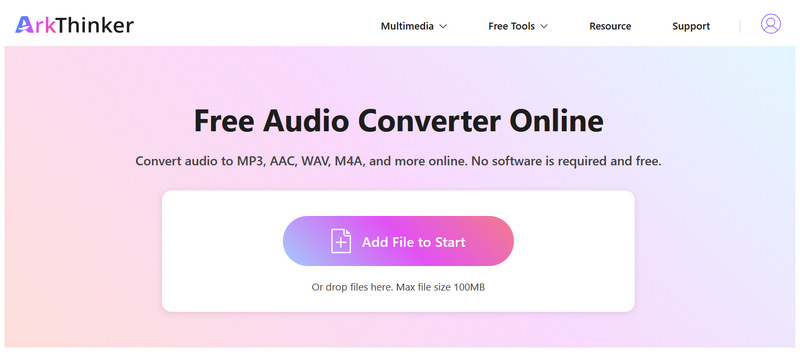
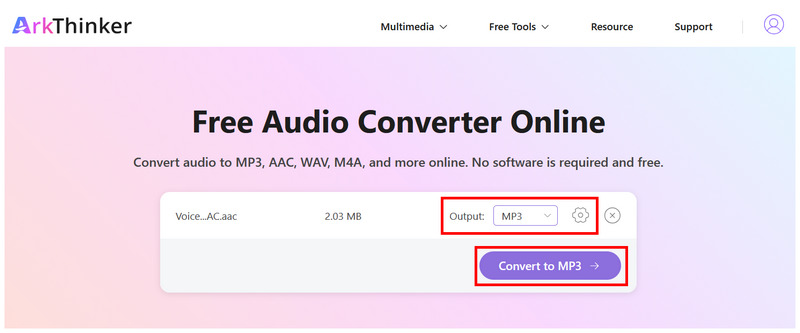
Após o upload do áudio AAC, a opção de saída é definida como MP3 por padrão. Agora você pode clicar em Converter para MP3Opcionalmente, você pode clicar em Configurações Para editar manualmente o codificador, a taxa de amostragem, os canais e a taxa de bits do arquivo.
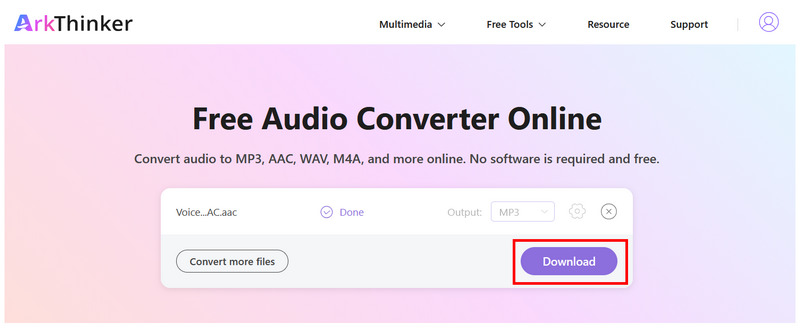
Após o processo de conversão, clique Download Para salvar o arquivo MP3 convertido em seu dispositivo.
Graças à conversão automática de formatos e às configurações avançadas opcionais, o ArkThinker Free Audio Converter Online é uma excelente escolha tanto para iniciantes quanto para usuários avançados. Isso é muito prático, especialmente para um software disponível em navegadores.
Parte 3. Configurações de AAC para MP3: Qual taxa de bits você deve escolher?
Ao converter AAC para MP3, uma boa taxa de bits para áudio de boa qualidade é de 192 kbps a 320 kbps. Embora o AAC possa soar bem mesmo com uma taxa de bits mais baixa, o MP3 requer uma taxa de bits mais alta para manter a mesma qualidade do AAC. Como regra geral, selecione uma taxa de bits mais alta, de preferência 256 kbps ou até mesmo 320 kbps, se não se importar em sacrificar um pouco de espaço de armazenamento.
Parte 4. Perguntas frequentes sobre a conversão de AAC para MP3
Os arquivos de áudio AAC são de alta qualidade?
Sim, são. O AAC utiliza tecnologia avançada para fornecer áudio de boa qualidade com uma taxa de bits menor. Comparado a um MP3 com a mesma taxa de bits, o AAC terá melhor qualidade.
Por que os arquivos AAC são tão pequenos?
Os arquivos AAC têm um tamanho pequeno, pois são comprimidos de forma eficiente. Essa é a principal vantagem do formato AAC como um formato de áudio moderno: melhor qualidade e taxa de compressão.
Devo salvar arquivos MP3 com alta taxa de bits?
Sim, você deve. Os arquivos MP3 têm uma taxa de bits padrão. Portanto, é recomendável salvá-los com uma taxa de bits alta, de pelo menos 192 kbps.
Posso reproduzir arquivos AAC no Android?
Sim, você pode. No entanto, a maioria dos dispositivos Android não reproduz áudio AAC por padrão. Você precisa baixar reprodutores de música de terceiros que sejam compatíveis com AAC.
O MP3 é uma boa opção de conversão?
Sim, é possível. O MP3 é recomendável para conversão de formatos devido à sua compatibilidade universal. Para resolver problemas com formatos de áudio não suportados, converter para MP3 é uma boa solução.
Conclusão
Agora que discutimos as melhores opções para melhorar a acessibilidade de arquivos de áudio através de Conversão de AAC para MP3Esperamos que este artigo ajude você a gerenciar seus arquivos multimídia com mais eficiência. Para conversões rápidas, recomendamos o uso do ArkThinker Free Audio Converter Online para garantir que seus arquivos AAC convertidos sejam reproduzíveis em qualquer dispositivo ou reprodutor de música.
O que você acha deste post? Clique para avaliar esta postagem.
Excelente
Avaliação: 4.9 / 5 (com base em 706 votos)


