


7 Melhores Ferramentas Gratuitas para Converter HEIC em JPG: Para PC e Online
A conversão de formato pode ser um processo simples de ajuste de arquivos para a maioria das pessoas; no entanto, ela pode afetar a compatibilidade do seu arquivo de mídia, principalmente a forma como ele é aberto. Por isso, muitos usuários relutam em pagar por conversores de formato, especialmente quando existem alternativas gratuitas e de código aberto disponíveis. Neste artigo, analisaremos algumas das ferramentas mais confiáveis para converter arquivos de mídia. Converter HEIC para JPG gratuitamente, incluindo suas melhores aplicações, guias passo a passo e as plataformas em que estão disponíveis.

- LISTA DE GUIAS
- Parte 1. Os melhores conversores online gratuitos (baseados na web)
- Parte 2. Os melhores softwares gratuitos para desktop (ilimitados)
- Parte 3. Perguntas frequentes sobre a conversão gratuita de HEIC para JPG
| Conversores de HEIC para JPG | Limite de arquivos (tamanho e processamento em lote) | Presença de anúncios | Marca d’água | Plataformas suportadas |
|---|---|---|---|---|
| ArkThinker Conversor HEIC gratuito online | 5 a 10 MB. Até 10 arquivos simultaneamente. | Sem anúncios | Sem marca d'água | Baseado na Web |
| CloudConvert | 1 GB Sem processamento em lote. | Sem anúncios | Sem marca d'água | Baseado na Web |
| Conversão gratuita | 1 GB Sem processamento em lote. | Presença publicitária | Sem marca d'água | Baseado na Web |
| Conversor iMazing | Sem limite de tamanho de arquivo. Conversão em lote ilimitada. | Sem anúncios | Sem marca d'água | Windows, macOS |
| CopyTrans HEIC | Sem limite de tamanho de arquivo. Conversão em lote ilimitada. | Sem anúncios | Sem marca d'água | janelas |
| Editor GIMP | Sem limite de tamanho de arquivo. Conversão em lote ilimitada. | Sem anúncios | Sem marca d'água | Windows, macOS |
| Paint.NET | Sem limite de tamanho de arquivo. Conversão em lote ilimitada. | Sem anúncios | Sem marca d'água | janelas |
Parte 1. Os melhores conversores online gratuitos (baseados na web)
ArkThinker Conversor HEIC gratuito online
Ideal para: Processamento online em lote de um pequeno número de imagens HEIC.
Vamos começar este guia apresentando o conversor de imagens online mais confiável, otimizado especificamente para HEIC: ArkThinker Conversor HEIC gratuito online.
Comparado a outras ferramentas de conversão de formato desta lista, este software opera com mais eficiência porque as imagens importadas são convertidas automaticamente para JPG após o upload. Isso torna a conversão e o salvamento dos arquivos convertidos muito mais rápidos.
Além disso, os arquivos enviados para os servidores são excluídos imediatamente após o término do download do arquivo importado. Essa é uma excelente funcionalidade de segurança e privacidade, especialmente considerando que envolve o envio de arquivos de imagem para os servidores.
Você pode começar a usar o conversor HEIC online gratuito ArkThinker em duas etapas simples, conforme mostrado em nosso tutorial abaixo.
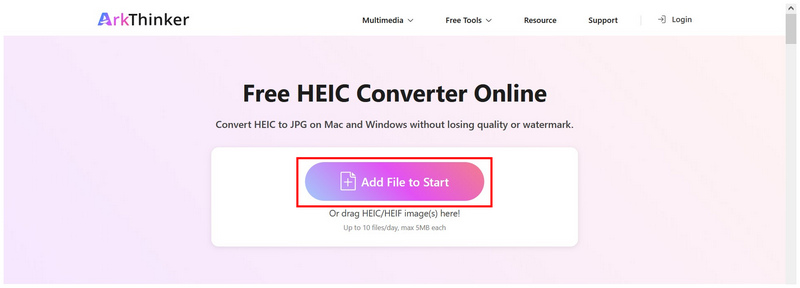
Acesse o site do conversor online ArkThinker HEIC. Em seguida, selecione o Adicionar arquivos para iniciar Opção para adicionar a imagem HEIC. Você também pode enviar até 10 arquivos para a caixa de upload para processamento em lote.
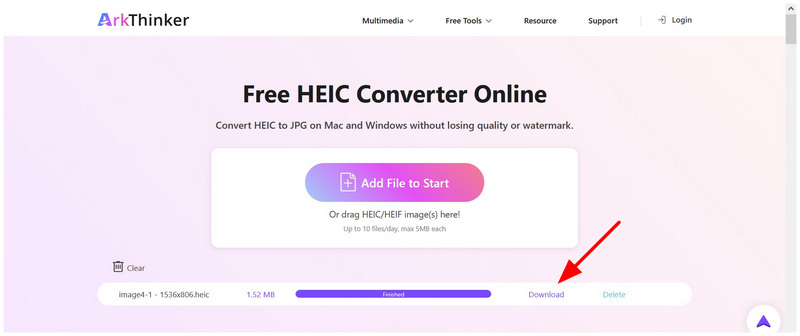
Assim que seus arquivos HEIC forem adicionados ao software, eles serão importados automaticamente para arquivos JPG. Aguarde a conclusão do processo de conversão. Selecione o Download botão para salvar a imagem JPG no seu computador.
Se você procura um conversor HEIC gratuito, acessível e fácil de usar, esta ferramenta online deve estar entre suas principais opções. Além da facilidade de uso e da conversão automatizada, suas medidas de privacidade do usuário são muito superiores às de outros softwares.
CloudConvert
Ideal para: Interface limpa e conversão online de alta qualidade.
Se você procura uma plataforma online de alta qualidade para converter arquivos HEIC para JPG gratuitamente, o CloudConvert é uma ótima opção. Para maior praticidade, ele também oferece configurações avançadas e resultados de alta qualidade. Infelizmente, a versão gratuita da ferramenta online utiliza um sistema de créditos bastante limitado, tornando-a adequada apenas para uso pontual ou ocasional. Conversões de JPG.
Para aprender a usar a versão gratuita do CloudConvert para converter formatos HEIC para JPG, leia o nosso guia abaixo.
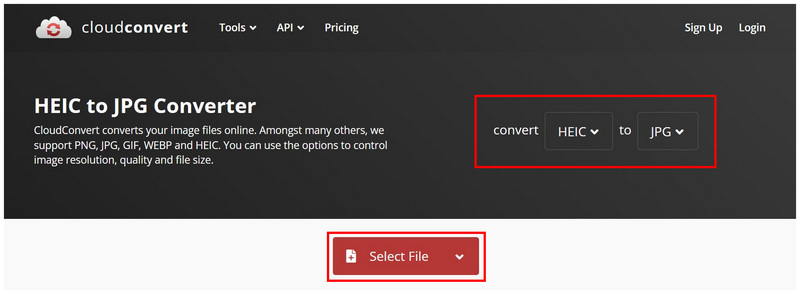
Abra a ferramenta online do CloudConvert. Defina o Converter para guias para HEIC e JPG. Em seguida, clique em Selecione o arquivo Para importar a imagem HEIC que você deseja converter.
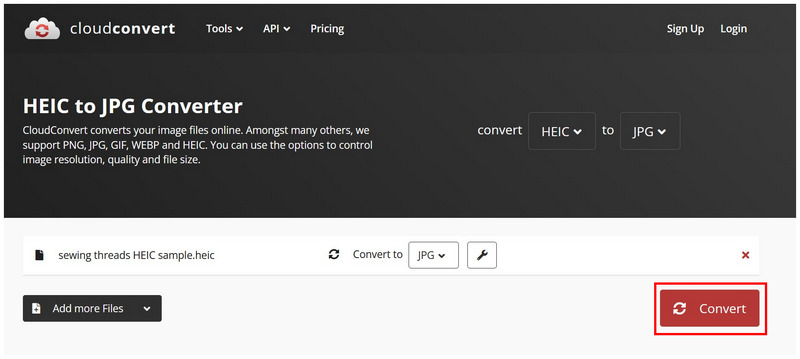
Após importar o arquivo HEIC para o programa, clique em Converter.
Quando o processo de conversão estiver concluído, clique em Download Para salvar o arquivo como JPG.
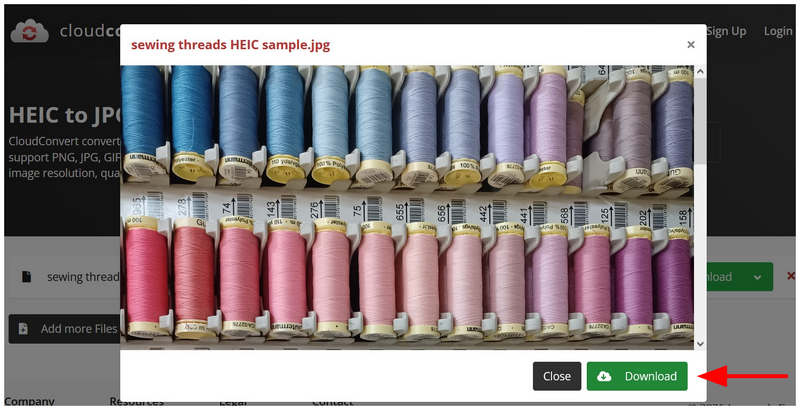
Com base no desempenho de outros softwares mencionados neste artigo, a qualidade de imagem do CloudConvert diminuiu ligeiramente após a conversão. Isso o torna adequado para usuários que priorizam a compressão de arquivos, mas não é ideal para aqueles que desejam alta qualidade de imagem.
Conversão gratuita
Ideal para: Conversão de arquivos grandes em detrimento da presença de anúncios.
Daqui para frente, continuaremos com uma plataforma repleta de recursos. conversor de imagens online Conhecido por suportar arquivos grandes (até 1 GB), mesmo em sua versão gratuita, com o FreeConvert. Desenvolvido para ser flexível e poderoso, para suportar diferentes arquivos e formatos. Este software encontrou seu nicho na conversão gratuita de arquivos HEIC para JPG, bem como na conversão de arquivos de diferentes formatos e tamanhos.
Infelizmente, a presença de anúncios é um dos seus maiores pontos fracos; dependendo do navegador que você usa, os anúncios do FreeConvert podem afetar a experiência geral do usuário. Aprenda a usar o FreeConvert com a ajuda do nosso guia de três etapas abaixo.
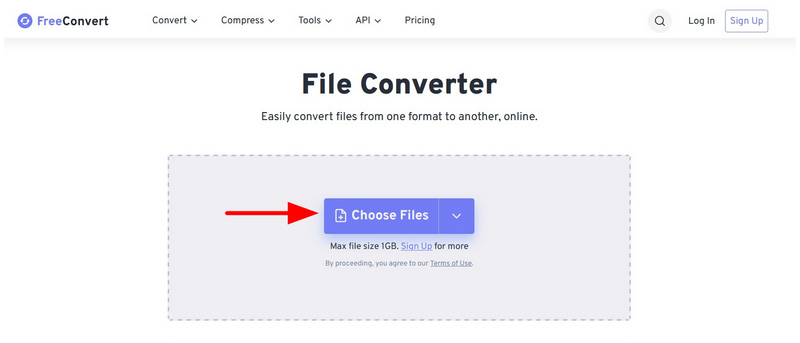
Acesse o site da FreeConvert e selecione a opção. Escolher os arquivos botão.
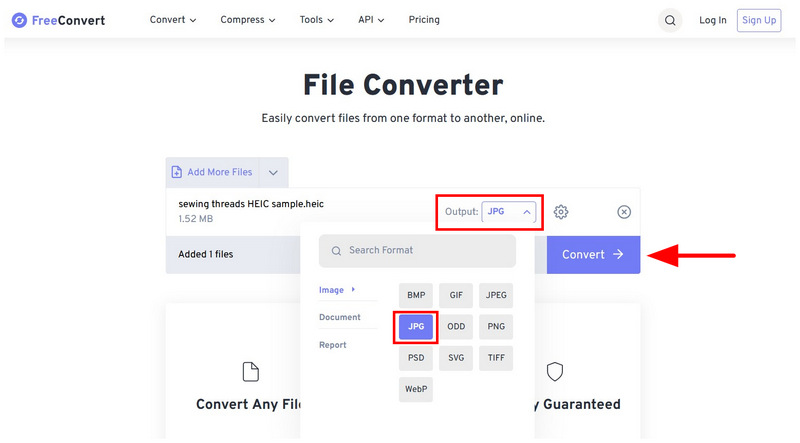
Após importar o arquivo de imagem, selecione Saída e configure-o para JPG. Em seguida, clique em o Converter botão.
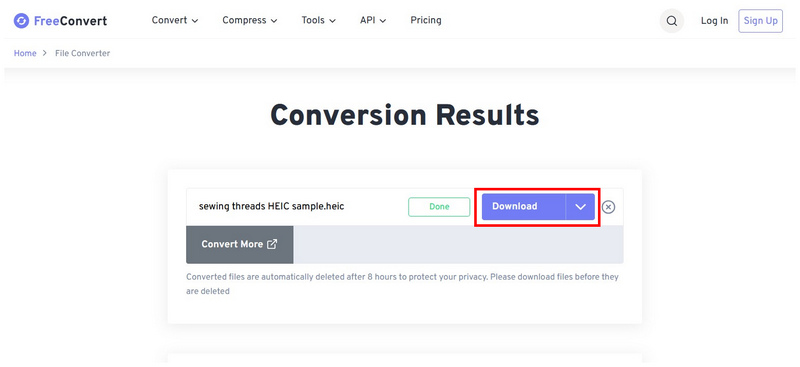
Após a conversão da imagem, clique em Download botão.
O arquivo JPG convertido deve ser baixado para o seu navegador. Selecione o Progresso do download botão para gerenciar seus downloads.
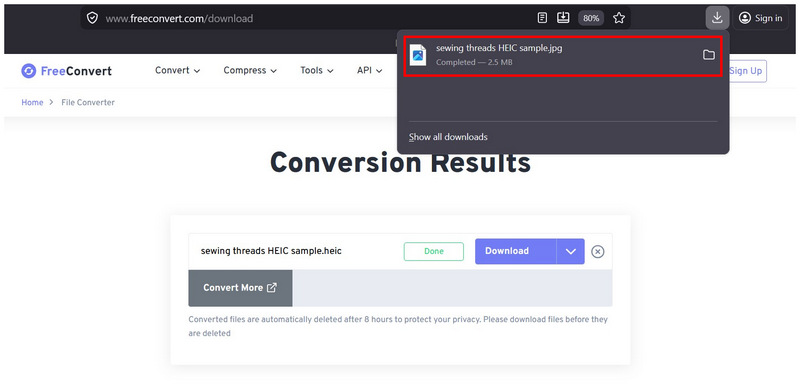
Se você não se importa com a presença de anúncios ou usa um bloqueador de anúncios confiável, o FreeConvert deve ser uma boa opção para converter arquivos HEIC para JPG online gratuitamente.
Parte 2. Os melhores softwares gratuitos para desktop (ilimitados)
iMazing Converter (100% Grátis)
Ideal para: Conversão de arquivos totalmente offline.
Começaremos destacando nossas ferramentas para desktop, incluindo o iMazing Converter, uma ferramenta leve de gerenciamento de arquivos criada especificamente para conversão de arquivos HEIC. Devido à sua experiência de desenvolvimento, ele suporta processamento em lote. compressão sem perdasO programa oferece desempenho rápido e não possui limites de tamanho de arquivo, tornando-o uma das melhores opções gratuitas para converter grandes quantidades de imagens offline. Isso confere ao programa uma excelente avaliação se você deseja converter arquivos HEIC para JPG em lote gratuitamente.
Apesar disso, o iMazing Converter tem limitações em termos de suporte a formatos, pois só pode salvar imagens como JPG ou PNG. Isso pode não ser um problema para usos gerais, mas seria interessante adicionar suporte a formatos de imagem mais avançados para melhorar sua praticidade.
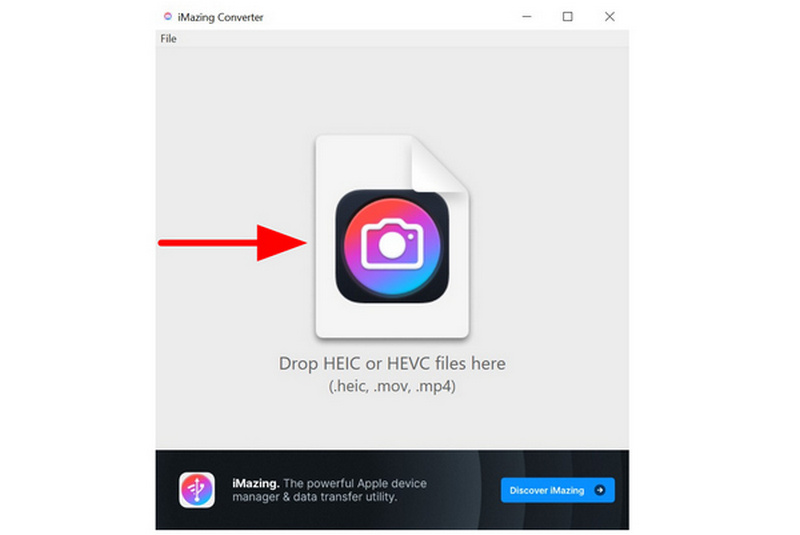
Abra o iMazing Converter no seu computador e arraste e solte a imagem HEIC que deseja editar.
Após a importação da imagem, defina o Formatar para JPEG. Em seguida, selecione Converter.
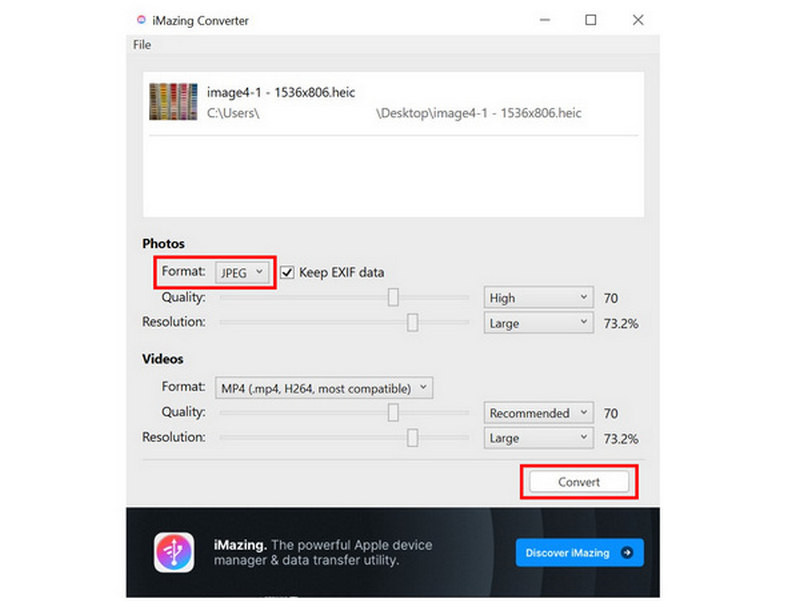
Após selecionar Converter, um arquivo JPEG será salvo no mesmo local da imagem HEIC original.
Se você deseja converter imagens HEIC para formatos mais comuns... Formatos JPG ou PNGO iMazing é a melhor opção. No entanto, certifique-se de converter apenas imagens que não necessitem de ajustes, já que a ferramenta não possui recursos de edição.
CopyTrans HEIC (Gratuito para uso pessoal)
Ideal para: Utilizando a interface do Windows para conversão integrada de formatos.
Se você se sente à vontade para usar plug-ins do Windows, o CopyTrans HEIC deve ser uma das suas principais opções. Mais do que um simples conversor, esta ferramenta adiciona suporte nativo a arquivos HEIC no Windows, permitindo visualizar e converter arquivos diretamente.
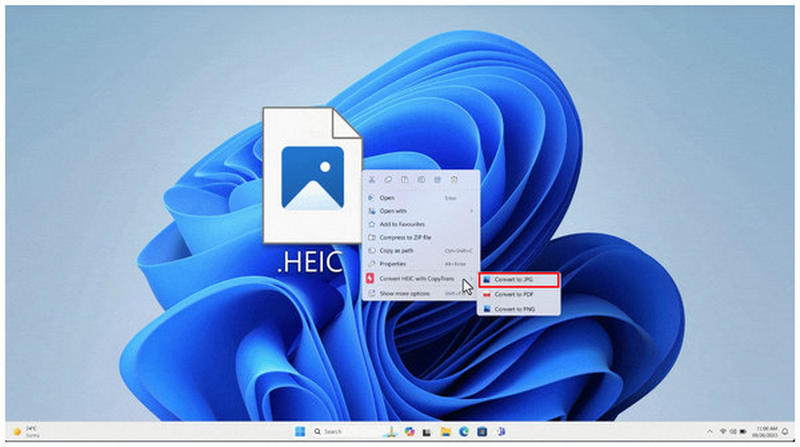
Devido ao seu formato, você pode facilmente clicar com o botão direito do mouse no arquivo HEIC e usar o CopyTrans para convertê-lo em JPG. No entanto, sua natureza mais avançada e a completa ausência de uma interface gráfica tornam sua configuração muito complicada; não é recomendável para iniciantes absolutos.
Instale o plug-in CopyTrans HEIC no seu computador. Depois disso, clique com o botão direito do mouse no arquivo HEIC que deseja converter e, em seguida, passe o cursor sobre a opção correspondente. Converta HEIC com o CopyTrans. opção.
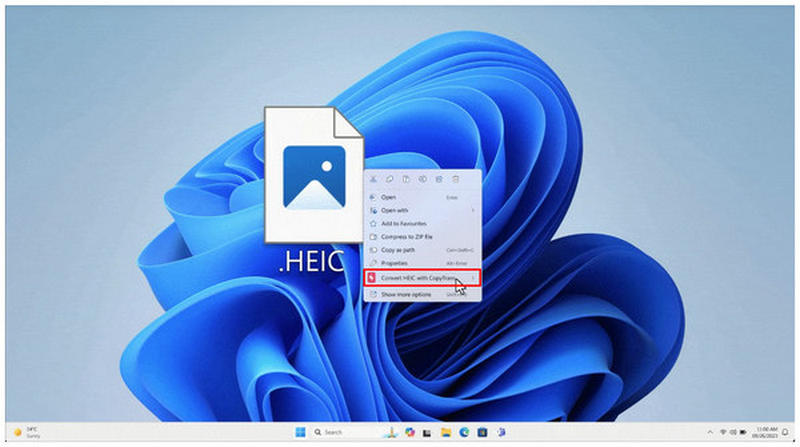
Em seguida, selecione o Converter para JPG opção.
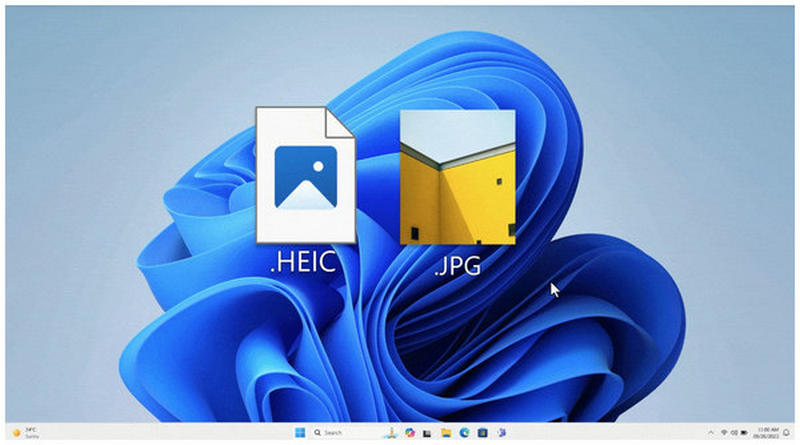
Após alguns segundos, um novo arquivo JPG será salvo no mesmo local que o seu arquivo HEIC.
Assim como o iMazing, a exclusividade de conversão do CopyTrans limitou outros recursos, como opções de edição. Portanto, certifique-se de aplicar os ajustes desejados ao seu arquivo HEIC antes de convertê-lo com esta ferramenta.
GIMP (Editor de código aberto)
Ideal para: Editar a imagem HEIC e depois importá-la para o formato JPG.
Passando para uma solução menos convencional, temos o GIMP Photo Editor, um poderoso editor de imagens de código aberto que consegue lidar com arquivos HEIC e exportá-los como JPG. Este programa é uma solução ideal se você precisa superar a falta de recursos de edição dos outros softwares desta lista.
Isso o torna mais adequado para usuários que desejam aplicar edições de fotos enquanto convertem seus arquivos. Pode ser um exagero para conversões simples, especialmente quando comparado às ferramentas online e conversores de formato exclusivos que apresentamos.
Abra o editor GIMP e selecione o Arquivo guia, depois escolha Abrir.
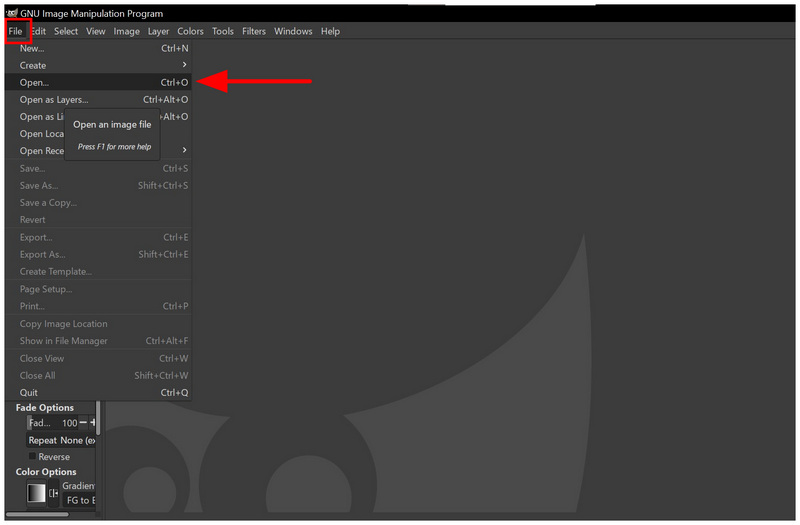
Após adicionar a imagem HEIC à janela do editor, clique em Arquivoe selecione Exportar como.
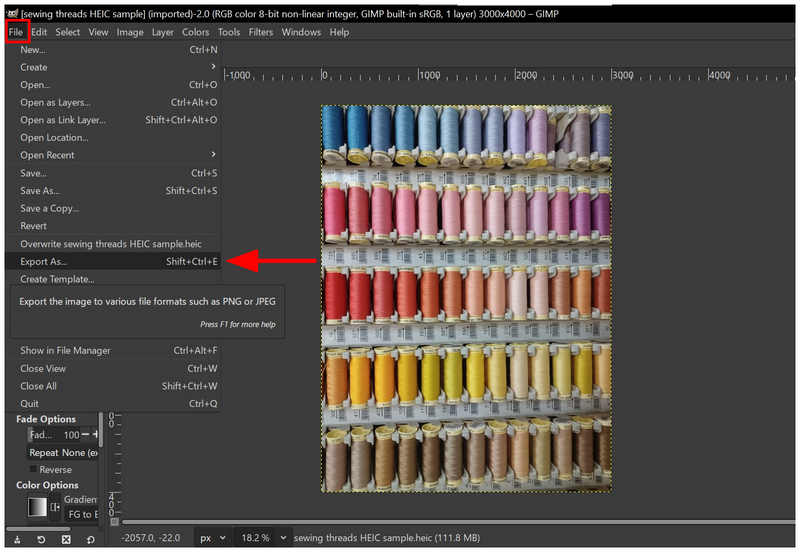
No Exportar imagem No menu que se abre, role para baixo até Imagem JPEG e selecione-o. Em seguida, selecione Exportar Para criar uma cópia JPG da imagem.
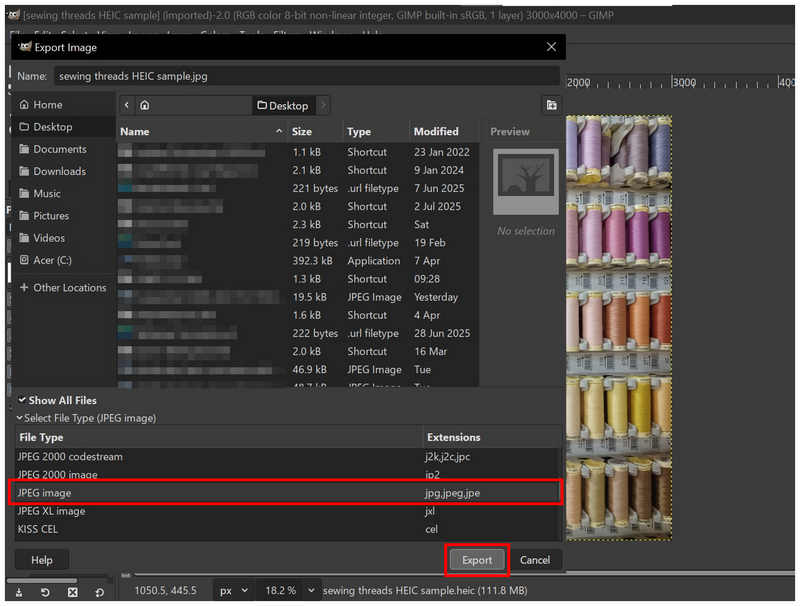
Embora exija um pouco mais de habilidade técnica, o GIMP deve ser suficiente para usuários que desejam lidar com edição e conversão em um único pacote de software.
Paint.NET (com plugin)
Ideal para: Aplicar ajustes básicos à foto e exportar a imagem em JPG.
Se você busca um editor de imagens exclusivo para Windows, leve e extremamente familiar, considere o Paint.NET. Projetado como sucessor do clássico Microsoft Paint, este editor de vídeo pode ser usado como conversor de HEIC para JPG com o plugin adequado instalado.
É fácil de usar e rápido para imagens individuais, mas não oferece suporte nativo a HEIC nem recursos de conversão em lote. No entanto, isso pode ser resolvido baixando os plug-ins corretos para oferecer suporte a HEIC.
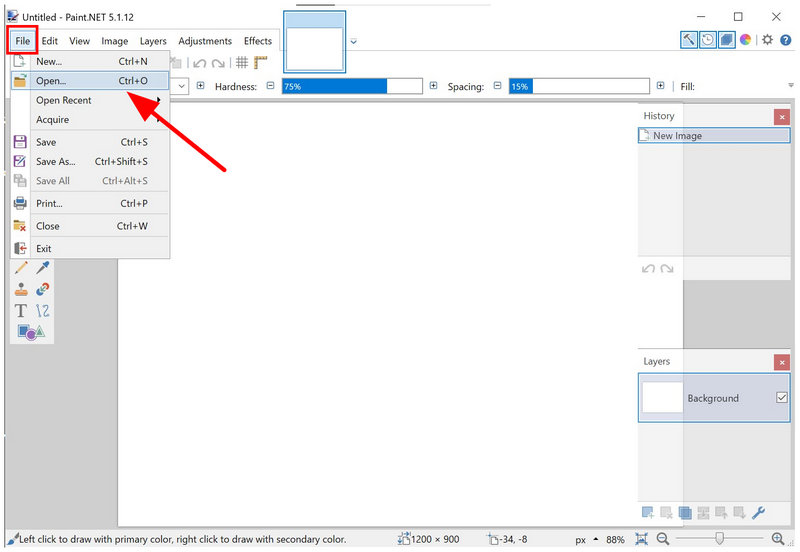
Abra o Paint.NET e selecione Arquivo e então escolha Abrir.
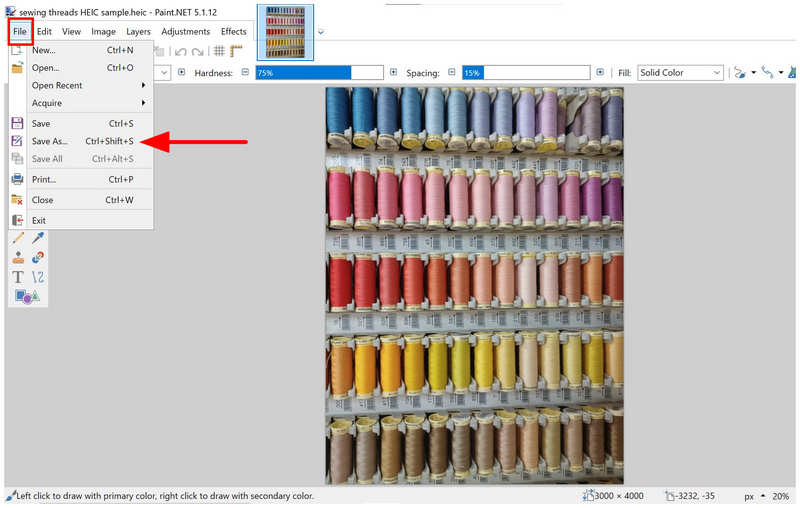
Após importar a imagem, clique em Arquivo novamente, depois selecione Salvar como.
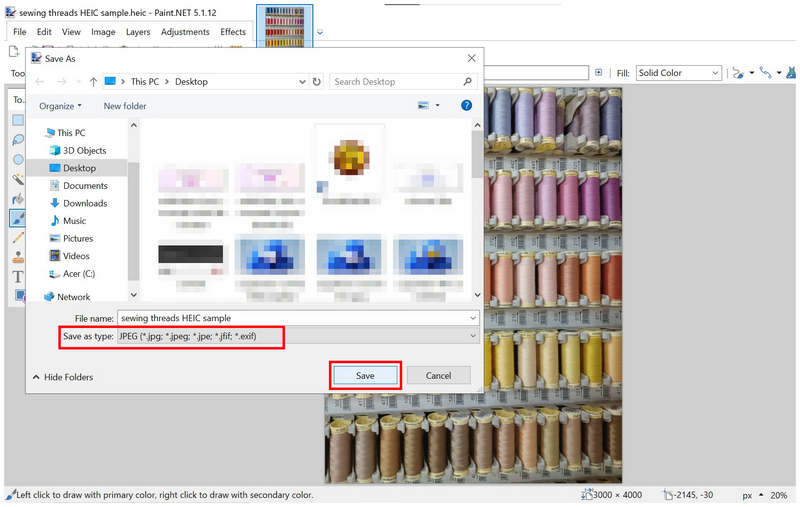
No menu Salvar como, defina o Salvar como tipo opção para JPEG. Em seguida, selecione Salvar.
Embora seja confiável para conversão de formatos, a necessidade inicial de instalar plug-ins é um motivo válido para escolher outra opção.
Parte 3. Perguntas frequentes sobre a conversão gratuita de HEIC para JPG
É difícil converter arquivos HEIC para o formato JPG?
Não, não é. Existem diversas ferramentas que podem converter formatos de imagem facilmente. Algumas das ferramentas mais fáceis de usar são softwares online, como o ArkThinker Free HEIC Converter Online.
A qualidade da minha foto será afetada se eu alterar o formato dela?
Sim, afetará. A conversão de formato afetará a qualidade. No entanto, o conversor que você usar poderá minimizar essa perda.
Devo usar JPG para a conversão de formato?
Sim, você pode. O JPG é um excelente formato para conversão. Possui compatibilidade de primeira linha e é muito compacto.
Um arquivo PNG tem qualidade superior a um JPG?
Sim, é verdade. O PNG tem melhor qualidade que o JPG. Esse formato também suporta imagens transparentes.
Em que formato devo converter minha imagem HEIC?
Imagens com ampla compatibilidade são as melhores para conversão em HEIC. JPG e PNG são bons exemplos. Se você deseja máxima compatibilidade, escolha JPG.
Conclusão
Agora que apresentamos sete dos melhores Ferramentas gratuitas para converter HEIC em JPGEsperamos que os programas apresentados neste guia atendam a todas as suas necessidades de conversão de formatos. Se você busca um software projetado para facilidade de uso e privacidade do usuário, considere o ArkThinker Free HEIC Converter Online.
O que você acha deste post? Clique para avaliar esta postagem.
Excelente
Avaliação: 4.8 / 5 (com base em 497 votos)


