


Os 6 melhores métodos para converter HEIC em JPG: principais usos, vantagens e desvantagens.
Está com dificuldades para abrir arquivos HEIC nativos da Apple e pretende usar a conversão para JPG como solução? Leia este artigo para uma análise detalhada de seis das melhores ferramentas de conversão de imagens projetadas para lidar com esses arquivos. Converter HEIC para JPEG Este guia apresentará uma visão geral detalhada e um tutorial sobre como usar as melhores ferramentas para conversão de arquivos online e em computadores. Cada programa será analisado com base em seus principais usos, vantagens, desvantagens e classificação geral como ferramenta de conversão.

- LISTA DE GUIAS
- Os 6 melhores métodos para converter HEIC em JPG (rápido e com qualidade)
- Método 1: conversor ArkThinker HEIC (melhor online)
- Método 2: Conversor HEIC TunesBro (Ideal para processamento em lote no computador)
- Método 3: CopyTrans HEIC (Melhor Plugin para Windows)
- Método 4: Pré-visualização do aplicativo (Melhor método nativo para Mac)
- Método 5: Microsoft Fotos/Paint (Método nativo do Windows 11)
- Método 6: iMazing Converter (Ferramenta gratuita para computador)
- Perguntas frequentes sobre a conversão de HEIC para JPG
Como testamos
- • Convertemos arquivos HEIC com tamanhos semelhantes em diferentes programas.
- • O tempo de conversão foi cronometrado para testar o desempenho.
- • Cada programa tem seus prós e contras listados.
- • Com base nos resultados, adicionamos os melhores usos de cada ferramenta.
- • Todos os programas são avaliados com base nos resultados dos testes.
| Ferramenta de conversão | Plataforma | Suporte ao Processamento em Lote | Privacidade/Segurança | Preços |
|---|---|---|---|---|
| Conversor HEIC ArkThinker | Baseado na Web | ✅ | Alto | Livre |
| Conversor HEIC TunesBro | janelas | ✅ | Padrão | $20.00 – $40.00 |
| CopyTrans HEIC | janelas | ❌ | Alto | $19.99 – $29.99 |
| Aplicativo de pré-visualização | Mac OS | ❌ | Alto | Gratuito (Integrado no Mac) |
| Microsoft Fotos/Paint | janelas | ❌ | Alto | Gratuito (Integrado ao Windows) |
| Conversor iMazing | Windows, macOS | ✅ | Alto | Livre |
Os 6 melhores métodos para converter HEIC em JPG (rápido e com qualidade)
Com base em nossos métodos de teste e pesquisa, selecionamos seis ferramentas de conversão de formato de imagem que você pode usar em diferentes plataformas. Esses programas variam de ferramentas integradas a softwares baseados na web e aplicativos de terceiros, todos projetados para conversão de HEIC para JPG.
Felizmente, existem softwares desenvolvidos especificamente para converter arquivos HEIC, já que o formato de imagem exclusivo da Apple costuma causar problemas de compatibilidade quando compartilhado fora de dispositivos Apple. Além disso, o formato JPG ou JPEG é o mais utilizado na conversão, por ser o formato de imagem mais amplamente suportado.
Para ajudar nossos leitores a escolher, adicionamos os melhores usos subjetivos para cada programa, juntamente com seus pontos fortes e limitações mais significativos. Por fim, adicionamos um guia de três etapas para simplificar ainda mais o processo. Converter imagens para JPG.
Método 1: conversor ArkThinker HEIC (melhor online)
Classificação: ⭐⭐⭐⭐⭐
Ideal para: Conversão em lote online sem necessidade de instalação.
Quando se trata de conversores de formato de imagem, as ferramentas online estão se tornando mais confiáveis porque a conversão multimídia é inerentemente fácil. No entanto, a desvantagem da maioria das opções online é que a privacidade do usuário geralmente é sacrificada. Felizmente, Conversor HEIC ArkThinker Proporciona conversão de alta qualidade sem comprometer a segurança do usuário.
Ao contrário de outras ferramentas de conversão online, o ArkThinker HEIC Converter exclui os vídeos convertidos de seus servidores imediatamente após a conclusão do processo de conversão. Isso se aplica tanto à conversão de um único arquivo quanto à conversão em lote de até 10 arquivos de HEIC para JPG.
Para maior praticidade para os usuários, o software salva automaticamente os arquivos HEIC convertidos como JPGs. A ArkThinker reconhece que o JPG é o formato de imagem mais prático e, por isso, desenvolveu sua ferramenta de conversão de HEIC para suportar esse tipo de arquivo.
Para saber mais sobre o software, leia os prós e os contras abaixo. Não se esqueça também de seguir nosso tutorial de duas etapas, pois a ferramenta online oferece um fluxo de trabalho muito mais eficiente do que os outros métodos desta lista.
- Solução online gratuita para conversão de formatos de imagem.
- Projetado exclusivamente para lidar com a conversão de HEIC para JPG.
- Fluxo de trabalho extremamente simples (Carregar, Converter, Baixar).
- Conversão em lote limitada a até 10 arquivos.
- Não acessível offline.
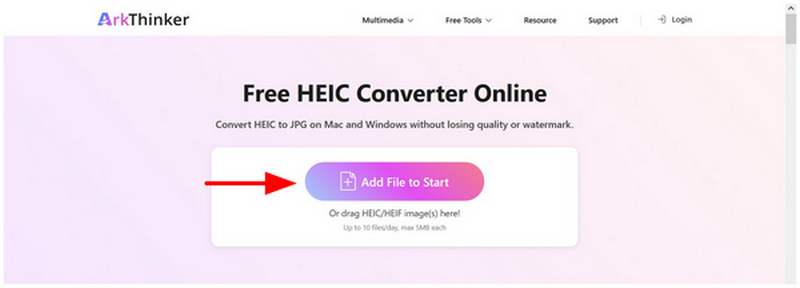
Vá para Site do conversor ArkThinker HEICEm seguida, clique no Adicionar arquivos para iniciar Clique no botão para importar o arquivo HEIC que deseja converter. Você também pode arrastar e soltar até 10 arquivos na caixa de upload.
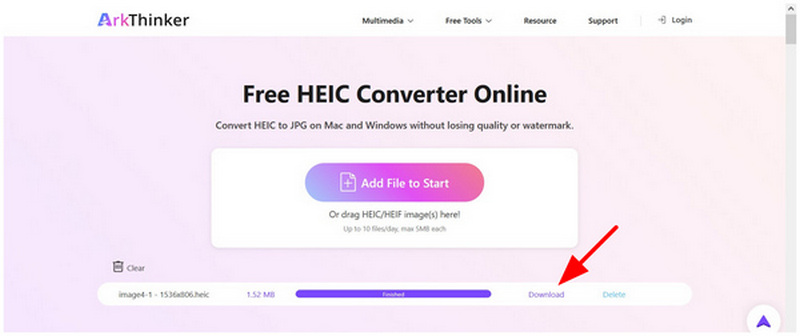
Após soltar os arquivos, aguarde alguns segundos para que a importação seja concluída. Em seguida, clique em Download botão para salvar de volta no seu computador.
Seguindo dois passos simples, você agora pode converter seus arquivos HEIC para o formato JPG, muito mais compatível, com facilidade. Isso faz do ArkThinker HEIC Converter um dos conversores mais confiáveis. ferramentas online de conversão de imagens Para conversão única ou processamento em lote de algumas fotografias.
Método 2: Conversor HEIC TunesBro (Ideal para processamento em lote no computador)
Classificação: ⭐⭐⭐⭐
Ideal para: Conversão em lote de grandes quantidades, com mais de 100 arquivos de imagem.
Se você procura uma opção para desktop que ofereça conversão em lote para seus arquivos de vídeo, o TunesBro HEIC Converter é uma escolha segura. Capaz de processar em lote mais de 500 imagens simultaneamente, este software encontrou seu nicho na conversão de vídeos em massa. Isso o torna a melhor opção para usuários que desejam aprender a converter arquivos HEIC para JPG em lote.
Infelizmente, esses recursos e ofertas premium estão bloqueados por um pagamento, já que o software é uma ferramenta paga. Ele não oferece uma versão gratuita, o que o torna um exagero se você planeja converter apenas alguns arquivos.
Para saber mais, você pode ler os prós, os contras e o tutorial abaixo.
- Suporta a conversão em lote de mais de 500 arquivos de imagem simultaneamente.
- Velocidade de conversão rápida.
- Mantém a qualidade das imagens convertidas.
- Software pago.
- Não oferece versão gratuita.
- Exagerado para uma conversão simples ou pontual.
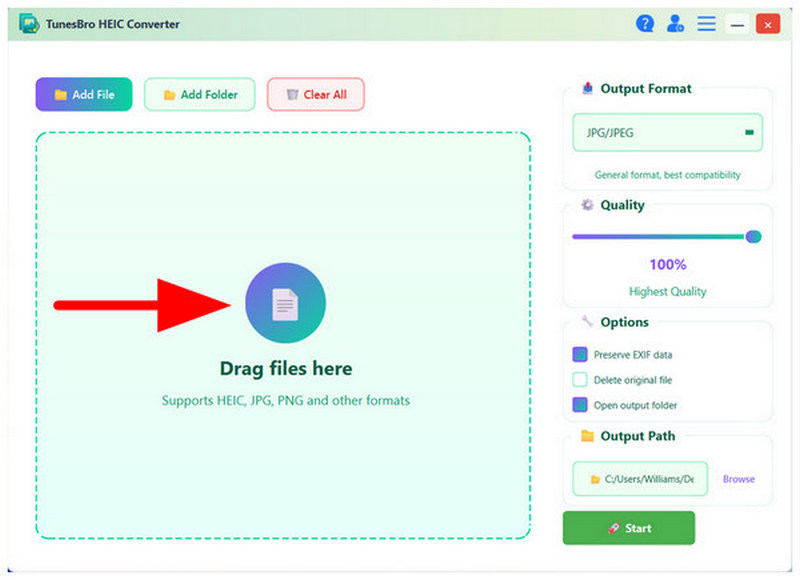
Abra o TunesBro HEIC Converter e arraste e solte os arquivos HEIC que deseja converter no programa. Caixa de upload.
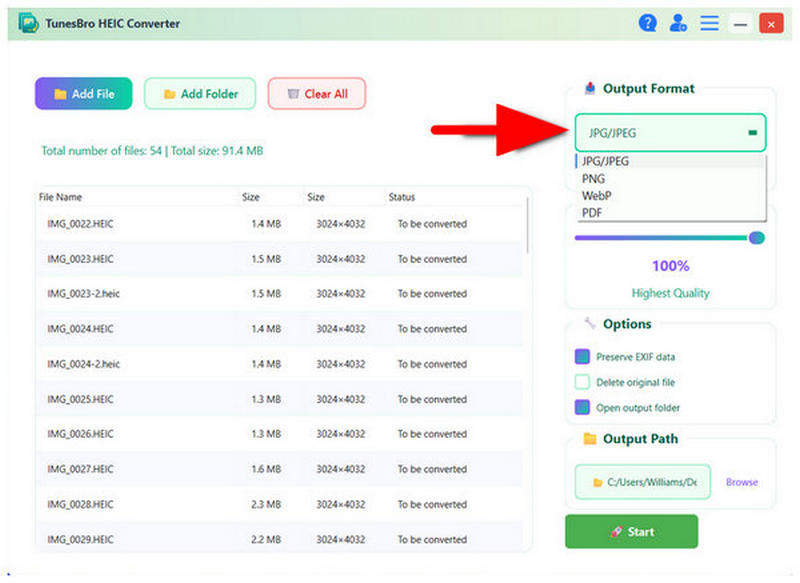
Depois de adicionar as imagens que deseja converter ao programa, selecione a Formato de saída opção e escolha JPG/JPEGClique em Começar Para iniciar a conversão.
Durante e após a conversão, um menu pop-up aparecerá para mantê-lo atualizado sobre o progresso. Quando tudo estiver concluído, clique em Pasta aberta para localizar o arquivo HEIC convertido, agora salvo como JPG.
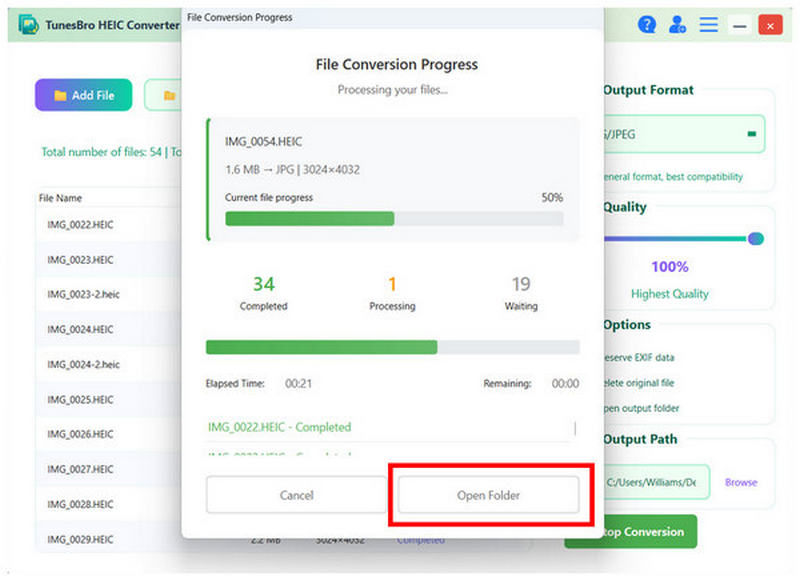
Se você pretende lidar com um grande lote de arquivos HEIC, usar o TunesBro HEIC Converter (pago) é uma boa opção. No entanto, não é recomendável se você planeja converter apenas um único arquivo ou poucos deles.
Método 3: CopyTrans HEIC (Melhor Plugin para Windows)
Classificação: ⭐⭐⭐⭐
Ideal para: Visualização direta de arquivos HEIC na área de trabalho do Windows antes da conversão.
Para usuários que buscam praticidade, o plug-in CopyTrans HEIC é a melhor opção. Projetado para se integrar ao sistema operacional, essa ferramenta utiliza a função principal do seu computador Windows para realizar a conversão de formatos. Infelizmente, isso praticamente elimina a interface gráfica do software. Embora seja possível converter arquivos HEIC para JPG com ele, não é a melhor escolha para processamento em lote.
Para aprender a usar este plug-in conversor de formatos, leia o nosso guia abaixo.
- Processo de conversão com um clique.
- Funciona dentro da interface do Windows.
- Sem recursos avançados de edição.
- Sem interface gráfica funcional.
- Limitado a PCs com Windows.
Instale o plug-in CopyTrans HEIC no seu computador. Depois disso, clique com o botão direito do mouse no arquivo HEIC que deseja converter e, em seguida, passe o cursor sobre a opção correspondente. Converta HEIC com o CopyTrans. opção.
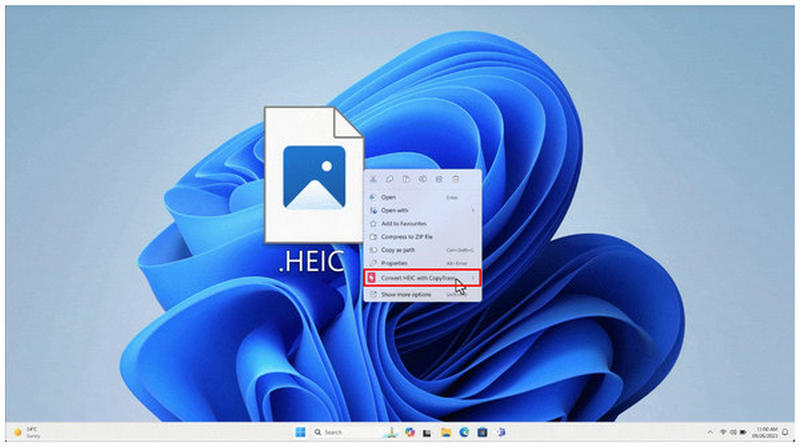
Em seguida, selecione o Converter para JPG opção.
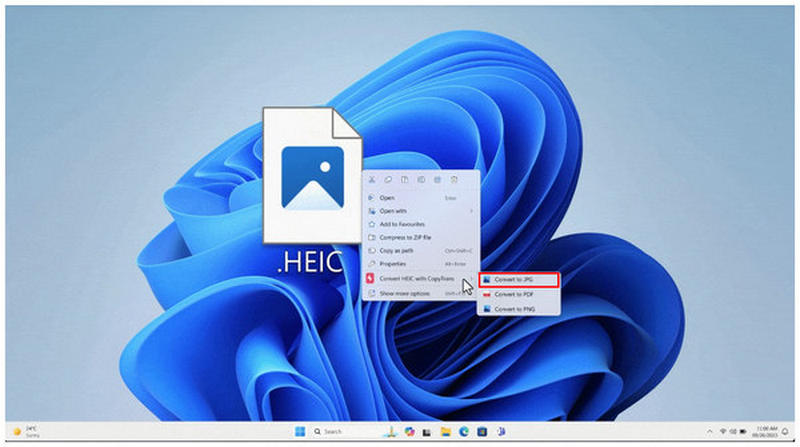
Após alguns segundos, um novo arquivo JPG será criado no mesmo local do seu arquivo HEIC.
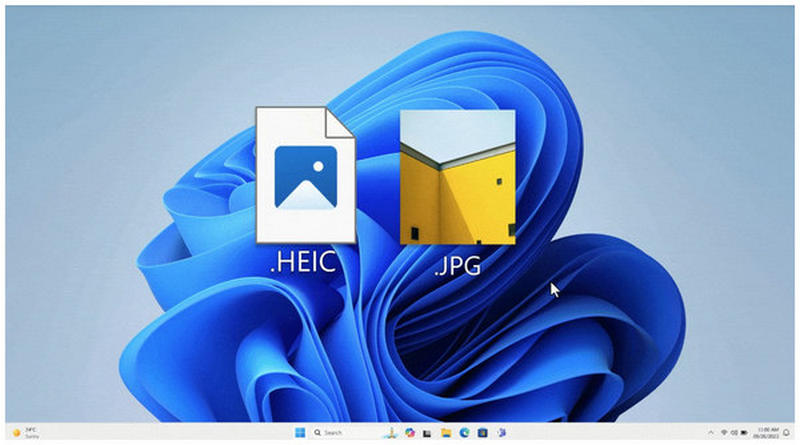
Devido à natureza do plug-in CopyTrans, ele é uma boa opção para conversão de arquivos individuais. No entanto, é extremamente ineficiente para converter vários arquivos em lote.
Método 4: Pré-visualização do aplicativo (Melhor método nativo para Mac)
Classificação: ⭐⭐⭐⭐⭐
Ideal para: Ferramenta integrada de conversão de HEIC para JPG em computadores macOS.
Para eliminar a necessidade de conversão de formato após a transferência de arquivos, o app Pré-Visualização do macOS oferece conversão de formato integrada na aba Exportar. Entre os formatos disponíveis, está o JPEG/JPG. Essa é uma ótima solução se você deseja tornar suas imagens da Apple muito mais acessíveis e eliminar a necessidade de converter HEIC para JPG.
Leia o nosso guia abaixo para aprender como usá-lo.
- Integrado em computadores macOS.
- Equipado com ferramentas básicas de ajuste.
- Permite apenas a conversão de um único arquivo.
- Funcionalidades limitadas de edição e conversão.
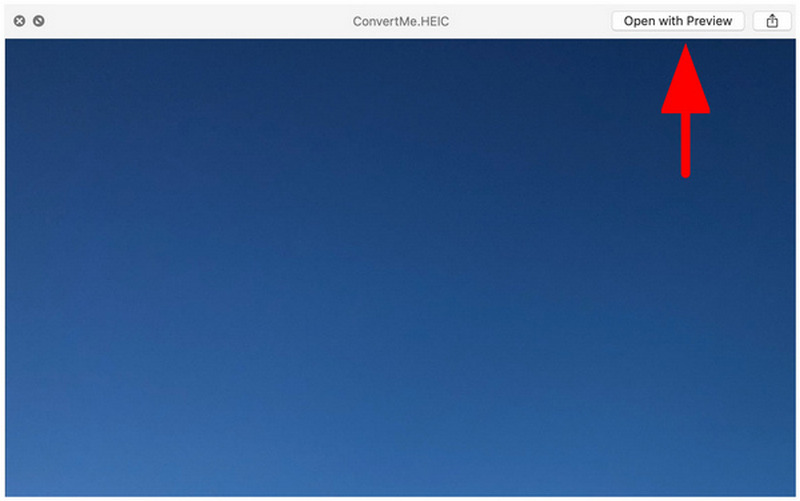
Abra a imagem HEIC no seu aplicativo Pré-visualização.
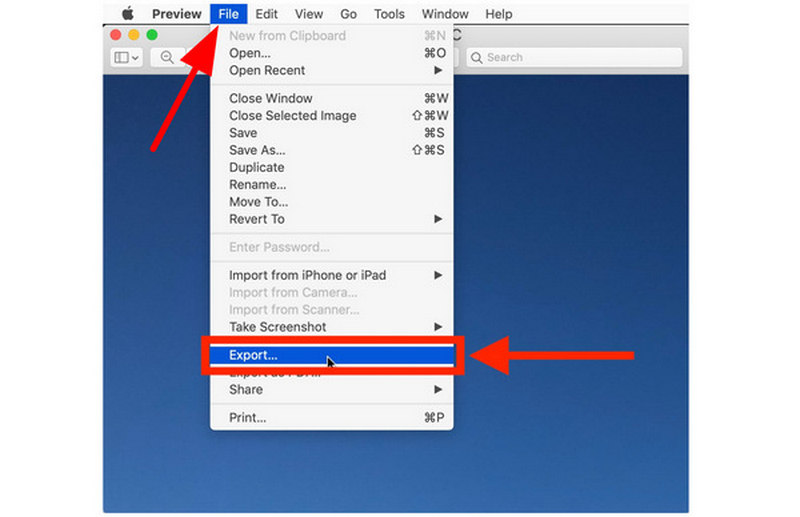
No programa de pré-visualização, clique em Arquivoe selecione Exportar.
No menu Exportar, defina o Formatar para JPEGEm seguida, clique em Salvar.
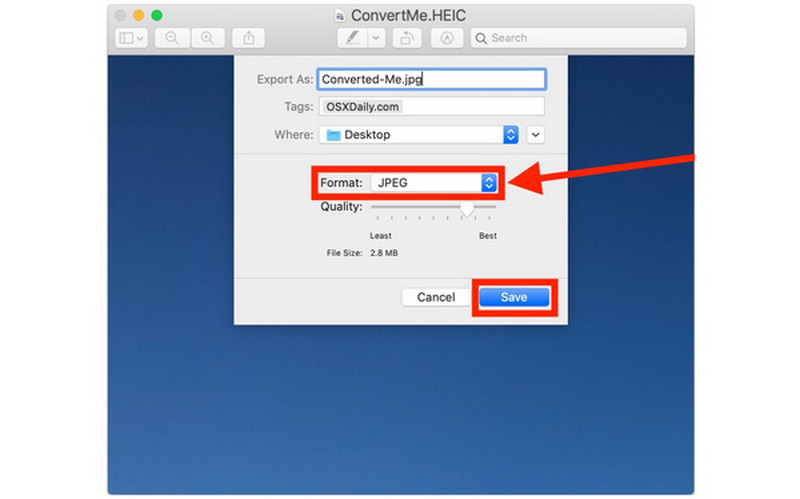
Depois de salvar o arquivo como JPEG, você pode transferi-lo sem se preocupar com problemas de compatibilidade.
Método 5: Microsoft Fotos/Paint (Método nativo do Windows 11)
Classificação: ⭐⭐⭐
Ideal para: Conversão básica de imagens em computadores com Windows.
Embora esse método seja inconsistente, o Microsoft Fotos/Paint às vezes consegue abrir arquivos HEIC e usar o recurso "Salvar como" para convertê-los em JPG. No entanto, esse método não é totalmente confiável, pois algumas versões do Paint ou do aplicativo Fotos não conseguem abrir arquivos HEIC.
Se você pretende testar se seu aplicativo consegue converter HEIC para JPG, leia nosso guia abaixo.
- Integrado nos computadores com Windows.
- Interface simples para conversão de arquivos.
- Algumas versões não permitem a abertura de arquivos HEIC.
- Demorado para conversão em lote.
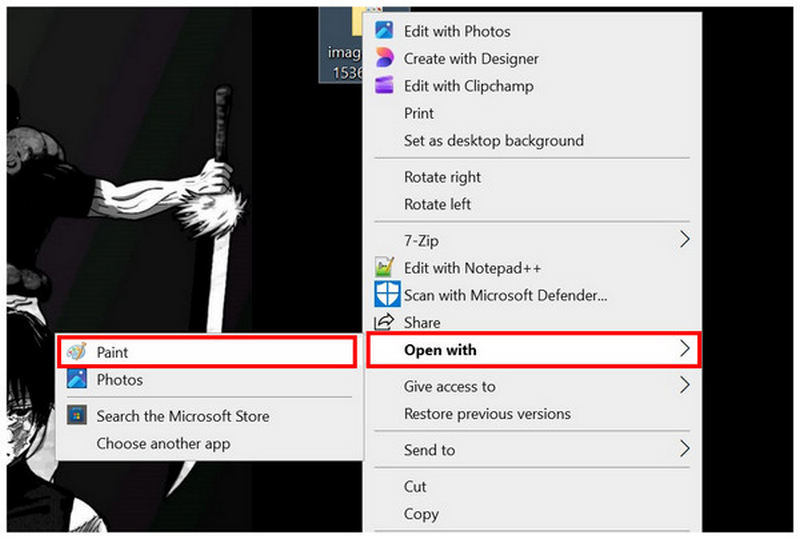
Clique com o botão direito do mouse no arquivo HEIC que deseja editar e selecione Abrir com e escolha Pintar.
Dentro do Paint, selecione Arquivoe, em seguida, clique em Salvar comoEm seguida, escolha Imagem JPEG.
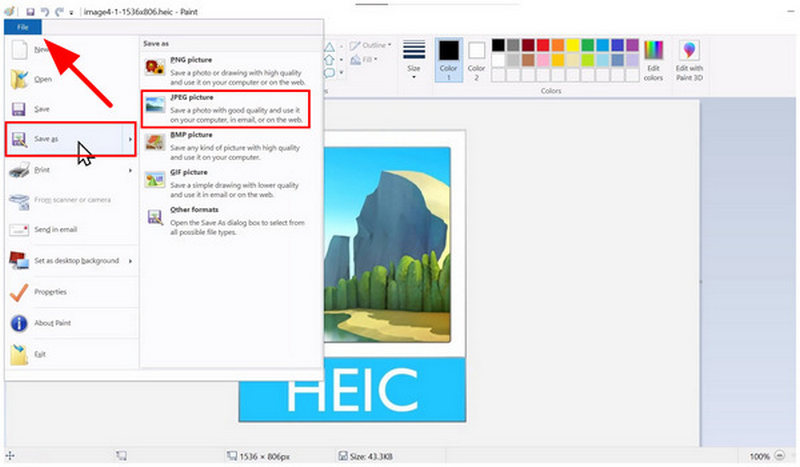
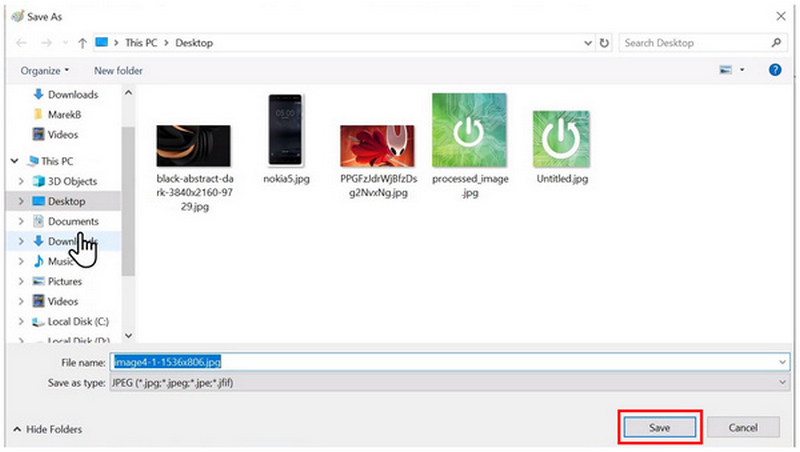
Em seguida, defina o local onde deseja salvar o arquivo de imagem convertido. Clique em Salvar para confirmar.
Se o seu aplicativo Paint ou Fotos for capaz de abrir arquivos HEIC, você pode usar esta ferramenta. No entanto, é comum que esses programas apresentem um erro de "Não é possível ler este arquivo" ao tentar abrir imagens HEIC.
Método 6: iMazing Converter (Ferramenta gratuita para computador)
Classificação: ⭐⭐⭐⭐⭐
Ideal para: Conversão de formatos de alta qualidade para computadores com Windows.
Por último, mas não menos importante, vamos agora a uma das ferramentas de desktop gratuitas mais confiáveis: o iMazing Converter. Se você busca estabilidade e acessibilidade, este software é uma escolha segura, pois é gratuito e está disponível para Windows e macOS. Ele cumpre sua função e foi projetado para ser o mais simples possível. Infelizmente, ele carece de ferramentas e recursos de edição avançados, o que o torna um programa limitado.
Aprenda a usá-lo seguindo nosso guia de três etapas.
- Totalmente gratuito para usar.
- Disponível para computadores Windows e macOS.
- Oferece ajustes de qualidade e resolução de imagem.
- Sem ferramentas de edição avançadas.
- Design básico de interface.
- Não possui recursos avançados.
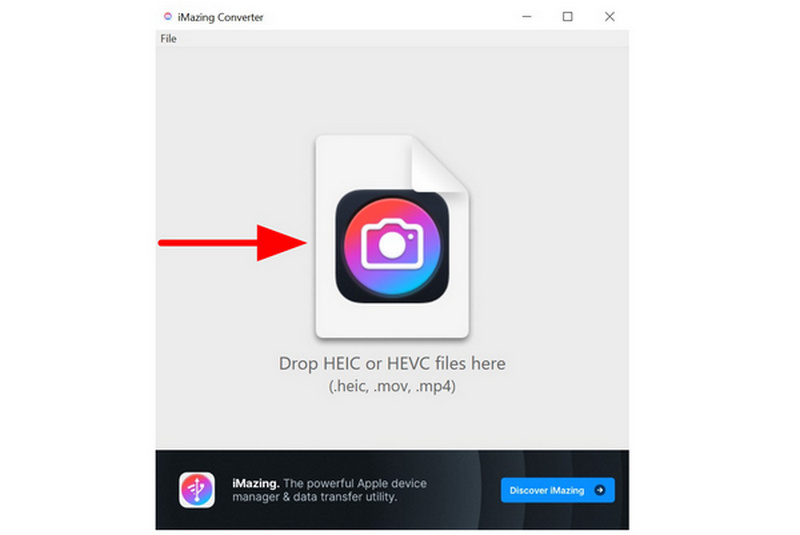
Abra o iMazing Converter no seu computador e arraste e solte a imagem HEIC que deseja editar.
Após a importação da imagem, defina o Formatar para JPEG. Em seguida, selecione Converter.
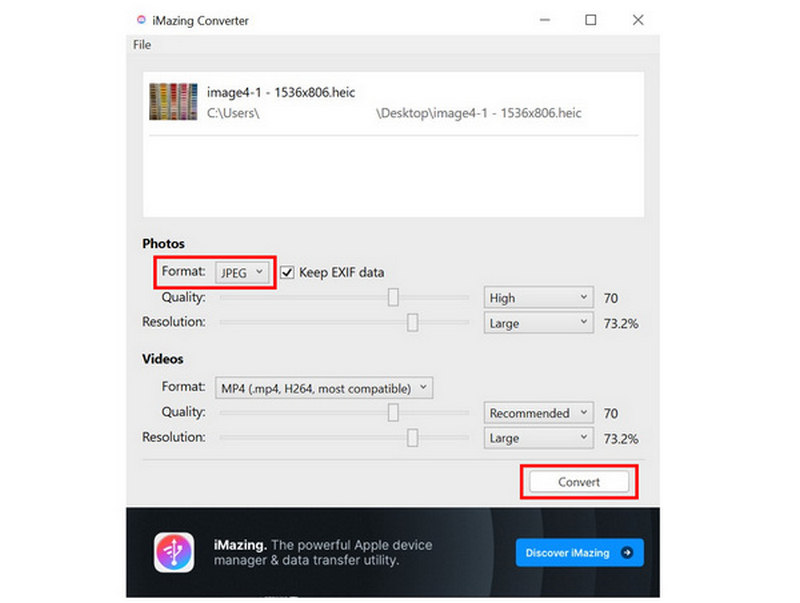
Após selecionar Converter, um arquivo JPEG será salvo no mesmo local da imagem HEIC original.
Embora a interface gráfica da ferramenta seja muito minimalista, ela cumpre sua função, especialmente porque foi projetada como uma ferramenta unidimensional.
Perguntas frequentes sobre a conversão de HEIC para JPG
O que é o formato HEIC?
O High Efficiency Image Container, ou HEIC, é o formato de imagem moderno usado pelos dispositivos Apple. Ele foi projetado para ter um tamanho de arquivo menor e maior qualidade. É o formato padrão usado pelos iPhones modernos.
Por que o JPG possui alta compatibilidade?
O JPG é altamente compatível porque é o padrão da indústria para imagens. Foi introduzido em 1992 e tem sido o padrão desde então. No entanto, possui qualidade inferior a outros formatos, como PNG ou HEIC.
A conversão de HEIC reduzirá sua qualidade?
Sim, a redução da qualidade será uma consequência natural da conversão de arquivos HEIC. No entanto, a intensidade dessa redução dependerá da ferramenta de conversão utilizada. Alguns programas preservam a qualidade, enquanto outros não.
Qual é a maneira mais fácil de converter HEIC para JPG?
Dentre as opções deste guia, o conversor HEIC ArkThinker é o mais fácil, pois não requer instalação. Essa é a principal vantagem da compra online. ferramentas de conversão de imagens em loteAlém disso, suas medidas de segurança e privacidade são sólidas, ao contrário das de outras soluções baseadas na web.
Em que formato devo converter minha imagem HEIC?
O formato JPG/JPEG será sempre uma escolha segura. Ele oferece a melhor compatibilidade, já que é o padrão da indústria. Outro formato alternativo é PNG, um parente próximo do JPG.
Conversão
Agora que fornecemos as melhores ferramentas para Conversão de HEIC para JPGEsperamos que você consiga gerenciar seus arquivos de imagem com muito mais eficiência. Ao lidar com conversões pontuais, considere usar a melhor ferramenta online para essa tarefa: o conversor HEIC ArkThinker.
O que você acha deste post? Clique para avaliar esta postagem.
Excelente
Avaliação: 4.8 / 5 (com base em 507 votos)


