


Como converter HEIC para JPG no Android usando 6 opções
Você usa um dispositivo Android e está com dificuldades para abrir imagens HEIC compartilhadas por seus colegas e amigos que usam iOS? Não se preocupe, pois existem diversas opções para... Converter HEIC para JPG no AndroidCom isso em mente, destacaremos seis das melhores opções que você pode usar, juntamente com um guia detalhado sobre como usar cada programa. Esses programas variam de ferramentas online e aplicativos de conversão a truques de gerenciamento de arquivos. Todos eles são gratuitos para baixar e usar em dispositivos Android.

- LISTA DE GUIAS
- Parte 1. As 6 principais maneiras de converter HEIC para JPG no Android
- Parte 2. Perguntas frequentes sobre a conversão de HEIC para JPG no Android
| Ferramenta de conversão | Internet necessária | Suporte para conversão em massa | Fácil de usar |
| Conversor HEIC ArkThinker | Sim | Sim | Muito fácil |
| Luma: HEIC para JPG | Não | Sim | Fácil |
| Google Fotos | Sim | Não | Intermediário |
| Galeria Samsung | Não | Não | Fácil |
| Arquivos do Google | Sim | Não | Intermediário |
| Conversor de HEIC para JPG | Não | Sim | Fácil |
Parte 1. As 6 principais maneiras de converter HEIC para JPG no Android
Conversor HEIC Arkthinker (gratuito online)
Quando se trata de converter arquivos HEIC para JPG no Android, as ferramentas online são talvez a opção mais confiável, pois não exigem instalação ou configuração. Com isso em mente, começaremos esta lista apresentando uma ferramenta exclusiva de conversão de HEIC: ArkThinker Conversor HEIC gratuito online.
Dentre as opções desta lista, este software é o único projetado como uma opção baseada na web. Além disso, é o mais eficiente e fácil de usar entre os demais programas. Ademais, o conversor de imagens online da ArkThinker também suporta o processamento em lote de até 10 arquivos simultaneamente, um recurso raro em dispositivos móveis.
Além de suas funcionalidades práticas, a ferramenta foi projetada para ser fácil de usar e respeitar a privacidade do usuário. Diferentemente de outros softwares online, o ArkThinker HEIC Converter Online não armazena as imagens enviadas em seus servidores na nuvem por longos períodos. Elas são excluídas logo após o download do arquivo JPG convertido.
Para aprender a usar o programa, certifique-se de ler nosso guia rápido abaixo, que apresenta apenas duas etapas, já que o software foi altamente otimizado para iniciantes e conversões rápidas.
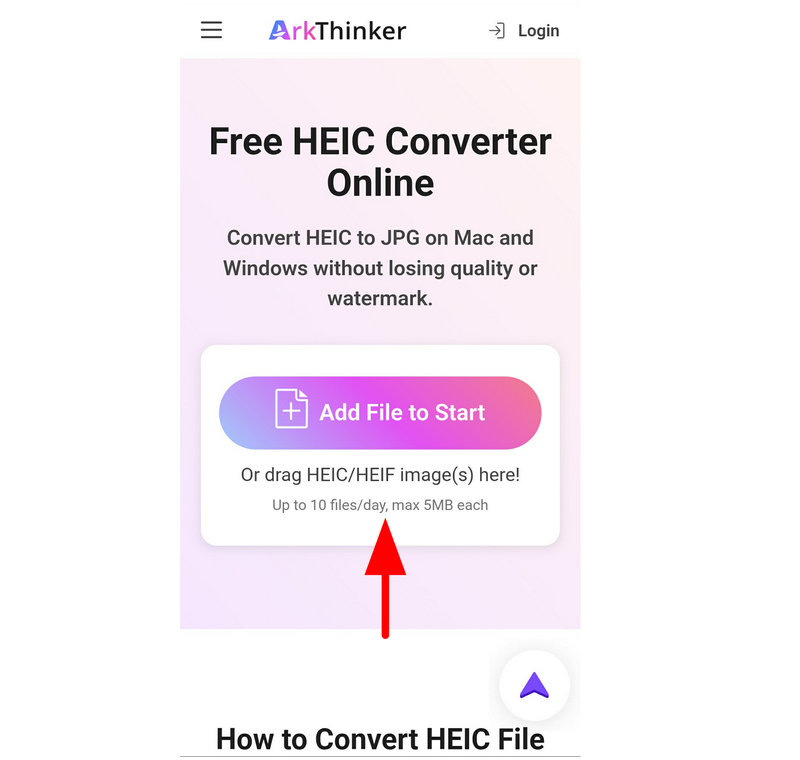
Acesse o navegador de sua preferência no celular e pesquise por Site do ArkThinkler Free HEIC Converter OnlineEm seguida, toque no Adicionar arquivo para iniciar Botão para importar o arquivo HEIC que você deseja converter.
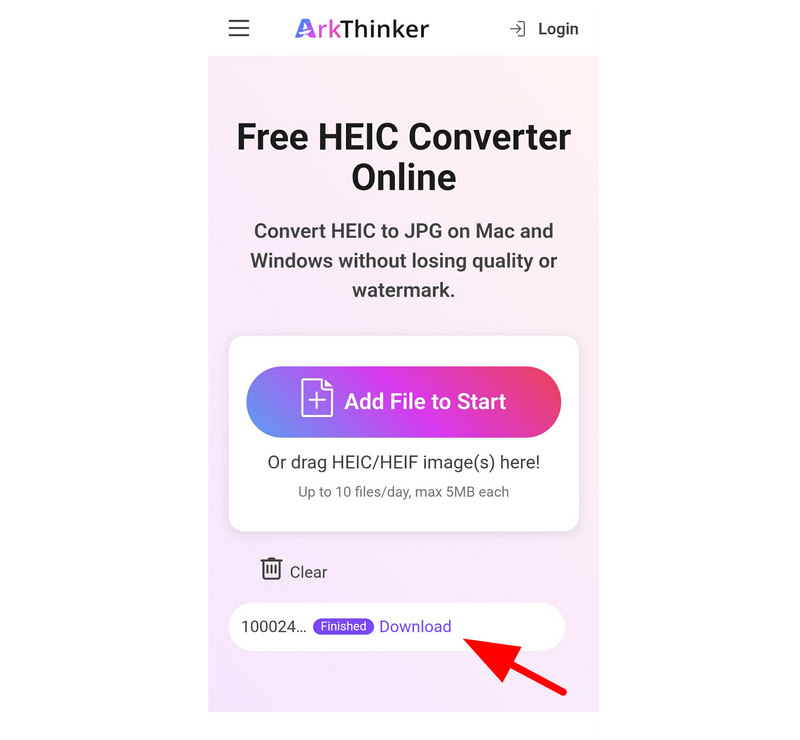
Após a importação do arquivo HEIC, ele será convertido automaticamente para JPG. Em seguida, selecione Download Para salvar o JPG convertido de volta no seu dispositivo.
Agora que discutimos uma das soluções mais práticas sobre como converter HEIC para JPG no Android gratuitamente, esperamos que a praticidade e a facilidade de uso do conversor de imagens online da ArkThinker ajudem você a resolver seus problemas de compatibilidade de formatos.
Luma: HEIC para JPG (Aplicativo Android mais popular)
O Luma é um aplicativo leve para Android que lê e converte imagens HEIC diretamente no seu telefone. Por ser um aplicativo instalado, ele funciona offline e suporta conversão em lote, com a vantagem adicional de preservar a qualidade da imagem e as informações EXIF.
Apesar disso, a versão oficial não está disponível para dispositivos Android modernos. A única maneira de obter este aplicativo conversor de HEIC para JPG para Android é baixá-lo de sites de terceiros. Para aprender a usá-lo, leia nosso guia abaixo.
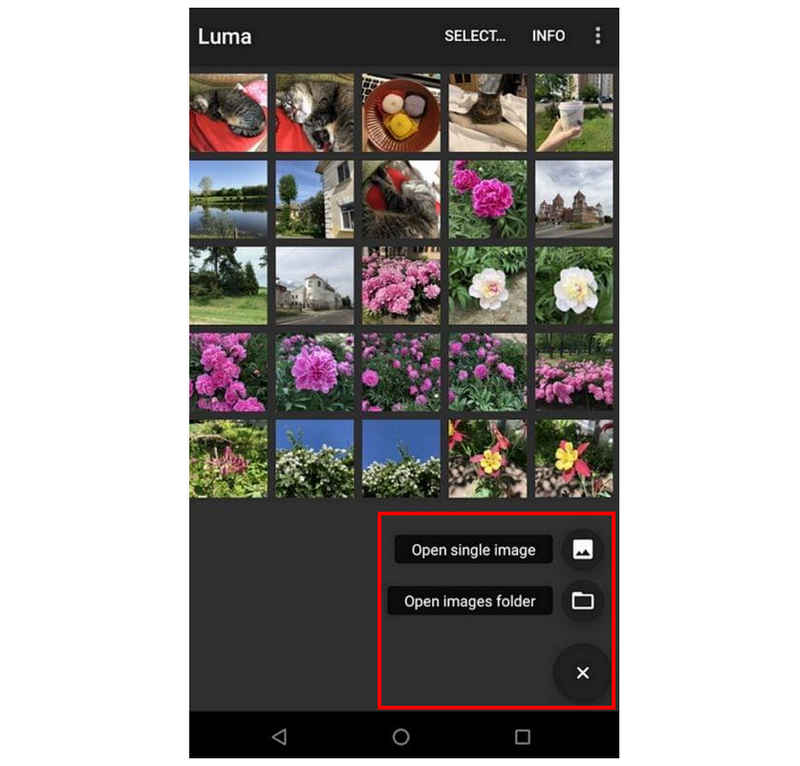
Abra o aplicativo Luma e toque em Adicionar botão e, em seguida, toque em qualquer um dos dois. Abrir imagem única ou Abra a pasta de imagens..
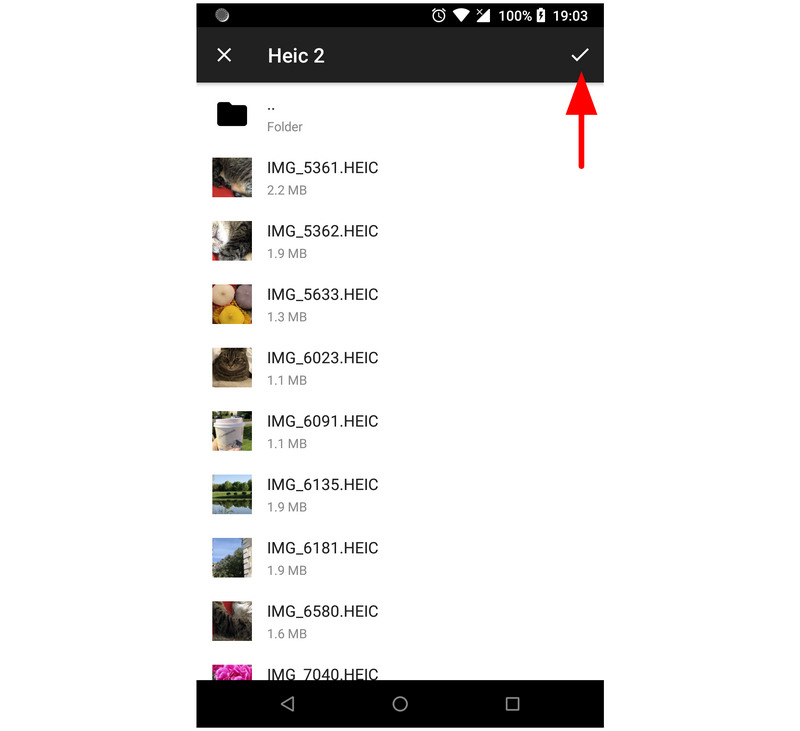
Selecione os arquivos que deseja converter e toque em Verificar Clique no botão para confirmar. Em seguida, aguarde a conclusão do processo de conversão.
Após a conclusão da conversão, o aplicativo abre a pasta "Resultados da Conversão", onde seus arquivos HEIC convertidos estão salvos.
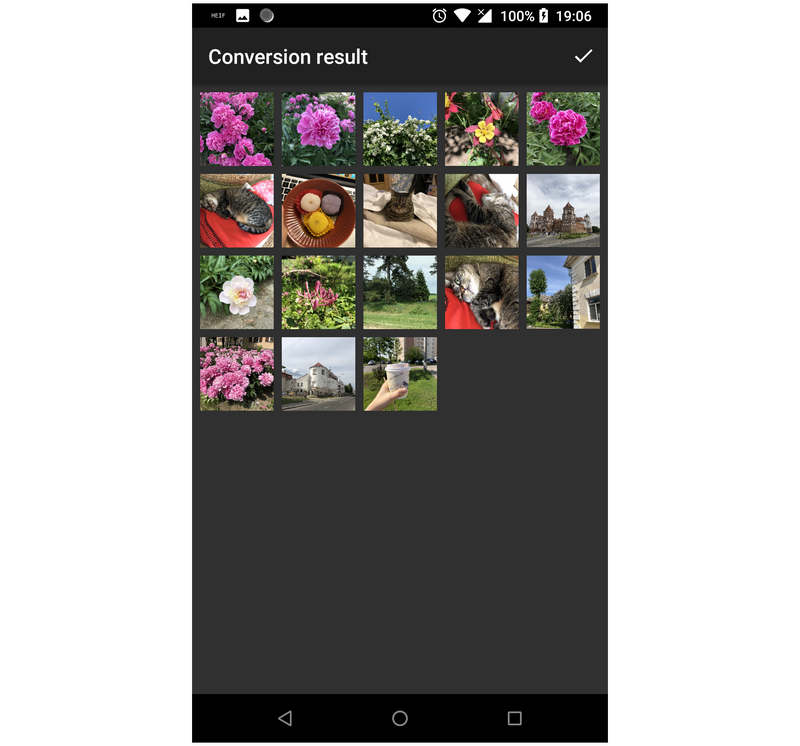
Como este é o primeiro aplicativo que apresentamos neste artigo, você pode querer usá-lo se não se importar em baixá-lo de fora da Play Store. No entanto, sites de download de APK geralmente oferecem segurança e privacidade precárias, o que exige que você gerencie os riscos associados.
Google Fotos (Correção nativa da nuvem)
Passando para a primeira dica de gerenciamento de arquivos deste artigo, vamos destacar a opção de usar o Google Fotos para fazer uploads e downloads de arquivos. Essa dica funciona basicamente da seguinte forma: o usuário envia arquivos HEIC para o Google Fotos e, em seguida, os baixa de volta para o dispositivo, agora salvos como JPGs.
Para um guia rápido sobre como carregar imagens para o Google Fotos, consulte o guia abaixo.
Acesse a galeria do seu dispositivo e selecione a imagem que deseja converter. Em seguida, selecione Compartilhar.
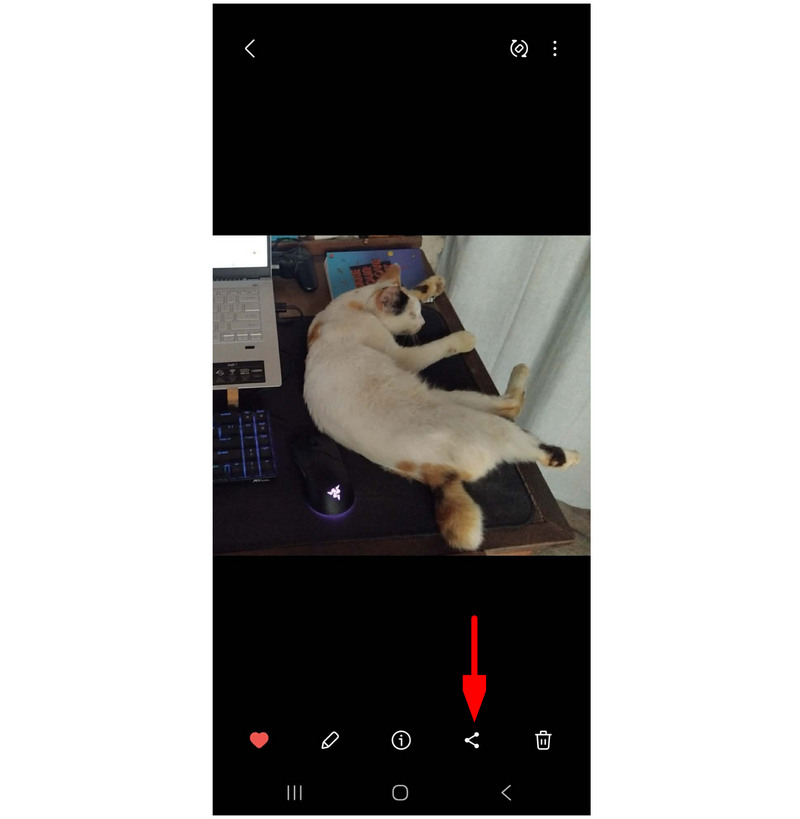
Dentre as opções de ações, selecione Fazer upload para o Google Fotos.
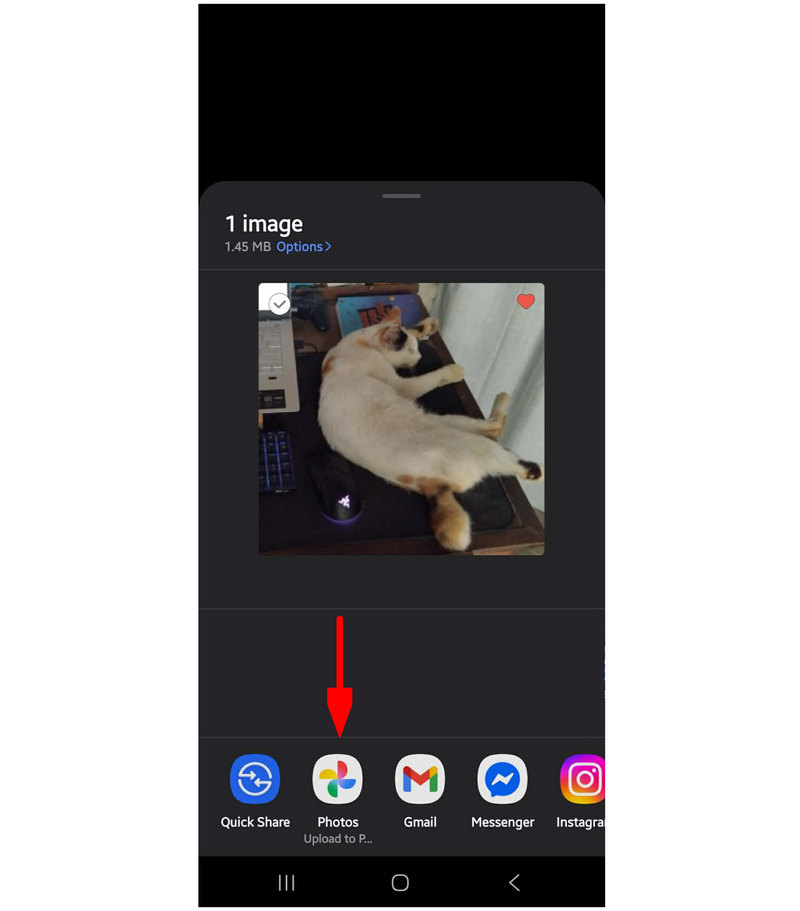
Abra o Google Fotos e encontre a imagem que você carregou. Selecione a Três pontos menu e selecione Download a partir do menu suspenso.
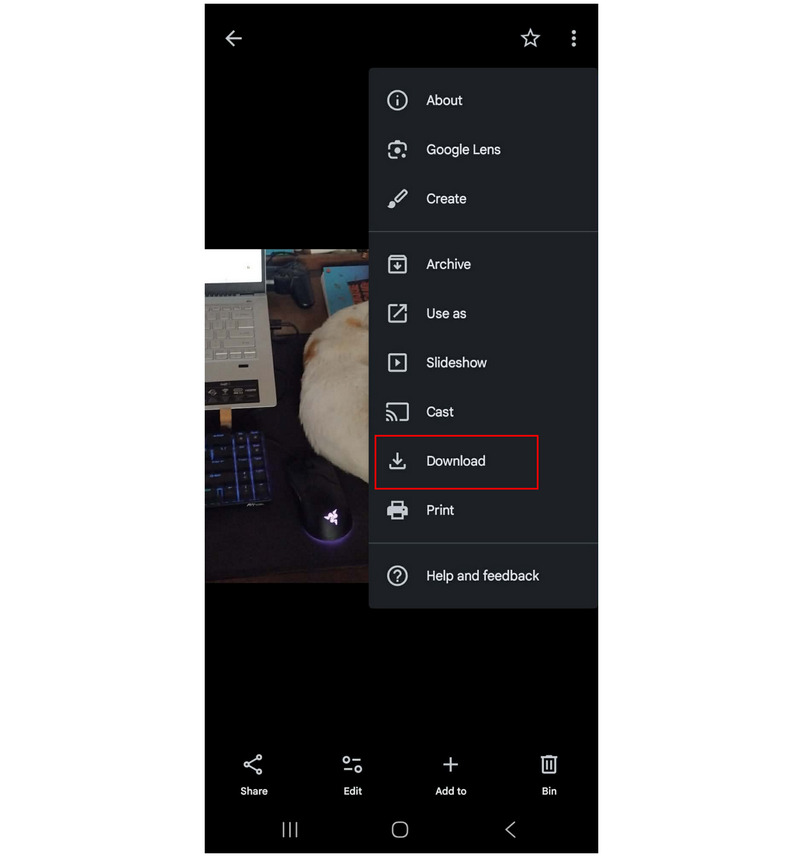
Essa opção não convencional para converter HEIC para JPG no Android é ideal se você não quiser instalar ferramentas adicionais. No entanto, requer o envio prévio das imagens e depende de uma conexão com a internet.
Galeria Samsung (Converter ao editar)
Se você usa um dispositivo Samsung, o aplicativo Galeria possui um recurso de edição integrado que pode converter imagens HEIC diretamente. É uma das opções mais práticas, pois já vem instalado, o que o torna uma solução rápida para conversões simples sem a necessidade de aplicativos adicionais.
Felizmente, o dispositivo Samsung que usamos para escrever este guia prático suporta HEIC nativamente, mas ainda inclui a opção Salvar como JPEG.
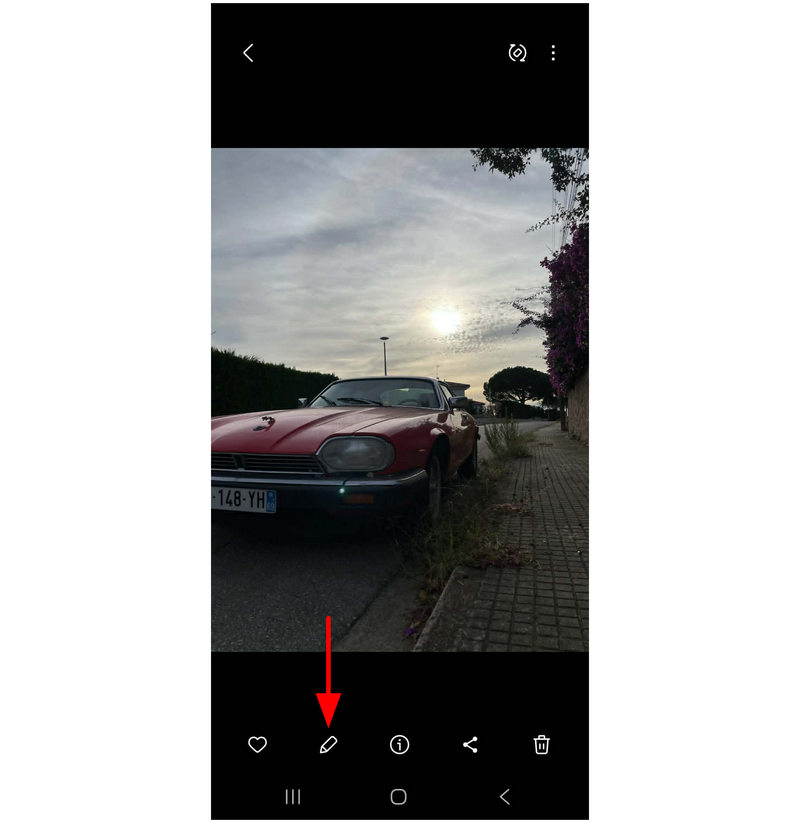
Abra o Galeria No aplicativo do seu dispositivo Samsung, acesse o arquivo HEIC que deseja converter e selecione a opção. Editar botão.
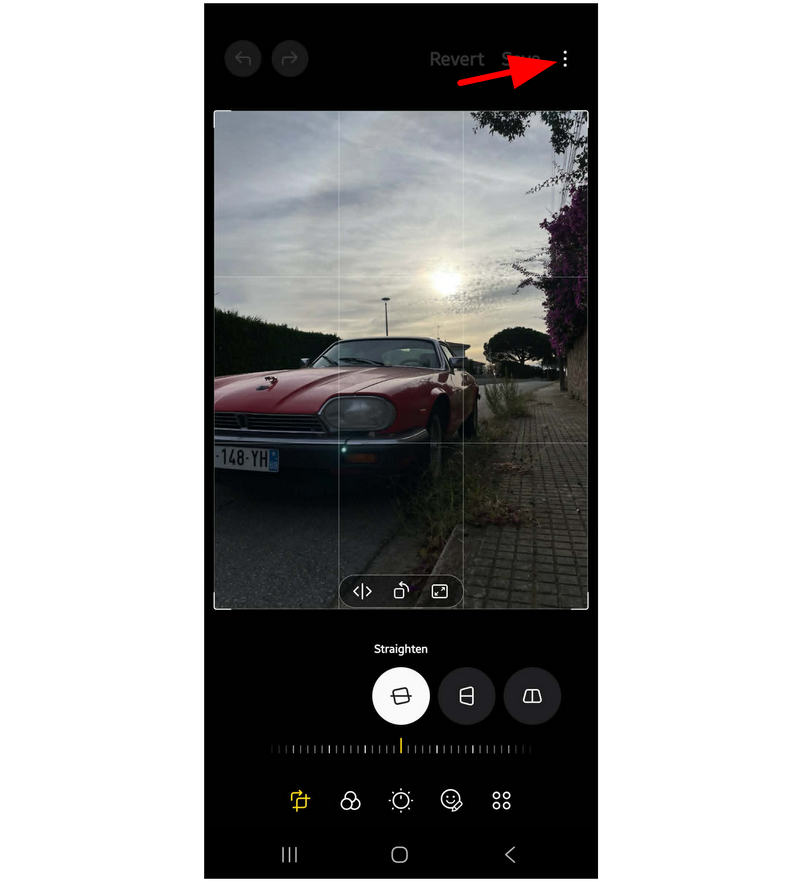
No menu Edição de Fotos, selecione a Mais opções botão.
Por fim, toque em Salvar como JPEG nas opções adicionais que aparecem.
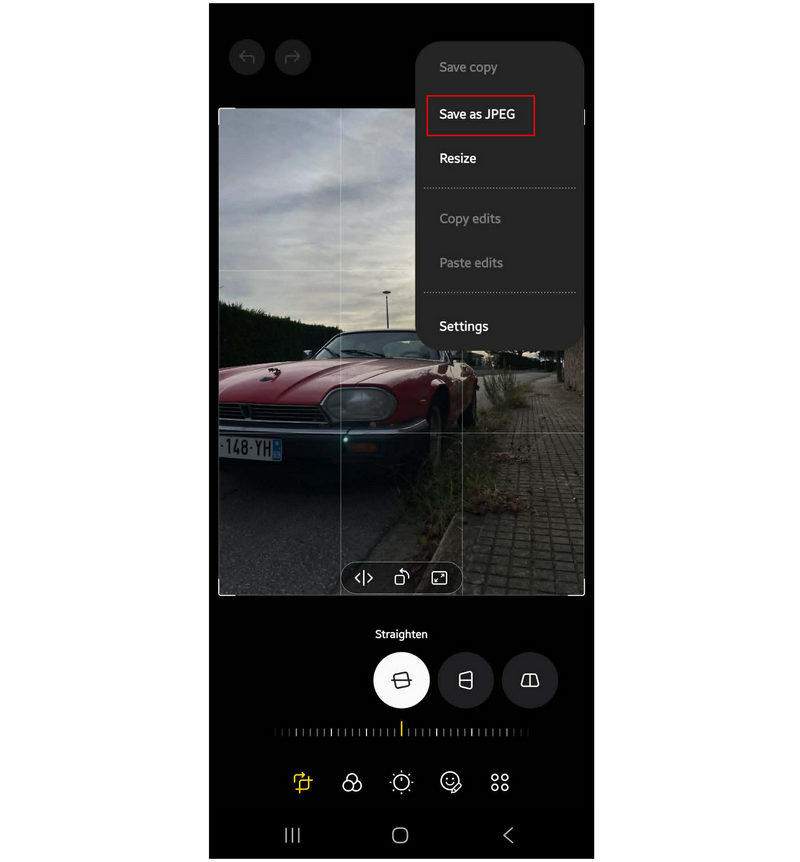
Este método cria uma duplicata da imagem HEIC selecionada e a salva como um arquivo JPG.
Arquivos do Google (Visualizador interno)
Ao procurar uma solução para compartilhar arquivos e converter seus formatos de uma só vez, o Files by Google é uma boa opção, pois utiliza conversão automática de HEIC para...Conversão para JPG Ao compartilhar arquivos pelo sistema de compartilhamento do Android, seja por meio do Drive ou como anexo do Gmail, essa é uma solução prática para conversões rápidas, especialmente em dispositivos com Android 10 e versões mais recentes.
Abra o Files by Google e localize a imagem HEIC que deseja converter. Selecione-a.
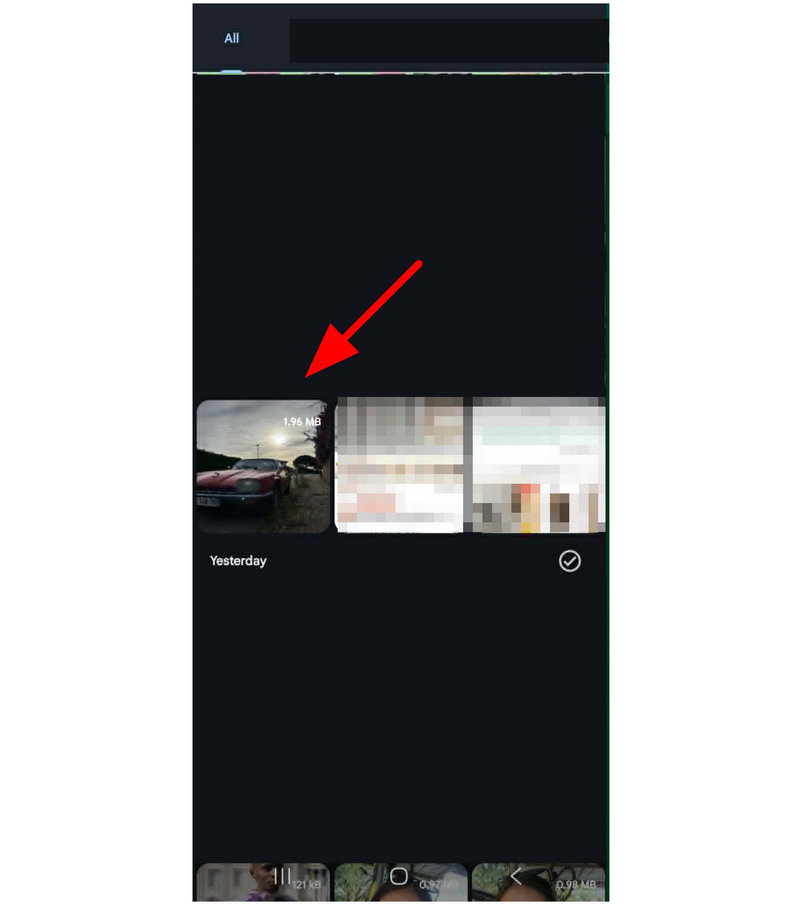
Com a imagem HEIC agora aberta, selecione a Compartilhar botão.
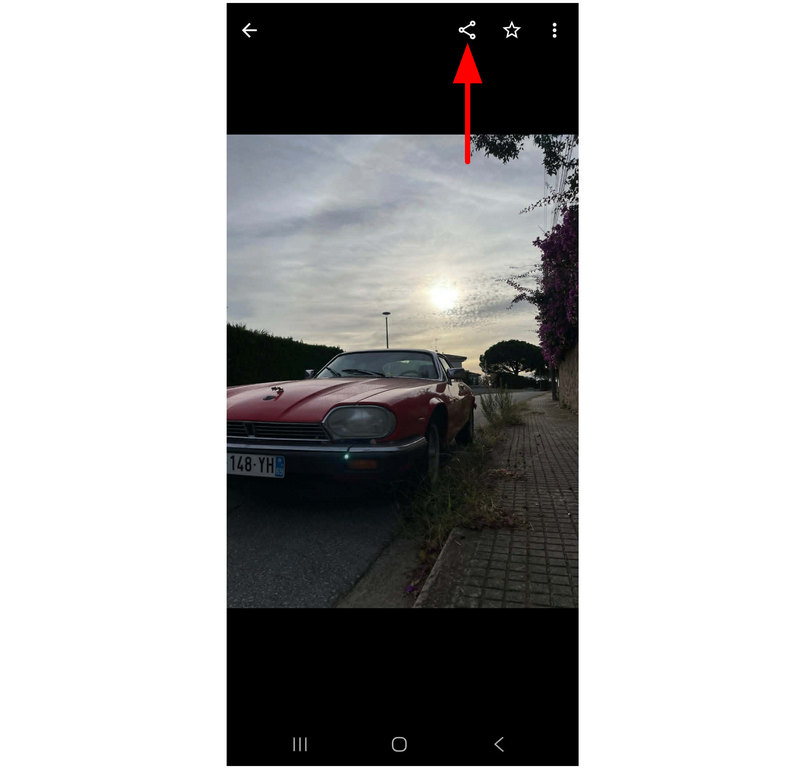
Dentre as opções de compartilhamento, selecione uma das seguintes: Dirigir ou Gmail. Ao carregar o arquivo HEIC no Drive ou anexá-lo a um e-mail, o arquivo será convertido automaticamente para JPG.
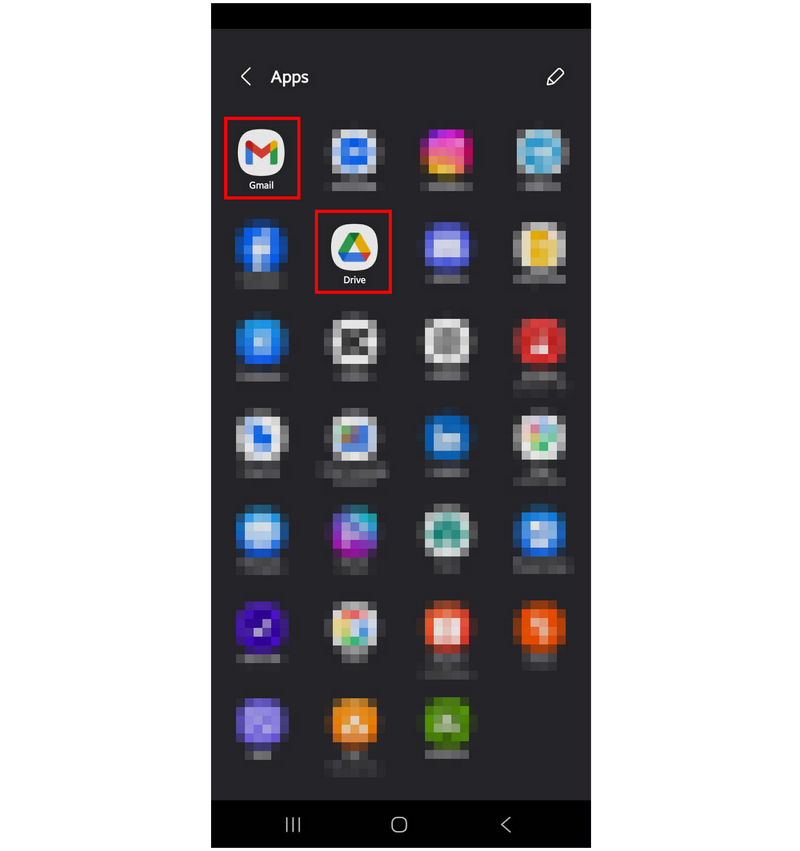
Ao usar esta ferramenta, esteja ciente de que as imagens convertidas podem perder qualidade, visto que os arquivos que serão compartilhados são tecnicamente cópias do HEIC original.
Conversor de HEIC para JPG (Aplicativo mais popular da Play Store)
Por fim, o último aplicativo que destacaremos é o HEIC to JPG Converter, especializado em imagens HEIC e disponível na Play Store. Embora seja um aplicativo exclusivo do Google Play, seu desempenho é, infelizmente, inferior ao de outras ferramentas desta lista.
Para começar, sua velocidade de conversão é muito lenta e os anúncios o atrapalham durante o uso. Apesar desses contratempos, ele ainda consegue realizar sua função, embora muito lentamente.
Abra o aplicativo e selecione o Abrir arquivo botão. Localize o arquivo HEIC que deseja converter e selecione-o.
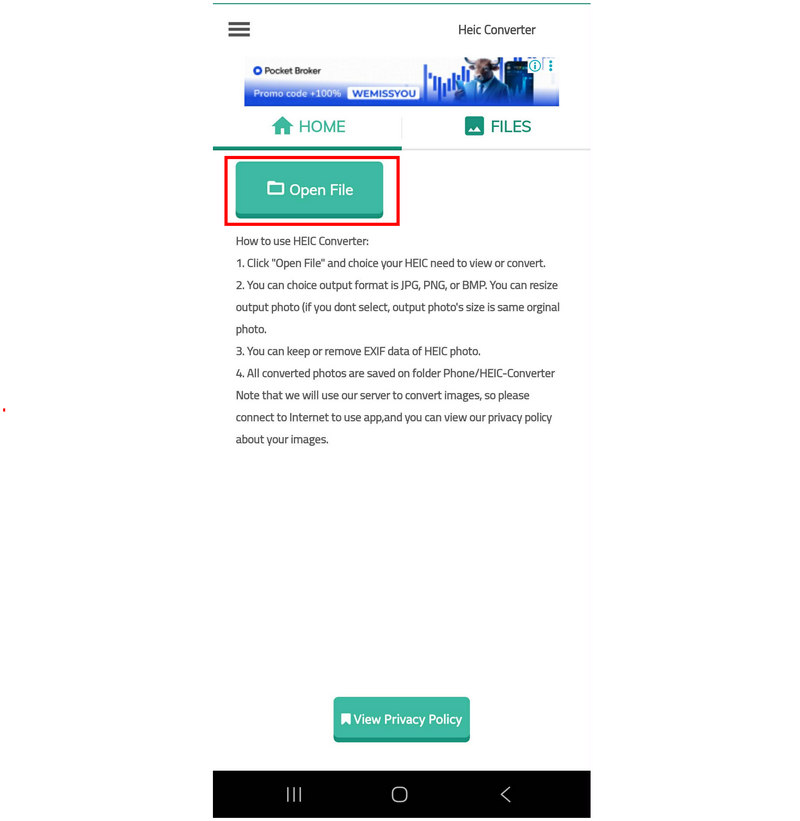
Após o carregamento do arquivo HEIC, toque em Converter. Aguarde a conclusão do processo de conversão.
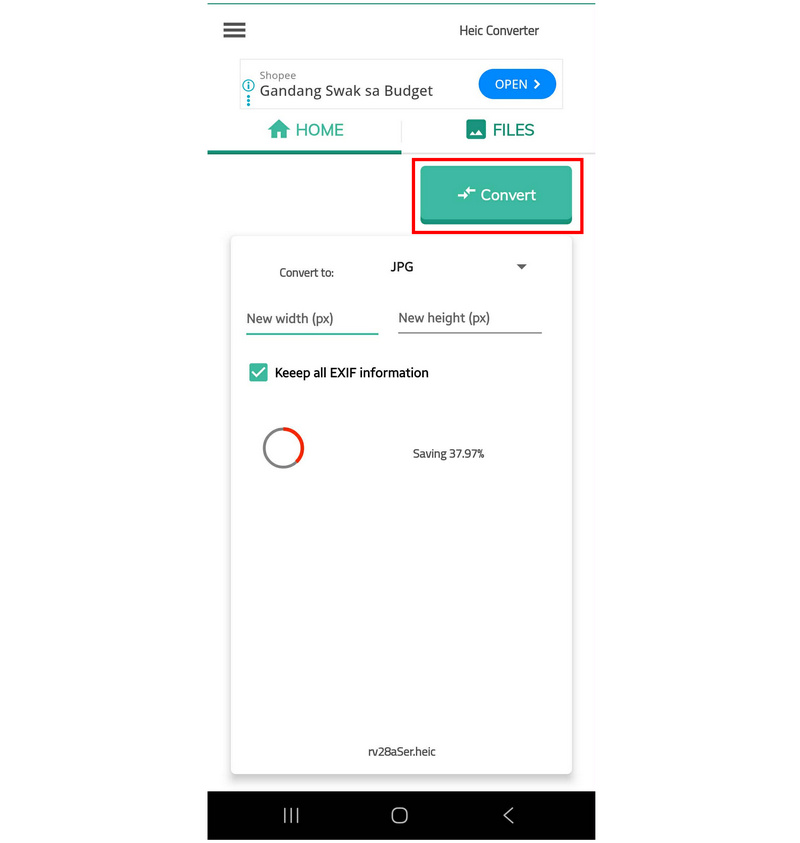
Após a conclusão, seu arquivo HEIC será salvo e convertido para o formato selecionado.
Durante nossa análise e tutorial, o processo de conversão do aplicativo levou mais de 15 minutos. Isso para uma única imagem HEIC com tamanho de arquivo inferior a 2 MB. Levando isso em consideração, recomendamos esta opção apenas se você achar as outras soluções impraticáveis ou simplesmente não gostar delas.
Parte 2. Perguntas frequentes sobre a conversão de HEIC para JPG no Android
Dispositivos Android conseguem abrir arquivos HEIC?
Alguns conseguem. No entanto, a maioria dos dispositivos Android não consegue ler imagens HEIC. Um exemplo de dispositivo capaz de abrir arquivos HEIC são os aparelhos da Samsung, mesmo os modelos de entrada.
Os telefones Android suportam HEIC nativamente?
Não, não conseguem. Apenas um número limitado de celulares Android consegue ler arquivos HEIC. É mais comum que as galerias de fotos do Android não consigam ler arquivos HEIC.
As soluções integradas são confiáveis para conversão de formatos de imagem?
Sim, são possíveis. Se você usa um dispositivo Samsung, o aplicativo Galeria permite salvar imagens em formato JPEG nativamente. No entanto, ele está limitado a um único arquivo por vez.
As imagens carregadas no Drive são convertidas para JPG?
Não, não são. O Drive salva as imagens em seu formato original. No entanto, ao baixá-las, elas podem ser convertidas automaticamente para JPG para fins de compatibilidade.
Em que formato devo converter minha imagem HEIC?
Ambos Formatos JPG e PNG São boas opções. Elas são amplamente compatíveis e têm um tamanho de arquivo compacto. No entanto, o PNG tem melhor qualidade e o JPG é mais compacto.
Conclusão
Agora que analisamos seis excelentes opções para Converter HEIC para JPG no Android, Esperamos que este artigo tenha ajudado você a decidir qual opção melhor se adapta às suas necessidades de gerenciamento de arquivos em dispositivos móveis. Para máxima compatibilidade, recomendamos o uso de ferramentas online, como o ArkThinker Free HEIC Converter Online, como ponto de partida para iniciantes ou para quem busca uma solução simples.


