


Como converter HEIC para JPG no Mac usando 5 opções (2026)
Em termos de qualidade de imagem e eficiência de compressão, o formato de imagem HEIC moderno para iPhone está entre os melhores. Embora essas imagens sejam bem suportadas em computadores Mac, abri-las em dispositivos fora do ecossistema da Apple pode ser um desafio, tornando prático... Converter HEIC para JPG no Mac antes de exportar. Com isso em mente, este artigo tem como objetivo fornecer um guia detalhado sobre cinco dos métodos mais confiáveis para melhorar a compatibilidade de suas imagens HEIC, convertendo-as para JPG. Todos os métodos apresentados funcionam nativamente em dispositivos macOS para maior conveniência do usuário.

- LISTA DE GUIAS
- Método 1. O truque de exportação do aplicativo Preview (Mais fácil)
- Método 2. Usando as “Ações Rápidas” do macOS (Conversão em lote clicando com o botão direito do mouse)
- Método 3. Arrastar e soltar pelo aplicativo “Fotos”
- Método 4. Script do Automator para criar uma ação rápida (para usuários avançados)
- Método 5. Ferramenta online gratuita de terceiros para conversão automatizada.
- Parte 6. Perguntas frequentes sobre a conversão de HEIC para JPG no Mac
| Métodos de conversão de HEIC para JPG | Velocidade de conversão | Retenção de dados EXIF | Capacidade de processamento em lote | Fácil de usar |
| Aplicativo de pré-visualização da Apple | Padrão | Preservação Parcial de Dados | ❌ | Fácil |
| Ações rápidas do Finder | Rápido | Preservação de Dados Padrão | ✅ | Muito fácil |
| Fotos da Apple | Padrão | Preservação completa de dados | ✅ | Fácil |
| Script do Automator | Muito rápido | Retenção de dados ajustável | ✅ | Duro |
| ArkThinker Conversor HEIC gratuito online | Rápido | Preservação Parcial de Dados | ✅ | Muito fácil |
Método 1. O truque de exportação do aplicativo Preview (Mais fácil)
Ideal para: Conversões de formato pontuais ou para converter um pequeno grupo de arquivos.
Começaremos este guia apresentando a maneira mais fácil de converter HEIC para JPG no Mac: o aplicativo Pré-Visualização integrado. Se você pretende converter uma única imagem HEIC ou apenas alguns arquivos, a solução integrada de usar a função Exportar do Pré-Visualização deve ser sua ferramenta principal. Convertendo para JPG.
Além de ser o mais fácil, também é o mais acessível, já que você provavelmente visualizará sua imagem usando o aplicativo. Basta selecionar a aba Arquivo e exportá-la para JPG. Para aprender a usar este programa, leia nosso tutorial de três etapas abaixo.
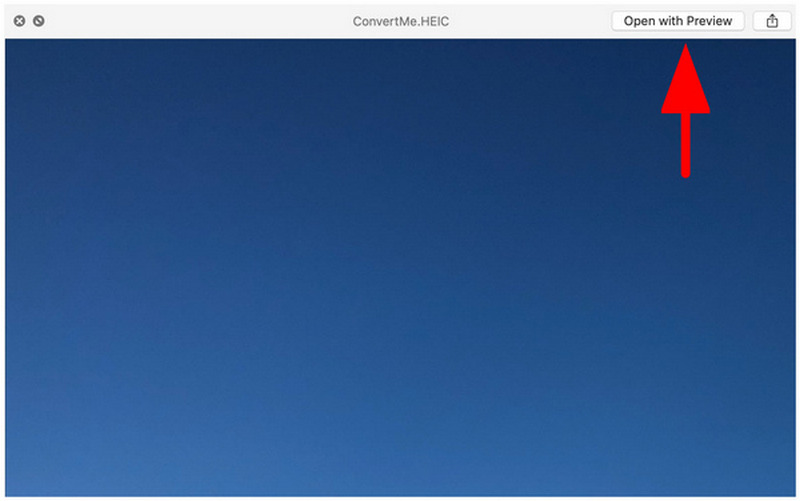
Abra a imagem HEIC que deseja abrir usando o aplicativo Pré-visualização.
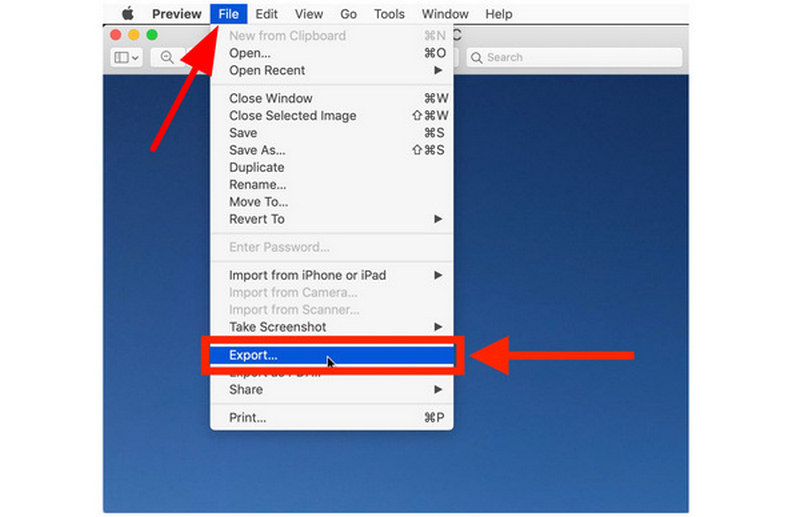
A seguir, clique Arquivoe selecione Exportar.
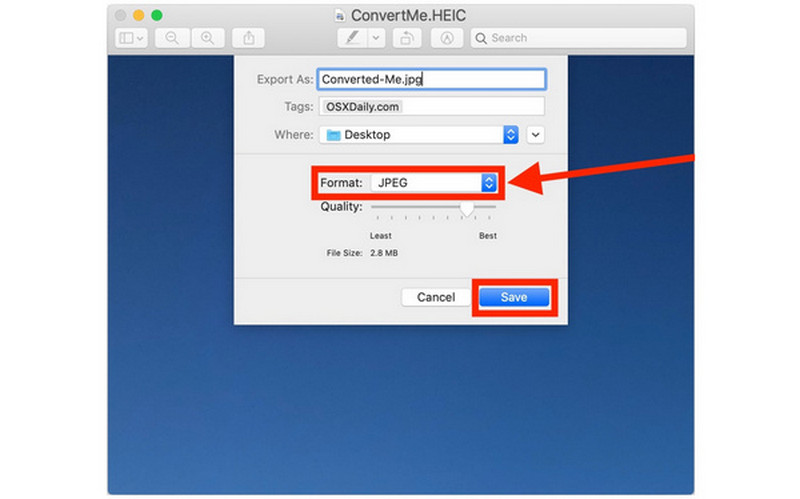
Finalmente, configure o Formatar para JPEG No menu Exportar. Em seguida, clique em Salvar.
Se você busca a solução mais rápida, o primeiro método com o Preview será sempre uma escolha segura. No entanto, se você planeja converter em lote mais do que algumas imagens, siga para as próximas opções que destacaremos.
Método 2. Usando as “Ações Rápidas” do macOS (Conversão em lote clicando com o botão direito do mouse)
Ideal para: Conversões em lote rápidas diretamente no software Finder.
Embora não seja tão rápido quanto o Preview na conversão de arquivos individuais, o recurso Ações Rápidas do macOS oferece uma conversão de HEIC para JPG mais eficiente quando você está lidando com uma grande quantidade de arquivos.
Para maior praticidade, mova todas as imagens que deseja converter para uma única pasta, selecione-as e clique com o botão direito para convertê-las em lote. Para aprender com mais facilidade como converter de HEIC para JPG no Mac usando Ações Rápidas, leia nosso guia abaixo.
Clique com o botão direito do mouse na imagem ou imagens que deseja converter e, em seguida, passe o cursor do mouse sobre a imagem desejada. Ações rápidas. Então escolha Converter imagem.
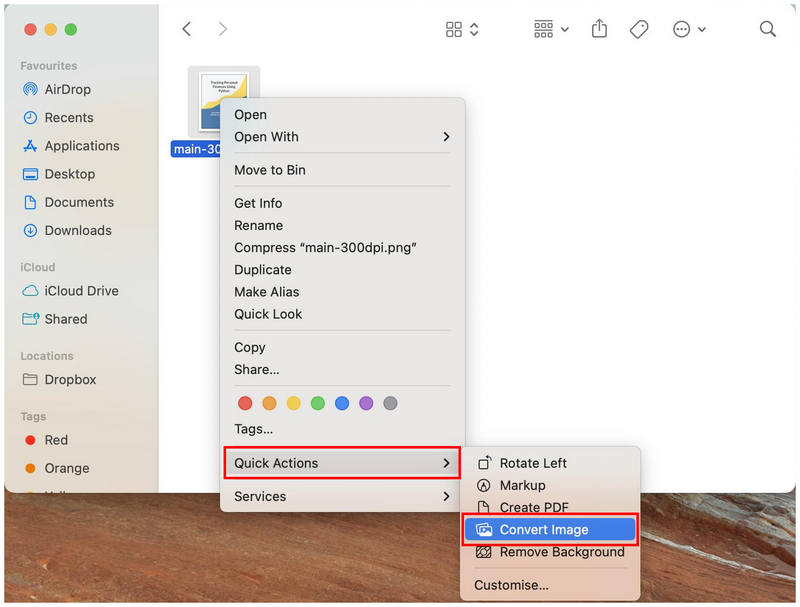
No menu Converter Imagem, defina o Formatar para JPEG e personalizar o Tamanho da imagem de acordo com suas necessidades. Com o formato definido, clique Converter para JPEG Para iniciar a conversão da imagem para o formato selecionado.
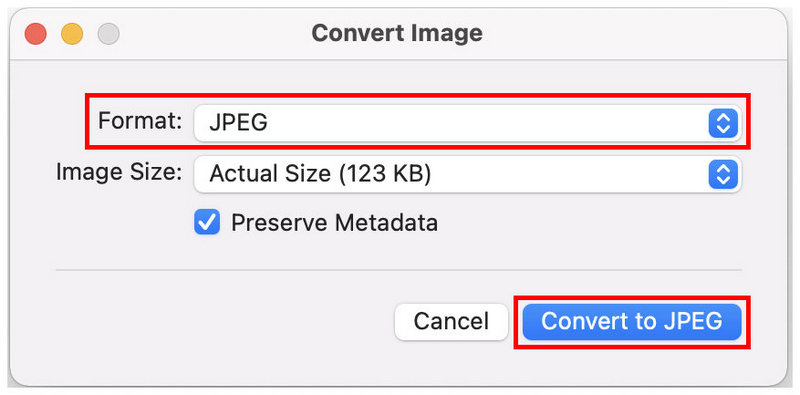
Embora exija alguns cliques a mais do que a Pré-visualização, as Ações Rápidas ainda podem funcionar melhor para arquivos individuais. Esse recurso também é adequado para outros ajustes multimídia, como... compressão de imagemNo entanto, você não poderá verificar se a imagem que pretende converter é o arquivo correto. Essa é a vantagem do Preview.
Método 3. Arrastar e soltar pelo aplicativo “Fotos”
Ideal para: Preservação dos dados EXIF de arquivos HEIC convertidos.
Para usuários mais técnicos que desejam preservar os metadados detalhados de suas imagens, o aplicativo Fotos é a melhor opção para converter formatos de arquivo, mantendo os dados EXIF do arquivo original no arquivo convertido.
Use este método para preservar a data e hora de captura da imagem, a qualidade original, o dispositivo que a capturou e outros detalhes técnicos avançados que podem ser removidos ao usar a Pré-visualização ou as Ações Rápidas para conversão de HEIC para JPG.
Se você deseja aprender como salvar arquivos HEIC como JPG no Mac, preservando os dados EXIF, leia nosso guia abaixo.
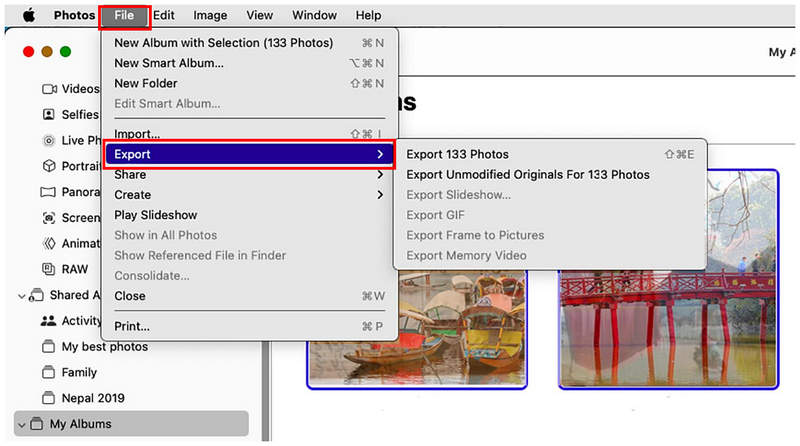
Abra o aplicativo Fotos e selecione as imagens que deseja converter. Em seguida, selecione Arquivo na barra de tarefas e passe o cursor sobre ExportarEm seguida, selecione o método que deseja usar.
No menu de exportação de arquivos, defina o Tipo de foto para JPEGPor fim, clique em Exportar Para começar a converter as imagens HEIC selecionadas para o formato que você definiu.
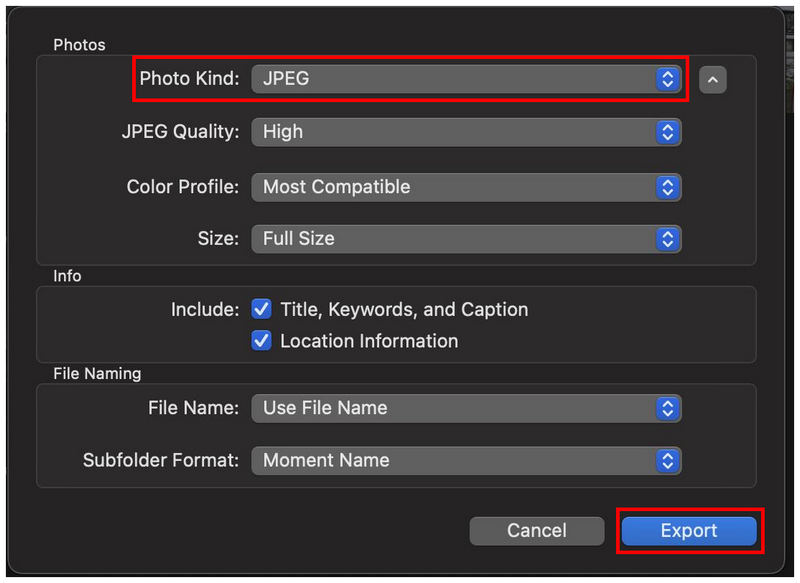
Embora a preservação dos dados EXIF não seja tão importante para usuários casuais de multimídia, esses detalhes podem ser cruciais se você planeja usar suas imagens profissionalmente. Um exemplo da importância de preservar as informações EXIF é quando sua imagem será usada em perícia digital.
Método 4. Script do Automator para criar uma ação rápida (para usuários avançados)
Ideal para: Convertendo um grande lote de imagens HEIC.
Por último, mas não menos importante, entre os conversores integrados da Apple, temos o criador de scripts do Automator para adicionar a função "Converter para JPG" à aba Ações Rápidas. Semelhante ao nosso primeiro método, esta opção cria uma nova Ação Rápida, mas em vez de usar a opção Converter, você pode criar uma que converta automaticamente os arquivos selecionados para JPG.
Embora exija algumas configurações, este método pode ser o mais prático depois de superar a dificuldade inicial. Leia nosso guia abaixo para aprender como converter um arquivo HEIC em JPG no Mac usando uma nova Função Rápida do seu computador.
Abra o Finder da Apple e procure por Automatizador aplicativo para abri-lo.
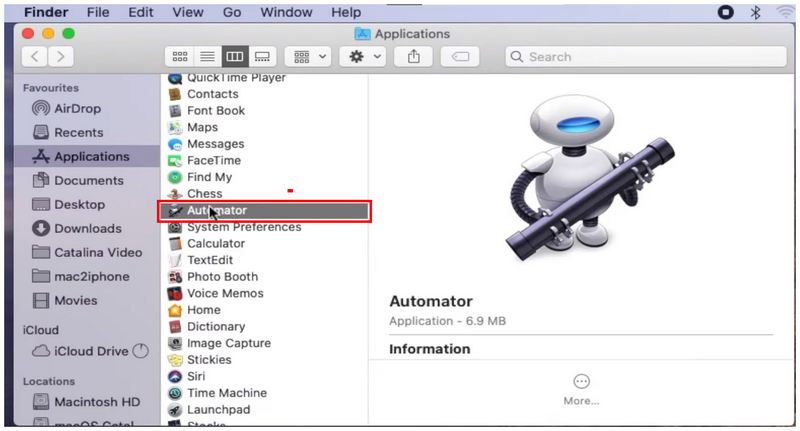
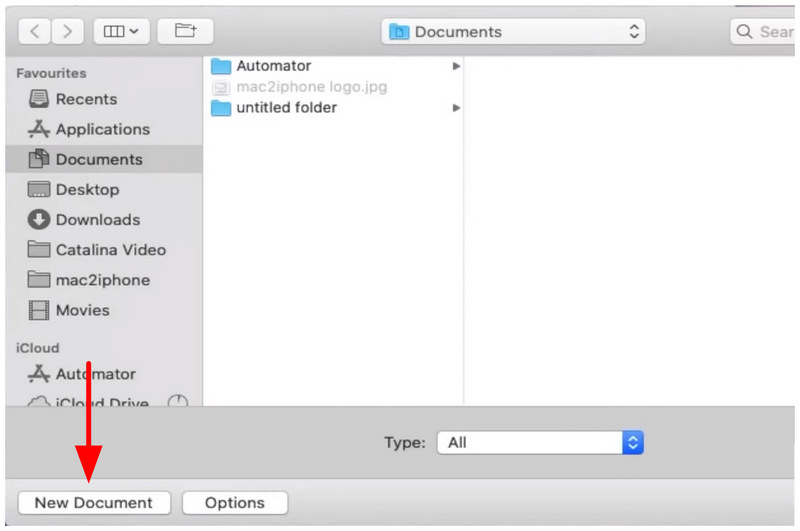
No menu principal do Automator, selecione Novo documento.
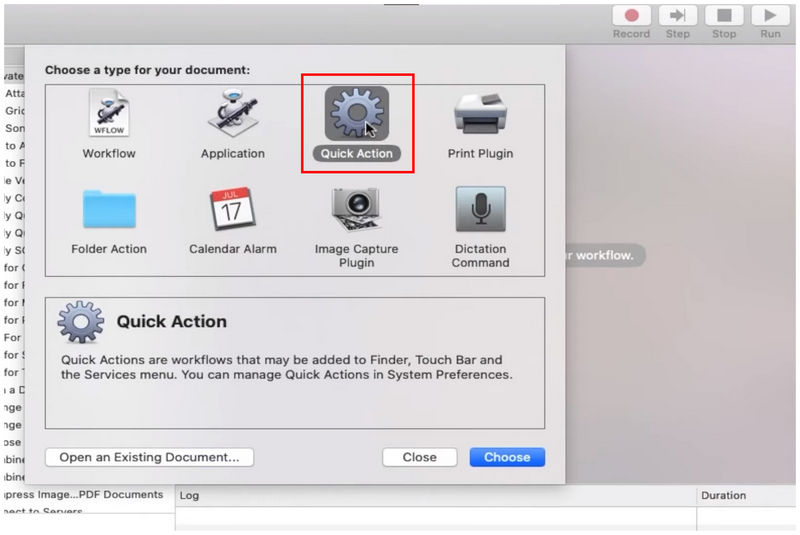
Em seguida, selecione Ação rápida entre os tipos de documentos.
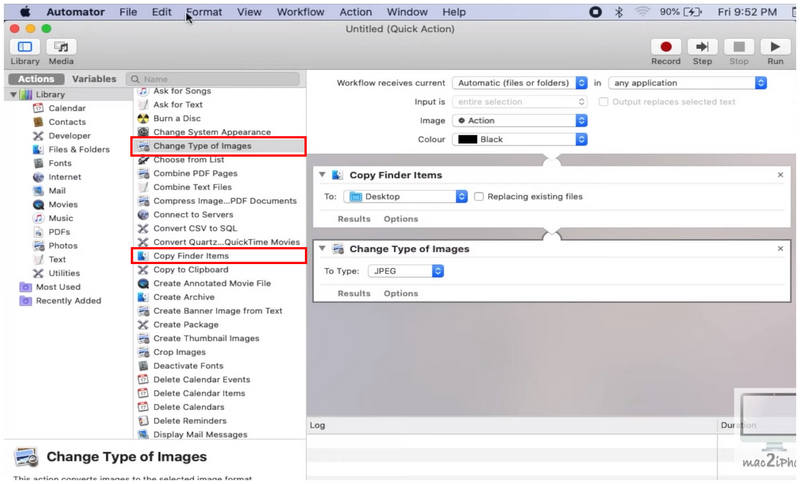
No menu do criador de Ações Rápidas, adicione Itens do Localizador de Cópias e Alterar o tipo de imagens. Na última função, defina o tipo de arquivo para JPEG.
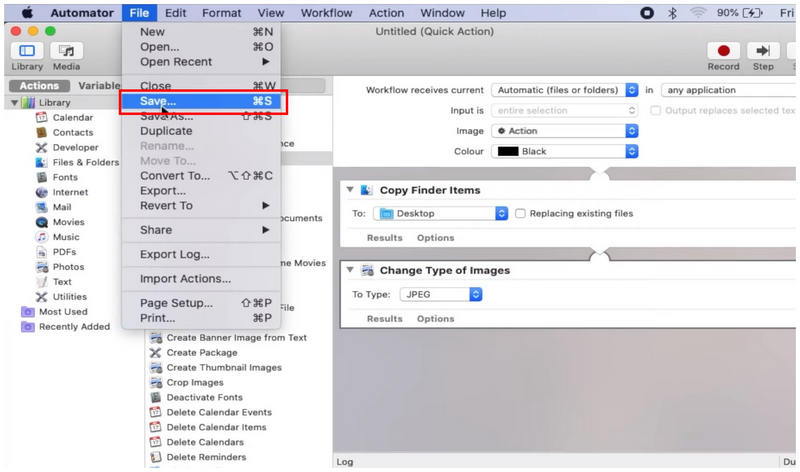
Com a nova função Ação Rápida configurada, clique Arquivo e Salvar.
Em seguida, dê um nome à sua criação. Ação rápida opção.
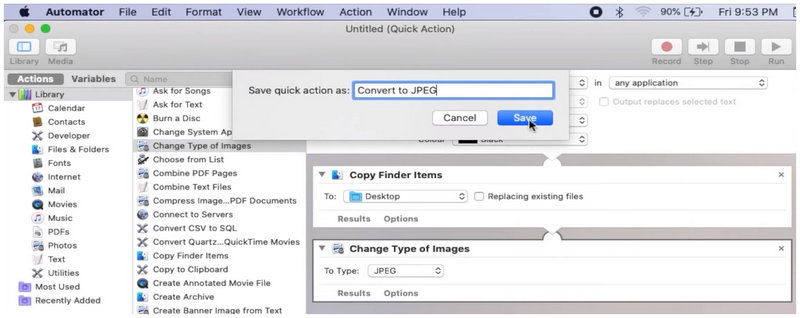
Com a Ação Rápida salva, clique com o botão direito do mouse no arquivo HEIC que deseja converter. Em seguida, passe o cursor sobre Ações Rápidas e selecione a função recém-criada que você adicionou. Após escolher a Converter para JPEG Ao executar essa ação, uma cópia do arquivo HEIC será criada e salva como um arquivo JPEG.
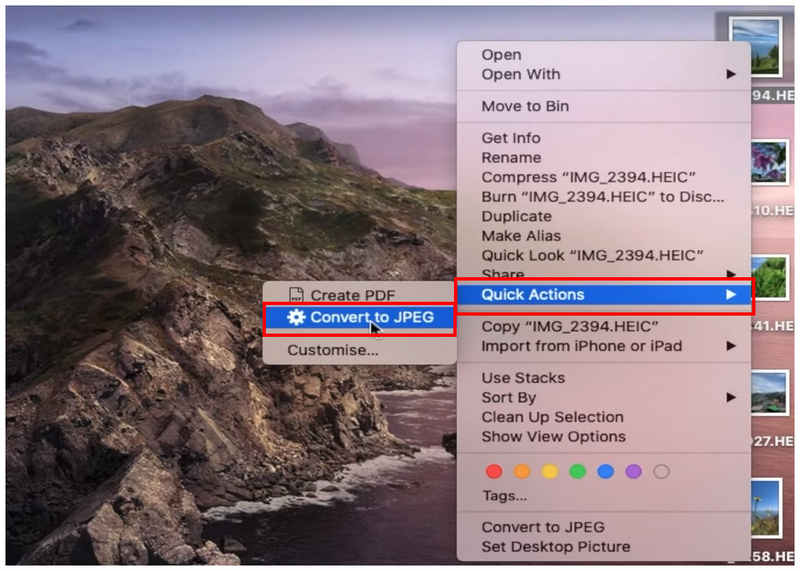
Agora que você tem acesso à opção Converter para JPEG como uma ação rápida, pode selecionar facilmente as imagens que deseja converter e clicar com o botão direito do mouse para convertê-las automaticamente para o formato desejado.
Método 5. Ferramenta online gratuita de terceiros para conversão automatizada.
Ideal para: Conversão HEIC de terceiros sem instalação.
Agora que já discutimos as soluções integradas para conversão de formatos de imagem, vamos abordar a opção de terceiros mais confiável para conversão automatizada de formatos de imagem: Conversor HEIC gratuito online para ArkThinker.
Como ferramenta online, este software oferece a solução mais confiável, pois não requer nenhum download ou instalação para ser usado no seu computador. Em vez disso, você pode simplesmente enviar os arquivos que deseja converter para a ferramenta online e aguardar alguns segundos para que o arquivo JPG convertido seja baixado para o seu dispositivo.
Diferentemente de outros programas online, você também pode ter certeza de que os arquivos processados no ArkThinker Free HEIC Converter Online estão protegidos e seguros, já que as imagens carregadas em seus servidores são excluídas quase imediatamente após o download.
Essa é uma importante medida de privacidade, visto que segurança e privacidade são os pontos mais vulneráveis ao usar ferramentas online. Para aprender como usar esse método para converter HEIC em JPG, leia nosso guia simples abaixo.
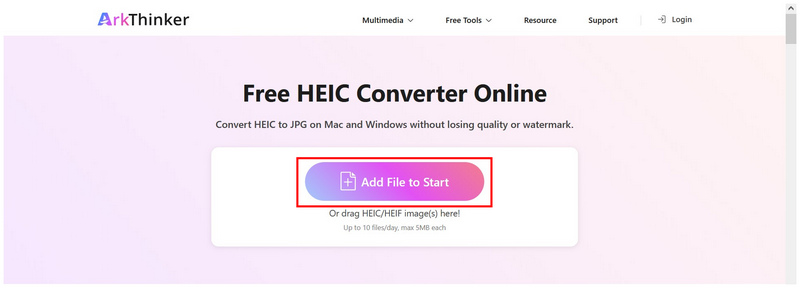
Clique no link para prosseguir para Site do conversor HEIC gratuito ArkThinkerNa janela principal da ferramenta online, selecione o Adicionar arquivos para iniciar Clique no botão para carregar o arquivo HEIC que deseja converter. Para conversão em lote, você pode arrastar e soltar até 10 arquivos simultaneamente.
Quando suas imagens HEIC forem importadas para a ferramenta online, basta aguardar alguns segundos para que sejam convertidas. Assim que a conversão for concluída, selecione a opção desejada. Download botão para salvar os arquivos JPG de volta no seu computador.
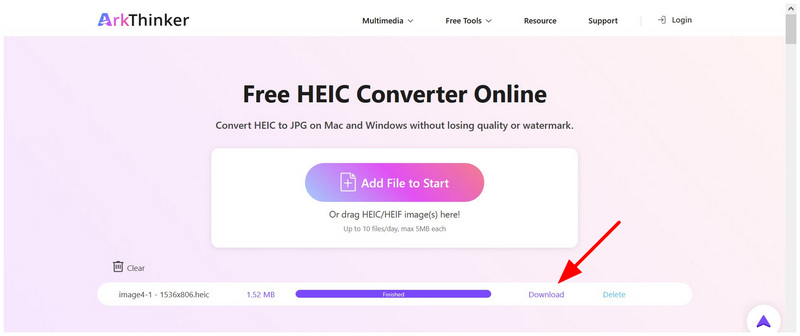
Em poucos segundos, você pode garantir que seu arquivo HEIC exclusivo seja convertido para o formato JPG, muito mais acessível. Essa é a principal vantagem de usar ferramentas online. Felizmente, você não precisa se preocupar com a sua privacidade, já que os dados enviados não são armazenados nos servidores por muito tempo.
Parte 6. Perguntas frequentes sobre a conversão de HEIC para JPG no Mac
Como converter HEIC para JPG no Mac?
Existem várias opções integradas para conversão de HEIC para JPG no Mac. A mais fácil é a opção Exportar no aplicativo Pré-visualização. Para conversão em lote, a opção Converter em Ações Rápidas é outra boa alternativa.
Como converter vários arquivos HEIC para JPG no Mac?
A maneira mais fácil de converter vários arquivos em lote no Mac é usando o recurso Ações Rápidas. Basta selecionar os arquivos que deseja converter e usar a função Ações Rápidas. Para facilitar a seleção, coloque os arquivos em uma única pasta e pressione Command+A para selecionar todos.
As imagens HEIC são de alta qualidade?
Sim, são. O HEIC foi projetado para alta qualidade. Além disso, a compressão é mais eficiente do que em outros formatos de imagem. Para preservar a qualidade da sua foto HEIC, use ferramentas que suportem um bom ajuste. Conversão de imagem sem perda de qualidade.
Em que formato devo converter meu arquivo HEIC?
Ao converter arquivos HEIC, você tem duas boas opções. Use JPG para máxima compatibilidade, porém com qualidade inferior. Você também pode usar PNG para maior qualidade, mas o tamanho do arquivo será maior.
Posso usar o formato HEIC para edição de fotos?
Sim, você pode. O formato HEIC pode ser acessado em aplicativos de edição de fotos. Os editores de fotos tradicionais têm excelente compatibilidade com formatos.
Conclusão
Agora que discutimos cinco dos métodos mais confiáveis para Converter imagens HEIC para JPG Diretamente no seu Mac, esperamos que você possa compartilhar esses arquivos de imagem sem se preocupar com a compatibilidade. Se você preferir uma alternativa de conversor de imagens online de terceiros, considere o ArkThinker Free HEIC Converter Online como sua primeira opção.
O que você acha deste post? Clique para avaliar esta postagem.
Excelente
Avaliação: 4.9 / 5 (com base em 560 votos)


