


Como converter HEIC para JPG no Windows usando 4 soluções
Uma frustração comum entre os usuários do Windows é o erro "Não é possível abrir o arquivo" ao tentar acessar fotos importadas do iPhone em seus computadores. Este é um dilema frequente, visto que o formato HEIC não é suportado nativamente no Windows 10/11. Neste artigo, apresentaremos uma solução detalhada para esse problema, destacando quatro dos softwares mais confiáveis para abrir arquivos. Convertendo HEIC para JPG em PCsAnalisaremos cada programa com base em seus melhores usos e principais recursos, juntamente com um guia passo a passo para usar cada ferramenta como um conversor HEIC.

- LISTA DE GUIAS
- Solução 1. Usando o aplicativo nativo "Fotos" (Requer extensão HEIF)
- Solução 2. Usando o Microsoft Paint (para imagens individuais)
- Solução 3. Usando uma ferramenta online gratuita
- Solução 4. Real HEIC to JPG Converter (Aplicativo da Microsoft Store)
- Parte 5. Perguntas frequentes sobre a conversão de HEIC para JPG no Windows
Solução 1. Usando o aplicativo nativo "Fotos" (Requer extensão HEIF)
Ideal para: Convertendo HEIC usando o aplicativo nativo da Microsoft com extensões de arquivo.
Se você deseja aprender como converter HEIC para JPG no Windows 10/11, o programa mais fácil é o aplicativo Fotos padrão. Embora ele não abra arquivos HEIC por padrão, um plug-in opcional disponível na Microsoft Store pode ser instalado para habilitar o programa a suportar imagens HEIC.
Infelizmente, o plug-in necessário para abrir arquivos HEIC no aplicativo Fotos é uma extensão paga. Isso o torna uma opção inadequada, especialmente se você busca uma solução rápida para... Converter imagens para JPG.
Para aprender como usar o app Fotos para alterar formatos de imagem, leia o nosso guia abaixo.
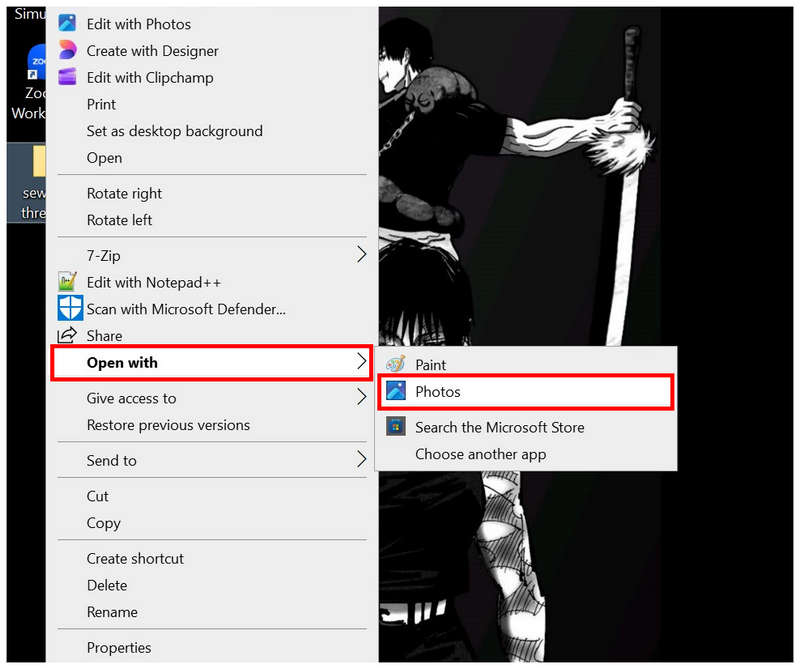
Clique com o botão direito do mouse na imagem HEIC que deseja abrir e selecione Abrir com, então escolha Fotos.
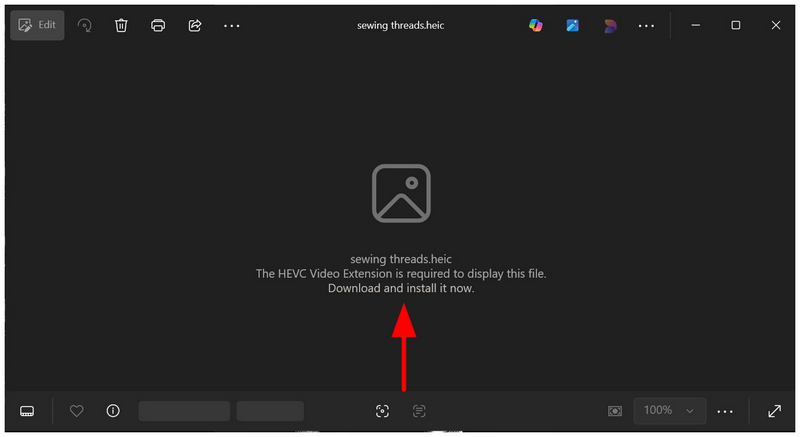
Como o aplicativo Fotos não oferece suporte ao formato HEIC por padrão, ele sugerirá que o usuário baixe uma extensão para abrir arquivos de imagem do iPhone. Clique nela para prosseguir para a Microsoft Store.
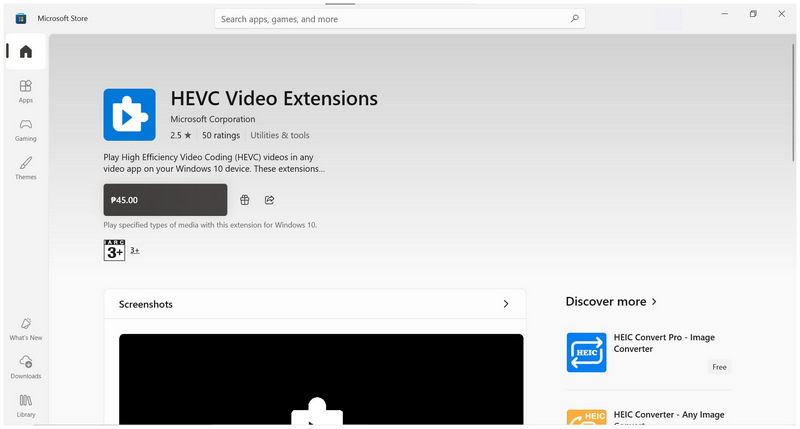
Na Microsoft Store, você pode baixar o aplicativo de extensão pago para abrir imagens HEIC. Neste guia, não baixaremos o aplicativo de extensão, mas, uma vez baixado, ele permitirá que você prossiga para a próxima etapa.
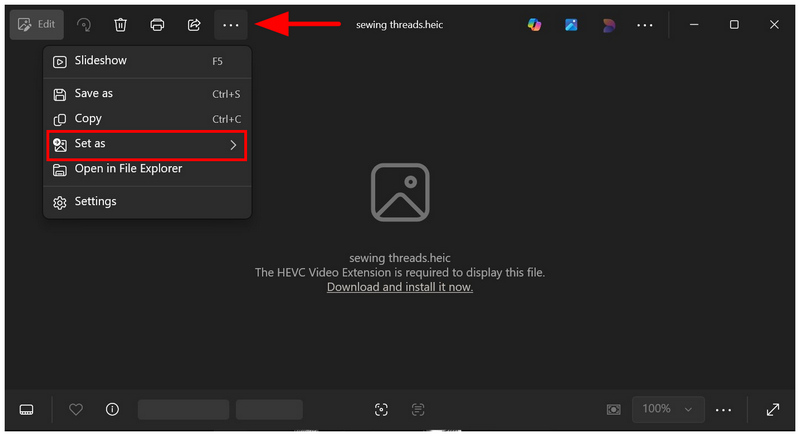
Depois de baixar o plug-in HEVC Video Extensions, volte ao aplicativo Fotos. Em seguida, clique em Veja mais opções e selecione Definir como.
Finalmente, configure o Salvar como tipo para JPG e, em seguida, clique Salvar Para salvar a imagem HEIC como um arquivo JPG.
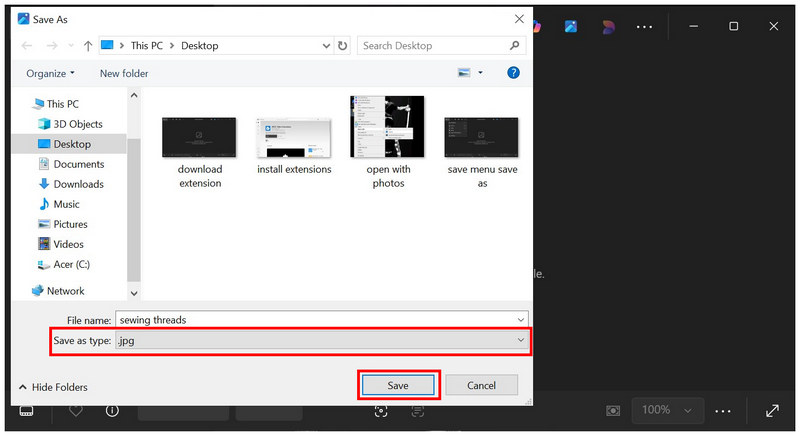
Embora não seja a ferramenta mais acessível para converter HEIC para JPG no Windows 11/10, ainda é tecnicamente viável e fácil de usar depois de superar a barreira dos plugins pagos. Felizmente, existem diversas opções gratuitas para converter imagens do iPhone para um formato mais acessível.
Solução 2. Usando o Microsoft Paint (para imagens individuais)
Ideal para: Alterar o formato de uma imagem HEIC individual.
Se você deseja um conversor gratuito alternativo de HEIC para JPG para Windows 11/10, além do aplicativo Fotos, o clássico Microsoft Paint pode ser uma boa opção, já que consegue abrir arquivos HEIC e possui a função "Salvar como" por padrão.
Embora a ferramenta não consiga abrir arquivos HEIC em formato de imagem, o conteúdo do arquivo ainda pode ser acessado dentro dela. Isso torna o software funcional como uma ferramenta de conversão de formatos. Para aprender a usá-lo, leia nosso guia abaixo.
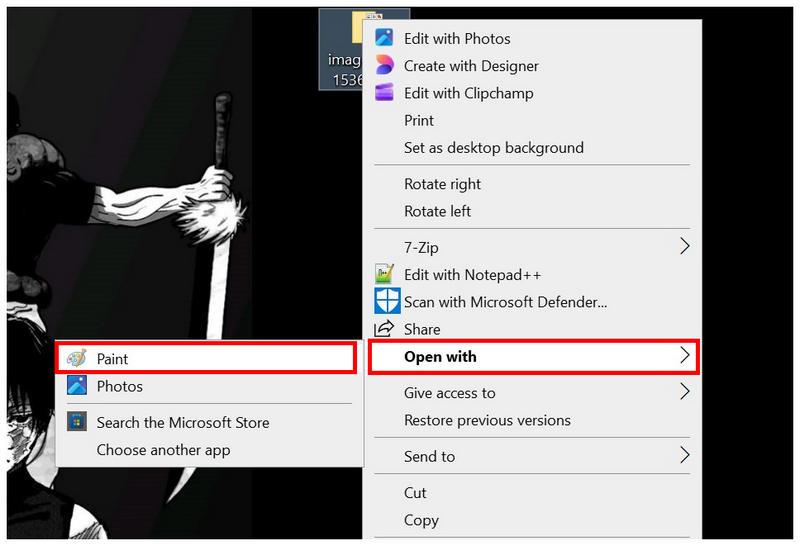
Clique com o botão direito do mouse no arquivo HEIC que deseja abrir no Paint e selecione Abrir com e escolha Pintar dentre as opções disponíveis.
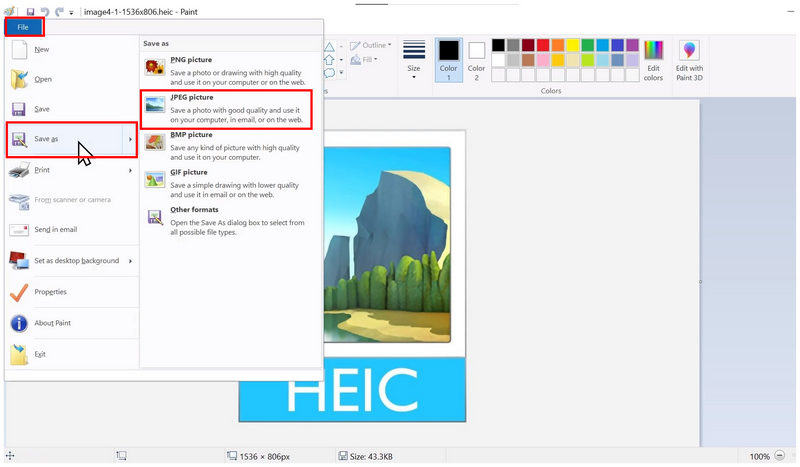
Depois de importar a imagem HEIC para o Paint, selecione Arquivo, então clique Salvar como. Em seguida, escolha o Imagem JPEG opção Para salvar seu arquivo de imagem como JPG.
Por fim, defina o local onde deseja salvar o arquivo de imagem convertido usando a janela pop-up do gerenciador de arquivos que aparece. Selecione Salvar Depois de definir o local para o seu arquivo.
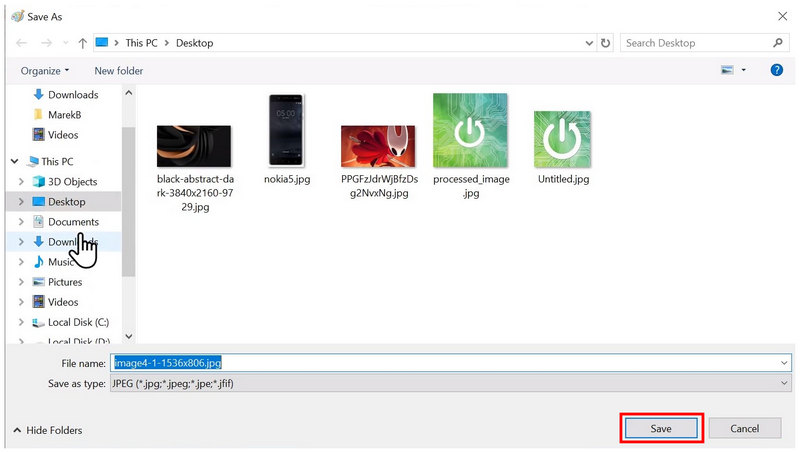
Se você pretende usar o Paint para converter arquivos HEIC, sua confiabilidade ainda é questionável, já que é comum o programa apresentar o erro "não foi possível abrir o arquivo". Sendo assim, o aplicativo Fotos com o plug-in pago pode ser a opção mais confiável para converter HEIC para JPG no Windows.
Solução 3. Usando uma ferramenta online gratuita
Ideal para: Processamento em lote de vários arquivos HEIC sem instalação ou configuração.
Como os conversores HEIC para JPG integrados em PCs com Windows têm suas limitações, as ferramentas online devem ser sua próxima opção se você quiser converter as imagens do seu iPhone para um formato JPG mais acessível. Nesse caso, ArkThinker Conversor HEIC gratuito online Deve ser a sua primeira escolha.
Ao contrário dos aplicativos Fotos e Pintura, a ferramenta de conversão online do ArkThinker consegue processar arquivos HEIC enviados em poucos segundos, sem a necessidade de plug-ins ou problemas de estabilidade. Isso faz do programa a solução mais confiável para conversão de imagens. Se você se preocupa com privacidade e segurança, não se preocupe: as imagens enviadas para o software são excluídas imediatamente após serem convertidas para JPG e baixadas pelo usuário.
Além disso, suporta a conversão em lote de imagens HEIC para JPG, até 10 imagens por vez, tornando seu fluxo de trabalho 10 vezes mais eficiente do que o Fotos ou o Paint, que são limitados à conversão de arquivo único.
Por fim, o software foi projetado para funcionar da maneira mais simples possível, portanto, nosso tutorial sobre como usá-lo pode ser concluído em duas etapas fáceis. Siga nosso guia para começar a usar o ArkThinker Free HEIC Converter Online para suas necessidades de conversão de arquivos.
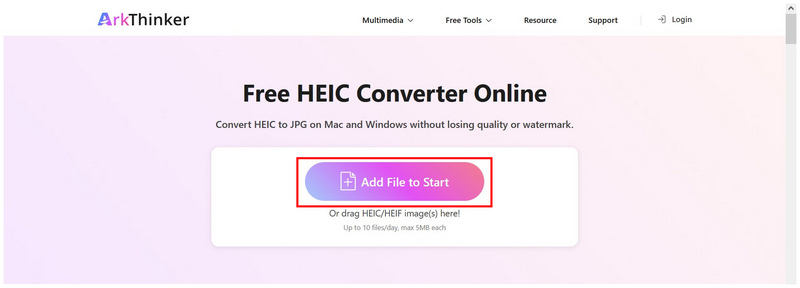
Acesse o site do conversor HEIC ArkThinker. Na página principal da ferramenta online, clique em Adicionar arquivos para iniciar Para importar a imagem HEIC que deseja converter, você pode arrastar e soltar as imagens que deseja carregar na caixa de upload.
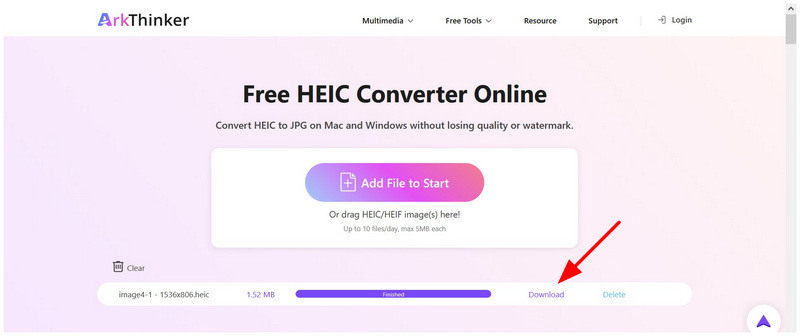
Após importar as imagens, aguarde alguns segundos para que a importação seja concluída. Por fim, selecione Download Ao lado da imagem convertida, salve-a em seu computador.
Como um conversor de imagens onlineEsta alternativa é a opção mais confiável para converter em lote arquivos HEIC para JPG no Windows ou macOS. Ao contrário de outras ferramentas online, oferece excelente segurança ao usuário, pois as imagens processadas são garantidamente excluídas após a conclusão da conversão.
Solução 4. Real HEIC to JPG Converter (Aplicativo da Microsoft Store)
Ideal para: Opção de conversão de terceiros que também funciona em computador.
Para finalizar, vamos agora à opção mais confiável para converter arquivos Apple HEIC para JPG em computadores Windows: um aplicativo exclusivo da Microsoft Store chamado Real HEIC to JPG Converter.
Diferentemente da solução integrada do Windows, este software foi projetado para funcionar como um aplicativo exclusivo de conversão de HEIC para JPG, tornando sua funcionalidade superior ao recurso "Salvar como" tanto do Fotos quanto do Paint.
O fato de suportar processamento em lote por padrão também ajuda, melhorando bastante a eficiência de conversão dos usuários. No entanto, sua dificuldade não é ideal, pois é repleto de recursos avançados que podem sobrecarregar novos usuários.
Para solucionar esse possível problema, certifique-se de ler nosso tutorial sobre como usar o Real HEIC to JPG Converter.
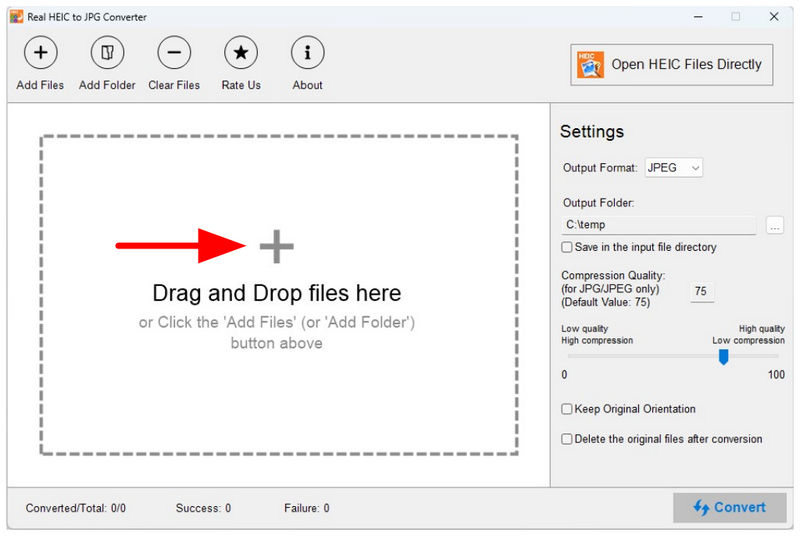
Abra o Real HEIC to JPG Converter e clique em Adicionar arquivos ou Adicionar pasta botão acima da interface principal. Você também pode arrastar e soltar Os arquivos que você deseja converter.
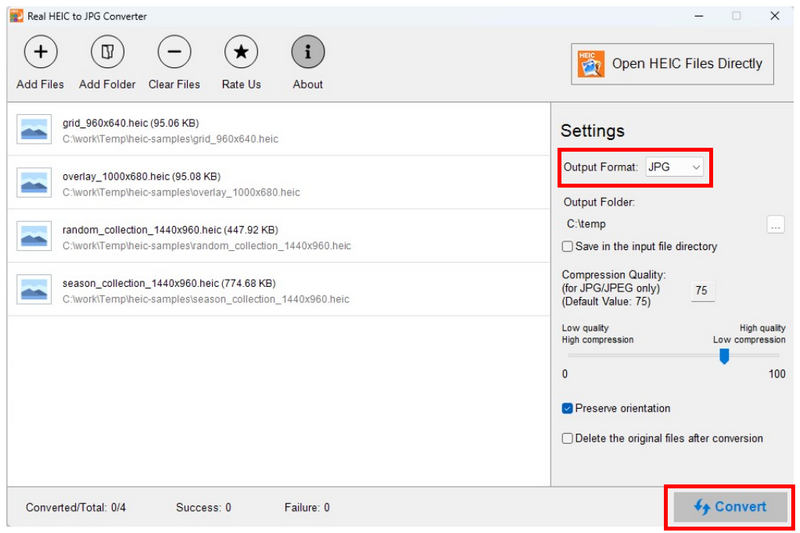
Depois de adicionar as imagens que deseja converter ao programa, você não precisará mais alterá-las. Formato de saída já que está configurado para JPG por padrão. Agora você pode clicar em Converter Para iniciar a conversão do formato da imagem.
Após a conclusão do processo de conversão, você poderá clicar em Pasta aberta Para abrir a pasta onde suas imagens HEIC convertidas estão salvas.
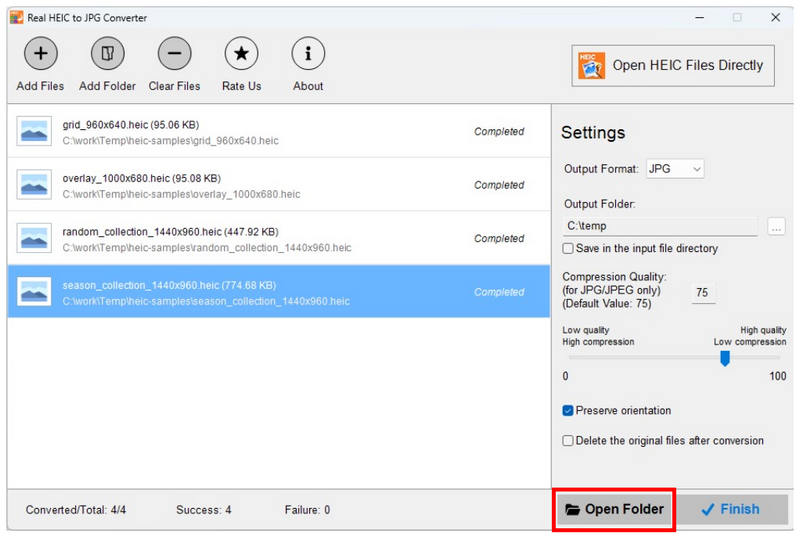
Com a função Abrir Pasta, agora você pode localizar facilmente seus arquivos HEIC convertidos no seu computador. Essa é mais uma melhoria significativa na experiência do usuário.
Parte 5. Perguntas frequentes sobre a conversão de HEIC para JPG no Windows
O que é um arquivo .HEIC?
Os arquivos HEIC (High Efficiency Image Container) são o formato de imagem padrão dos iPhones desde o iOS 11. Eles são projetados para atingir taxas de compressão mais altas do que os JPGs padrão, que geralmente exigem compressão de imagem Devido ao seu grande tamanho, os arquivos HEIC infelizmente não são compatíveis com dispositivos que não sejam da Apple.
Como converter HEIC para JPG no Windows?
Existem conversores exclusivos de HEIC para JPG disponíveis na Microsoft Store, como o Real HEIC to JPG Converter. Ferramentas online como o ArkThinker Free HEIC Converter Online são outra boa opção. Para soluções integradas, você pode instalar o plug-in pago do aplicativo Fotos para abrir arquivos HEIC e habilitar a opção "Salvar como".
É possível que os aplicativos do Windows abram arquivos HEIC por padrão?
Não, não é possível. O aplicativo Fotos não consegue abrir arquivos HEIC sem plug-ins. Além disso, é comum o Microsoft Paint apresentar erros ao tentar abrir imagens HEIC.
Converter imagens HEIC para JPG reduz a qualidade?
Sim, irá. No entanto, a intensidade da redução na qualidade dependerá do conversor que você usar. Alguns programas, como o ArkThinker Free HEIC Converter Online, suportam essa redução. conversão de imagem sem perdas Para minimizar a perda de qualidade.
Os conversores HEIC online são confiáveis e seguros?
Sim, são. As ferramentas online de conversão HEIC podem converter formatos de imagem de forma eficaz. No entanto, a privacidade do usuário é uma preocupação comum, já que as imagens serão enviadas para os servidores dessas ferramentas. Para evitar esses problemas, utilize o ArkThinker FreeHEIC Converter Online, que apaga imediatamente os dados da imagem após a conversão e o download.
Conclusão
Agora que disponibilizamos alguns dos programas mais confiáveis para Converter HEIC para JPG em computadores WindowsEsperamos que agora você consiga lidar com esses formatos de imagem para minimizar problemas de compatibilidade. Felizmente, os programas que disponibilizamos são todos fáceis de usar, mesmo para iniciantes. Para começar, utilize um conversor online, como o ArkThinker Free HEIC Converter Online.
O que você acha deste post? Clique para avaliar esta postagem.
Excelente
Avaliação: 4.8 / 5 (com base em 492 votos)


