


Análise do Real HEIC to JPG Converter: Principais recursos, vantagens e desvantagens
Nativamente, as imagens HEIC não podem ser abertas no aplicativo Fotos integrado dos computadores Windows modernos; isso torna a conversão de formato uma etapa essencial para visualizar esses arquivos em um PC. Assim, o primeiro passo que a maioria dos usuários toma é verificar as opções verificadas no aplicativo oficial da Microsoft Store para encontrar softwares otimizados para Windows. Entre essas ferramentas, Conversor Real HEIC para JPG Será uma das primeiras opções a surgir. Neste artigo, forneceremos uma análise abrangente da ferramenta, abordando seus recursos, capacidades de processamento em lote e prós e contras, para determinar se ela é confiável o suficiente para a conversão de imagens HEIC.

- LISTA DE GUIAS
- Parte 1. Análise completa do Real HEIC to JPG Converter
- Parte 2. Suporta processamento em lote?
- Parte 3. Conversor Real HEIC para JPG: Prós e Contras
- Parte 4. Como funciona (Fluxo do usuário)
- Parte 5. Melhor Alternativa ao Real HEIC to JPG Converter
- Parte 6. Perguntas frequentes sobre o conversor Real HEIC para JPG
Como testamos o Real HEIC to JPG Converter
- • Baixamos o Real HEIC to JPG Converter da Microsoft Store.
- • Para testar o recurso de conversão em lote, processamos quatro imagens HEIC.
- • O tempo necessário para a conversão em lote dos arquivos HEIC foi medido.
- • A qualidade do arquivo HEIC original e do JPG convertido foi comparada lado a lado.
- • Comparamos a qualidade das imagens convertidas com as configurações de Alta Compressão e Baixa Compressão.
Parte 1. Análise completa do Real HEIC to JPG Converter
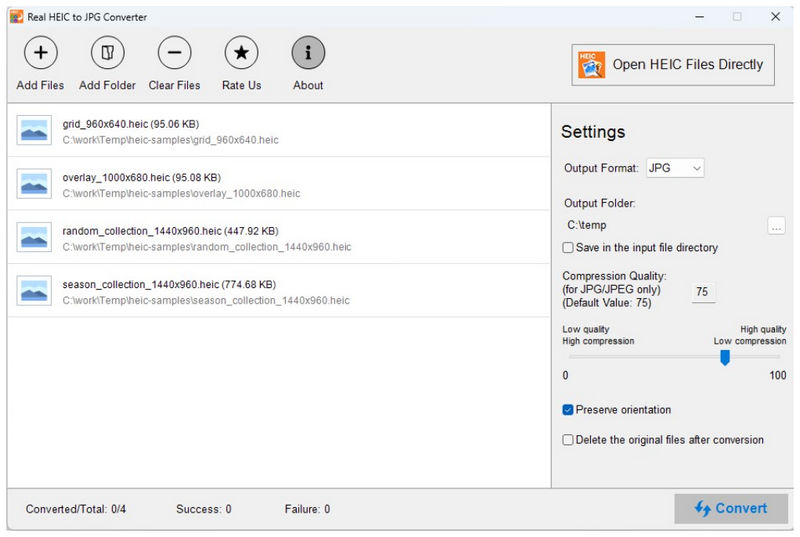
Para começar a usar o software, fornecemos uma lista detalhada de seus recursos mais notáveis, que o tornam uma das ferramentas de conversão de formato HEIC mais confiáveis da Microsoft Store. Em resumo, o programa se destaca por ser gratuito e apresentar um bom desempenho em comparação com softwares pagos.
Entre seus recursos, a interface bem projetada torna o programa uma ótima opção para usuários de diferentes níveis de habilidade. Para iniciantes, os botões bem identificados tornam o uso do programa intuitivo. Já para editores experientes, recursos avançados como preservação de metadados e taxa de compressão personalizável são ótimos complementos.
Para saber mais sobre os recursos e vantagens de usar o Real HEIC to JPG Converter como um conversor de imagens gratuito e para download, continue lendo abaixo os principais recursos e a avaliação dos nossos usuários.
Principais recursos do Real HEIC to JPG Converter
- • Interface bem projetada para facilitar o uso e eliminar a curva de aprendizado.
- • Converter imagens HEIC para os formatos JPG, PNG ou BMP.
- • Mantém a qualidade original dos arquivos HEIC convertidos.
- • Preserva os metadados originais dos arquivos HEIC convertidos.
- • Processa a conversão de formatos localmente e totalmente offline.
Avaliação do usuário: 4/5 estrelas ⭐⭐⭐⭐
Parte 2. Suporta processamento em lote?
Sim, funciona. O Real HEIC to JPG Converter e o visualizador de arquivos podem processar vários arquivos simultaneamente. Ele foi projetado para processar em lote até mais de 1000 arquivos de uma só vez. Converter imagens para JPG, PNG ou BMP. Isso tornou o software uma solução ideal para quem deseja converter imagens em lote de um dispositivo iOS ou de imagens baixadas no iCloud.
Parte 3. Conversor Real HEIC para JPG: Prós e Contras
Para saber mais sobre os pontos fortes e as limitações do Real HEIC to JPG Converter, apresentamos os principais prós e contras do software. Isso lhe dará uma ideia geral das funcionalidades do programa.
- Alta velocidade de conversão em massa.
- Fluxo de trabalho simples em três etapas (Adicionar arquivo > Converter > Salvar).
- Utiliza armazenamento local para garantir a privacidade e a segurança do usuário.
- As imagens HEIC convertidas mantêm sua qualidade original.
- Taxa de compressão ajustável para facilitar o ajuste da qualidade.
- Requer instalação e configuração inicial.
- Sem ferramentas de edição de imagem.
- O desempenho diminui durante a conversão de grandes lotes.
- Opções limitadas de formato de saída.
- Disponível apenas em computadores Windows.
Parte 4. Como funciona (Fluxo do usuário)
Para aprender a usar o Real HEIC to JPG Converter, certifique-se de ler nosso guia rápido de três etapas sobre como utilizá-lo.
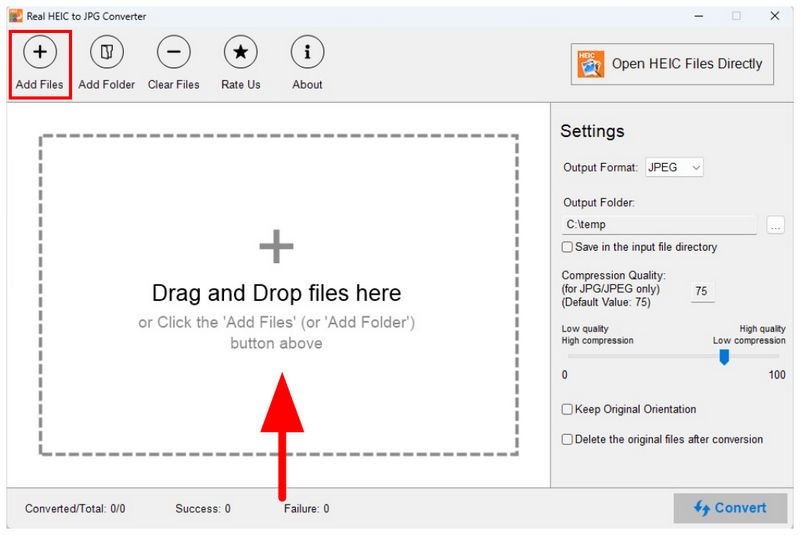
Abra o Real HEIC to JPG Converter. Na janela principal da ferramenta, selecione o Adicionar arquivos botão ou arraste e solte os arquivos no Caixa de upload.
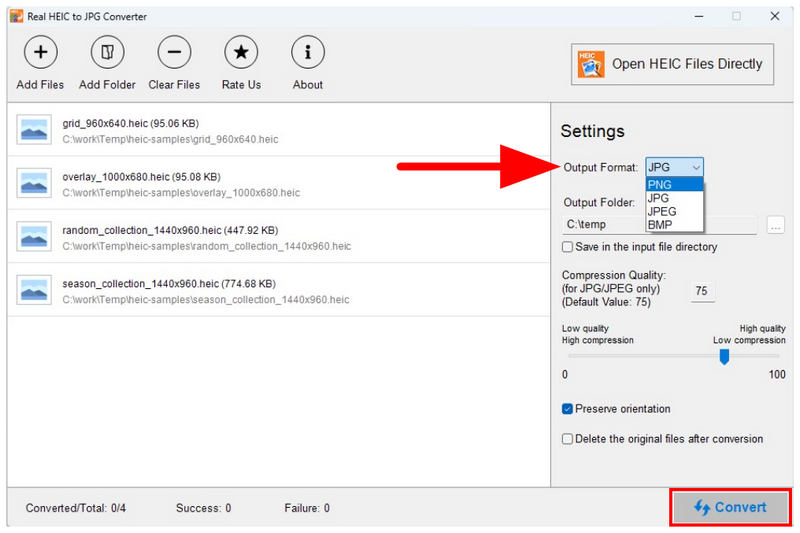
Com as imagens agora adicionadas à guia do conversor HEIC, selecione Formato de saída entre JPG, PNG ou BMP. Em seguida, clique em Converter para iniciar o processo.
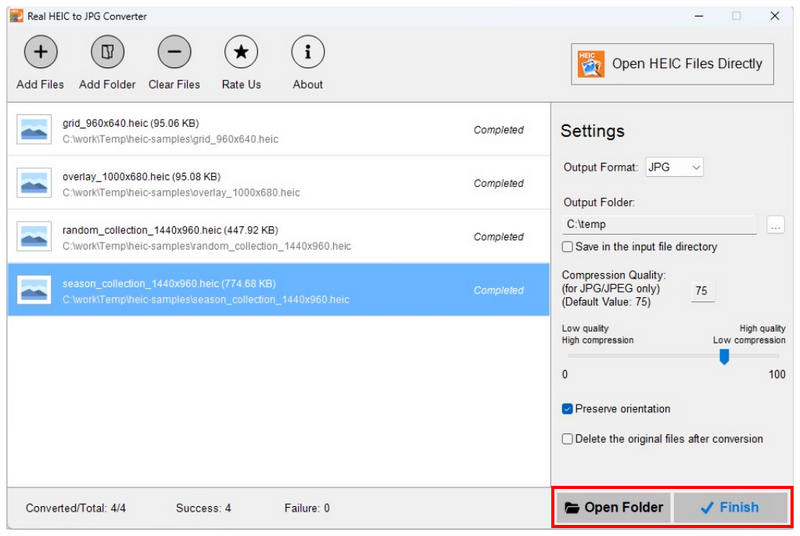
Após a conclusão da conversão, você poderá selecionar Terminar Para finalizar, para abrir a pasta de destino dos arquivos convertidos, selecione Pasta aberta.
Se você deseja evitar a instalação ou a configuração de arquivos, ou se está procurando uma ferramenta de conversão de imagens ainda mais fácil de usar do que o Real HEIC to JPG Converter, leia a próxima seção do artigo, que apresenta uma solução online para ajustes de formato de imagem.
Parte 5. Melhor Alternativa ao Real HEIC to JPG Converter
Agora que abordamos os principais recursos, as capacidades de processamento em lote, as vantagens, as desvantagens e os passos para usar o Real HEIC to JPG Converter, fica claro por que muitos usuários estão optando por uma alternativa mais flexível baseada na web, como o Real HEIC to JPG Converter. ArkThinker Conversor HEIC gratuito online.
Em comparação com as ferramentas tradicionais para desktop, o ArkThinker se destaca imediatamente pela sua praticidade. Enquanto o Real HEIC to JPG Converter exige configuração e verificação de compatibilidade do sistema, o ArkThinker elimina completamente essas barreiras, funcionando diretamente como uma solução baseada na web, sem necessidade de instalação.
O ArkThinker também oferece um fluxo de trabalho mais ágil e eficiente, processando automaticamente suas imagens assim que são carregadas. Em poucos segundos, seus arquivos HEIC são convertidos para JPG e ficam prontos para download. Esse processo simplificado torna a alternativa consideravelmente mais fácil de usar do que as soluções para desktop, sem exigir nenhuma etapa técnica.
Se você deseja começar a usar o conversor online gratuito ArkThinker HEIC, certifique-se de ler nosso guia de duas etapas sobre como usar uma das ferramentas de conversão de formato de imagem mais fáceis disponíveis atualmente.
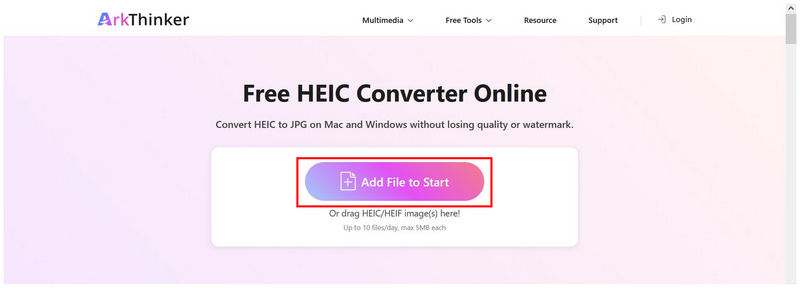
Abrir Site do conversor HEIC gratuito ArkThinkere clique no Adicionar arquivos para iniciar Clique no botão para adicionar as imagens HEIC. Você também pode carregar fotos HEIC arrastando e soltando até 10 arquivos de uma só vez na caixa de upload destacada.
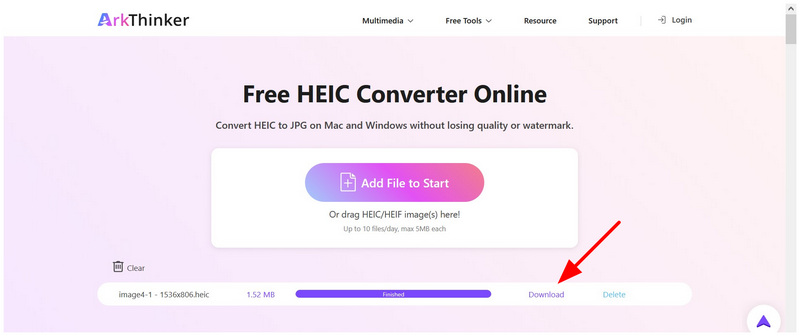
Após o carregamento dos arquivos HEIC na ferramenta online, eles serão convertidos automaticamente para o formato JPG. Aguarde a conclusão da conversão e selecione o arquivo desejado. Download botão para salvar o JPG de volta no armazenamento do seu dispositivo.
Em resumo, se sua prioridade é velocidade, facilidade de uso e acessibilidade universal, o ArkThinker Free HEIC Converter Online é a melhor escolha. Ao contrário do Real HEIC to JPG Converter, que exige instalação e configuração, as ferramentas online funcionam perfeitamente em todos os dispositivos e sistemas operacionais, oferecendo uma maneira mais moderna e descomplicada de converter imagens HEIC.
Parte 6. Perguntas frequentes sobre o conversor Real HEIC para JPG
Existem bons conversores HEIC na Microsoft Store?
Sim, existem. Um bom exemplo é o Real HEIC to JPG Converter. É gratuito, oferece conversão em lote e foi projetado para ser fácil de usar.
O Real HEIC to JPG Converter é seguro para usar?
Sim, é seguro. O Real HEC to JPG Converter é seguro para usar, de acordo com as avaliações na Microsoft Store. Ele tem uma ótima classificação e a grande maioria dos usuários o avaliou com 5 estrelas.
Todos os aplicativos da Microsoft Store são seguros para usar?
A maioria dos aplicativos da Microsoft Store é segura para usar. No entanto, nem todos são. Existem alguns aplicativos clonados na loja, projetados para confundir usuários inexperientes.
Devo usar ferramentas online para conversão de HEIC para JPG?
Sim, você deveria. As ferramentas online são confiáveis para conversões rápidas de formato. Elas também costumam ser mais fáceis de usar e perfeitas para conversões pontuais.
Em que formato devo converter minha imagem HEIC?
Ambos JPG e PNG São opções seguras. Para compatibilidade geral, recomendamos o uso de JPG. Se você deseja que seus arquivos convertidos tenham boa qualidade, o PNG é melhor.
Conclusão
Agora que analisamos os recursos, as capacidades de processamento em lote, os pontos fortes e as limitações do uso de [nome da ferramenta/serviço], Conversor Real HEIC para JPGEsperamos que este artigo tenha ajudado você a decidir se o programa vale o seu tempo. Se você prefere uma configuração mais simples ou uma opção mais ágil, recomendamos o uso de ferramentas online como o ArkThinker Free HEIC Converter Online.


