


Os 6 melhores compressores de áudio (2026): Reduza o tamanho dos seus arquivos gratuitamente online sem perda de qualidade.
Você está com problemas com centenas de arquivos de música que ocupam muito espaço de armazenamento em seus dispositivos? Gostaria de encontrar ferramentas que possam comprimir facilmente qualquer formato de áudio para um tamanho menor? É aí que você encontra o que precisa. compressores de áudio São muito úteis. Neste post, você aprenderá sobre 6 delas para diferentes sistemas. Algumas são ferramentas online, outras são softwares para desktop e outras ainda são para celulares. E todas suportam múltiplos formatos de arquivos de áudio, como MP3, M4A, WAV, ALAC, etc. Continue lendo e aprenda como elas processam os arquivos e escolha a ferramenta de compressão de áudio mais adequada para você.

- LISTA DE GUIAS
- Parte 1. Compressão com perdas VS. Compressão sem perdas
- Parte 2. Comprimir áudio com as 6 melhores ferramentas
- Parte 3. Um quadro comparativo dos compressores acima
- Parte 4. Perguntas frequentes sobre o compressor de áudio
Parte 1. Compressão com perdas VS. Compressão sem perdas
Antes de entrarmos nos detalhes, você deve responder a uma pergunta crucial: a compressão de áudio afeta sua qualidade? Na verdade, isso depende inteiramente do método escolhido. Existem duas maneiras principais de comprimir áudio: compressão com perdas (Lossy) e compressão sem perdas (Lossless).
A compressão com perdas é um processo que reduz o tamanho do arquivo removendo permanentemente partes dos dados de áudio que são menos perceptíveis ao ouvido humano. Formatos populares de áudio com perdas incluem MP3, AAC, WMA e OGG.
Em contraste, a compressão sem perdas (e formatos não comprimidos) refere-se à redução do tamanho dos arquivos sem excluir nenhum dado de áudio original ou comprometer as informações sonoras. Exemplos importantes incluem FLAC, ALAC, WAV e AIFF.
Em última análise, o principal objetivo da compressão com perdas é alcançar um equilíbrio perfeito entre qualidade aceitável e tamanho de arquivo reduzido, enquanto os formatos sem perdas são normalmente escolhidos para trabalhos profissionais em estúdio, onde é necessário manter a integridade absoluta do áudio.
Parte 2. Comprimir áudio com as 6 melhores ferramentas
1. Conversor de vídeo ArkThinker final
Conversor de vídeo ArkThinker final é a melhor ferramenta para compactar arquivos de áudio. Este programa usa tecnologia de IA de ponta e permite converter, aprimorar e editar vídeo e áudio. Você pode aproveitar uma conversão de alta qualidade e 120x mais rápida com ele. Mais importante, ele fornece compactação com e sem perdas, satisfazendo suas necessidades de menos espaço de armazenamento e áudio de alta qualidade.
Características principais:
◆ Cortando o áudio arquivos.
◆ Edição de áudio: Volume/Atraso.
◆ Vários formatos de destino: MP3, AAC, AC3, WMA, WAV, AIFF, FLAC, MKA, OGG, AU, M4A, M4B, M4R, DTS, APE, AMR, MP2 e ALAC.
◆ 4 opções de qualidade: Automático, Baixo (96 kbps), Médio (192 kbps) e Alto (320 kbps).
◆ Os usuários podem até criar um novo tipo de qualidade personalizando a taxa de bits do arquivo de destino.
◆ O processamento em lote é fornecido.
◆ Compressão 120× mais rápida.
- Multifuncional: Corte/Edição/Compressão.
- É oferecida compressão sem perdas.
- Disponível para Windows e Mac.
- Comprima para uma ampla variedade de formatos com facilidade.
- Desempenho rápido.
- Interface amigável.
- Limitações da versão gratuita: 5 minutos podem ser convertidos para cada áudio; compressão 120× mais rápida não é fornecida.
Modo de usar:
Encontre Compressor de Áudio
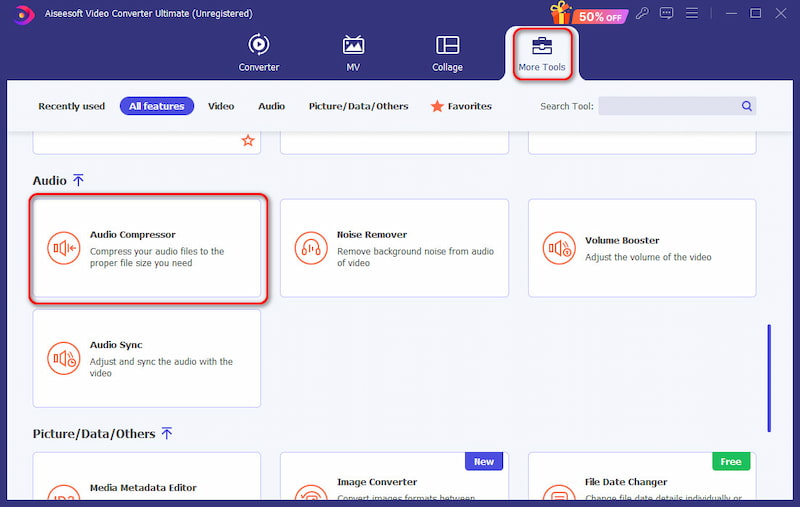
Abra o Aiseesoft Video Converter Ultimate. Clique Caixa de ferramentas na barra de navegação superior. Desça a página para encontrar Compressor de áudio e toque nele.
Adicionar arquivo(s) de áudio
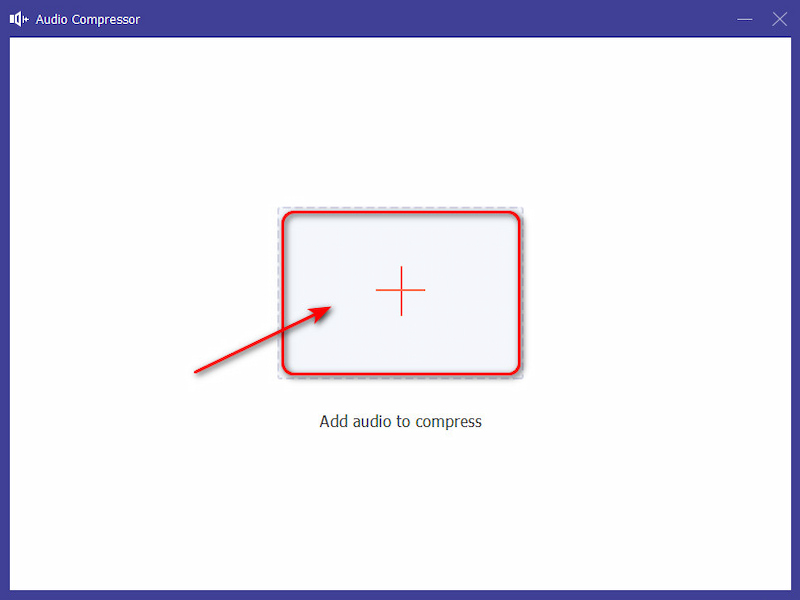
Clique no botão “+” para adicionar seu(s) arquivo(s) de áudio. Você também pode arrastar e soltar seu áudio na área.
Ajustar arquivo(s) de áudio
Após adicionar seu(s) arquivo(s) de áudio, você pode fazer alguns ajustes. Você pode alterar o nome e selecionar o tamanho, formato, canal, taxa de amostragem e taxa de bits conforme necessário. Há também uma prévia de 10 segundos para você.
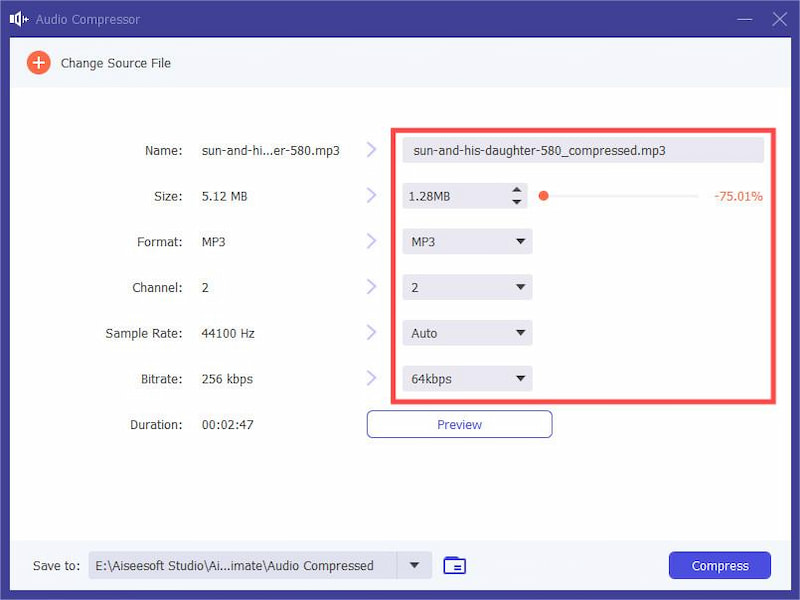
Compactar arquivo(s) de áudio
Clique no Comprimir botão para compactar seu(s) arquivo(s) de áudio. Lembre-se, há 5 arquivos no total para a versão gratuita. Se quiser compactar mais arquivos, você precisa pagar por uma assinatura.
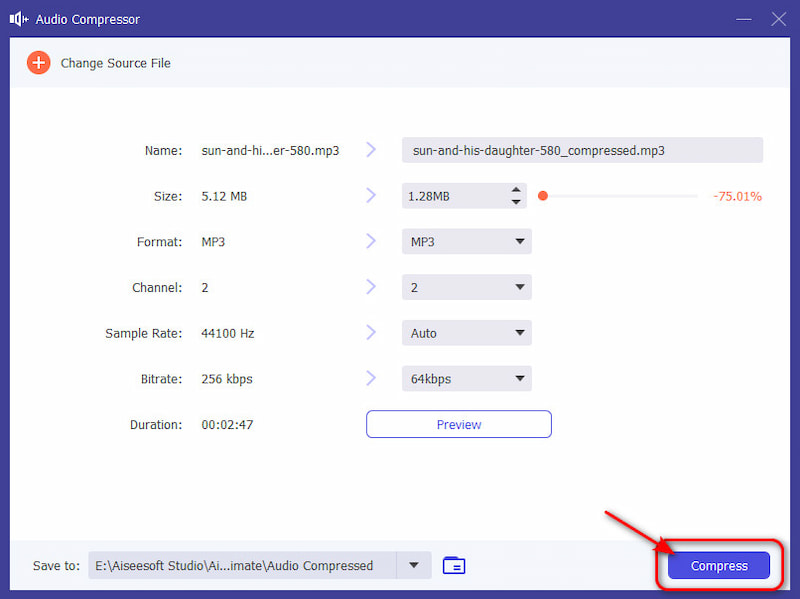
2. Audácia
O Audacity é um software de edição de áudio gratuito, de código aberto e local, projetado para editar arquivos de áudio, incluindo compactação. Com ele, você pode reduzir o tamanho do seu áudio e exportá-lo para vários formatos, incluindo WAV, MP3, WMA, etc. Além disso, o Audacity fornece 4 tipos de qualidade de áudio para você selecionar, até 320 kbps. A única coisa que você precisa prestar atenção é que o Audacity não oferece um botão ou função "Compactar", mas define diferentes parâmetros de compactação para compactar os arquivos de áudio. Além disso, suas funções complexas, grande número de nomes próprios e interface complicada o tornam mais apropriado para profissionais.
Características principais:
◆ 4 opções de qualidade: média (145-185 kbps), padrão (170-210 kbps), extrema (220-260 kbps) e insana (320 kbps).
◆ 9 opções de taxa de amostragem de 8000-48000Hz.
◆ Vários formatos de destino: WAV, MP3, OGG Vorbis, Opus, FLAC, WavPack, M4A(AAC), AC3, AMR, WMA e MP2.
- Funciona em todos os principais sistemas operacionais: Windows, macOS e Linux.
- Desempenho rápido.
- Compressão sem perdas disponível.
- Disponível para edição de áudio profissional.
- Livre.
- Falta de um botão “Comprimir”.
- Interface desatualizada e pouco atraente.
- Difícil de aprender e não é amigável para iniciantes.
Modo de usar:
Primeiro, você deve download Software Audacity para sua área de trabalho. Execute-o e clique Arquivo para adicionar seus arquivos de áudio. Em seguida, clique em Exportar áudio em Arquivo, e você pode alterar o nome do arquivo, formato, taxa de amostragem, modo de taxa de bits e qualidade dos seus arquivos de áudio. Agora, você pode clicar Exportar para iniciar a compressão.
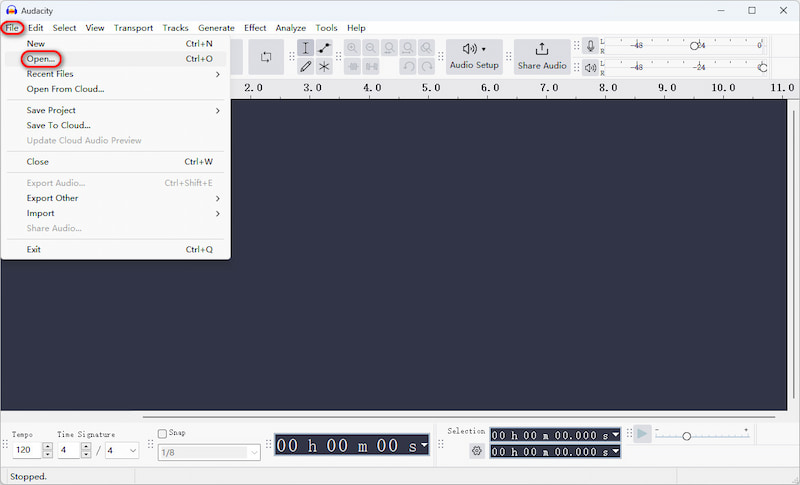
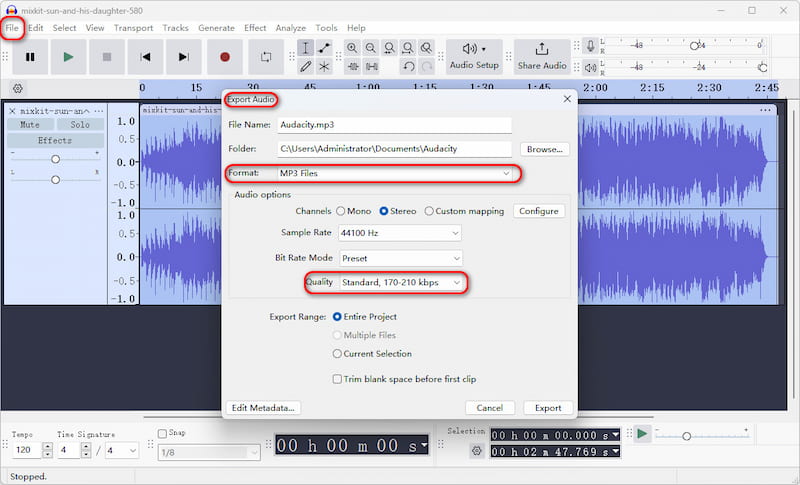
3. Conversão gratuita
O FreeConvert MP3 Compressor é um aplicativo online gratuito para compactar áudio MP3 em qualquer navegador da web. Todos os arquivos são protegidos com criptografia SSL de 256 bits e excluídos automaticamente após algumas horas. A segurança e a privacidade dos seus arquivos serão garantidas.
Características principais:
◆ Escolha arquivos de várias plataformas: um dispositivo, Dropbox, Google Drive e URL.
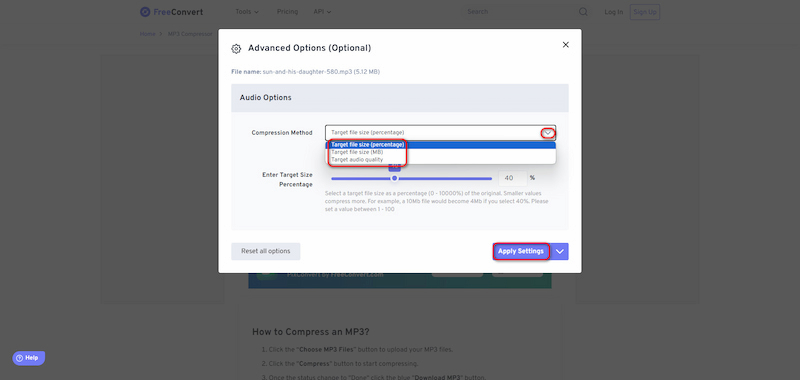
◆ 3 opções de compactação: tamanho do arquivo de destino (porcentagem), tamanho do arquivo de destino (MB) e qualidade de áudio de destino.
◆ Os arquivos compactados serão excluídos automaticamente em 8 horas para garantir a segurança.
- Tamanho máximo do arquivo: até 1 GB.
- Compressão rápida: mesmo com arquivos MP3 grandes, leva apenas alguns segundos para reduzir o tamanho do arquivo.
- Fácil de usar.
- Limitação de formato: compactar somente MP3.
- Falta de compressão sem perdas.
- Há anúncios no site.
Modo de usar:
Acesse o site do FreeConvert MP3 Compressor e clique Escolher os arquivos para adicionar o áudio que você deseja compactar. Em seguida, clique no Ícone de configurações avançadas para selecionar opções detalhadas para seu áudio.
Existem 3 métodos de compressão para você. Para tamanho do arquivo de destino (porcentagem), você pode ajustar o controle deslizante ou inserir um número para obter uma porcentagem do seu arquivo original. Defina um valor entre 1-100; para tamanho do arquivo de destino (MB), você pode inserir um tamanho de arquivo de áudio desejado em MB, no máximo 10240 MB (10 GB); quanto a qualidade de áudio alvo, você pode escolher qualidade baixa, média e alta.
Depois de determinar os detalhes do seu áudio, clique no Aplicar configurações e Comprimir botões para atingir o alvo.
4. Um conversor
Aconvert Compress Audio Online é outro compressor de áudio baseado na web gratuito. Você pode escolher arquivos de várias plataformas e compactá-los em áudio de vários formatos, incluindo WAV, MP3, M4A, etc. A interface simples e a função única o tornam amigável para iniciantes ou usuários que não têm muito conhecimento de edição de áudio.
Características principais:
◆ Várias maneiras de escolher arquivos: Google Drive, Dropbox e URL.
◆ Vários formatos de destino: WAV, WMA, MP3, OGG, AAC, AU, FLAC, M4A, MKA, AIFF, OPUS e RA.
- Disponível para compressão sem perdas.
- Uma ampla variedade de formatos de destino.
- Limite máximo para arquivos de áudio: 200M.
- Interface simples, mas pouco atraente.
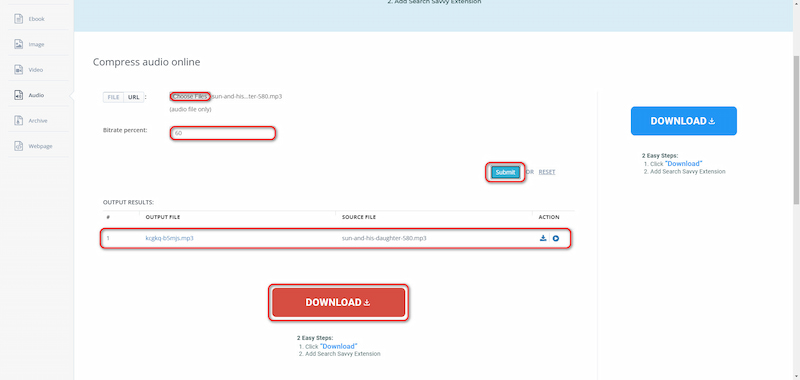
- Modo único para compressão: você pode alterar apenas a porcentagem da taxa de bits.
Modo de usar:
Acesse o compressor de áudio online Aconvert. Clique no Escolher os arquivos botão para selecionar o áudio que você deseja compactar. Então, você pode inserir a porcentagem da taxa de bits. O intervalo válido é 1 a 100, e números mais altos indicam uma taxa de bits mais alta e um tamanho de arquivo de saída maior. Depois disso, clique no Enviar botão e aguarde alguns segundos para gerar o novo áudio. Agora você pode Download seu arquivo de áudio.
5. Compressor de áudio M4A
Depois de aprender sobre compressores de áudio baseados na web e desktop, você gostaria de compactar seu áudio em um celular? Vamos passar para o M4A Audio Compressor, uma excelente ferramenta de compactação de áudio para sistemas Android.
O compressor de áudio M4A permite que você comprima seu áudio e arquivos de música para liberar espaço de memória no seu dispositivo. Você pode usar este aplicativo para reduzir seus arquivos de áudio em até 90% do tamanho original. Além disso, ele não oferece compressão de áudio M4A apenas, mas também pode comprimir outros formatos de áudio como MP3.
Características principais:
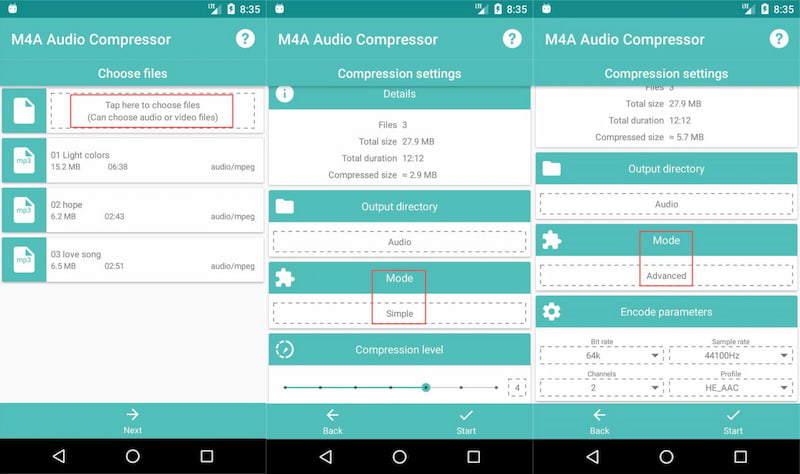
◆ Dois modos de compressão: simples e avançado.
◆ 3 formatos de destino: LC_AAC, HE_AAC e HE_AAC_V2.
- A taxa de amostragem pode ser de até 96000Hz.
- 100% Grátis.
- Formatos de áudio compactados limitados: oferecemos apenas AAC.
- Falta de compressão sem perdas.
- Mais lento que compressores no PC.
Modo de usar:
Primeiro, você deve instalar o M4A Audio Compressor do Google Play. Execute-o e escolher seus arquivos de áudio no topo da página. Então, você verá detalhes do seu áudio, você pode selecionar Modos simples ou avançados para fazer compressão. Para o modo simples, há 6 níveis fornecidos. Quanto menor o nível, menor o tamanho do arquivo; para o modo avançado, há 9 opções de 16k a 128k de taxa de bits e 12 opções de 8000Hz a 96000Hz de taxa de amostragem. Você pode escolher aleatoriamente conforme necessário. Depois disso, você pode clicar Começar para começar a compressão. Aguarde alguns segundos e agora você obtém um novo arquivo de áudio.
6. Compressor de áudio-MP3 Shrink
Você tem um Compressor M4A para o sistema Android e agora apresentaremos uma ferramenta de compressão de áudio para o sistema iOS: Audio Compressor-MP3 Shrink.
Com este Compressor de Áudio, você pode compactar e exportar áudio com o tamanho de arquivo que se encaixa em suas necessidades. Ao ajustar automaticamente a taxa de bits e remover metadados desnecessários, o Compressor de Áudio permite que você aproveite arquivos de áudio de alta qualidade sem comprometer o valioso espaço de armazenamento. Vale a pena mencionar que, assim como o Compressor de Áudio MA4, ele não é apenas um compressor de áudio MP3; ele também pode compactar outros formatos de arquivos de áudio, como MP4, M4A, etc.
Características principais:
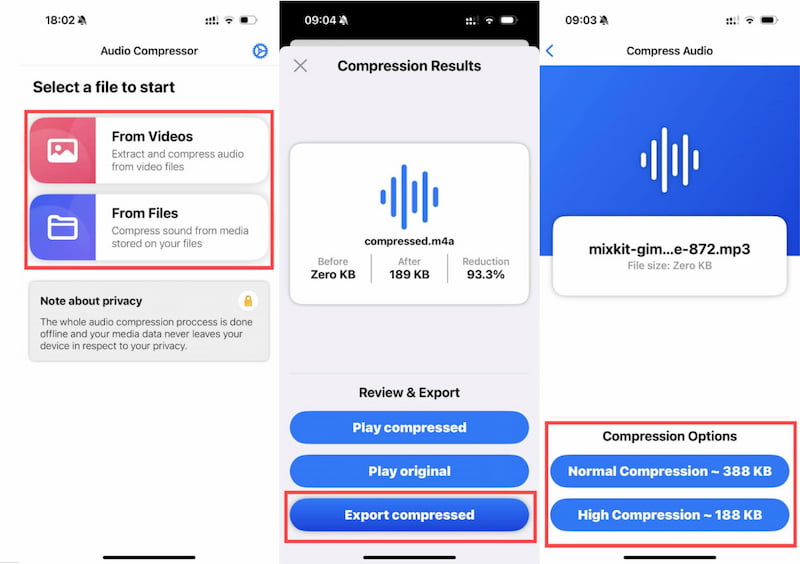
◆ 2 opções de compressão: compressão normal e alta compressão.
◆ Funciona offline: todo o processo de compressão de áudio é feito offline para garantir a segurança da sua privacidade.
- Prévias ao vivo estão disponíveis.
- Compactar automaticamente.
- Fácil de usar.
- Não é gratuito: $8,00 para uso perpétuo.
- Falta de compressão sem perdas.
Modo de usar:
Primeiro, instalar Audio Compressor-MP3 Shrink no seu iPhone. Execute-o e escolha os arquivos que deseja compactar. Você também pode compactar áudio de arquivos de vídeo. Então, você pode selecionar 2 opções diferentes para compactação. Compressão normal para 388 KB e Alta compressão para 188 KB. Depois disso, seus arquivos serão compactados automaticamente, e você obterá os resultados. Agora, você pode clicar Exportar compactado para salvar seus arquivos de áudio, ou você pode optar por reproduzi-los.
Parte 3. Um quadro comparativo dos compressores acima
Para ajudar você a determinar rapidamente qual compressor de áudio atende melhor às suas necessidades, listamos alguns dos pontos com os quais você pode estar mais preocupado. Confira o quadro de comparação abaixo e faça uma escolha.
| produtos | Suporte sem perdas | Sistemas Operacionais | Formatos suportados | Velocidade de desempenho | Gratuito ou não para compressão | Melhor para |
|---|---|---|---|---|---|---|
| Conversor de vídeo ArkThinker final | Sim (Saldo Inteligente) | Windows, macOS | MP3, WAV, M4A, FLAC, AAC, etc. | Rápido | Livre | Tanto iniciantes quanto profissionais |
| Audácia | Sim | Windows, macOS, Linux | MP3, WAV, FLAC, OGG, AIFF | Rápido | 100% grátis | Profissionais e Editores |
| Compressor de áudio FreeConvert | Sim | Baseado na Web (Todos os SOs) | Quase todos os formatos de áudio | Rápido | Grátis (até 1 GB) | Usuários de compressão em lote |
| Aconvert Comprimir Áudio Online | Sim | Baseado na Web (Todos os SOs) | MP3, WAV, WMA, OGG, AAC | Normal | Livre | Encolhimento rápido online |
| Compressor de áudio M4A | Não (Alvo com perda) | Android | M4A, AAC | Normal | Grátis com anúncios | usuários de dispositivos móveis Android |
| Compressor de áudio – Reduza o tamanho do seu MP3 | Não (Alvo com perda) | iOS (iPhone/iPad) | MP3, M4A | Rápido | Freemium | usuários de dispositivos móveis iOS |
Parte 4. Perguntas frequentes sobre o compressor de áudio
Como posso compactar arquivos de áudio gratuitamente?
Você pode usar ferramentas profissionais gratuitas para realizá-lo. Para compressores de áudio online, você pode escolher Online Audio Converter, FreeConvert, etc.; para software, você pode selecionar Audacity e ArkThinker Video Converter Ultimate.
Qual é o melhor software compressor de áudio?
ArkThinker Video Converter Ultimate é o melhor software para compactar arquivos de áudio de forma eficaz com tecnologia avançada de IA.
A compressão de áudio afeta a qualidade?
Depende do tipo de compressão usado. A compressão sem perdas, como FLAC ou ALAC, pode reduzir o tamanho do arquivo sem perder sua qualidade, enquanto a compressão com perdas, como MP3, OGG ou AAC, afetará a qualidade do áudio.
Conclusão
Este é um post introdutório sobre compressores de áudio. Depois de ler nossas avaliações deles, você pode interagir com a melhor ferramenta de compressão de áudio e embarcar em uma experiência incrível. Você pode obter mais detalhes com o acesso acima, enquanto recomendamos que você escolha ArkThinker como a melhor escolha.
O que você acha deste post? Clique para avaliar esta postagem.
Excelente
Avaliação: 4.7 / 5 (com base em 400 votos)
Encontre mais soluções
Como recortar áudio no Audacity, WMP, iMovie, Online, Trimmer Como compactar arquivos de áudio sem perder a qualidade do som 4 maneiras mais fáceis de alterar e editar o volume do áudio no PC e Mac Como combinar 2 ou mais arquivos de áudio em dispositivos diferentes Como mudar rapidamente a gravação de voz para outra vozArtigos relativos
- Editar áudio
- 4 melhores repetidores de música para Mac, PC, iPhone, Android, online
- Como mudar a gravação de voz para outra voz de maneira rápida
- Como substituir o áudio em um vídeo em dispositivos diferentes 2023
- Cortadores de áudio: ferramentas offline e online para cortar arquivos de áudio
- Técnica eficaz sobre como dividir uma faixa no Audacity
- Como substituir o áudio em um vídeo em dispositivos diferentes 2022
- Como recortar áudio no Audacity, WMP, iMovie, Online, Trimmer
- 4 maneiras mais fáceis de alterar e editar o volume do áudio no PC e Mac
- 4 métodos fáceis para editar arquivos de áudio no Windows e Mac
- Como compactar arquivos de áudio sem perder a qualidade do som


