


4 maneiras de diminuir a velocidade do áudio: usando ferramentas fáceis de usar
Às vezes, ao assistir a um vídeo ou ouvir um áudio, por algum motivo, não conseguimos entender ou captar totalmente o contexto da mídia, talvez devido a uma forma inaudível de apresentação ou à velocidade de reprodução. Independentemente disso, isso só aumenta nossa vontade não só de absorver completamente o conteúdo, mas também de repetir trechos. Felizmente, nas plataformas digitais, existem agora maneiras de os usuários aproveitarem o conteúdo no seu próprio ritmo e velocidade de preferência, por meio de um recurso de reprodução contínua. áudio mais lento Recurso que permite aos usuários alterar a velocidade do áudio do conteúdo sem alterar seu tom ou qualidade.
Neste artigo, vamos explorar vários métodos para diminuir a velocidade de reprodução de músicas ou vídeos usando ferramentas online confiáveis, softwares e aplicativos móveis. Além disso, os métodos a seguir também incluem passos simplificados que você pode usar como base para diminuir a velocidade de seus conteúdos de mídia, sejam áudios ou músicas.

- LISTA DE GUIAS
- Parte 1. Método 1: Alterar a velocidade com o ArkThinker Video Converter Ultimate (Melhor opção geral)
- Parte 2. Método 2: Diminuindo a velocidade do áudio usando o efeito "Alterar Tempo" do Audacity.
- Parte 3. Método 3: Usando as configurações nativas de velocidade de reprodução do YouTube
- Parte 4. Método 4: Soluções para Aplicativos Móveis (Amazing Slow Downer)
- Parte 5. Perguntas frequentes sobre como diminuir a velocidade da música
Parte 1. Método 1: Alterar a velocidade com o ArkThinker Video Converter Ultimate (Melhor opção geral)
Quando se trata de lidar com uma mudança de velocidade de vídeo ou áudio, uma ferramenta de terceiros chamada Conversor de vídeo ArkThinker final O Arkthinker é a ferramenta ideal para essas tarefas. Como ferramenta para desacelerar músicas e vídeos, ele oferece aos usuários a liberdade de acessar outras ferramentas para aprimorar e refinar seus arquivos de mídia. Dessa forma, os usuários têm a garantia não só de atender às suas necessidades de alteração da velocidade do áudio, mas também de exportar seus arquivos em sua condição original. Além disso, o ArkThinker, como ferramenta para desacelerar músicas, é fácil de usar, pois possui uma interface intuitiva e amigável que permite até mesmo aos iniciantes utilizá-lo sem problemas. Ademais, é uma ferramenta de processamento rápido e leve, garantindo que todos os computadores possam executar o programa.
A partir do seu computador (macOS ou Windows), abra o Conversor de vídeo ArkThinker final ferramenta de software. Se você ainda não instalou o software, basta acessar o site ou o link de download direto abaixo e instalar a ferramenta.
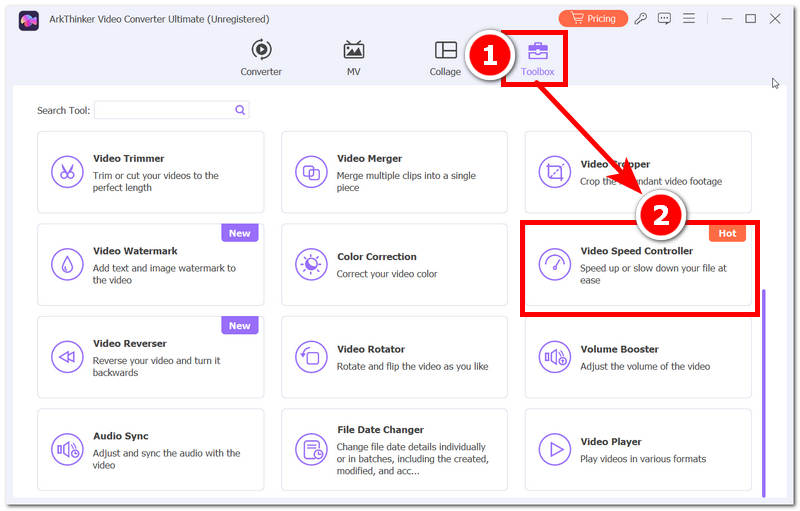
Após abrir o software ArkThinker no seu computador, navegue até a ferramenta. Caixa de ferramentas Seção de menu para acessar todas as diversas ferramentas de vídeo e áudio oferecidas pelo software.
Na Caixa de Ferramentas, localize e selecione o Controlador de velocidade de vídeo recurso para acessar as funcionalidades que permitem alterar a velocidade do seu arquivo de vídeo ou áudio. Depois disso, basta escolher o arquivo que deseja carregar no software.
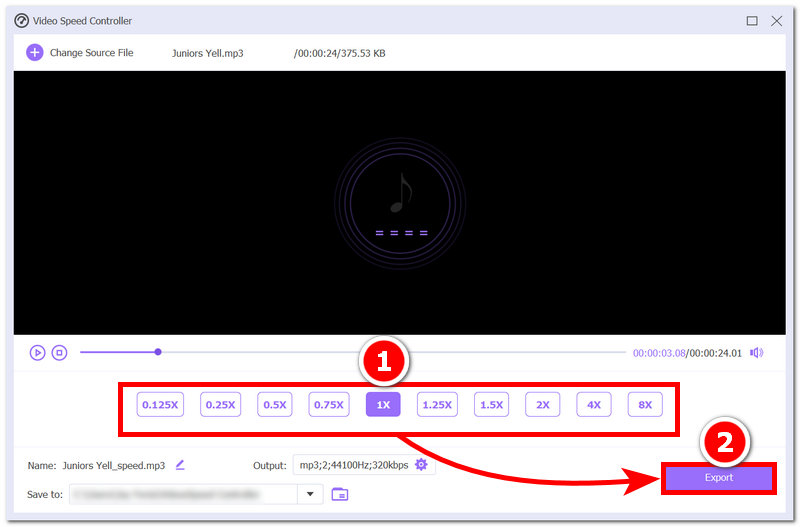
Assim que seu arquivo de vídeo ou áudio for carregado no software, o recurso Controlador de Velocidade de Vídeo exibirá imediatamente o controle de velocidade da mídia logo abaixo do botão de reprodução do seu arquivo. A partir daí, escolha a velocidade desejada e, em seguida, clique em... Exportar botão para salvar no seu computador.
Parte 2. Método 2: Diminuindo a velocidade do áudio usando o efeito "Alterar Tempo" do Audacity.
Se você tem mais habilidade em usar uma ferramenta de áudio ou engenharia de som como o Audacity, também pode usá-lo para alterar a velocidade do áudio sem afetar o tom ou a qualidade. Como o Audacity é repleto de recursos para aprimorar a qualidade do áudio, os usuários podem usar este software apenas para diminuir a velocidade de arquivos de música; caso contrário, precisarão de outras ferramentas. converter vídeo converter arquivos de áudio em formatos compatíveis com o Audacity.
No seu computador, abra o seu Audácia software e comece importando seu arquivo de áudio para o software com o qual deseja alterar a velocidade.
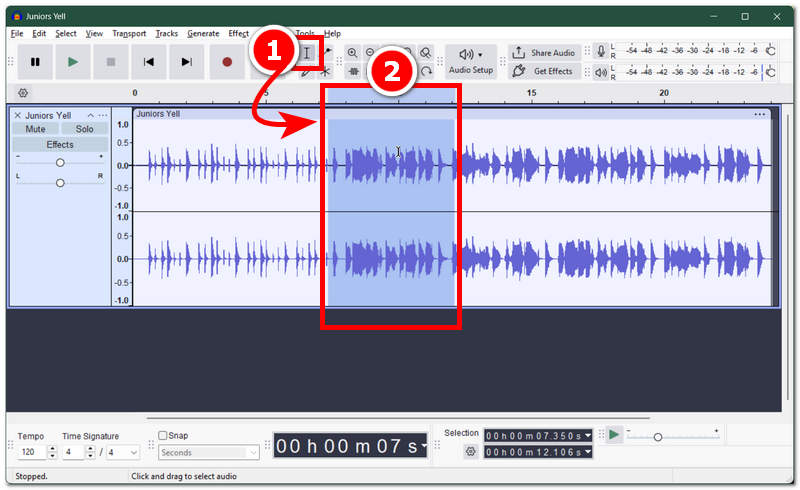
Após importar seu arquivo de áudio, clique em Seleção A ferramenta está localizada na parte superior do Audacity; basta destacar ou selecionar a área do seu arquivo de áudio cuja velocidade você deseja alterar.
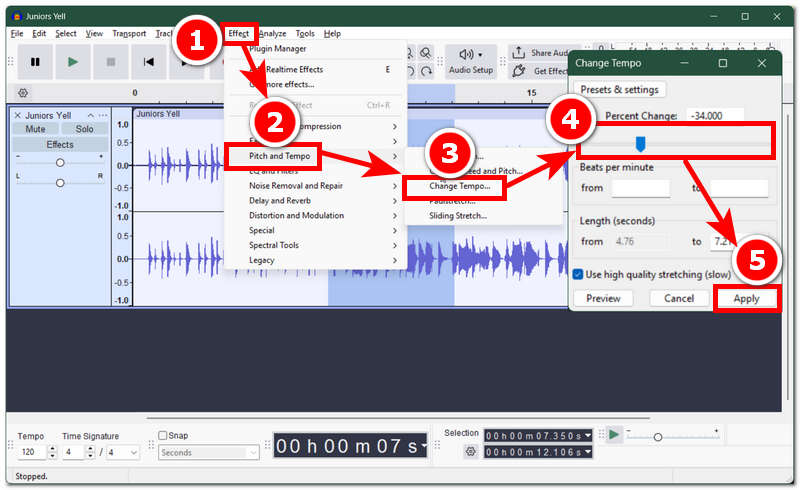
Após selecionar a área, basta navegar até o local desejado. Efeitos guia e, a partir daí, clique em Tom e andamentoPara alterar a velocidade do seu arquivo de áudio, escolha a opção desejada. Alterar o ritmo opção da seleção.
Após selecionar a opção Alterar Tempo, uma nova janela aparecerá na sua tela, onde você verá o controle deslizante de velocidade do arquivo. Para diminuir a velocidade das partes selecionadas do seu arquivo de áudio, basta mover o controle deslizante para a esquerda.
Quando estiver satisfeito com a alteração de velocidade feita no seu arquivo de áudio, clique em Aplicar Para aplicar as alterações de forma eficaz no seu arquivo de áudio, você pode exportá-lo para o seu computador e salvá-lo na pasta desejada.
Parte 3. Método 3: Usando as configurações nativas de velocidade de reprodução do YouTube
Se você estiver assistindo a um vídeo do YouTube ou ouvindo um podcast ou música na plataforma e quiser ajustar a velocidade, pode fazê-lo facilmente usando o recurso de alteração de velocidade integrado, localizado nas configurações de reprodução rápida. Esse método funciona apenas com conteúdo disponível na plataforma do YouTube; um arquivo de vídeo ou áudio externo precisa ser carregado na plataforma para que os usuários possam alterar a velocidade em tempo real. A boa notícia é que você pode usar esse método em seus dispositivos móveis e computadores, desde que tenha o aplicativo do YouTube.
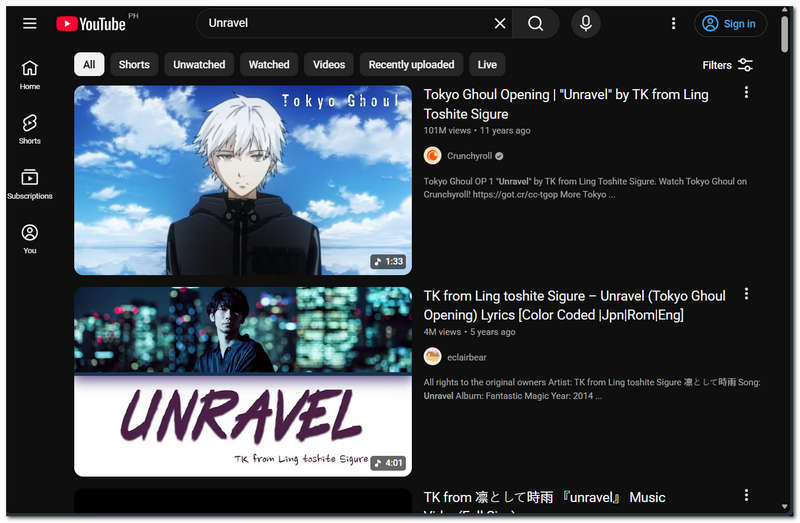
Usando o aplicativo do YouTube em seu dispositivo móvel ou o navegador da web em seu computador, acesse: YouTube e procure o conteúdo cuja velocidade de reprodução você deseja alterar.
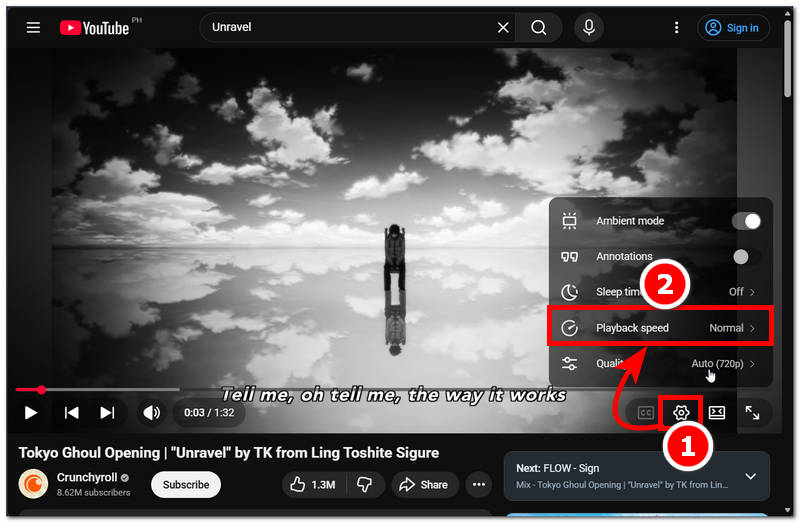
Depois de reproduzir o conteúdo do YouTube na sua tela, para acessar as configurações de velocidade de reprodução, navegue até o canto inferior direito da tela e clique em Configurações ícone dali para localizar o Velocidade de reprodução contexto.
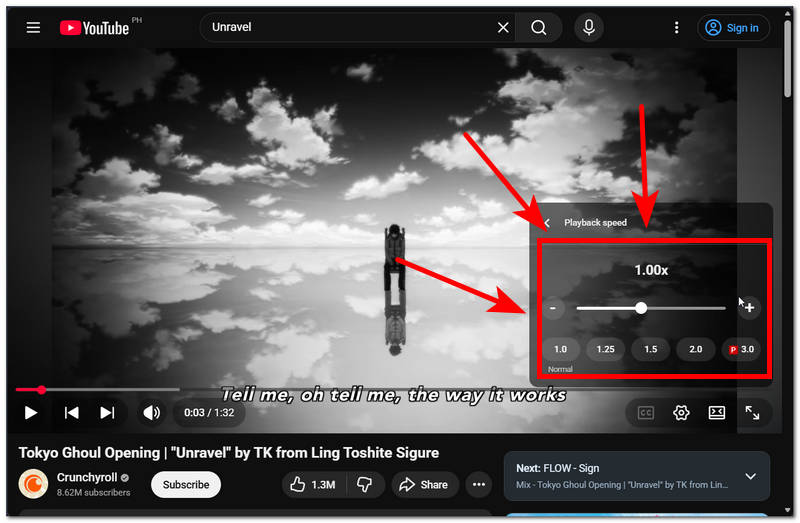
Após clicar na configuração de Velocidade de Reprodução, você terá acesso ao controle deslizante de velocidade do vídeo. Para diminuir a velocidade de reprodução do conteúdo do YouTube, basta mover o controle deslizante para a esquerda. Isso alterará a velocidade de reprodução do conteúdo do YouTube em tempo real.
Parte 4. Método 4: Soluções para Aplicativos Móveis (Amazing Slow Downer)
Se você tiver um dispositivo móvel e estiver usando-o para reproduzir seu arquivo de áudio favorito, e por algum motivo desejar que ele seja reproduzido um pouco mais devagar, mas não souber como, este quarto método apresentará um aplicativo para celular que permite diminuir a velocidade da música. Este aplicativo é muito útil, pois pode ser usado para diminuir a velocidade de arquivos de áudio e vídeo, tornando-os acessíveis a usuários de dispositivos móveis.
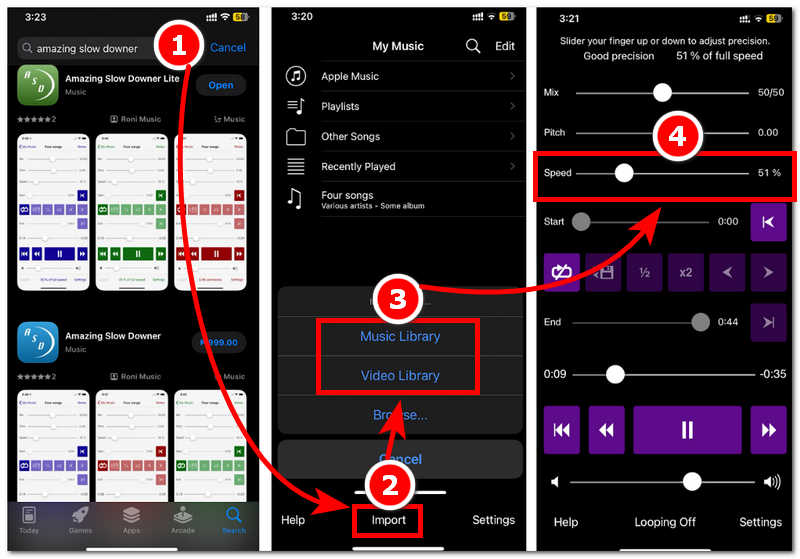
Usando seu dispositivo móvel, abra o Incrível Desacelerador Baixe o aplicativo do seu dispositivo. Se você ainda não o instalou, verifique a disponibilidade na sua loja de aplicativos.
Após acessar a interface principal do aplicativo Amazing Slow Downer, importe o arquivo de música ou vídeo que deseja desacelerar usando o botão Importar, localizado na parte inferior do aplicativo.
Após importar a mídia escolhida, você pode fazer ajustes, como tom, repetição e muito mais. Mas, neste caso, navegue até... Velocidade Selecione o controle deslizante e ajuste-o para a esquerda para diminuir a velocidade do seu arquivo de mídia.
Parte 5. Perguntas frequentes sobre como diminuir a velocidade da música
Diminuir a velocidade da música reduz a qualidade do áudio?
Sim, diminuir a velocidade da música pode reduzir a qualidade do áudio, especialmente se feito em excesso. Por isso, é importante que os usuários verifiquem o áudio após cada ajuste, para que possam conferir a qualidade enquanto reduzem a velocidade do arquivo de áudio para a configuração desejada.
Quais formatos de áudio podem ser reproduzidos em velocidade reduzida?
Os formatos de arquivo que podem ser desacelerados ou que contam com o auxílio de ferramentas e softwares para reduzir a velocidade de reprodução são formatos como o MP3. WAV, AAC, FLAC e OGG.
Conclusão
Este artigo mostrou aos usuários que é possível diminuir a velocidade de reprodução de músicas ou áudios, independentemente do dispositivo ou plataforma utilizada. Este artigo listou quatro métodos para que os usuários possam fazer isso. música lenta Aceleração em diversas plataformas e dispositivos, incluindo o uso de uma ferramenta gratuita e de processamento rápido para ajuste de velocidade de vídeo e áudio, como a ArkThinker, ou até mesmo o uso de um aplicativo móvel para maior praticidade.
O que você acha deste post? Clique para avaliar esta postagem.
Excelente
Avaliação: 4.8 / 5 (com base em 458 votos)


