


Como usar o Canva para converter HEIC em JPG usando 2 métodos
Você quer saber se o formato HEIC, avançado para iPhone, é compatível com o Canva? Este artigo responderá à sua pergunta, fornecendo um guia detalhado sobre como usar fotos HEIC na plataforma de edição do Canva. Vamos apresentar um guia completo sobre como usar esse formato. Canva para converter arquivos HEIC em JPG, um formato de imagem altamente compatível. Além disso, também recomendaremos uma boa alternativa para conversão em lote de HEIC para JPG por meio de ferramentas online que não exigem instalação.

- LISTA DE GUIAS
- Parte 1. O Canva oferece suporte direto a arquivos HEIC?
- Parte 2. Como converter HEIC para JPG no Canva
- Parte 3. Melhor alternativa para converter HEIC para JPG em lote
- Parte 4. Perguntas frequentes sobre a conversão de HEIC para JPG no Canva
Parte 1. O Canva oferece suporte direto a arquivos HEIC?
Sim, funciona. O Canva é uma ferramenta de edição multimídia online, projetada principalmente como uma alternativa amigável para iniciantes na edição de fotos. Ao contrário de ferramentas tradicionais de edição de imagens, como o Adobe Photoshop, ele é uma solução voltada para iniciantes.
Graças à sua experiência em edição de fotos, o software é totalmente capaz de editar formatos de imagem avançados, incluindo fotos HEIC. Isso torna o uso do Canva como um conversor de HEIC funcional, já que ele pode fazer isso através das configurações de download.
Parte 2. Como converter HEIC para JPG no Canva
Se você quer saber como converter HEIC para JPG no Canva, precisa aprender as configurações de Compartilhamento e Download na ferramenta de edição de imagens do Canva. Além dessas configurações de download, também forneceremos um guia passo a passo para fazer upload de arquivos HEIC para o Canva, já que esse formato de imagem não é suportado por padrão. Depois de aprender esses requisitos de configuração, você poderá usar o Canva de uma forma não convencional. conversor de imagens online.
Método 1: Conversão via configurações de download do Canva
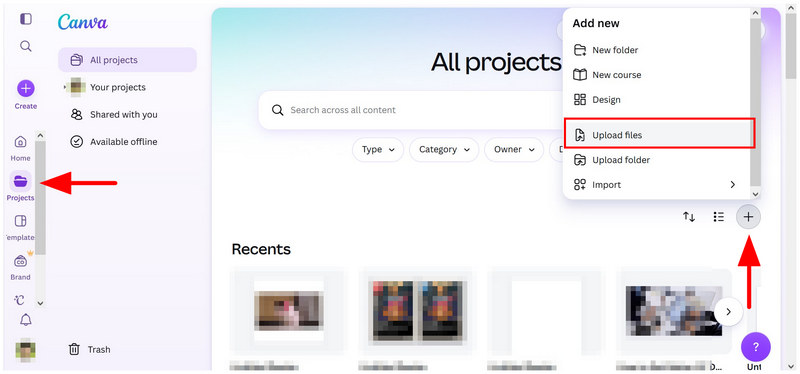
Acesse a ferramenta online Canva e selecione Projetos. Na aba Projetos, clique em Adicionar novo botão e selecione Enviar arquivosNavegue pelo seu gerenciador de arquivos para abrir a imagem HEIC que deseja converter.
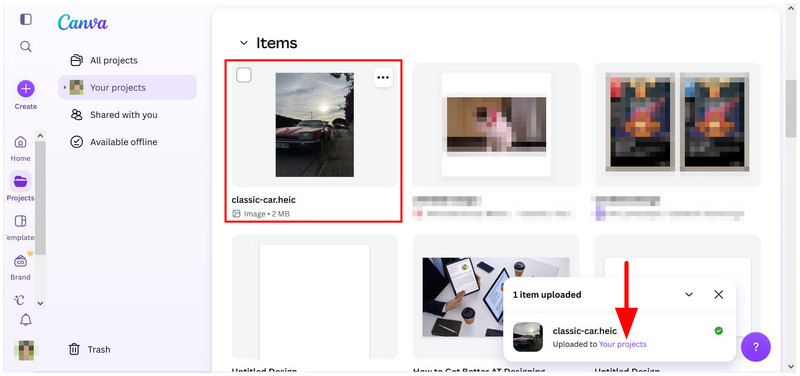
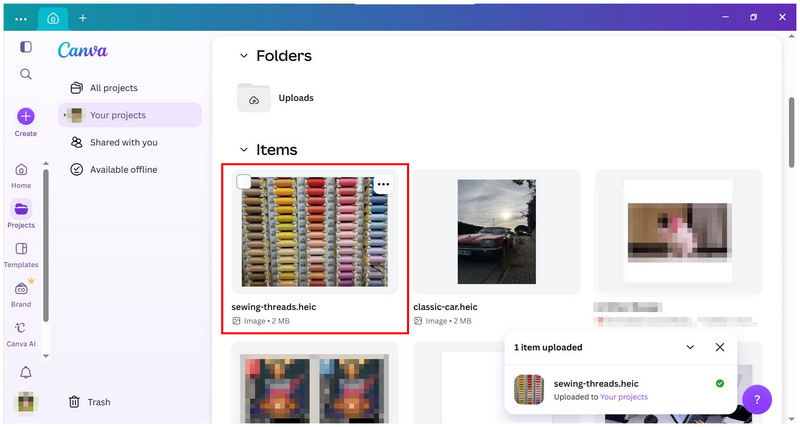
Após o carregamento da imagem HEIC, clique em Seus projetos Na notificação de confirmação de upload, você será redirecionado para esse local. Em seguida, clique no arquivo carregado no menu Seus Projetos.
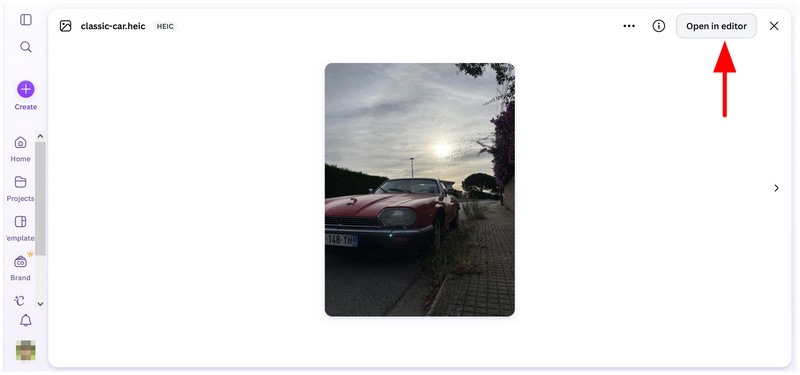
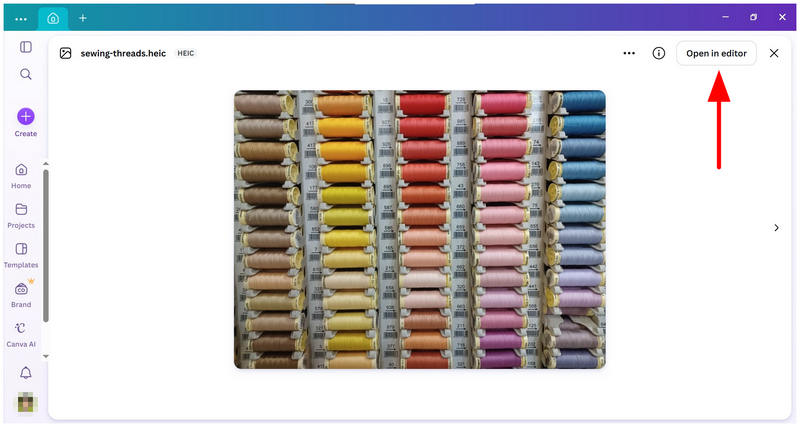
Após selecionar o arquivo, clique Abrir no Editor.
No menu do editor de imagens, selecione Compartilhar, então clique Download.
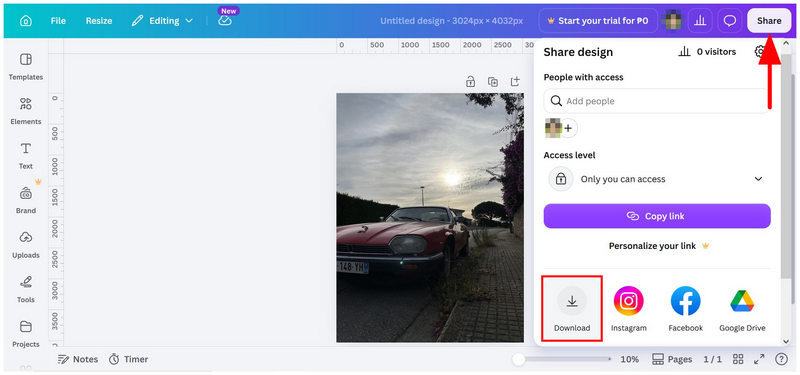
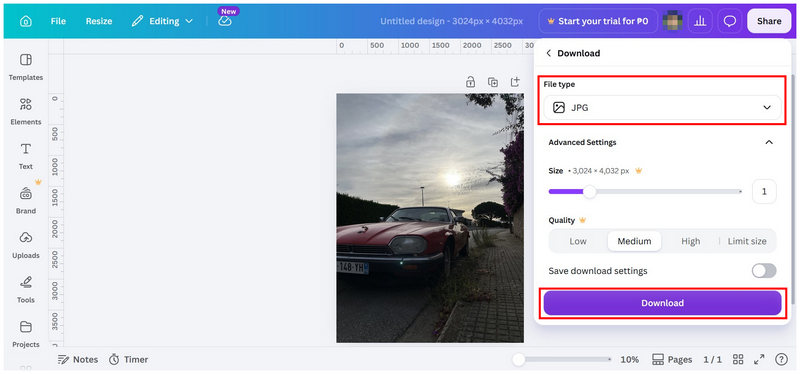
Nas configurações de Download, defina o Converter tipo de arquivo para JPG, depois clique no Download Botão para converter o arquivo HEIC carregado para JPG assim que ele for baixado.
Se você simplesmente carregar sua imagem HEIC na aba Editor de Fotos do Canva, a ferramenta não conseguirá carregá-la por algum motivo desconhecido. Isso pode ser um desafio e causar confusão para alguns usuários, já que o formato HEIC é um dos formatos listados como suportados pelo Canva, conforme indicado no aviso exibido.
Método 2: Usando o Canva Desktop para baixar HEIC como JPG
Navegue pelo seu gerenciador de arquivos para encontrar a imagem HEIC que deseja abrir. Clique com o botão direito do mouse sobre ela e passe o cursor sobre ela. Abrir come selecione Canva.
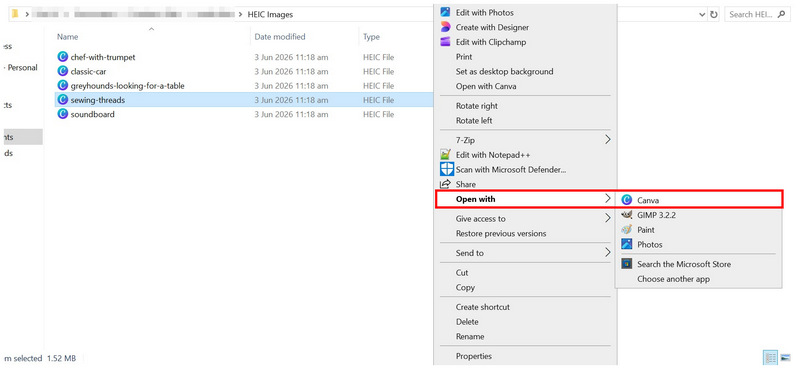
Depois de carregar a imagem HEIC no Canva Desktop, clique nela.
Com o arquivo selecionado, clique Abrir no Editor na pré-visualização do arquivo.
Na janela do editor, clique em Compartilhar, Em seguida, selecione Configurações de download. No menu de download, defina o Converter tipo de arquivo para JPG, então selecione o Download Botão para salvar o arquivo HEIC importado como JPG.
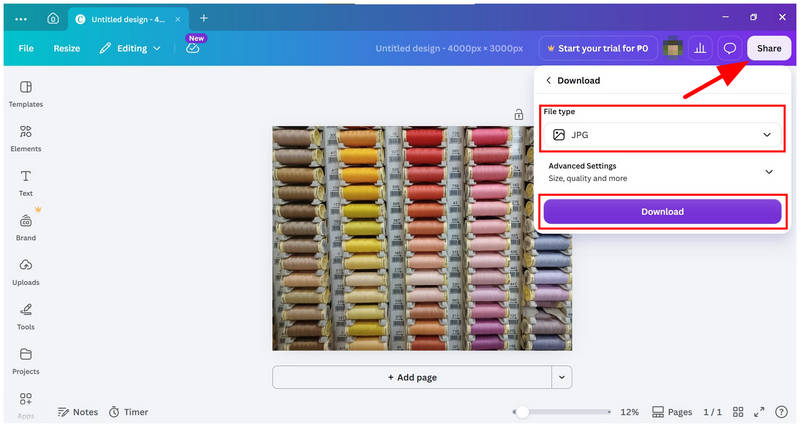
Como o processo de conversão de HEIC para JPG no Canva Desktop e na versão online é praticamente idêntico, talvez não seja necessário fazer o upload da versão para desktop. A ferramenta online do Canva deve ser suficiente.
Parte 3. Melhor alternativa para converter HEIC para JPG em lote
Se você é fã de soluções online como o Canva, mas a falta de suporte nativo para HEIC e um processo de upload complicado são muito limitantes para você, pode usar uma ferramenta exclusiva de conversão para HEIC, como o ArkThinker Conversor HEIC gratuito online como a alternativa perfeita.
Ao contrário do Canva, que funciona como um conversor de formatos por meio de suas complexas configurações de download, o conversor de HEIC para JPG da ArkThinker foi projetado especificamente para lidar com essas operações. Como resultado, a ferramenta online consegue converter em lote e aplicar a conversão de formatos em duas etapas simples.
Para aprender a usar o programa para conversão rápida de arquivos individuais ou em lote, certifique-se de ler nosso guia simples de duas etapas abaixo, que contém tudo o que você precisa para uma conversão prática de HEIC para JPG.
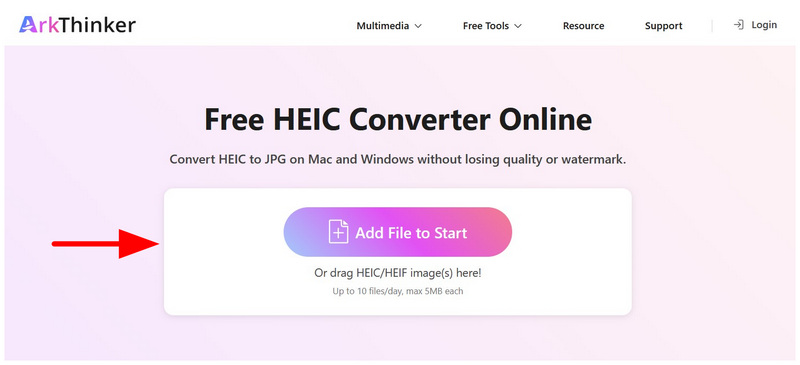
Acesse o site do conversor online gratuito ArkThinker HEIC Converter. Em seguida, selecione o Adicionar arquivos para iniciar Selecione a opção e escolha as imagens HEIC que deseja converter a partir do seu gerenciador de arquivos. Como alternativa, você pode arrastar e soltar até 10 arquivos para a pasta. Caixa de upload de uma vez só.
Após selecionar as imagens HEIC para conversão, aguarde a conclusão do processo de conversão do ArkThinker. Assim que terminar, basta clicar em Download botão em cada arquivo HEIC carregado.
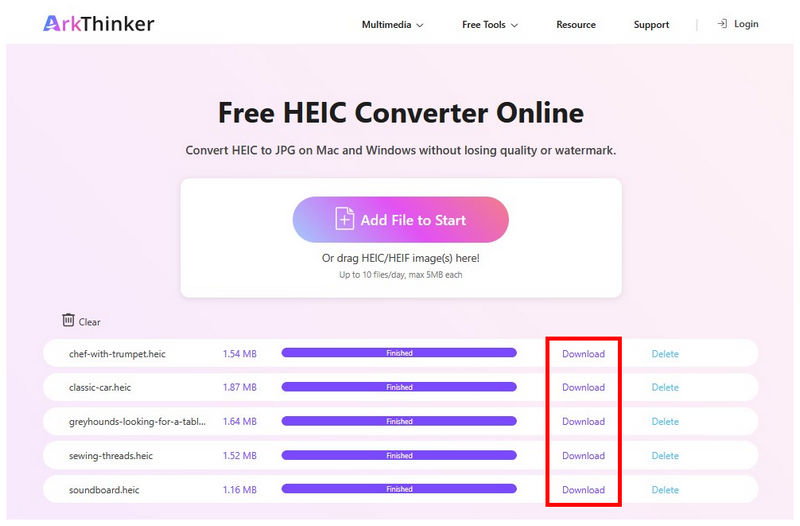
Com dois passos simples, agora você pode converter imagens HEIC em lote e salvá-las em seu computador como JPGs. Além de oferecer serviços de conversão em lote, o ArkThinker Free HEIC Converter Online também é muito mais fácil de usar do que o Canva, já que oferece suporte nativo ao formato HEIC.
Parte 4. Perguntas frequentes sobre a conversão de HEIC para JPG no Canva
Por que devo converter HEIC para JPG?
O HEIC é um formato exclusivo para dispositivos Apple. Pode ter melhor qualidade, mas abri-lo fora do ecossistema da Apple será complicado. Em contrapartida, os JPGs são muito superiores aos HEICs porque são universalmente compatíveis. Assim sendo, Conversão para JPG É um ajuste popular para outros formatos de imagem.
Posso usar o Canva para converter formatos de imagem?
Sim, você pode. No entanto, precisa aprender o básico sobre como ajustar as configurações de download do Canva. O Canva oferece a opção de baixar imagens enviadas em JPG e outros formatos, o que o torna uma solução indireta para converter imagens HEIC.
Vale a pena baixar o Canva Desktop?
O Canva Desktop é totalmente opcional. A versão online do Canva é extremamente confiável e estável. Portanto, baixar a versão para desktop é totalmente opcional e pode não valer a pena para necessidades gerais de edição.
Que ferramenta online devo usar para converter imagens HEIC?
Existem diversas ferramentas de conversão de tamanho de arquivo disponíveis online. Ambas as opções apresentadas neste artigo são boas escolhas. No entanto, o design exclusivo do ArkThinker o torna superior ao Canva, sendo uma das melhores soluções para conversão de HEIC, pois foi desenvolvido especificamente para essa finalidade.
As ferramentas online são seguras para usar?
Depende do software online que você usar. Algumas das opções mais seguras são ArkThinker, Canva e FreeConvert. Dentre essas ferramentas, as do ArkThinker são as mais fáceis de usar, o que lhe confere uma grande vantagem sobre os outros programas online.
Conclusão
Agora que já discutimos Conversão HEIC para JPG do Canva Esperamos que este artigo tenha fornecido opções úteis para melhorar a compatibilidade das suas imagens capturadas pelo iOS fora do ecossistema da Apple. Felizmente, a solução alternativa que propomos para processar em lote arquivos HEIC em JPG é bastante fácil de aprender, graças ao design intuitivo e à excelente segurança do software ArkThinker Free HEIC Converter Online.
O que você acha deste post? Clique para avaliar esta postagem.
Excelente
Avaliação: 4.9 / 5 (com base em 670 votos)


