


Como recortar capturas de tela no Mac usando 4 métodos em 2026
Como tirar screenshots é uma maneira prática de compartilhar informações na tela rapidamente, aprender a fazer isso pode ser muito útil. Como recortar capturas de tela no Mac Capturar telas é uma maneira importante de garantir que apenas as informações que você deseja compartilhar sejam capturadas. No entanto, existem várias opções para tirar screenshots no macOS, e escolher a melhor pode ser confuso para iniciantes. Neste artigo, forneceremos um tutorial completo sobre quatro métodos integrados para recortar screenshots no Mac, com um guia detalhado para cada um.

- LISTA DE GUIAS
- Parte 1. Como recortar uma captura de tela no Mac: o jeito mais fácil
- Parte 2. Outras ferramentas integradas do Mac para recortar capturas de tela
- Parte 3. Recorte um videoclipe ou uma captura de tela online com um cortador de vídeo gratuito.
- Parte 4. Perguntas frequentes sobre como recortar capturas de tela no Mac
Parte 1. Como recortar uma captura de tela no Mac: o jeito mais fácil
Para começar nosso guia, vamos apresentar as duas opções mais fáceis para recortar capturas de tela no macOS: os atalhos de teclado e o aplicativo Pré-visualização.
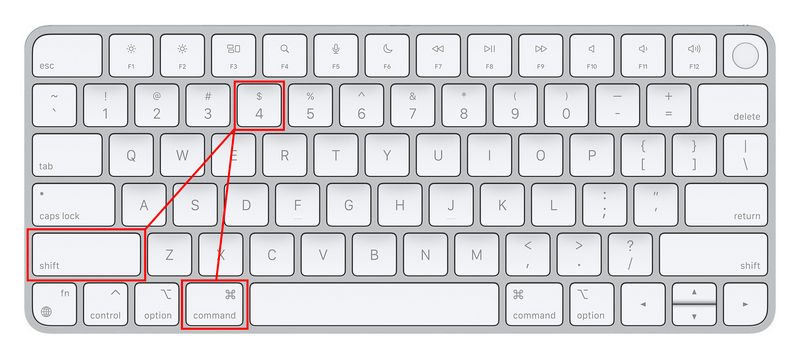
Recorte enquanto captura com Shift + Command + 4
Dentre essas opções, a maneira mais direta de aprender como tirar uma captura de tela recortada no Mac é aplicar o ajuste de recorte de imagem durante a captura. Felizmente, isso pode ser feito usando o atalho de teclado Shift + Command + 4.
Pressione a combinação de teclas Shift + Command + 4.
Após pressionar a combinação de teclas, o cursor na tela se transformará na ferramenta de captura de tela. Você poderá então simplesmente... Clique e arraste Para tirar uma captura de tela da seção abrangida pela ferramenta de captura de tela.
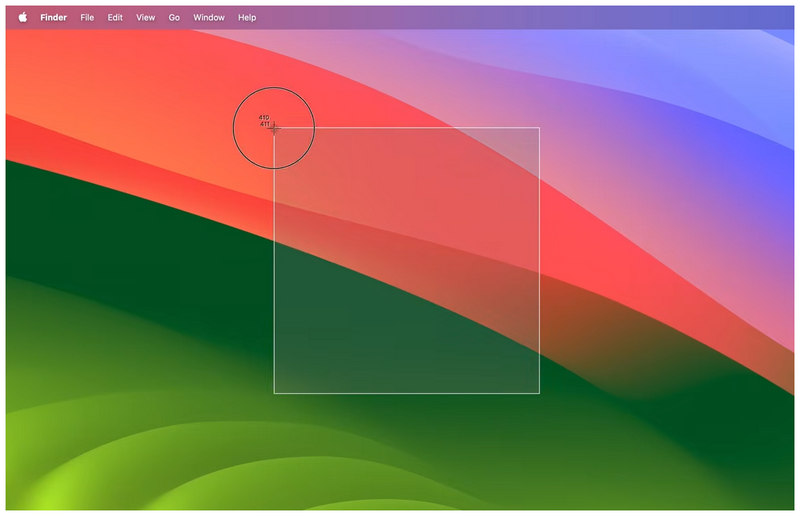
A combinação de teclas Shift + Command + 4 seleciona o modo "Capturar a parte selecionada" no aplicativo Captura de Tela. No entanto, usar esse atalho ativará instantaneamente o modo mencionado, sem precisar abrir o aplicativo Captura de Tela primeiro.
Recortar uma captura de tela salva no Preview
Se você deseja ter mais controle sobre as opções de captura de tela, pode usar o aplicativo Pré-visualização para acessar ferramentas de edição mais avançadas para a imagem bruta capturada. Para aprender como recortar uma captura de tela no Pré-visualização do Mac, leia nosso guia abaixo.
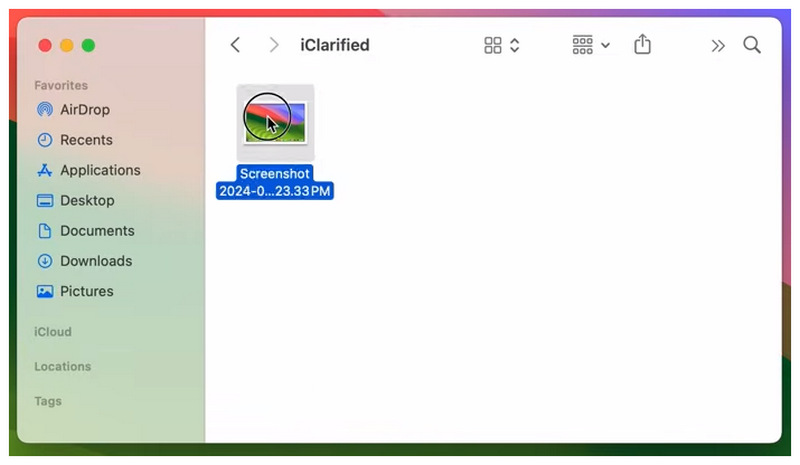
Abra o aplicativo Pré-visualização e, em seguida, abra a captura de tela que você fez.
Na pré-visualização da foto, clique no Marcação botão Para abrir as configurações de edição, selecione a Ferramenta de seleção retangular e use-a para selecionar a parte da imagem que deseja recortar.
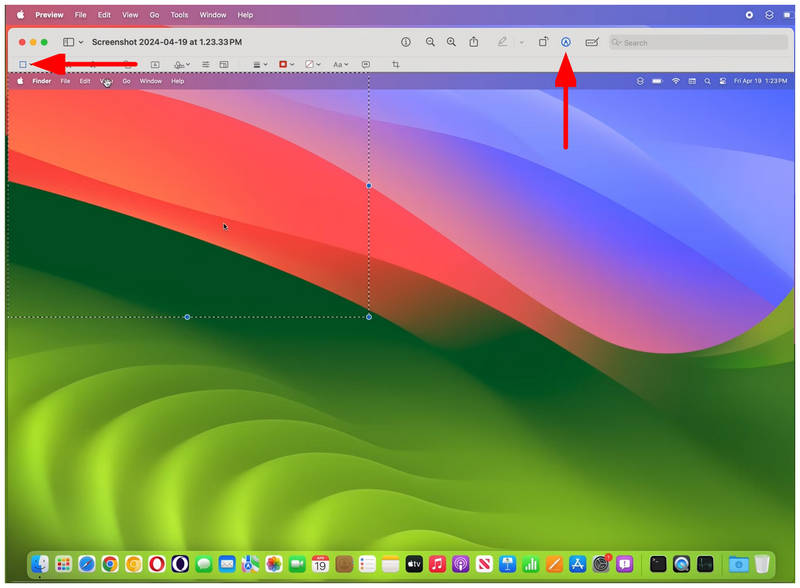
Com a parte da tela que você deseja recortar selecionada, selecione a Cultivo para Seleção opção para aplicar o ajuste de cultivo.
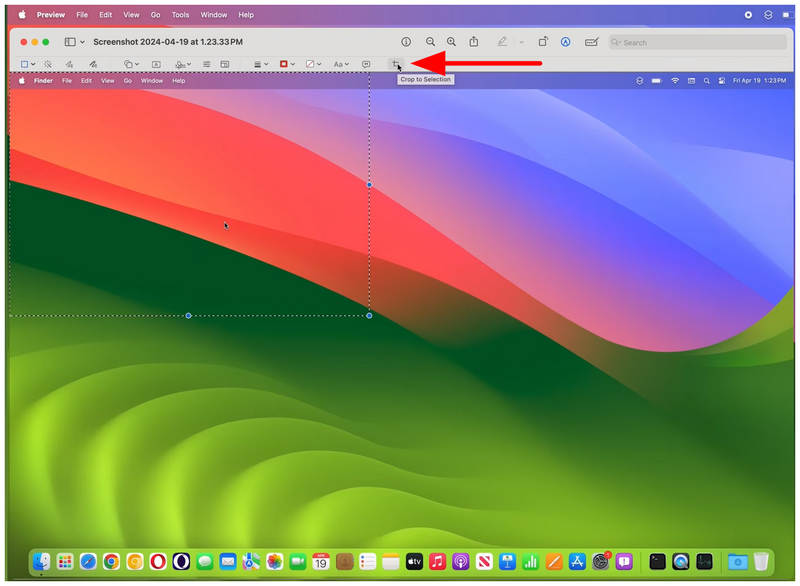
Embora não sejam tão rápidas quanto os atalhos de teclado, as ferramentas de edição do Preview oferecem melhor controle. Sendo assim, são recomendadas para usuários que desejam aplicar ajustes mais avançados às suas imagens. Esta também é a maneira mais fácil de... faça capturas de tela no Mac.
Parte 2. Outras ferramentas integradas do Mac para recortar capturas de tela
Com as duas opções mais fáceis para recortar capturas de tela no Mac já apresentadas, vamos agora explorar as outras ferramentas integradas do macOS para aprender como tirar screenshots no Mac e recortar imagens diretamente nesses programas após a captura da tela.
Modo de edição do aplicativo Fotos
Como as capturas de tela são salvas como imagens, elas podem ser abertas no aplicativo Fotos da Apple, o aplicativo de galeria do macOS e do iOS. Felizmente, o aplicativo Fotos possui um modo de edição dedicado para recortar capturas de tela.
Abra a captura de tela que você fez no aplicativo Fotos e selecione a Editar botão no canto superior direito do menu.
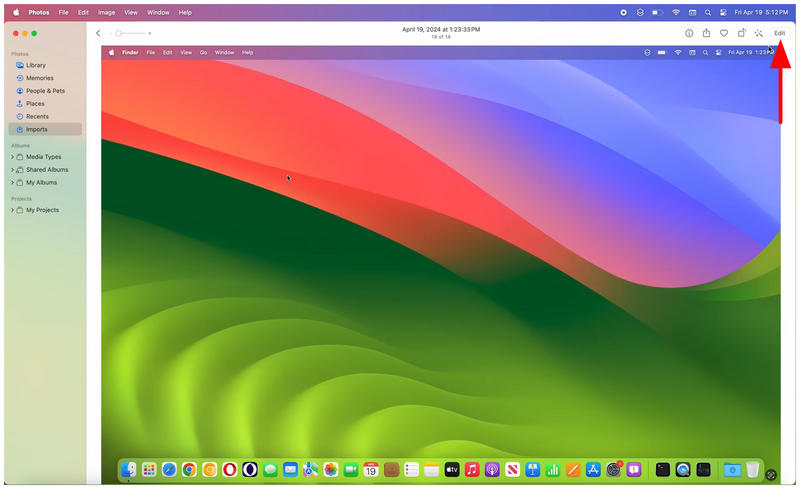
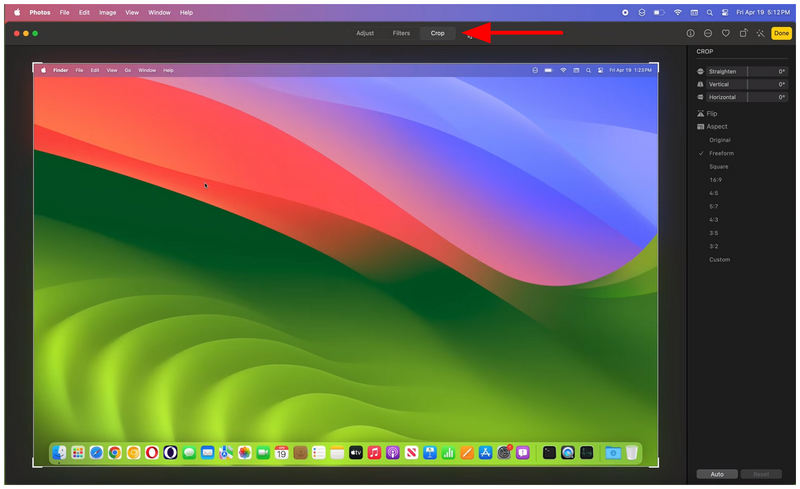
No menu Editar, acesse o Cortar Na guia, selecione a opção de modo de recorte que deseja usar. Você também pode usar a ferramenta de ajuste de recorte na pré-visualização da imagem para aplicá-lo manualmente.
Com a ferramenta de recorte configurada de acordo com sua preferência, clique Feito para recortar a imagem.
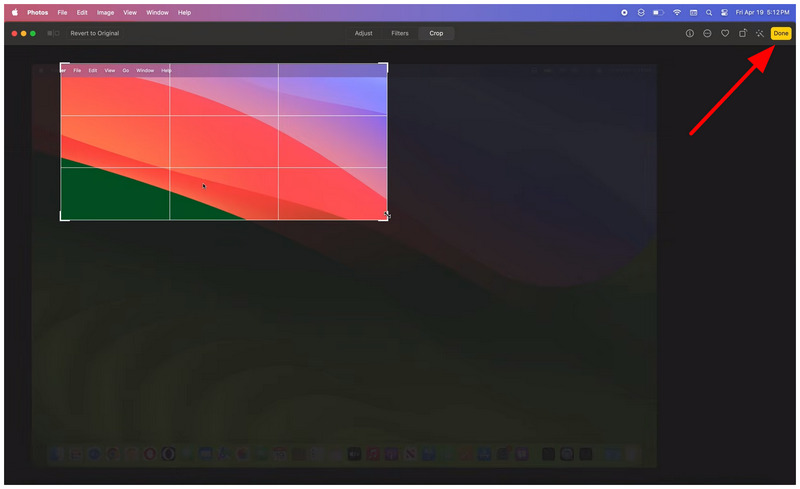
Se você deseja ter mais controle sobre o recorte de imagens ou planeja aplicar uma proporção específica, o aplicativo Fotos é uma ótima opção. Dentre as ferramentas mencionadas neste artigo, o aplicativo Fotos oferece a ferramenta de recorte mais completa. Como também está disponível para dispositivos móveis, você pode usar o aplicativo Fotos para editar suas fotos. Capturas de tela feitas no iOS.
Aplicativo de captura de tela
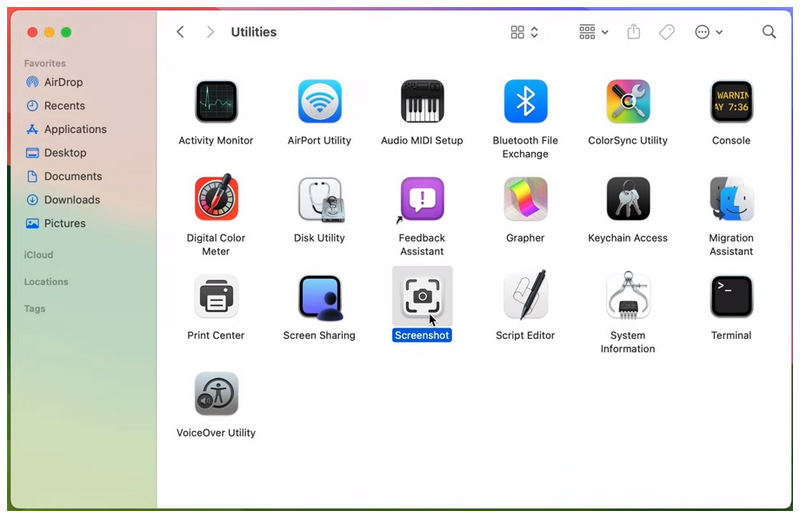
Por fim, a última opção que abordaremos é o aplicativo Captura de Tela. Como o nome sugere, este programa é a ferramenta exclusiva de captura de tela do macOS. É o equivalente direto da Ferramenta de Recorte do Windows. Como tal, também oferece uma ferramenta de edição essencial, incluindo a opção Recortar.
Abra o aplicativo de captura de tela.
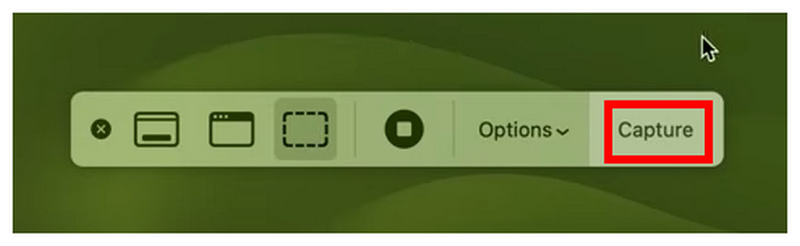
Na sobreposição do aplicativo Captura de Tela, selecione o modo de captura de tela que você deseja usar. Em seguida, clique no Capturar opção para tirar uma captura de tela.
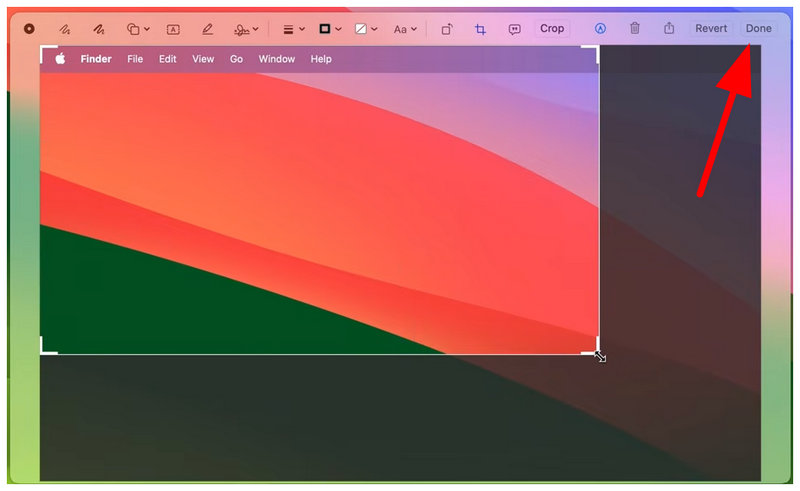
Após tirar uma captura de tela, o aplicativo abrirá automaticamente a pré-visualização da imagem. Nela, selecione a Cortar Selecione a opção e ajuste a ferramenta de recorte para editar a imagem. Por fim, clique em Feito Para salvar o ajuste que você aplicou.
Com todas as ferramentas de recorte de capturas de tela discutidas neste artigo, vamos agora abordar a opção de terceiros que você pode usar para recortar arquivos de mídia além de imagens estáticas.
Parte 3. Recorte um videoclipe ou uma captura de tela online com um cortador de vídeo gratuito.
Com as melhores opções para recortar capturas de tela no Mac já apresentadas, vamos agora abordar as ferramentas que você pode usar para recortar arquivos de vídeo, e não apenas imagens comuns. Eis que utilizaremos o [nome da ferramenta/ferramenta]: Cortador de vídeo gratuito ArkThinker on-line.
Além de capturas de tela genéricas, outra maneira rápida de compartilhar informações é por meio de gravações de tela. Infelizmente, suas gravações podem capturar informações que não deveriam ser compartilhadas, mas isso pode ser resolvido simplesmente recortando a seção que contém as informações importantes.
Para aprender como aplicar ajustes de recorte em vídeos, certifique-se de ler nosso guia sobre como usar a melhor ferramenta de recorte de vídeo online para começar a editar vídeos sem qualquer instalação ou configuração complicada.
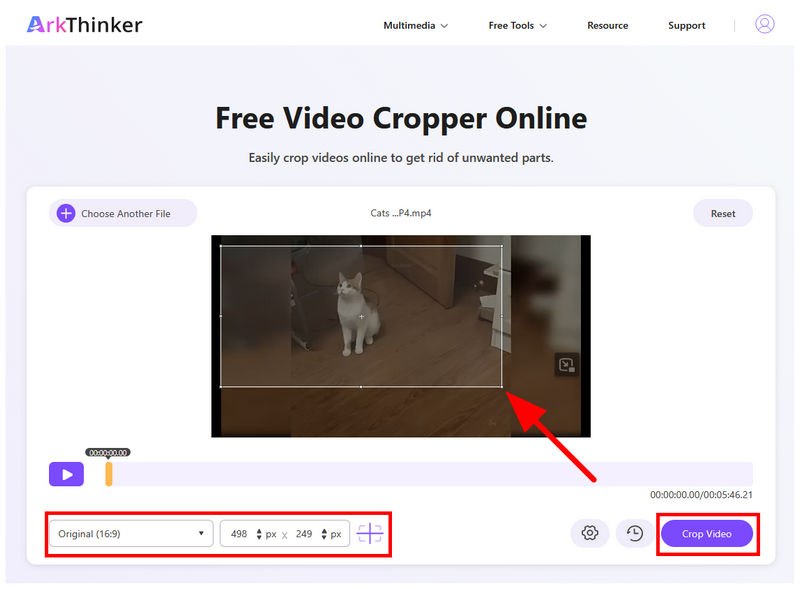
Acesse o site do ArkThinker Free Video Cropper Online e selecione o Comece a cortar o vídeo Clique no botão para carregar o arquivo que deseja recortar. Aguarde o vídeo ser carregado.
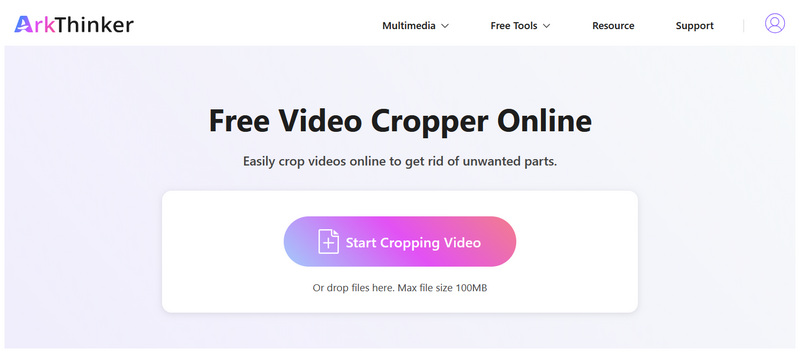
Com o vídeo carregado, você pode cortá-lo usando o Ferramenta de corte na seção de pré-visualização. Você também pode definir um específico. Proporção da tela ou Pixels para recortar. Depois de concluir, clique em Cortar vídeo para confirmar.
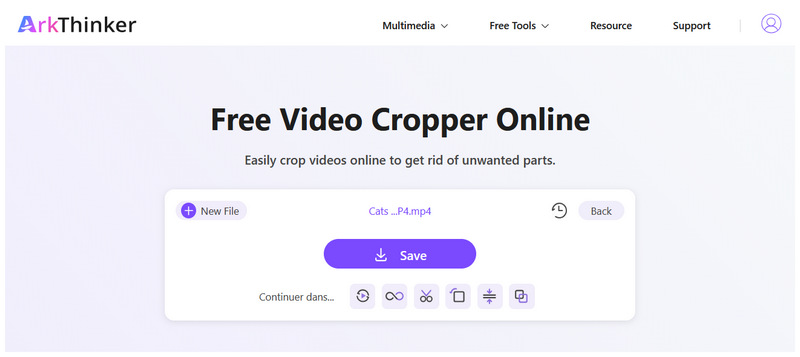
Após o vídeo ser cortado, você será redirecionado para a próxima etapa. Lá, basta clicar em Salvar Para baixar o vídeo recortado para o seu dispositivo.
Parte 4. Perguntas frequentes sobre como recortar capturas de tela no Mac
Qual a maneira mais fácil de recortar capturas de tela no Mac?
A melhor maneira de recortar uma imagem No Mac, isso é feito por meio de atalhos de teclado. Dentre eles, Shift + Command + 4 é o melhor. Ele pode ser usado para recortar a imagem diretamente durante a captura de tela.
Posso usar o aplicativo Fotos para recortar capturas de tela do Mac?
Sim, você pode. O aplicativo Fotos possui uma opção de recorte específica. Ela pode ser acessada na aba Editar do aplicativo Fotos.
É difícil recortar imagens no Mac?
Não, não é. Editar imagens no Mac é fácil. Existem inclusive diversas opções que você pode usar de acordo com sua preferência.
Posso usar o aplicativo Fotos para recortar vídeos?
Sim, você pode. O aplicativo Fotos oferece edição básica de vídeo. Uma das opções inclui edição básica da proporção da imagem.
Existem ferramentas de terceiros para cortar vídeos online?
Sim, existem. As ferramentas online também têm uma vantagem única: não exigem nenhuma configuração ou instalação. Entre esses programas, o ArkThinker Free Video Cropper é uma boa opção.
Conclusão
Com as quatro maneiras mais fáceis de Recortar capturas de tela no MacEsperamos que este artigo tenha fornecido aos nossos leitores informações úteis para edição básica de fotos, como o uso da ferramenta de recorte em capturas de tela. Ao aplicar ajustes de recorte a gravações de tela e vídeos, sugerimos o uso do ArkThinker Free Video Cropper Online para maior praticidade e facilidade de uso.
O que você acha deste post? Clique para avaliar esta postagem.
Excelente
Avaliação: 4.8 / 5 (com base em 558 votos)


