


Como remover um emoji de uma imagem no PC, online e no celular
Remover marcas visíveis de imagens é uma habilidade de edição essencial para editores de todos os níveis. Aprender a remover emojis, sobreposições ou adesivos indesejados de forma limpa melhorará significativamente a apresentação e a qualidade geral do seu arquivo de imagem. Neste artigo, destacaremos as melhores ferramentas que você pode usar para aprender a fazer isso. como remover emojis de fotos Este guia abordará diferentes softwares de edição para desktop, navegadores web e dispositivos móveis. Forneceremos tutoriais detalhados sobre como usar as melhores ferramentas online, opções confiáveis pagas e gratuitas para dispositivos móveis, um editor de fotos profissional e soluções integradas para Windows e macOS.

- LISTA DE GUIAS
- Parte 1. Remover emojis online gratuitamente – Ferramentas com inteligência artificial (sem instalação)
- Parte 2. Como remover emojis de fotos no iPhone e Android (aplicativos para celular)
- Parte 3. Remover emojis no Photoshop usando o Preenchimento Sensível ao Conteúdo (Desktop Pro)
- Parte 4. Remover emojis com o GIMP
- Parte 5. Ferramentas integradas gratuitas – Remova emojis no Windows e Mac sem software.
- Parte 6. Perguntas frequentes sobre como remover emojis de imagens
Parte 1. Remover emojis online gratuitamente – Ferramentas com inteligência artificial (sem instalação)
Começaremos este guia apresentando a ferramenta mais confiável para remover emojis de fotos online gratuitamente, nada menos que... Removedor de marca d'água grátis ArkThinkerComo o próprio nome sugere, este programa foi desenvolvido para remover marcas d'água de imagens, o que torna sua ferramenta de remoção também aplicável à remoção de emojis e sobreposições.
Para tornar o programa prático e intuitivo tanto para usuários experientes quanto para iniciantes, ele utiliza uma Ferramenta Pincel simplificada que remove automaticamente as partes selecionadas pelo usuário. Isso permite que os usuários controlem manualmente quais partes da imagem desejam editar.
Para facilitar o aprendizado do uso do programa, certifique-se de ler nosso guia de três etapas abaixo.
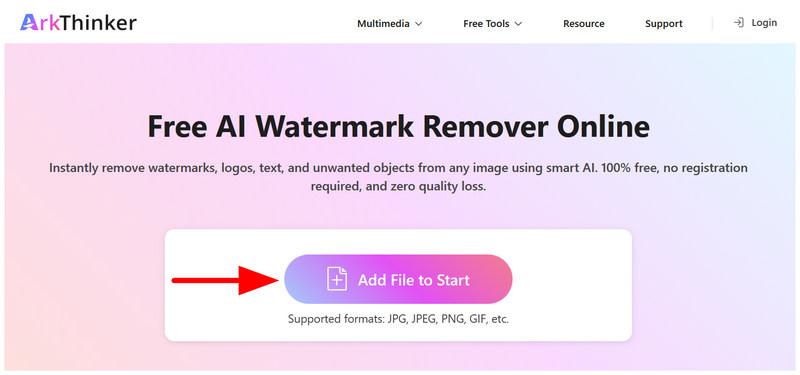
Acesse o site do ArkThinker Free Watermark Remover e selecione Adicionar arquivo para iniciar Para importar a imagem que deseja editar.
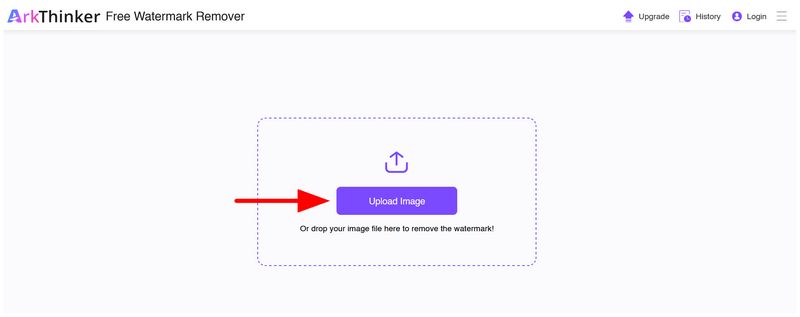
Após selecionar "Adicionar arquivo", você será redirecionado para o menu de upload da ferramenta online. Lá, clique em Enviar Imagem Para importar a imagem que deseja adicionar.
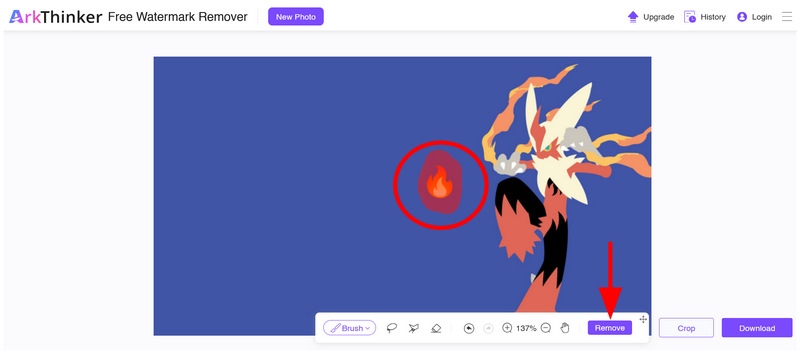
Com a imagem carregada, use o Ferramenta de pincel Para selecionar o emoji ou a sobreposição que deseja limpar, clique em Remover botão para apagar o emoji selecionado.
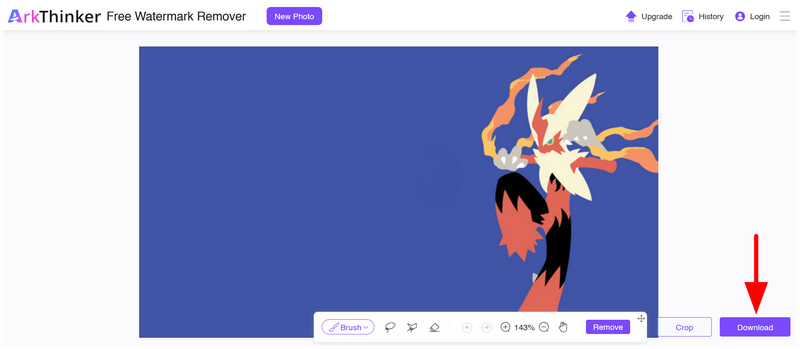
Aguarde alguns segundos até que o processo de remoção seja concluído. Assim que terminar, você poderá selecionar o Download Botão para salvar a imagem, agora livre do emoji ou da sobreposição que você acabou de remover.
Seja você um editor experiente ou amador, a ferramenta de pincel simplificada do software o torna uma solução confiável e rápida para remover pequenas sobreposições e emojis de imagens.
Parte 2. Como remover emojis de fotos no iPhone e Android (aplicativos para celular)
Na próxima seção deste artigo, abordaremos os melhores aplicativos para celular que removem emojis de fotos em dispositivos Android e iOS. Para oferecer opções aos nossos leitores, incluímos abaixo duas sugestões: uma para usuários que preferem aplicativos premium pagos e outra para aqueles que preferem aplicativos gratuitos.
Opção A: TouchRetouch (Melhor Aplicativo Pago)
Abra o aplicativo TouchRetouch e selecione o Escovar ferramenta.
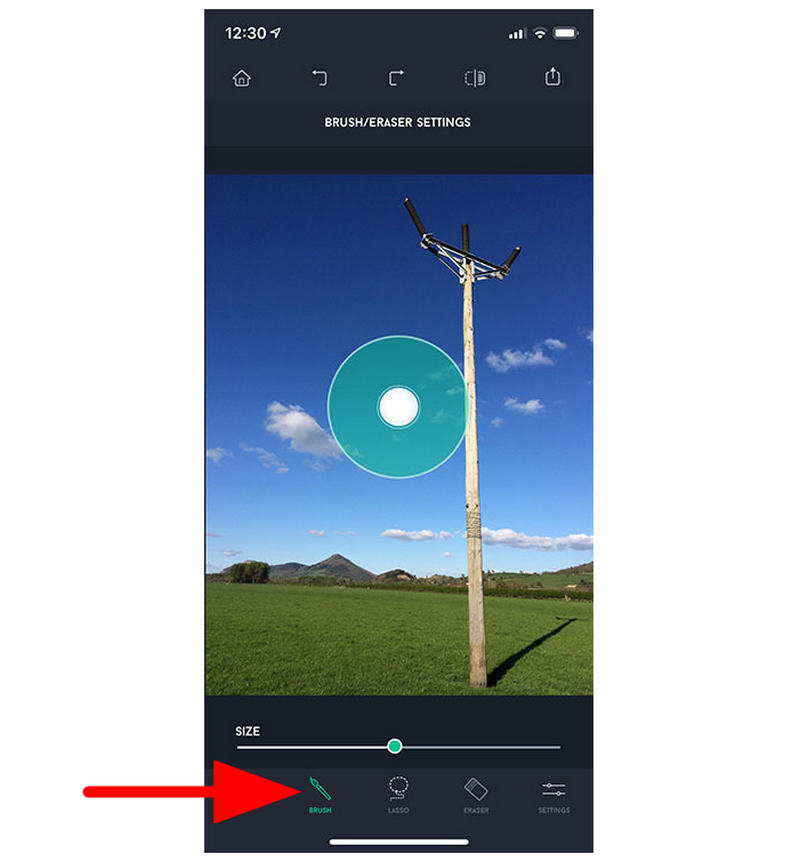
Utilizando a ferramenta Pincel, selecione a parte da imagem que deseja remover.
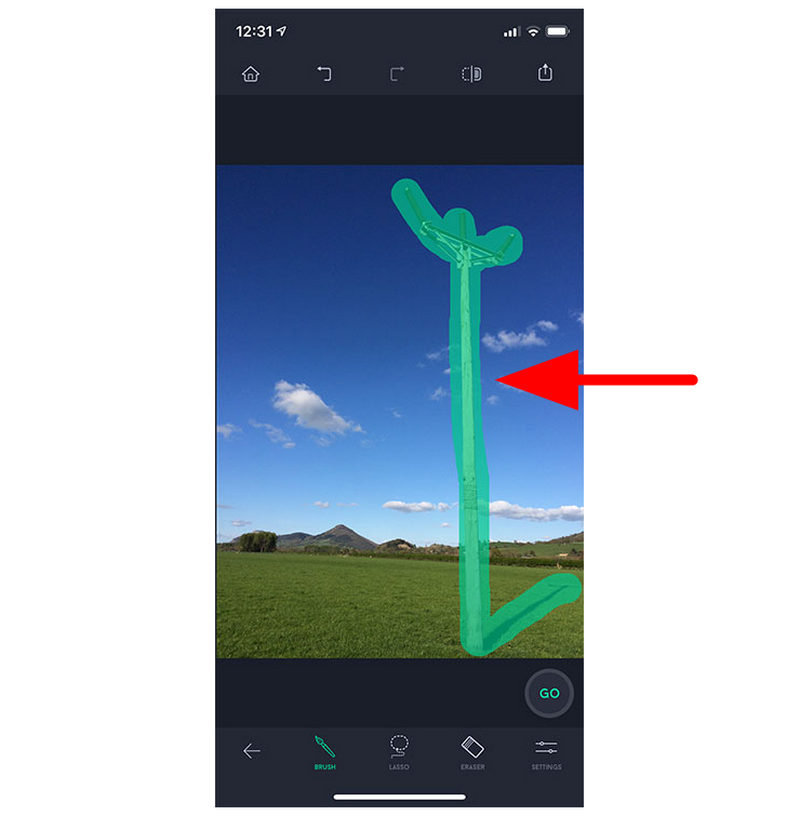
Após selecionar o emoji, a sobreposição ou o elemento de imagem, clique em Apagador ferramenta.
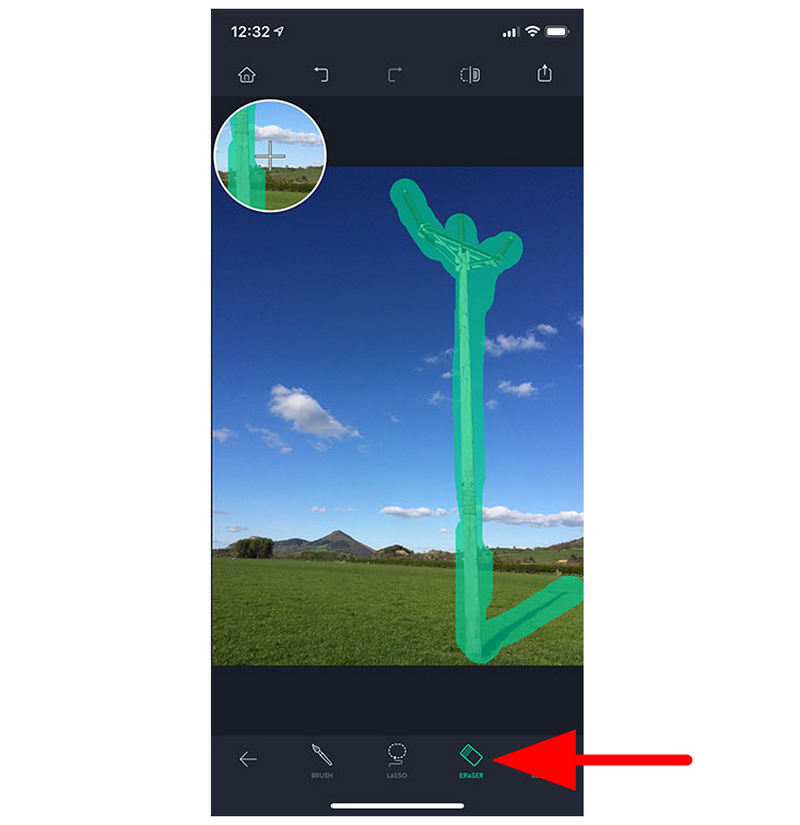
Clicar na ferramenta Borracha removerá instantaneamente a parte da imagem que você selecionou com a ferramenta Pincel.
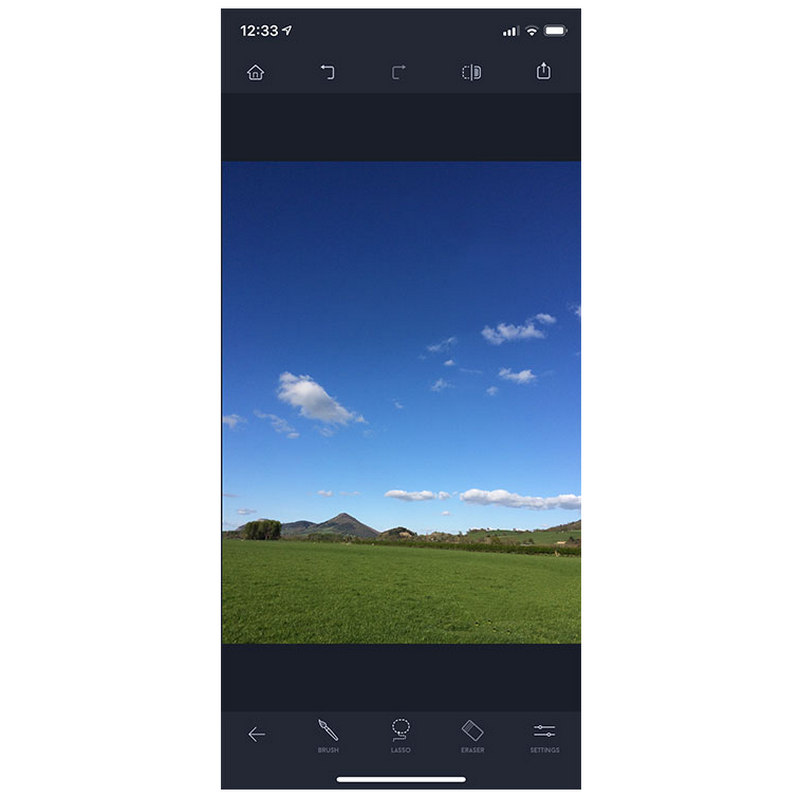
O TouchRetouch é uma das opções mais confiáveis para edição básica em dispositivos móveis, como fotos simples. Remoção de fundo para assinaturas eletrônicasEmbora seja uma solução paga, a qualidade do programa faz com que valha a pena tanto para usuários de Android quanto de iOS.
Opção B: Snapseed (aplicativo gratuito do Google)
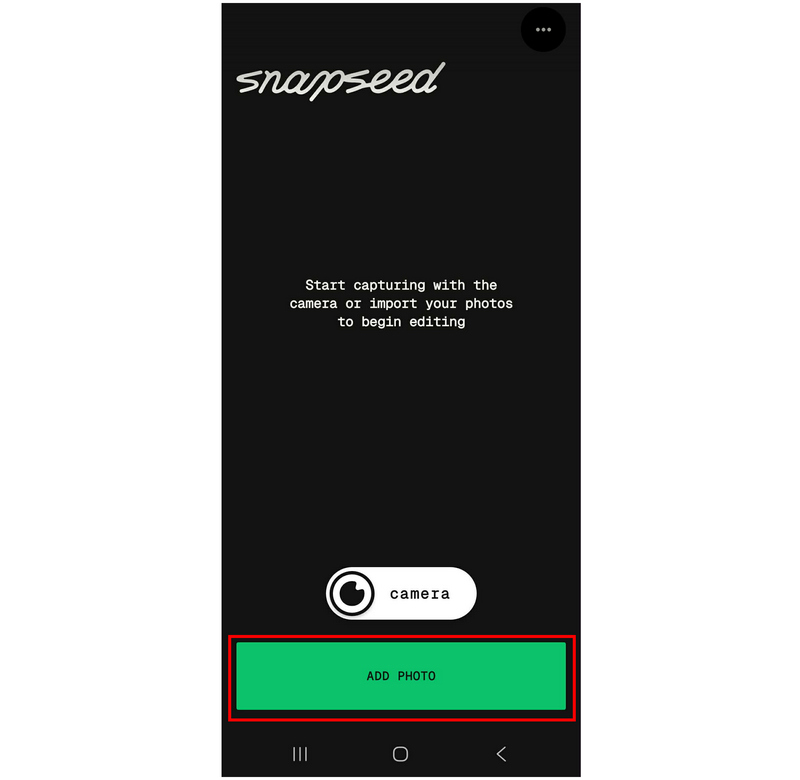
Abra o aplicativo Snapseed e selecione Adicionar Foto.
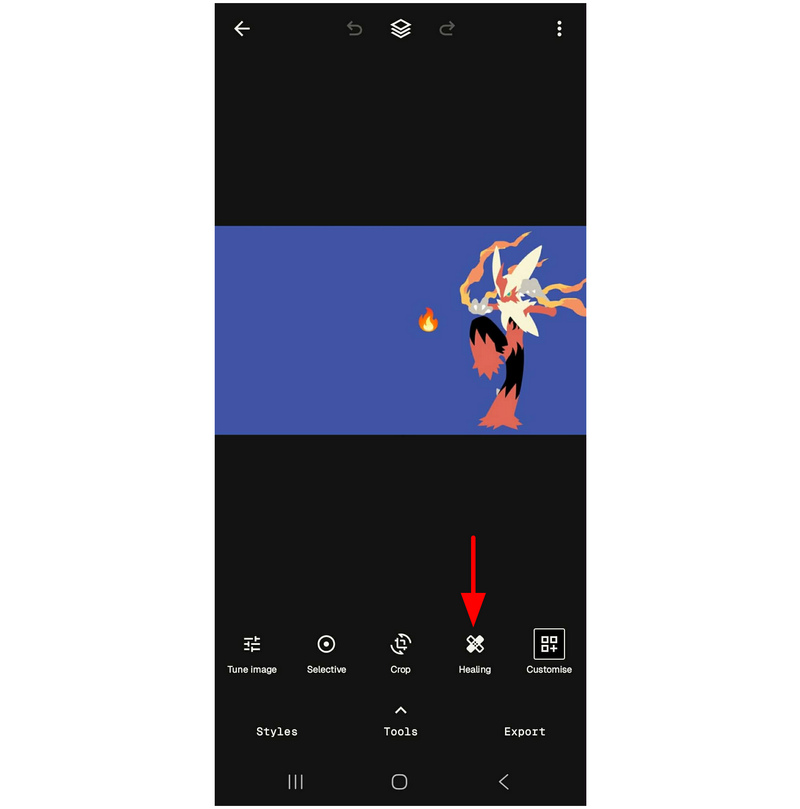
Após o upload da sua foto, selecione a ferramenta de correção.
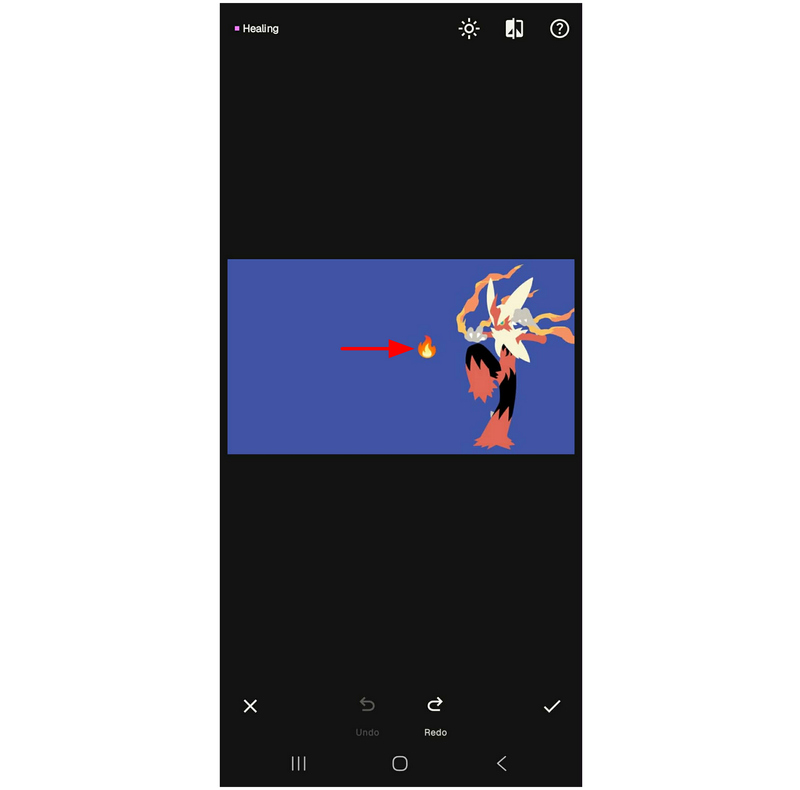
Utilizando a ferramenta de cura, tocar no emoji que você deseja remover. Dependendo do tamanho do objeto, você também pode fazer o movimento da escova Para selecionar o elemento a ser removido.
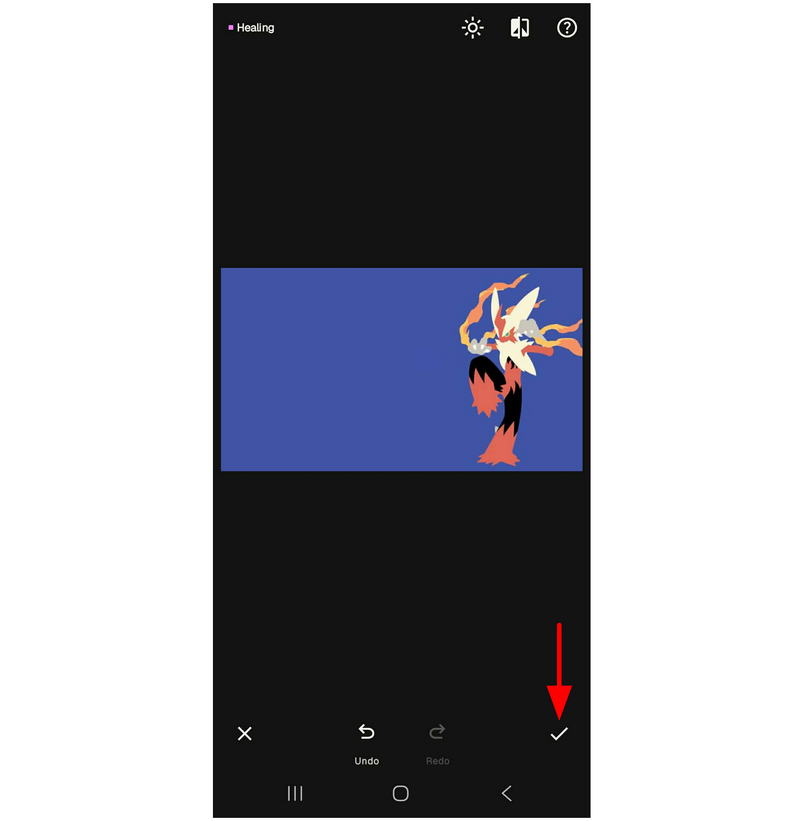
Quando terminar de usar a ferramenta de cura para selecionar e remover elementos, selecione o Verificar Botão para salvar a imagem, agora livre de sobreposições ou emojis indesejados.
Se você não se importa com menos recursos e opções básicas de edição, o Snapseed pode ser suficiente para suas necessidades. Como também possui compatibilidade multiplataforma, o programa é uma escolha versátil tanto para dispositivos Android quanto iOS.
Parte 3. Remover emojis no Photoshop usando o Preenchimento Sensível ao Conteúdo (Desktop Pro)
Com os programas anteriores otimizados para iniciantes e fáceis de usar, vamos agora avançar para a opção mais profissional de edição básica de fotos com o Adobe Photoshop. Felizmente, o programa vem equipado com diversas ferramentas para realizar diferentes ações, e remover emojis não é exceção.
Se você deseja usar o Photoshop como seu principal programa para remover emojis de fotos, precisa aprender a usar o menu Preenchimento e o sistema de Preenchimento Sensível ao Conteúdo. Aprenda a usá-lo lendo nosso guia.
Abra a imagem que deseja editar no Adobe Photoshop. Em seguida, usando a ferramenta de sua preferência, selecione o elemento que deseja remover. Neste tutorial, usamos a ferramenta de remoção. Ferramenta Retângulo.
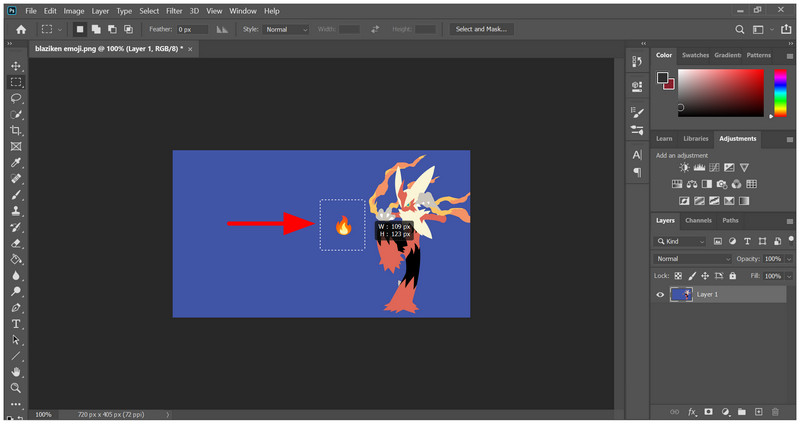
Com o elemento que deseja remover selecionado, use a combinação de teclas Shift + Backspace (Windows) ou Shift + Delete (macOS) para abrir o Preencher menu. No menu, certifique-se de configurar o Conteúdo menu para Sensível a Conteúdo, depois pressione OK para confirmar.
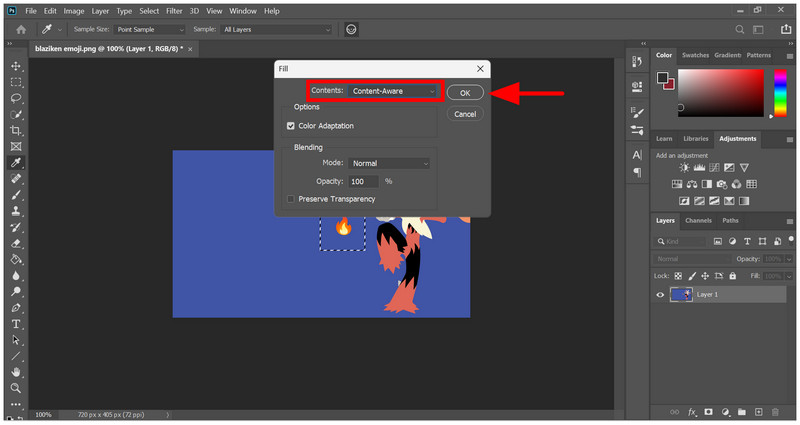
Após selecionar OK No menu Preencher, com a opção Conteúdo definida como Sensível ao conteúdo, o emoji será removido da sua imagem.
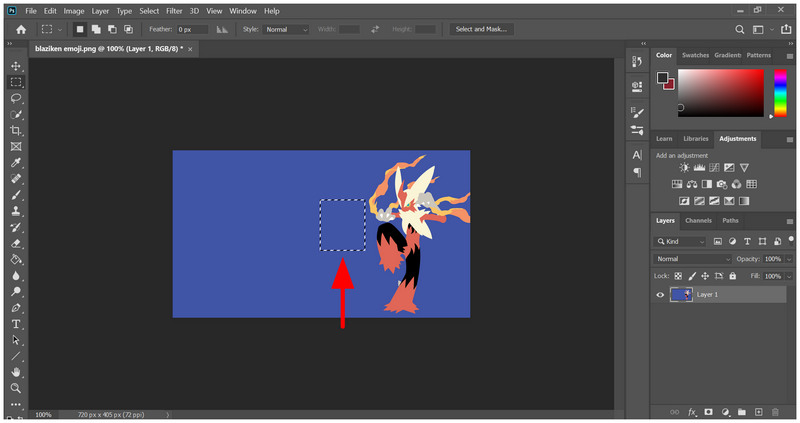
O recurso "Preenchimento Sensível ao Conteúdo" é um dos recursos mais práticos e que melhoram a experiência do usuário no Photoshop. Depois de aprender a usá-lo, você poderá remover elementos como sobreposições, emojis e formas indesejadas, ou alterando o fundo da fotoSerá drasticamente simplificado.
Parte 4. Remover emojis com o GIMP
Embora o Photoshop seja altamente prático e viável para editores de todos os níveis de habilidade, seu custo é elevado, já que está disponível apenas por assinatura. Sendo assim, alternativas ao Photoshop, como o GIMP, são uma opção aceitável para edições básicas, como remover partes de uma imagem, e até mesmo para edições avançadas, como... ampliação de imagens.
Dentre as inúmeras ferramentas para remover pequenos elementos, a Ferramenta de Correção do GIMP foi a nossa escolha, pois oferece o equilíbrio ideal entre praticidade e controle manual.
Abra o GIMP e selecione Arquivo na barra de tarefas e selecione Abrir Para acessar seus arquivos e importar a imagem que deseja editar.
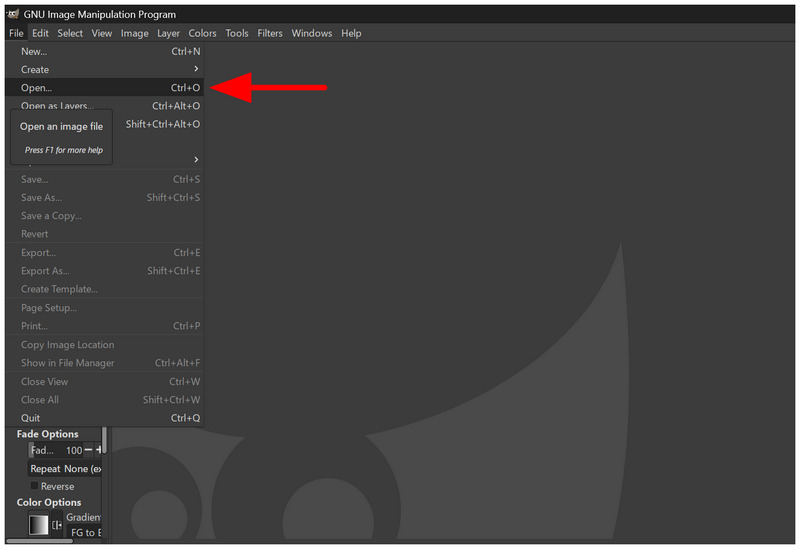
Dentre as ferramentas do programa, selecione a Ferramenta de cura pressionando H no seu teclado ou selecionando a opção Clone Na ferramenta, clique em Cura no menu que será aberto.
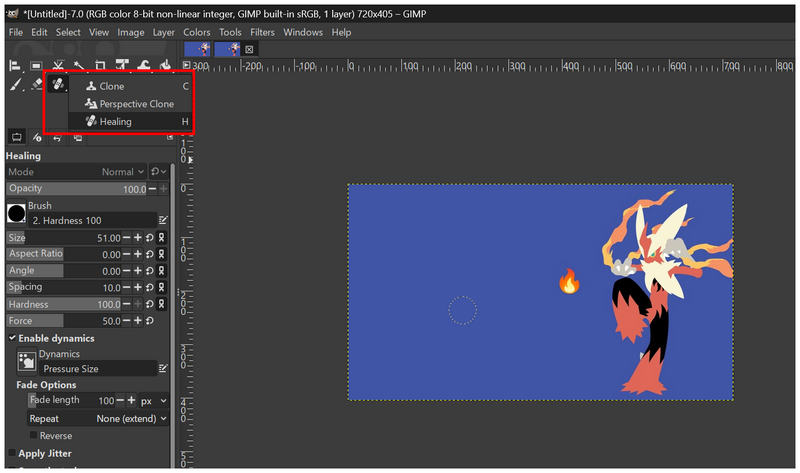
Com a Ferramenta de Correção agora ativa, posicione o cursor na região da imagem que deseja usar para cobrir o emoji e pressione Ao controle no seu teclado e clique.
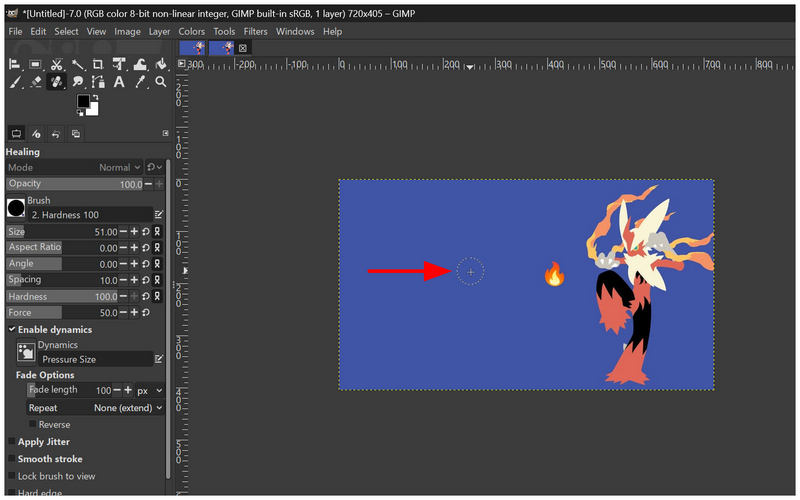
Depois de selecionar a parte da imagem que será copiada pela Ferramenta de Correção, use-a para selecionar ou clicar no emoji que deseja remover.
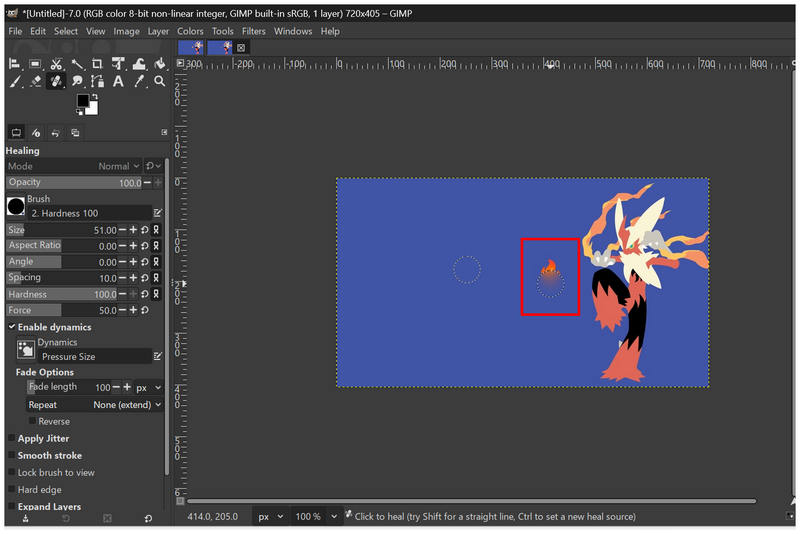
A Ferramenta de Correção funciona muito bem se a imagem que você está editando não for de uma cor sólida; quando você está lidando com uma imagem como a do nosso exemplo, usar a Ferramenta Pincel é mais simples. No entanto, a Ferramenta de Correção é muito mais prática.
Parte 5. Ferramentas integradas gratuitas – Remova emojis no Windows e Mac sem software.
Já que discutimos as soluções pagas, gratuitas e online, vamos agora abordar as soluções integradas para edição básica de fotos, como a remoção de emojis no Windows e no Mac. Ambos os programas podem ser usados para a remoção simples de emojis, embora o resultado seja menos refinado.
Paint 3D para Windows
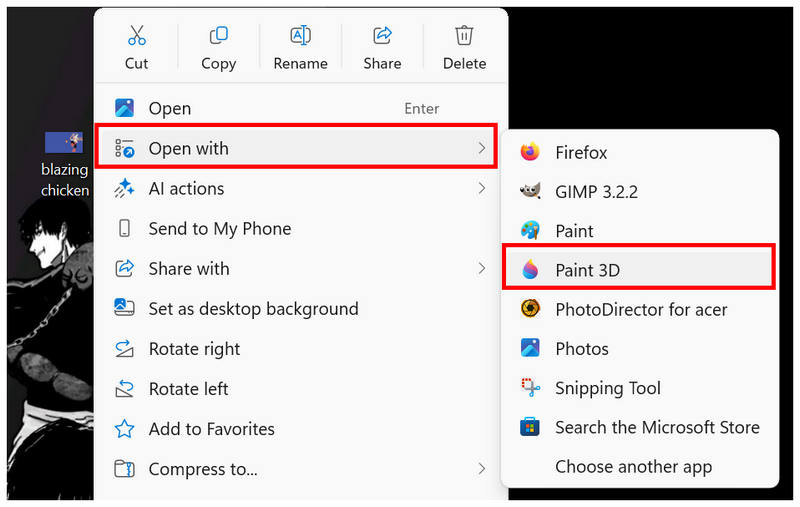
Acesse o arquivo de imagem que deseja abrir no Paint 3D. Clique com o botão direito do mouse sobre ele, passe o cursor sobre Abrir come selecione Pintura 3D.
No menu principal do Paint 3D, clique em Seleção Mágica e ajustar o Seletor de 4 pontos Para selecionar o emoji que deseja remover, pressione Próximo.
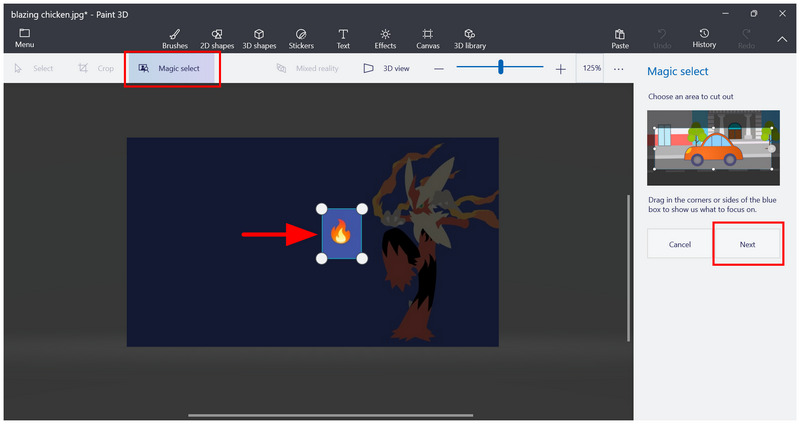
No menu seguinte, selecione Remover, habilitar Preenchimento automático de fundoe clique em Feito.
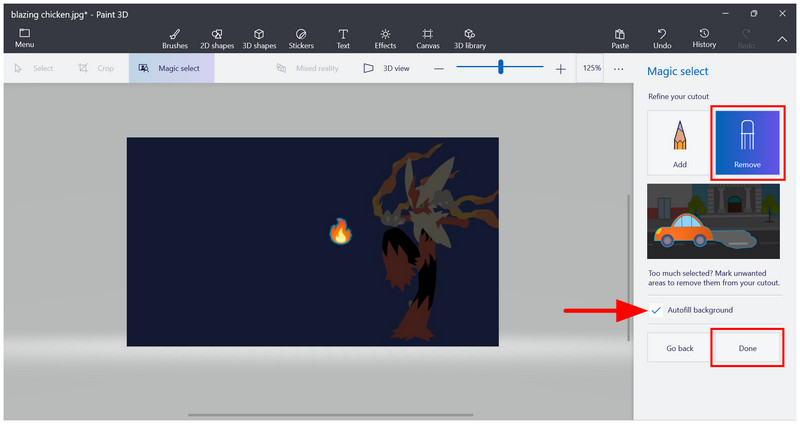
Após selecionar "Concluído" no menu Seleção Mágica, você será redirecionado para a página seguinte. Seleção 3D menu onde o emoji agora está selecionado. Basta pressionar Apagar no seu teclado enquanto o emoji estiver selecionado.
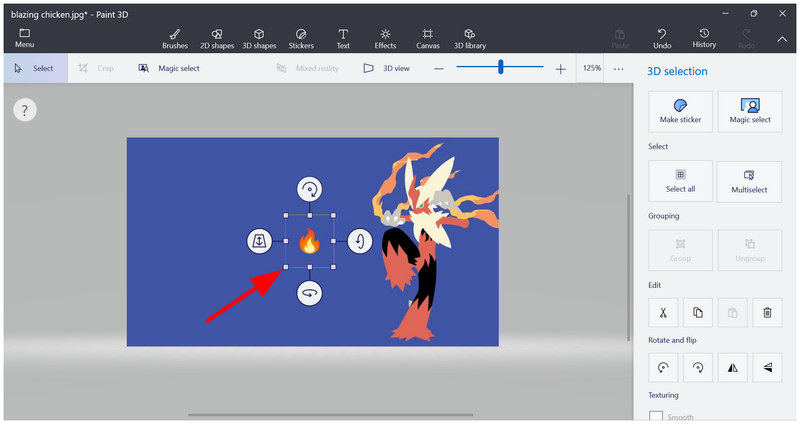
Assim que você pressionar a tecla Backspace, o emoji será apagado.
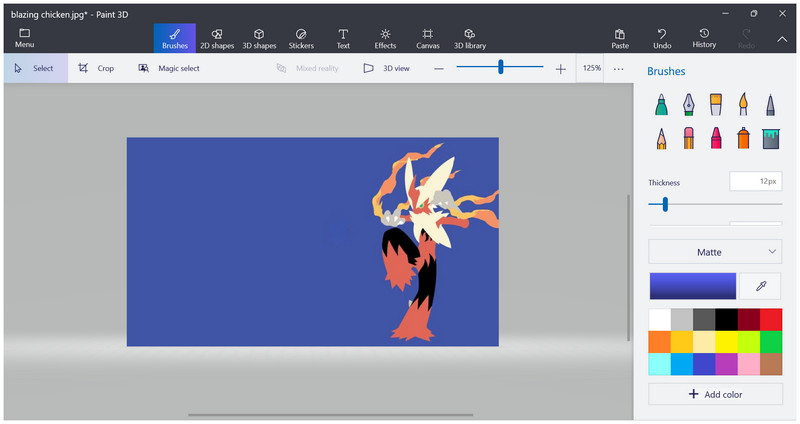
O Paint 3D, antecessor moderno do Microsoft Paint, torna a ferramenta uma solução prática para ajustes simples a intermediários. Entre seus recursos, a Seleção Mágica é uma das adições ou atualizações intermediárias mais notáveis. Como ela permite selecionar um objeto na imagem, você também pode usá-la para... adicionar marcas d'água às fotos.
Aplicativo Fotos para macOS
Abra a imagem que deseja editar no aplicativo Fotos. Em seguida, selecione Editar no menu superior direito.
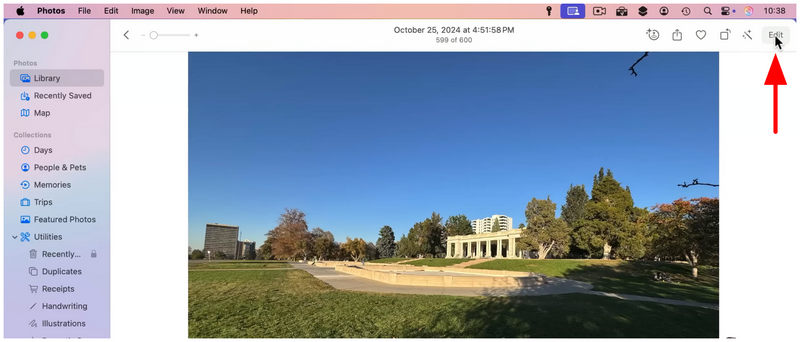
Na seção Editar, acesse o Limpar guia. Em seguida, controle o pincel. Tamanho Ajustando a opção do controle deslizante que provavelmente tem o nome correto.
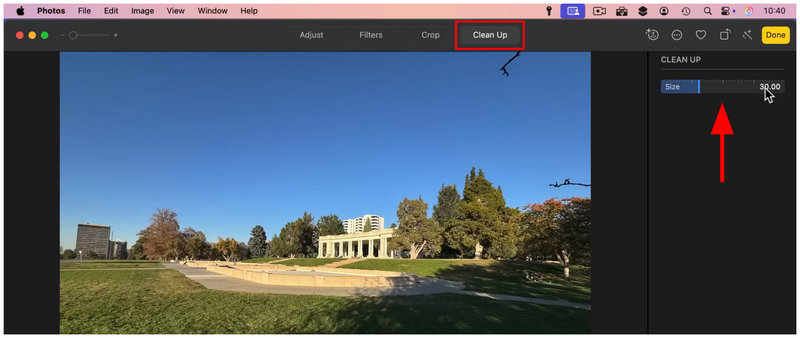
Usando o cursor, clique e arraste sobre o elemento da imagem que deseja editar, de forma semelhante ao uso da ferramenta pincel das outras opções deste artigo.
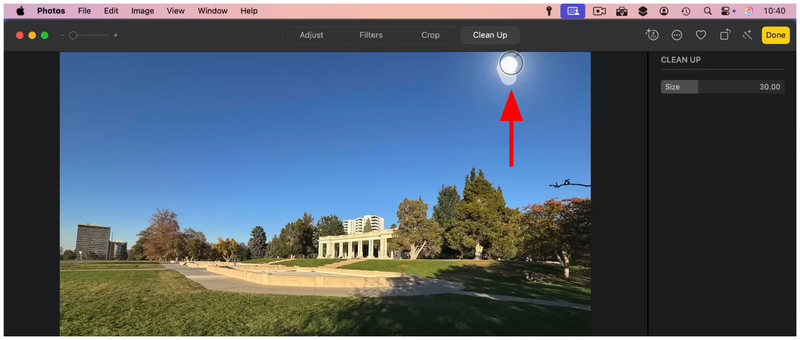
Após selecionar o objeto que deseja remover, ele será apagado automaticamente.
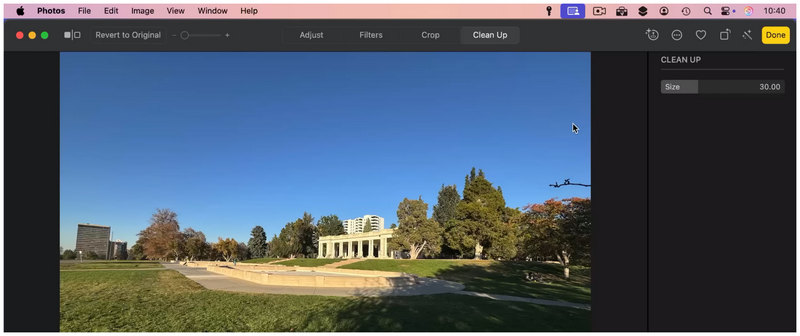
Se você usa um computador macOS, o aplicativo Fotos pode ser suficiente se tudo o que você precisa é remover elementos de forma simples. Isso será possível graças à opção Limpar, adicionada recentemente, que pode ser aplicada com um simples pincel.
Parte 6. Perguntas frequentes sobre como remover emojis de imagens
É difícil remover emojis de imagens?
Não, não são. Existem diversas soluções que removem facilmente pequenos objetos, como emojis ou formas. Você pode usar ferramentas online como o ArkThinker Free Watermark Remover ou editores tradicionais como o Photoshop.
Devo usar editores de fotos para remover emojis de arquivos de imagem?
Sim, você pode. Os editores de fotos oferecem diversas soluções para remover emojis. As opções mais comuns são o recurso "Preenchimento Sensível ao Conteúdo" do Photoshop ou o uso da ferramenta "Correção de Manchas" manual.
O GIMP é uma boa alternativa ao Photoshop?
Sim, pode ser útil. No entanto, pode ser complicado de usar para usuários que vêm do Photoshop. Se você for iniciante, o GIMP pode parecer mais intimidador do que o Photoshop em termos de design de interface.
Quais são os melhores aplicativos móveis para edição de fotos?
PicsArt, SnapSeed e TouchRetouch são opções notáveis. Para edição avançada, o PicsArt Premium é recomendado. No entanto, se você busca um editor simples e funcional, o SnapSeed deve ser uma de suas opções.
Existem bons editores de fotos online para remover emojis de imagens?
Sim, existem. Editores de fotos online possuem ferramentas essenciais para remover emojis, como a Borracha Mágica do Canvas. No entanto, removedores de marca d'água como o ArkThinker Free Watermark Remover podem realizar a tarefa de forma muito mais rápida e simples.
Conclusão
Agora que apresentamos sete dos editores de fotos mais práticos para edição básica de formas, sobreposições ou remoção de emojis de imagens, Esperamos que este artigo seja suficiente para tornar sua experiência de edição de fotos muito mais acessível. Seja você usuário de um PC com Windows, macOS, dispositivo móvel ou fã de ferramentas online, existe um software de edição que se adapta perfeitamente às suas necessidades. Entre eles, recomendamos a opção online ArkThinker Free Watermark Remover, por ser a mais acessível entre os sistemas operacionais que analisamos.


