


Como corrigir arquivos AVI usando 3 opções: Tutorial completo (2026)
Quando se trata de formatos de arquivo de vídeo, os arquivos AVI não são os mais populares. Apesar disso, eles ainda têm seu nicho, especialmente no que diz respeito ao armazenamento de arquivos e como recurso de edição. Com isso em mente, aprender corrigir arquivos AVI corrompidos O formato AVI é extremamente valioso, pois não está imune a erros comuns de reprodução, como telas pretas, atrasos no vídeo ou dessincronização de áudio e vídeo. Neste artigo, destacaremos três ferramentas confiáveis para reparo de vídeos AVI: uma ferramenta básica de reparo, um programa conversor e um software profissional de reparo de vídeo.

- LISTA DE GUIAS
- Parte 1. Motivos comuns pelos quais um arquivo AVI não é reproduzido
- Parte 2. Como corrigir arquivos AVI
- Parte 3. Perguntas frequentes sobre como corrigir arquivos AVI
Parte 1. Motivos comuns pelos quais um arquivo AVI não é reproduzido
Índice de Corrupção
A corrupção do índice é um problema que causa pequenos inconvenientes, como avanço rápido e pulo de seções. Embora os erros sejam bastante básicos, é importante garantir que o seu software gratuito de reparo de arquivos AVI consiga corrigi-los. opção para garantir que sua experiência de visualização seja tranquila.
Arquivo incompleto ou danificado
Ao lidar com transferências de arquivos, um processo incompleto pode corromper seu arquivo AVI, tornando-o impossível de reproduzir. Para evitar esse problema, verifique se o arquivo de origem e o arquivo de vídeo transferido têm o mesmo tamanho. Você também pode verificar se o arquivo será reproduzido corretamente usando o ffmpeg para corrigir o arquivo AVI.
Incompatibilidade de codec ou formato
Se você estiver reproduzindo um vídeo em um reprodutor de mídia moderno, a incompatibilidade de codecs e formatos não deve ser um problema. No entanto, opções multimídia mais antigas podem causar problemas como... erro ao carregar arquivos de mídiaIsso pode causar falha na leitura de vídeos não salvos no codificador H.264. Para corrigir esse problema, você pode recodificar seu vídeo usando um programa conversor de vídeo.
Problemas com o jogador ou com o sistema
Por fim, o próprio reprodutor de mídia ou o seu sistema podem apresentar algum problema que impeça a reprodução do seu arquivo de mídia. Felizmente, esse problema é o mais fácil de resolver, pois basta baixar um software reprodutor de mídia mais novo e eficiente.
Parte 2. Como corrigir arquivos AVI
Função de reparo do VLC Media Player
Melhor para: Erros básicos de vídeo e problemas de corrupção.
Embora seja mais conhecido como um reprodutor de mídia, o VLC Media Player ainda pode resolver o problema se você quiser corrigir permanentemente o índice de um arquivo AVI. O VLC torna isso possível graças às suas configurações integradas de Entrada/Codecs, que podem reparar vídeos AVI incompletos ou danificados.
Para aprender a usar esses recursos adicionais práticos, certifique-se de ler nosso guia de três etapas abaixo.
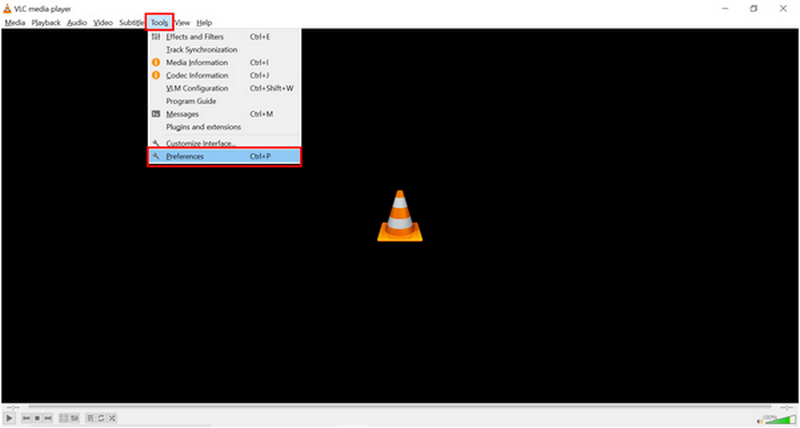
Abra o VLC Media Player e selecione o Ferramentas guia. Em seguida, clique no Preferências opção no menu suspenso.
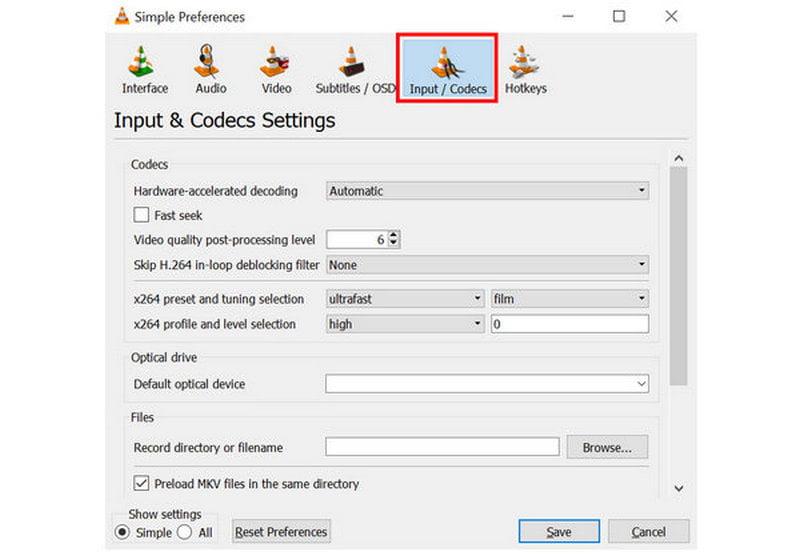
Na janela de configurações que será exibida, acesse a Entrada/Codecs seção.
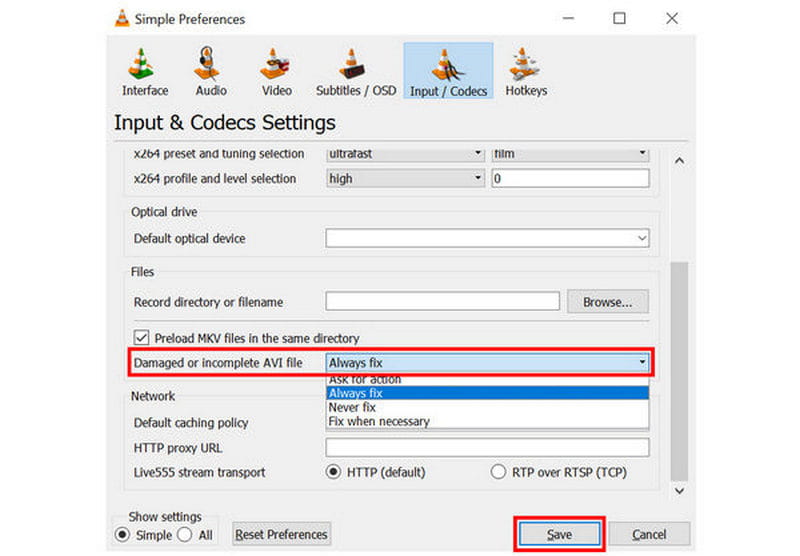
Em Entrada/Codecs, role para baixo e procure a configuração com o rótulo como Arquivo AVI danificado ou incompleto. Expanda a lista de opções ao lado e selecione Sempre consertarClique em Salvar para confirmar sua seleção
Embora seja rotulado apenas para editar arquivos AVI, o VLC também pode reparar outros formatos de vídeo. Essa é uma boa opção prática, já que o VLC é conhecido como um reprodutor multimídia completo.
Recodificar usando o conversor de vídeo
Melhor para: Corrigir problemas simples de codificação ou alterar o formato do arquivo de vídeo AVI.
Além do reparo de vídeos, você também pode usar conversores de formato de vídeo para recodificar seus arquivos AVI. Entre as opções disponíveis no mercado, Conversor de vídeo ArkThinker final É uma boa opção. Além de corrigir codecs de arquivos AVI, ela pode converter seu vídeo para um formato mais amplamente compatível, resolvendo problemas de compatibilidade com arquivos AVI.
Felizmente, este programa é fácil de usar e também disponibilizamos um guia de três etapas, além das principais funcionalidades do programa, abaixo. Não se esqueça de baixá-lo para facilitar o acompanhamento do nosso guia.
Principais características:
- • Conversor de formato de vídeo para alterar tipos de arquivos de vídeo.
- • Opção de editor de codificador para arquivos de vídeo que estão sendo convertidos no programa.
- • Uma ferramenta de compressão de vídeo para reduzir o tamanho de arquivos de vídeos muito grandes.
- • Ferramenta de edição de vídeo fácil de usar, otimizada para iniciantes.
- • Suporta mais de 500 formatos de vídeo para edição e conversão de vídeo acessíveis.
Abra o ArkThinker Video Converter Ultimate e selecione o Adicionar arquivos botão na aba Conversor.

A seguir, clique Formato de saídaEm seguida, selecione o tipo de arquivo no qual deseja salvar seu vídeo AVI. Certifique-se também de selecionar o tipo de codificador, caso deseje usar um codificador. H.264 ou HEVC.

Com o formato de saída e o tipo de codificador escolhidos, retorne à guia Conversor e clique em Converter tudo Converter o arquivo AVI para um formato diferente ou simplesmente corrigir o codificador de vídeo.

Como o ArkThinker Video Converter Ultimate é multiplataforma, ele também é uma ótima opção se você procura uma ferramenta para corrigir arquivos AVI no Mac. Você também pode usar o programa para recodificar vídeos para computadores Mac.
Software profissional para reparo de vídeo
Melhor para: Correção de vídeos com reprodução gravemente corrompida devido a interrupções na transferência de arquivos, falhas na conversão e outros problemas semelhantes.
Para casos avançados de corrupção e problemas de vídeo, Reparo de vídeo ArkThinker é a opção mais recomendável. Equipado com uma ferramenta com suporte de IA que pode corrigir vídeos usando clipes de referência, o software é uma opção leve para reparar arquivos de vídeo.
Em vez de usar modelos complexos de reparo por IA, o software utiliza apenas reparo de vídeo assistido por IA, o que possibilita a preservação da aparência natural do vídeo. Isso torna o programa capaz de corrigir arquivos corrompidos por conversão de vídeo malsucedida, falha no disco rígido, problemas de exportação ou até mesmo falha na transferência de arquivos.
Para simplificar o reparo de arquivos AVI, recomendamos o uso deste software, graças às suas principais funcionalidades práticas. Leia o guia de três etapas abaixo para aprender a usá-lo com mais facilidade.
Principais características:
- • Reparo automatizado de vídeo com um sistema moderno com suporte de IA.
- • Repara vídeos corrompidos três vezes mais rápido do que outras ferramentas de reparo.
- • Corrige vídeos corrompidos devido a falhas na conversão de formato, travamento do disco rígido, problemas de exportação, problemas de transferência de arquivos e muito mais.
- • Os vídeos reparados mantêm a qualidade original após o conserto.
- • Design de interface simples que requer apenas alguns cliques e um vídeo de exemplo para reparar arquivos de mídia.
Abra o programa ArkThinker Video Repair e selecione a opção. Adicionar botão no Caixa Laranja Para adicionar o vídeo corrompido que você deseja reparar.

Em seguida, selecione também o botão adicionar no Caixa roxa Para importar o vídeo de amostra, que será usado durante o processo de reparo do vídeo, é necessário salvá-lo tanto no formato AVI quanto no formato de amostra, pois ele servirá como referência durante o processo de reparo.

Depois de adicionar o vídeo corrompido e o vídeo de amostra, clique em Reparar Para começar a corrigir os erros no seu arquivo AVI.

Após o reparo do vídeo, clique Visualização Para assistir ao vídeo reparado e verificar se ele é reproduzido corretamente, clique em Salvar Para importar o arquivo AVI reparado para o seu computador.

Utilizando apenas um vídeo de exemplo prático e um programa de reparo com suporte de IA, você agora pode garantir que seus arquivos AVI serão corrigidos sem quaisquer problemas subjacentes. O ArkThinker Video Repair foi projetado não apenas para corrigir erros com eficiência, mas também para ser o mais intuitivo possível.
Parte 3. Perguntas frequentes sobre como corrigir arquivos AVI
Como usar o FFmpeg para corrigir arquivos AVI?
Você precisa aprender as linhas de comando corretas. Depois, insira-as no seu terminal com o FFmpeg instalado. No entanto, aprender as linhas de comando corretas exige que você as aprenda fora do programa.
Como reparar vários arquivos AVI simultaneamente?
Você precisa usar um programa com recursos de processamento em lote. O ArkThinker Video Converter Ultimate e o Video Repair são dois bons exemplos. O primeiro para problemas básicos de codecs e o segundo para erros mais complexos.
Como corrigir um arquivo AVI online?
Há Ferramentas online que podem corrigir ou reparar arquivos MP4 ou vídeos AVI. No entanto, arquivos online não são confiáveis para corrigir corrupção de vídeo. É necessário usar ferramentas para computador, pois elas são mais estáveis.
É difícil corrigir vídeos corrompidos?
Não, não é. A correção de vídeos corrompidos pode ser feita usando softwares específicos. Eles geralmente são fáceis de usar também.
Devo reparar vídeos com erros?
Depende do erro e do software que você usará para o reparo. Para erros básicos, recodificadores de vídeo podem ser suficientes. No entanto, problemas de corrupção exigem ferramentas específicas de reparo de vídeo.
Conclusão
Agora que apresentamos aos nossos leitores as melhores opções para desktop, reparar arquivos AVIEsperamos que este artigo tenha fornecido detalhes importantes necessários para reparar arquivos de mídia diretamente no seu computador. Para corrigir arquivos de vídeo gravemente corrompidos, utilize o ArkThinker Video Repair, que você pode baixar pelo link abaixo.
O que você acha deste post? Clique para avaliar esta postagem.
Excelente
Avaliação: 4.9 / 5 (com base em 601 votos)


