


Como corrigir arquivos de vídeo recuperados que estão corrompidos (2026)
A recuperação de arquivos ganhou popularidade nos últimos anos, desde que a tecnologia para acessar armazenamentos digitais antigos se tornou acessível. Infelizmente, nem todos os arquivos recuperados funcionam corretamente por diversos motivos, geralmente devido a pequenas corrupções no armazenamento digital em que estavam armazenados. Neste artigo, forneceremos soluções detalhadas para esse problema, apresentando três opções que você pode usar para recuperar arquivos. arquivos de vídeo recuperados que estavam corrompidos acessível. Também discutiremos as causas comuns de corrupção de arquivos em vídeos recuperados que geralmente ocorrem.

- LISTA DE GUIAS
- Parte 1. Causas comuns de vídeos recuperados corrompidos
- Parte 2. Como corrigir vídeos recuperados corrompidos
- Parte 3. Perguntas frequentes sobre por que os vídeos recuperados estão corrompidos
Parte 1. Causas comuns de vídeos recuperados corrompidos
Processo de recuperação incompleto ou interrompido
O motivo mais comum para arquivos MP4 e vídeos recuperados não serem reproduzidos geralmente se deve a um processo de recuperação de armazenamento incompleto ou interrompido. Isso resulta em arquivos que parecem acessíveis à primeira vista, mas apresentam problemas. erro ao carregar o arquivo de mídia Assim que você tentar jogar.
Corrupção do arquivo subjacente não corrigida durante a recuperação
Além da impossibilidade de abrir arquivos, também podem ocorrer corrupções ou falhas na reparação durante a recuperação. Isso pode ser causado por uma corrupção subjacente no arquivo que está sendo recuperado ou a própria corrupção pode ser desencadeada durante o processo de recuperação.
Erros ou setores defeituosos no dispositivo de armazenamento
Quando os arquivos são armazenados por muito tempo e o armazenamento digital que você está usando não recebe manutenção adequada, podem ocorrer erros no dispositivo de armazenamento. Isso geralmente acontece com armazenamento offline que não recebe manutenção completa ou com serviços de armazenamento em nuvem que sofrem violações de privacidade e ataques de hackers.
Codecs ou formatos de vídeo incompatíveis
Se você tiver sorte, o motivo pelo qual seu vídeo não reproduziu pode ser apenas o codec do arquivo ou um formato não suportado. Comparado a outras causas de corrupção, essa é de longe a mais fácil de resolver. Tudo o que você precisa fazer é usar um software que possa recodificar ou alterar o formato do seu arquivo.
Parte 2. Como corrigir vídeos recuperados corrompidos
Reparo de vídeo VLC para erros básicos de índice
Se você usa o VLC Media Player como seu reprodutor de vídeo principal, está com sorte, pois o programa possui recursos avançados que conseguem lidar com erros básicos de indexação.
Isso foi possível graças à opção Entrada e Codecs do programa, que pode ser configurada para corrigir automaticamente vídeos AVI e outros formatos comuns. É uma solução perfeita para Corrigir reprodução de vídeo instável no VLC.
Para aprender a usar o VLC para reparos básicos de índices de vídeo, você pode ler nosso guia abaixo:
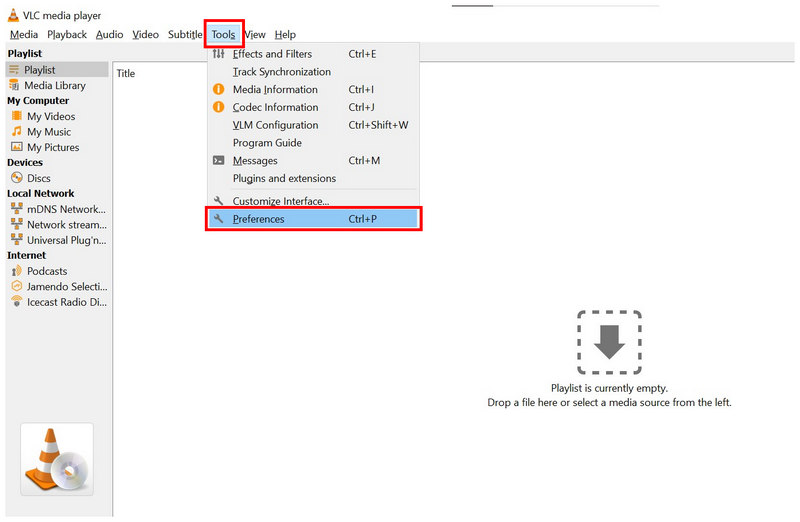
Abra o VLC Media Player e selecione o Ferramentas guia, depois clique em Preferências no menu suspenso.
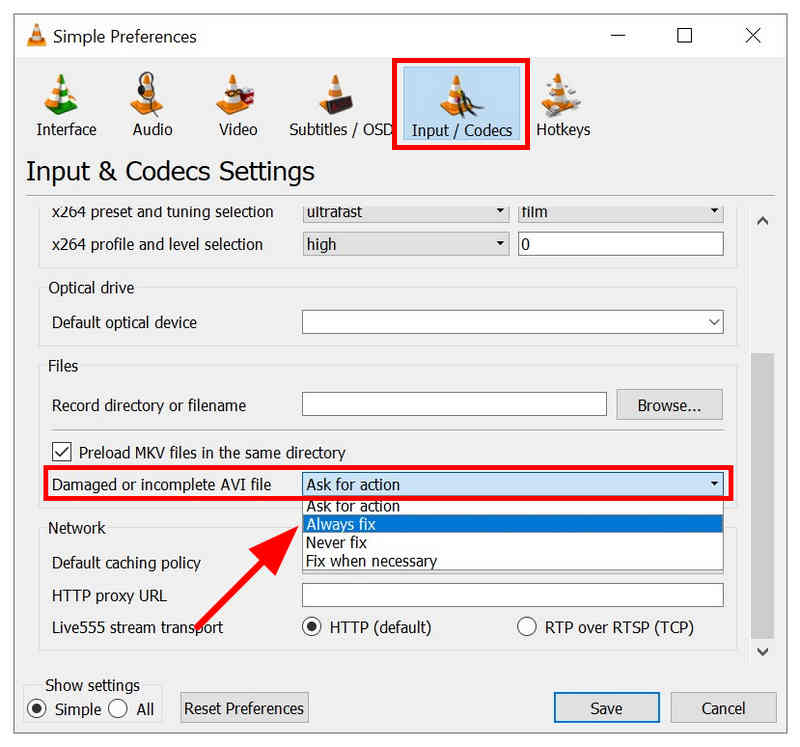
No menu Preferências, selecione o Entrada/Codecs opção. Em seguida, role para baixo até o menu ao lado de Arquivo AVI danificado ou incompletoe defina a ação para Sempre conserte.
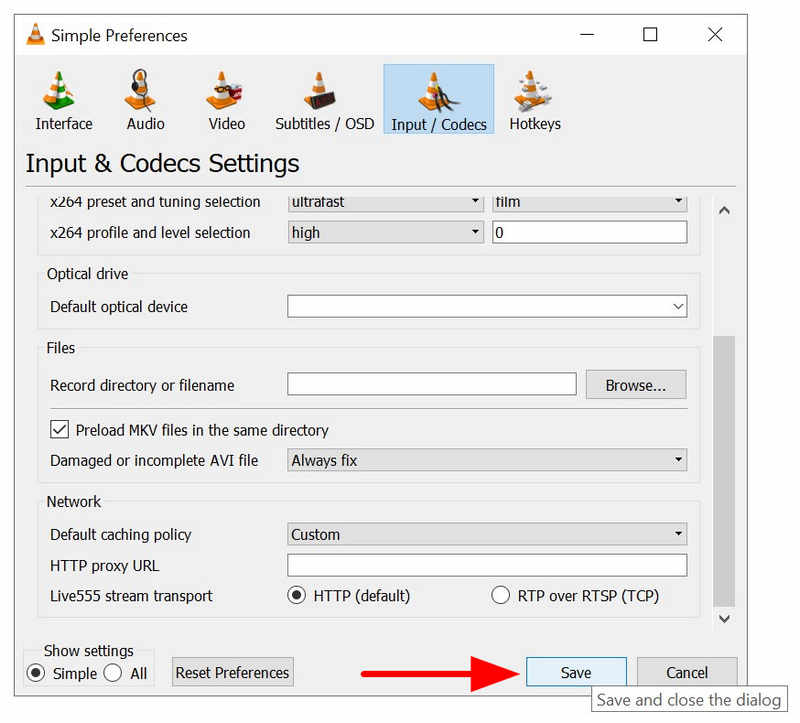
Depois de definir a ação como "Corrigir sempre", clique em Salvar Para confirmar o ajuste que você definiu no menu Entrada/Codecs.
Embora o menu indique apenas arquivos AVI, o VLC é capaz de reproduzir outros formatos de vídeo além desse. Isso inclui MP4, MKV, MOV e outros formatos de vídeo comuns.
Recodifique o vídeo usando o ArkThinker Video Converter Ultimate.
Se você acha que os problemas de reprodução do seu vídeo se devem apenas a problemas de codec e ao formato não ser suportado, a solução mais fácil é usar um software conversor de formatos, como o [nome do software]. Conversor de vídeo ArkThinker final.
Como as ferramentas de conversão de formato também recodificam os vídeos processados por elas, o ArkThinker Video Converter Ultimate resolve automaticamente problemas de corrupção de codec e formatos não suportados. Esse fator torna o software a melhor opção se você estiver enfrentando apenas problemas menores com seus vídeos.
Além da conversão de formato e da função de re-codificação de vídeo integradas, o programa também está equipado com outros recursos principais altamente práticos, listados abaixo.
Para aprender a usar o programa, certifique-se de ler nosso tutorial e baixá-lo para facilitar o acompanhamento do nosso guia.
Principais características:
- A ferramenta Video Converter foi criada para converter formatos de arquivos de vídeo.
- A ferramenta Video Converter também recodifica arquivos de vídeo para corrigir quaisquer problemas de codec.
- Ferramenta de compressão de vídeo projetada para reduzir o tamanho dos arquivos de vídeo.
- Ferramenta de edição de vídeo fácil de usar, feita para iniciantes.
- Ele consegue ler mais de 500 formatos de vídeo, facilitando a edição e conversão de vídeos.
Abra o ArkThinker Video Converter Ultimate e selecione o Adicionar arquivos botão na aba Conversor.

A seguir, clique Formato de saídaEm seguida, selecione o formato para o qual deseja converter seu vídeo ou escolha o mesmo formato se quiser apenas recodificar. Certifique-se de verificar o tipo de codificador para garantir que você usará o H.264 ou HEVC codec.

Finalmente, após definir o formato de saída e o tipo de codificador, retorne ao menu principal do conversor e clique em Converter tudo Para iniciar a conversão de formato ou o processo de re-codificação.

Se você tiver sorte e o seu vídeo estiver corrompido apenas pelo codec, ou se tiver um formato não suportado, o ArkThinker Video Converter Ultimate é a melhor solução. No entanto, se estiver enfrentando problemas com corrupções mais graves, consulte a próxima opção abaixo.
Utilize o software de reparo de vídeo ArkThinker para reparar o vídeo.
Ao enfrentar problemas de vídeo mais complexos, como corrupção de arquivos devido à conversão de formato, problemas de exportação, sinal de transferência fraco ou falhas de armazenamento comuns em arquivos recuperados, você precisa usar Reparo de vídeo ArkThinker Programas.
Como o próprio nome sugere, este programa é uma ferramenta profissional de reparo de vídeo otimizada para lidar com problemas complexos de corrupção de arquivos. Sendo assim, usar este software deve ser o próximo passo caso a recuperação de índices, a re-codificação e a conversão de formatos não sejam suficientes.
Além disso, o software também é fácil de usar e tem poucos requisitos para o processo de reparo. Ele exige apenas que os usuários carreguem um vídeo de referência salvo no mesmo formato do arquivo que desejam reparar.
Agora que já discutimos suas capacidades de reparo, certifique-se de ler as principais características abaixo. Não se esqueça também de baixá-lo para facilitar o acompanhamento do nosso tutorial, especialmente para iniciantes.
Principais características:
- Corrige vídeos corrompidos devido a falhas na conversão de formato, travamentos do disco rígido, problemas de exportação, problemas de transferência de arquivos e muito mais.
- Processo de reparo de vídeo fácil de usar com um sistema moderno com suporte de IA.
- Repara vídeos corrompidos três vezes mais rápido do que outras ferramentas de reparo.
- Os vídeos reparados manterão sua qualidade original.
- Interface simples que requer apenas alguns cliques e um vídeo de exemplo para reparar arquivos de mídia.
Abra o programa ArkThinker Video Repair e selecione a opção. Adicionar botão no Caixa Laranja Para adicionar o vídeo corrompido que você deseja reparar.

Em seguida, selecione o botão Adicionar em Caixa roxa Para importar o vídeo de exemplo, o formato dele deve ser o mesmo do vídeo que você deseja reparar. Ele será usado como referência durante o processo de reparo.

Depois de adicionar o vídeo corrompido e o vídeo de amostra, clique em Reparar Para começar a reparar seu vídeo.

Após o processo de reparo, clique Visualização Para assistir ao arquivo reparado e verificar se ele é reproduzido corretamente, clique em Salvar Para importar o vídeo reparado para o seu computador.

Para problemas complexos de corrupção de vídeo, o ArkThinker Video Repair deve ser sua principal prioridade. Este programa é uma ótima opção, independentemente do problema com seu arquivo de vídeo.
Parte 3. Perguntas frequentes sobre por que os vídeos recuperados estão corrompidos
Por que os arquivos de vídeo recuperados ficam corrompidos?
Existem diversos motivos pelos quais a corrupção de arquivos ocorre. Geralmente, isso está relacionado a problemas de armazenamento ou a um problema preexistente antes do arquivo ser armazenado. Infelizmente, a corrupção de arquivos pode variar de simples a grave, tornando o reparo um processo um tanto complexo.
É difícil reparar vídeos corrompidos?
Depende da opção que você escolher. Dentre as opções deste guia, o VLC é o mais acessível, porém o mais complexo. Por outro lado, o ArkThinker Video Repair é o mais fácil de usar.
Posso usar o VLC para lidar com reparos de arquivos?
Sim, você pode. O VLC Media Player consegue lidar com problemas básicos de indexação de vídeo. Isso faz dele uma boa opção para resolver pequenos erros em arquivos.
É difícil corrigir problemas relacionados a codecs?
Não, não é. Você pode usar ferramentas de conversão facilmente para corrigir problemas de codec. Dentre as opções deste guia, o ArkThinker Video Converter Ultimate é a melhor solução.
Qual a melhor opção para reparar arquivos gravemente corrompidos?
Você deve usar um programa fácil de usar e capaz de realizar reparos avançados. O ArkThinker Video Repair é uma boa opção. É recomendado para usuários que desejam a combinação de facilidade de uso e recursos de reparo.
Conclusão
Com o melhor software para reparar vídeos recuperados Agora que já discutimos o assunto, esperamos que você possa selecionar a ferramenta com base na gravidade do arquivo que deseja reparar. Para problemas básicos, você pode usar o VLC Media Player; no entanto, a opção mais confiável, o ArkThinker Video Repair, pode ser considerada a melhor opção geral. Você pode baixá-lo usando o link abaixo.
O que você acha deste post? Clique para avaliar esta postagem.
Excelente
Avaliação: 4.9 / 5 (com base em 553 votos)


