


Topp 10 verktyg för att konvertera MKV till MP4
När det gäller konvertering av videoformat anses konvertering av din fil till MP4-format vara en standardprocedur, eftersom MP4-filer är välkända för sin imponerande komprimeringshastighet och kompatibilitet med olika enheter, plattformar och operativsystem. I den här artikeln ger vi en detaljerad recension av tio populära MKV till MP4-konverterare verktyg för olika plattformar, inklusive Windows, Linux, macOS och onlineverktyg. För en fullständig översikt över varje program kommer vi att ge dess viktigaste styrkor och begränsningar. För att bekanta dig med verktygen, vänligen läs vår jämförelsetabell nedan.

- GUIDELISTA
- Del 1. Topp 10 MKV till MP4-omvandlare år 2025
- Del 2. Vanliga frågor om MKV till MP4-konverterare
| MK4 till MP4-omvandlare | OS som stöds | Utdatakvalitet | Hastighet och prestanda | Enkel användning | Prissättning |
| ArkThinker Video Converter Ultimate | Windows, macOS | Förlustfri kvalitet, 720p, 1080p | GPU- och CPU-accelererad | Lätt | Gratis – $15.60 |
| VLC Media Player | Windows, macOS, Android, iOS | 720p, 1080p | Standardhastighet | Mellanliggande | Fri |
| FFmpeg | Windows, macOS, Linux | 720p, 1080p | GPU-accelererad | Avancerad | Fri |
| Handbroms | Windows, macOS, Linux | Förlustfri kvalitet, 720p, 1080p | CPU-accelererad | Mellanliggande | Fri |
| Adobe Premiere Pro | Windows, macOS | 720p, 1080p | GPU- och CPU-accelererad | Avancerad | $22,99/månad – $33,99/månad |
| CloudConvert | Webbläsare | 720p | Beroende på internetprestanda. | Lätt | Fri |
| FreeConvert | Webbläsare | 720p | Beroende på internetprestanda. | Lätt | Fri |
| Canva-videoredigerare online | Webbläsare | 720p | Beroende på internetprestanda. | Mellanliggande | Gratis – $119,99/år |
| Movavi Video Converter | Webbläsare | 720p | Beroende på internetprestanda. | Mellanliggande | $59,95/år – $79,95 engångsbetalning |
| Zight-omvandlare | Webbläsare | 720p | Beroende på internetprestanda. | Lätt | Gratis – $11.00/månad |
Del 1. Topp 10 MKV till MP4-omvandlare år 2025
Topp 1. ArkThinker Video Converter Ultimate

När man väljer videoformatkonverterare är de bästa alternativen på marknaden vanligtvis skrivbordsbaserade verktyg som är utformade för att fungera som sådana. I det här fallet, ArkThinker Video Converter Ultimate bör vara din främsta övervägning när du letar efter programvara för att konvertera MKV-videor till MP4-filer.
Som namnet antyder är ArkThinker Video Converter Ultimate exklusivt utformad för att konvertera videofiler till fler än 500 format som stöds av verktyget. Detta inkluderar ämnet för vårt tema idag, som täcker både MKV- och MP4-filer.
Programvaran är tillgänglig för både Windows- och macOS-datorer och är optimerad för att fungera med största möjliga effektivitet på båda operativsystemen. Detta gör att verktyget kan bearbeta videor upp till 30 gånger snabbare än vanliga formatkonverteringsprogram.
För att lära dig mer om vad som gör programvaran till ett bra val, se till att läsa dess huvudfunktioner nedan.
Glöm inte att ladda ner den också för att göra det enklare genom att följa vår steg-för-steg-handledning.
Huvuddrag:
• Snabb konverteringsprocess för videoformat tack vare dess GPU- och CPU-accelererade processor.
• Stöder batchkonvertering av flera MKV-filer för effektivare bearbetning.
• Konverterade videofiler behåller sin ursprungliga kvalitet, vilket gör dem enklare att bevara.
• Utrustad med en lättanvänd videoredigerare med enkla redigeringsverktyg.
• Erbjuder en verktygslåda med över 20 praktiska verktyg för medieredigering.
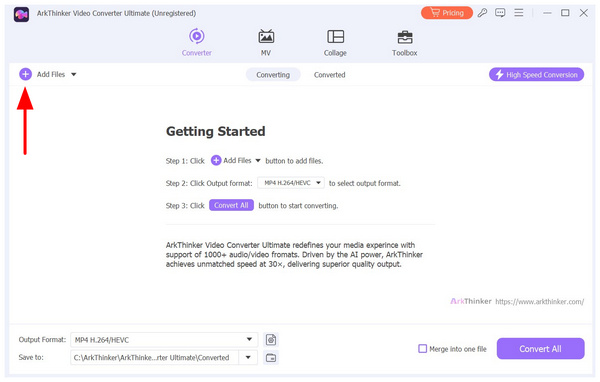
Öppna ArkThinker Video Converter Ultimate och välj sedan Lägga till filer knappen i programmets fliken Konverterare. Leta sedan reda på MKV-filen du vill redigera och importera den.
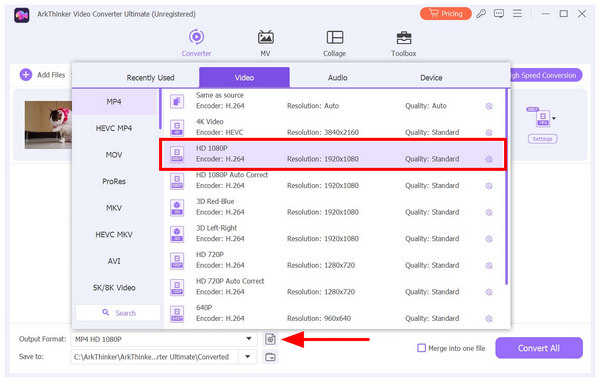
Efter att du har importerat MKV-filen, välj UtmatningsformatKlicka sedan på MP4 under fliken Video. Välj sedan videokvalitet för din utdatafil. Efter att du klickat på videokvaliteten bekräftar programmet den omedelbart.
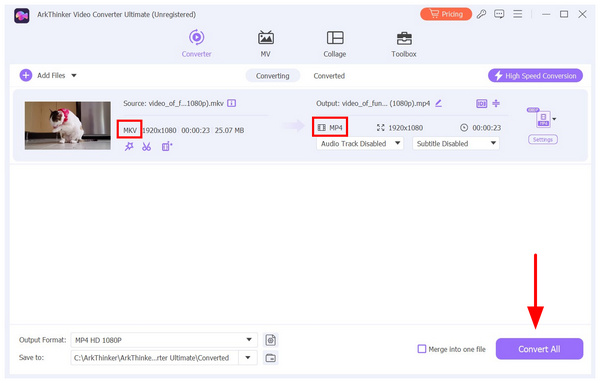
När inställningarna för utdataformat för din MKV till MP4-konvertering nu är inställda klickar du på Konvertera alla för att påbörja processen.
Att välja ArkThinker Video Converter Ultimate som din videokonverterare är ett säkert val, eftersom den är både funktionell och erbjuder mer än bara videofilkonvertering. Den är också utrustad med praktiska redigeringsverktyg för olika multimediaredigeringsbehov, samt en uppskalningsfunktion för att konvertera videor till 4K.
- Stöder över 500 medieformat från MKV, MP4, MOV, AVI och mer.
- Snabb filkonverteringshastighet. Över 30 gånger snabbare än vanliga formatkonverterare.
- Låga systemkrav i förhållande till tillgängliga funktioner.
- Bevarar videokvaliteten på redigerade videor.
- Erbjuder batchkonvertering för bearbetning av flera filer.
- Dess gratisversion har något begränsade funktioner.
Topp 2. VLC Media Player
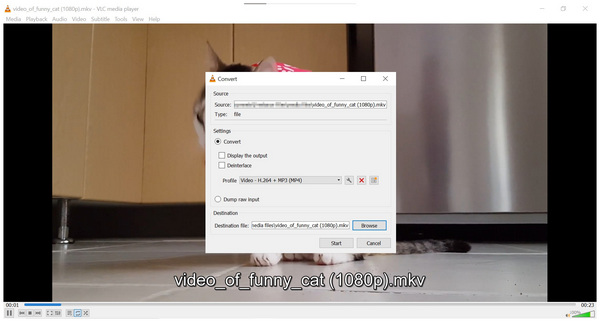
Även om det är välkänt som en mediaspelarprogramvara har VLC Media Player också ett formatkonverteringsverktyg för videofiler på din dator. Formatkonverteringsverktyget i programmet kan dock bara betraktas som ett grundläggande alternativ eftersom det saknar redigeringsalternativ, till skillnad från de andra alternativen i den här artikeln. Dessutom, VLC kan även exportera filmer, vilket gör den mycket praktisk.
På grund av det rekommenderas det inte att använda VLC som konverterare för din MKV-format till MP4-konverterare om du har tillgång till andra alternativ.
- Gratis programvara.
- Tillgänglig på olika plattformar och enheter.
- Erbjuder grundläggande videokonverteringstjänster.
- Långsam videokonverteringshastighet.
- Inte optimerad för filformatredigering eftersom det främst är en mediaspelare.
- Omfattande användarfeedback om konverteringsfel och korrupta resultat.
Topp 3. FFmpeg
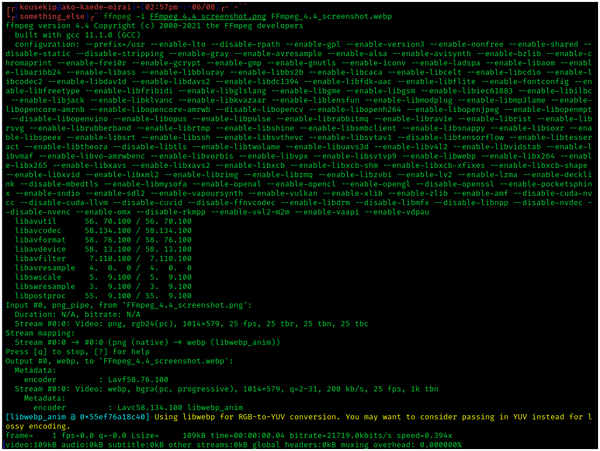
Om du är van vid skript och kommandotolkar kan FFmpeg-pluginet vara det bästa alternativet för dig. Till skillnad från de två föregående alternativen på den här listan körs FFmpeg helt i kommandotolken eller terminalen på din dator. Detta gör programvaran till det bästa valet för användare som är bekanta med kommandorader. Tyvärr gör avsaknaden av en fullständig meny och ett fullständigt användargränssnitt det ovälkomnande och mycket skrämmande för nybörjare.
Förutom MKV till MP4 kan FFmpeg även göra alla former av mediakonvertering. Bland dess tjänster finns MOV till MP4-konvertering är en annan vanlig tillämpning av programvaran.
- Väldigt grundläggande och mycket flexibel.
- Snabb konverteringshastighet eftersom den är kodbaserad.
- Öppen källkod och fri att använda med olika operativsystem.
- Kräver förkunskaper om kommandorader och grundläggande kodning.
- Inget traditionellt grafikgränssnitt.
- Fungerar helt i terminalen och kommandotolken på din dator.
Topp 4. Handbroms
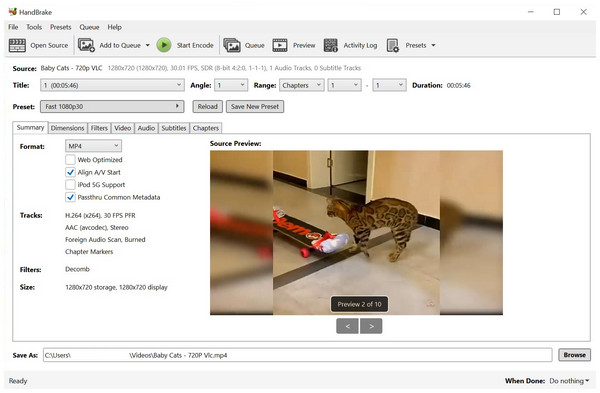
Handbromsen är mer nybörjarvänlig MKV till MP4-versionen av FFmpeg. Till skillnad från programvaran som presenteras ovan erbjuder Handbrake en komplett meny med korrekt märkta knappar och redigeringsverktyg. Dessutom erbjuder den liknande prestanda som FFmpeg, eftersom den var utformad för att vara dess motor.
Den största försäljningsargumentet med Handbrake är dock att den kan fungera som en gratis MKV till MP4-omvandlare.
- Användarvänlig gränssnittsdesign med välmärkta knappar.
- Gratis att använda och har öppen källkodsutveckling.
- Hyfsad prestanda och hastighet över olika operativsystem.
- Videokonvertering tar tid eftersom det innebär att omkoda filen.
- Benägen för försämrad videokvalitet på grund av icke-automatiska bitratejusteringar.
- Erbjuder inga videoredigeringsverktyg eller -tjänster.
Topp 5. Adobe Premiere Pro
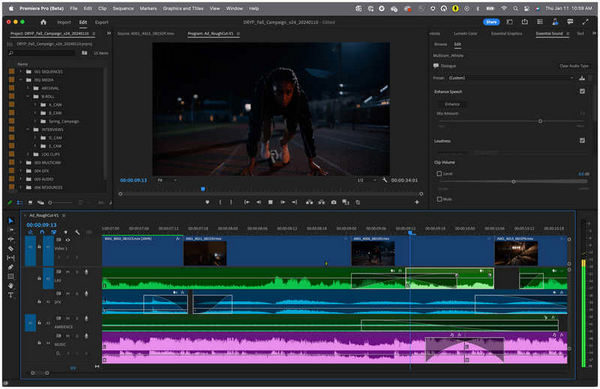
Med de mer populära formatkonverteringsverktygen som nu diskuterats, låt oss gå vidare till traditionella videoredigeringsverktyg som också kan fungera som indirekta formatkonverteringsalternativ. Detta inkluderar Adobe Premiere Pro. Eftersom programmet kan redigera MKV-filer kan det indirekt konvertera videor till MP4-format genom att exportera dem i detta format.
Tyvärr kan det här alternativet vara överdrivet, eftersom Adobe Premiere Pro är dyrt och främst utformat för videoredigering. Det finns bättre alternativ för formatkonvertering om du bara vill konvertera MKV-filer till MP4.
- Professionell videoredigeringsprogramvara.
- Stöder sparning av importerade videofiler i MP4-format.
- Hårdvaruaccelererad exporthastighet.
- Mycket dyr månadsabonnemangsmodell.
- Mycket tekniska videoredigeringsverktyg.
- Att använda den som formatkonverterare är överdrivet eftersom det är en videoredigerare.
Topp 6. CloudConvert
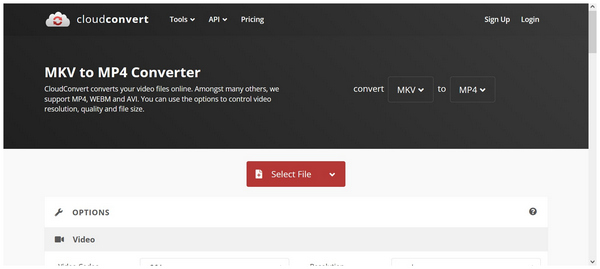
Med de skrivbordsbaserade alternativen som nu diskuterats, låt oss gå vidare med onlineverktyg som kan fungera som ett engångsalternativ för formatkonverterare. Till att börja med erbjuder denna webbaserade videoredigerare CloudConvert också ett formatkonverteringsverktyg som fungerar bra i nödfall. Detta onlineverktyg kan enkelt konvertera MKV till olika format, till exempel MP4, eller till och med konvertera MKV till GIF.
Den lider dock av långsiktiga tillförlitlighetsproblem eftersom den är starkt beroende av internetprestanda, har begränsningar i filstorlek och dess konverteringshastighet är inkonsekvent.
- Webbaserad videoredigerare.
- Kräver ingen installation eller nedladdningar.
- Fungerar bra för engångskonverteringar.
- Filuppladdning och bearbetning är starkt beroende av internetprestanda.
- Uppladdningsbegränsningar vad gäller filstorlek och uppladdning av flera filer.
- Deras servrar påverkar konverteringshastigheten i hög grad.
Topp 7. FreeConvert
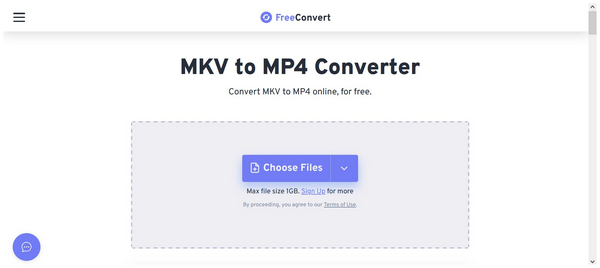
I likhet med de tidigare alternativen är FreeConvert också ett molnbaserat program. Det fungerar dock bättre än det tidigare onlineverktyget eftersom det har en större filstorleksgräns på 1 GB. Detta gjorde programvaran till ett bättre val för mer avancerade projekt. Tyvärr lider den fortfarande av instabil prestanda, vilket i hög grad påverkas av anslutningsstabilitet.
- Enkelt att använda användargränssnitt med välmärkta knappar.
- Erbjuder avancerade alternativ för redigering av utdata.
- Den har en filstorleksgräns på 1 GB.
- Instabil uppladdningshastighet på grund av dess online-natur.
- Det har integritetsproblem eftersom uppladdade videor sparas i molnet.
- Avancerade redigeringsalternativ kan vara för överväldigande för nybörjare.
Topp 8. Canva videoredigerare online
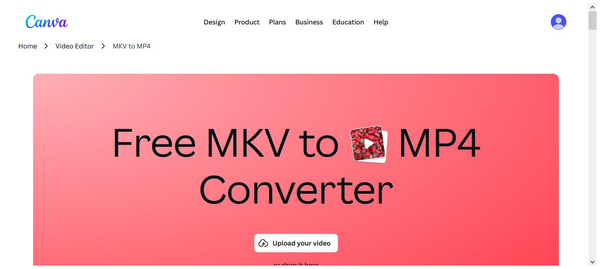
När det gäller multimediaalternativ online är Canva ett välkänt varumärke tack vare sina nybörjarvänliga verktyg. När det gäller konvertering av videoformat erbjuder Canva Video Editor Online en exklusiv tjänst för den här funktionen. Den är också integrerad med andra Canva-alternativ, vilket gör dessa videor tillgängliga från andra verktyg på webbplatsen.
Trots sina styrkor har Canvas popularitet lett till betydande betalväggar för dess gratisanvändare, särskilt för viktiga redigeringsfunktioner för både bilder och videor.
- Utvecklad av ett pålitligt och välkänt onlineverktyg.
- Nybörjarvänlig och välkomnande även för nybörjare.
- Integrerad med andra Canva-verktyg, som bild- och videoredigeraren.
- Saknar avancerade redigeringsfunktioner.
- Den är inte primärt utformad för att vara en omvandlare.
- Stora filer tar ett tag att bearbeta under filuppladdningar och exporter.
Topp 9. Movavi Online-verktyg
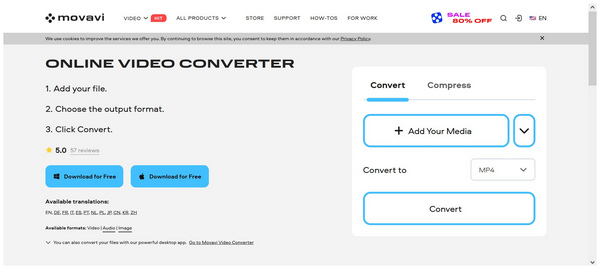
Även om Canva erbjuder en gratisversion för sina användare, kan Movavi Video Converter Online Tool anses vara det mest premiumalternativet för onlinebaserade videoredigerare. Till skillnad från andra alternativ i den här artikeln erbjuder den inte en gratisversion, och alla dess planer är betalda verktyg. Lyckligtvis kan du använda testversionen av programvaran för MKV till MPV-konvertering.
Lyckligtvis erbjuder programmets premiumpris bättre prestanda, praktiska funktioner och en nybörjarvänlig design för sina användare. Du måste ladda ner dess skrivbordsversion. Movavi Video Converter att använda alla funktioner. Att bedöma huruvida dessa förändringar i livskvaliteten är värda det varierar dock kraftigt från användare till användare.
- Snabbare konverteringshastighet än andra onlineverktyg.
- Erbjuder praktisk batchkonvertering.
- Nybörjarvänlig gränssnittsdesign för förbättrad användarvänlighet.
- Den erbjuder inga gratisalternativ och stöder endast konverteringstester.
- Konvertering tar fortfarande tid för större filer.
- Vissa avancerade redigeringsfunktioner är endast tillgängliga för dyrare abonnemang.
Topp 10. Zight Online-verktyg
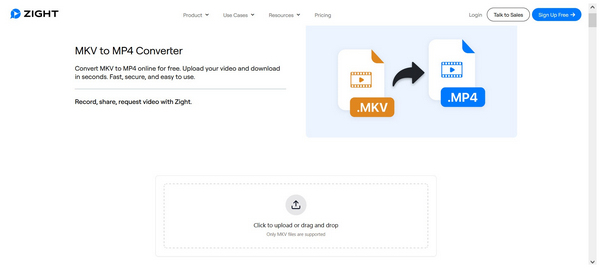
Slutligen har vi Zight Online Tool. Kanske den lättaste och renaste videokonverteringsprogramvaran bland onlineverktygen i den här artikeln. På grund av sin designprincip kan Zight betraktas som det mest idiotsäkra alternativet i den här guiden.
Tyvärr gör dess enkla design det till ett mindre lämpligt alternativ om du söker mer avancerad redigering och verktyg. Det kan inte heller hantera större mediefiler.
- Lätt och minimalistisk design med gränssnitt.
- Lovar användarnas integritet för uppladdade videor på deras servrar.
- Fungerar bra för grundläggande videokonverteringar.
- Den är inte utformad för att vara en exklusiv formatkonverterare.
- Begränsade codec- och videoupplösningsalternativ.
- Misslyckas med att bearbeta större filer, vilket är suboptimalt för större MKV-filer.
Del 2. Vanliga frågor om MKV till MP4-konverterare
Är det svårt att konvertera videofiler?
Nej, det är det inte. Att konvertera mediaformat är faktiskt enkelt. För nybörjare kan du börja med onlineverktyg för att bekanta dig med sådan programvara. Förutom video till video kan du också konvertera videor till bilder via video-till-GIF-konvertering.
Varför används MP4-formatet ofta?
MP4 är mycket populärt tack vare dess tillgänglighet och imponerande komprimeringsgrad. De flesta mediaspelare och enheter kan spela upp det utan problem. Det har också en hyfsad videokvalitet trots att det är högkomprimerat.
Är MKV-formatet bra för videor?
Ja, det är det. MKV är ett bra alternativ för att titta på serier och animeavsnitt. Detta beror på filens stora metadatakapacitet, vilket gör det enkelt att integrera kapitel, avsnitt och undertexter.
Är videor i MKV-format mer komprimerade?
Nej, det är de inte. MKV-videor är större än MP4-filer eftersom de kan lagra mer data. MP4-filer är det bästa alternativet för komprimerade format.
Ska jag konvertera mina MKV-videor till MP4?
Ja, det kan du. Detta gäller särskilt om du har problem med lagring. MP4 är det bästa alternativet för användare med begränsat lagringsutrymme eftersom det är hårt komprimerat.
Slutsats
Med dessa bästa MKV till MP4-omvandlare Vi hoppas att den här artikeln har gett dig värdefull information som gör det mycket enklare och mer lättillgängligt att konvertera MKV-videor till MP4. Om onlineverktygens instabila natur inte övertygar dig, överväg de tekniska kraven för skriptbaserade alternativ eller prissättningen för traditionella videoredigerare. Överväg ArkThinker Video Converter Ultimate, som erbjuder prestandafördelarna hos sina konkurrenter samtidigt som den är stabil, enkel att använda och kostnadseffektiv. Ladda ner den via länken nedan.
Vad tycker du om det här inlägget? Klicka för att betygsätta detta inlägg.
Excellent
Betyg: 4.9 / 5 (baserat på 4952 röster)


