


Ultimat CapCut-handledning: Hur du snabbar upp dina videor som ett proffs
CapCut har blivit den oumbärliga videoredigeringsappen som alla pratar om och används av kreatörer för att snabbt redigera sitt innehåll, särskilt för sociala medier. Oavsett om du redigerar en rolig TikTok-, YouTube-video eller något annat projekt, är det ett enkelt men kraftfullt sätt att göra din video mer engagerande att snabba upp den. I den här guiden visar vi dig hur du... snabba upp en video med CapCut på olika plattformar, inklusive mobila enheter som iPhone och Android, såväl som på en dator (PC eller Mac). Gör dig redo att höja din redigeringsnivå!

- GUIDELISTA
- Del 1. Hur man snabbar upp en video på CapCut Mobile för iPhone och Android
- Del 2. Hur man snabbar upp en video i CapCut på PC (Windows/Mac)
- Del 3. Hur man snabbar upp en video i CapCut Online
- Del 4. Bästa alternativet för att snabba upp en video i CapCut
- Del 5. Vanliga frågor
Del 1. Hur man snabbar upp en video på CapCut Mobile för iPhone och Android
Oavsett om du använder en iPhone eller en Android-enhet är CapCut en användarvänlig mobil videoredigerare som låter dig snabba upp dina videor i bara några få steg. Mobilversionen är särskilt användbar eftersom du kan redigera när du är på språng, och att snabba upp din video kan göra ditt innehåll mer dynamiskt, vilket är perfekt för snabba plattformar som TikTok.
Starta och starta
Öppna CapCut-appen och tryck på den stora + Nytt projekt knappen. Gå vidare och välj de videoklipp från kamerarullen som du vill snabba upp och tryck på Lägg till.
Välj klippet
Din video kommer nu att finnas i tidslinjen. Tryck en gång på själva videoklippet (det kommer att vara konturerat i vitt) för att visa redigeringsmenyn längst ner.
Hitta hastighet
Bläddra igenom den nedre menyn tills du ser Fart ikonen (representerad av en hastighetsmätare). Tryck på den.
Justera videohastigheten
Välj Normal alternativet, som tillämpar en enhetlig hastighetsändring på hela det valda klippet.
Ett skjutreglage visas. Dra reglaget åt höger för att öka hastigheten. Jag brukar börja med 2x eller 4x för en vanlig timelapse-effekt, men CapCut låter dig gå hela vägen upp till 100 gånger!
Exportera video
När du har justerat hastigheten trycker du på uppspelningsknappen för att förhandsgranska videon. Om du är nöjd med resultatet trycker du på bockmarkeringen för att tillämpa ändringarna.
Dricks: Om du bara vill veta hur man snabbar upp delar av en video i CapCut, använd först Split-verktyget! Hitta start- och slutpunkterna för det avsnitt du vill snabba upp, tryck på Split vid dessa punkter och tillämpa sedan hastighetsändringen endast på det mittersta, isolerade klippet. Det håller resten av videon i normal hastighet för en cool, dramatisk effekt!
Det jag älskar mest med att använda CapCut på mobilen är hur snabb och intuitiv hela processen är. Jag kan snabbt öka hastigheten på en video med bara några få tryckningar med den här videohastighetsappen, vilket är perfekt när jag redigerar ett sista minuten-projekt för sociala medier. Appen erbjuder också ett bra utbud av hastighetsalternativ. Begränsningen är dock att mobilappen inte har alla de superavancerade verktygen som PC-versionen har, till exempel flerspårsredigering, som finns tillgängliga i skrivbordsversionen.
Del 2. Hur man snabbar upp en video i CapCut på PC (Windows/Mac)
Om du vill redigera videon på en större skärm erbjuder CapCuts PC-version samma lättanvända funktioner för att snabba upp en video. Oavsett om du arbetar med ett detaljerat videoprojekt eller bara vill skapa en snabb, rolig video, erbjuder CapCut på PC mer utrymme för finjustering och kontroll.
Öppna CapCut PC eller Mac
Starta CapCut-applikationen på din Windows-dator eller Mac. Klicka på Skapa nytt projekt -knappen och lägg till din video från din lokala hårddisk.
Dra din importerade video från mediepanelen ner till den primära redigeringstidslinjen.
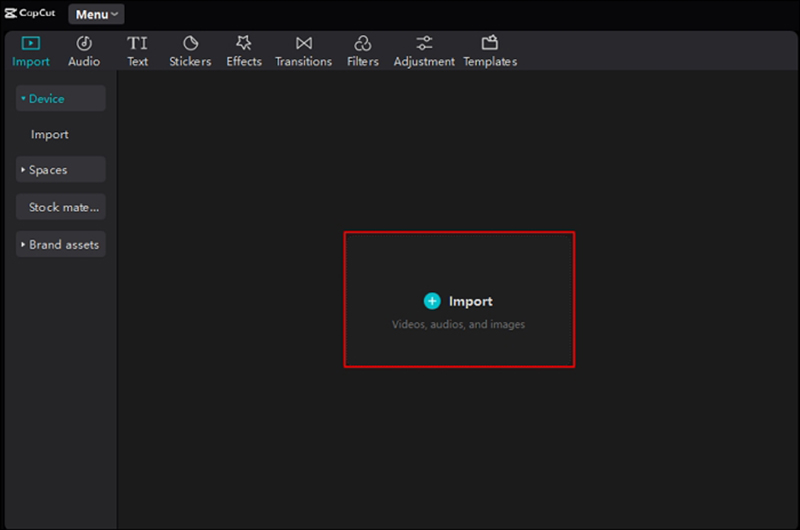
Åtkomsthastighetspanelen
Klicka en gång på klippet i tidslinjen. Titta på den övre högra panelen (den som vanligtvis är avsedd för egenskaper). Välj Fart flik.
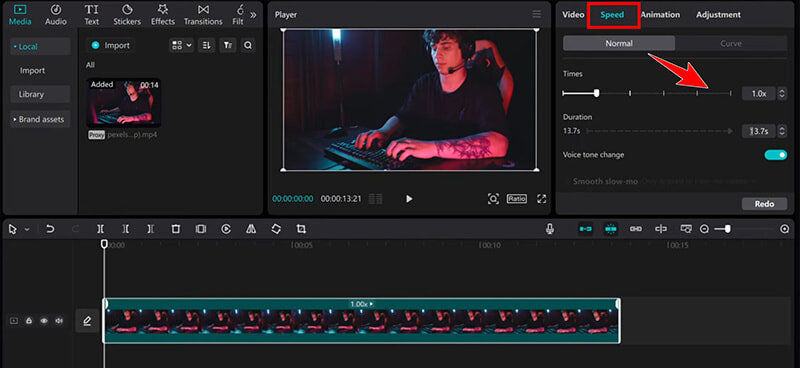
Välj din metod
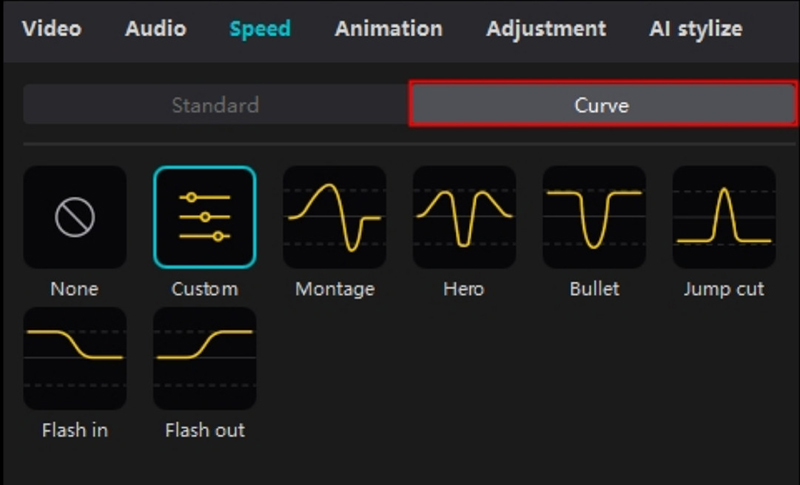
Du kommer att se två huvudalternativ: Normal (för jämn hastighet) och Kurva (för variabel hastighet). Nu ska vi prova Curve den här gången för den där coola filmiska looken.
Klicka på Kurva och välj sedan BeställningsDu kommer att se ett diagram med flera punkter. Dessa punkter representerar hastighetspunkter.
• För att snabba upp ett avsnitt: Klicka och dra en punkt upp grafen. Ju högre punkten är, desto snabbare spelas den delen av videon upp.
• För att sakta ner ett avsnitt: Klicka och dra en punkt ner grafen.
Granska och exportera
CapCut visar dig en förhandsgranskning av dina hastighetsändringar i realtid. När du är nöjd klickar du på Exportera för att spara din accelererade video.

Redigering på en PC med CapCut är extremt smidigt, och med en större skärm kan jag göra exakta justeringar, eftersom gränssnittet är mer omfattande. Jag gillar också att jag kan exportera videor av högre kvalitet på PC-versionen. Nackdelen är att skrivbordsappen kräver utrymme på din dator, och videoexporttiden kan vara längre, beroende på dina hårdvaruspecifikationer.
Del 3. Hur man snabbar upp en video i CapCut Online
Om du föredrar att arbeta i en webbläsare istället för att ladda ner en app, erbjuder CapCut en onlineversion som låter dig ändra din videohastighet upp eller ner med samma enkla steg. Detta kan vara ett bra alternativ för användare som vill redigera snabbt utan att behöva installera någon programvara.
Åtkomst till redigeraren
Gå till den officiella CapCut-webbplatsen och logga in på ditt gratiskonto. Klicka på Skapa ny och välj ditt canvasformat (t.ex. 16:9 för YouTube eller 9:16 för TikTok).

Ladda upp
För en snabb åtgärd kan du dra och släppa din videofil direkt till mediapanelen eller klicka på Klicka för att ladda upp för att välja den från din dator. Dra sedan filen till tidslinjen.
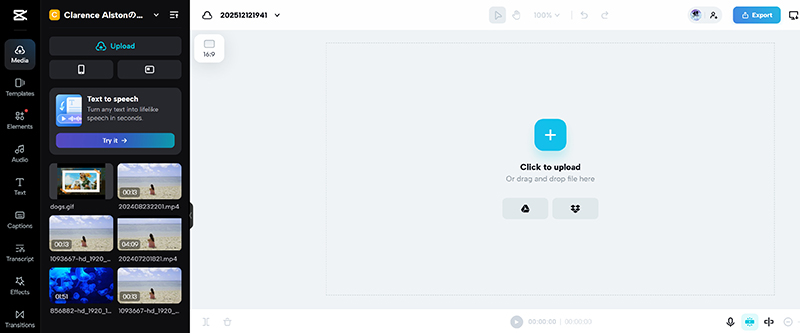
Hitta hastighetsinställningar
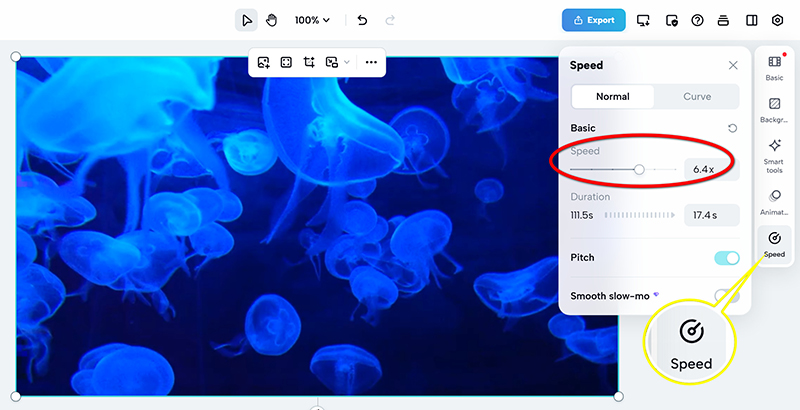
Klicka på klippet på tidslinjen. Klicka på i den högra panelen Fart alternativ.
Välj Normal flik. Precis som i de andra versionerna ser du ett skjutreglage och en inmatningsruta för hastighetsmultiplikatorn (t.ex. 1,5x, 2x, 8x).
Dra reglaget till önskad hastighet. Förhandsgranskningsfönstret uppdateras i realtid.
Exportera från webbläsare
Klicka på den blå Exportera knappen i det övre högra hörnet, välj din upplösning och ladda ner din nyligen accelererade video.

Onlineversionen av CapCut är praktisk om du föredrar att inte ladda ner någon programvara och vill arbeta direkt i webbläsaren. Den fungerar på liknande sätt som mobil- och PC-versionerna, och jag uppskattar dess tillgänglighet. Onlineversionen har dock vissa begränsningar, som redigeringsalternativ, och prestandan kan ibland vara långsam, särskilt med större filer eller komplexa redigeringar.
Del 4. Bästa alternativet för att snabba upp en video i CapCut
Även om CapCut är fantastiskt och hanterar 99% av mina hastighetsökningsbehov, finns det tillfällen då ett dedikerat, professionellt verktyg är nödvändigt, särskilt om det är viktigt att bibehålla förlustfri kvalitet vid extrema hastigheter. För dessa tillfällen har jag haft stor framgång med en programvara som heter ArkThinker Video Converter UltimateDen är specifikt utformad för avancerad, bildruteexakt tidsmappning. Det är ett kraftfullt alternativ för att snabba upp videor, med ett unikt fokus på videooptimering och hastighetsjusteringar.
Funktioner:
• Finjustera videohastigheten mer exakt än CapCut, inklusive möjligheten att öka hastigheten på specifika delar av en video.
• Bibehåll den ursprungliga videokvaliteten även efter extrema hastighetsförändringar.
• Över 20 inbyggda videoredigeringsverktyg för att förbättra filmkvalitet och effekter.
• Användarvänligt gränssnitt som gör det möjligt för även nybörjare att snabbt ändra videohastighet.
Importera video
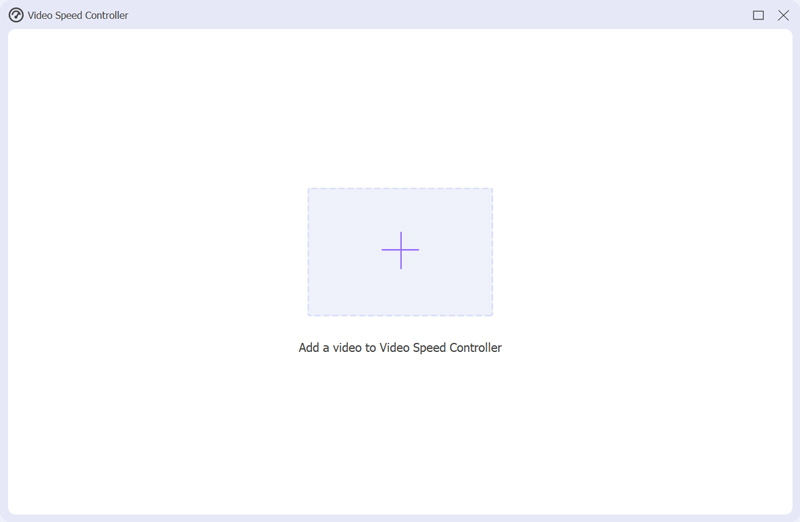
Starta ArkThinker Video Converter Ultimate, leta reda på Verktygslåda fliken och hitta Videohastighetskontroll.

Importera din videofil till verktyget. Det stöder nästan alla populära videoformat, inklusive MP4, MOV, MKV, WMV, AVI med flera.
Ställ in videohastighet
Hitta hastighetsmultiplikatorn och ändra värdet (t.ex. från 0,125 till 8,0). Programvaran skapar automatiskt en övergångshastighetsramp mellan de två nyckelbilderna, vilket gör att ditt videosegment accelererar sömlöst.

Förhandsgranska och exportera
Klicka på rullgardinsmenyn Utdata för att välja utdataformat, upplösning, kvalitet och andra inställningar. När allt är klart klickar du bara på Exportera knappen för att spara den snabbare videofilen.

Nu har du slutfört processen att snabba upp en videofil, och det är väldigt enkelt, eller hur?
Del 5. Vanliga frågor
Kan CapCut snabba upp en video?
Ja, CapCut låter dig snabba upp din video med en enkel skjutreglagefunktion, tillgänglig på mobil- och PC-versioner.
Hur snabbar jag upp delar av en video i CapCut?
Med CapCut kan du snabba upp hela videon eller specifika klipp genom att dela upp videon och tillämpa olika hastighetsinställningar på varje del.
Kan jag använda CapCut på en dator för att snabba upp videor?
Ja, CapCut har PC-versioner för Windows och Mac, vilket gör att du enkelt kan snabba upp videor.
Slutsats
CapCut är ett utmärkt verktyg för påskynda videor, oavsett om du använder din telefon eller en dator. Dess användarvänliga gränssnitt gör det enkelt att göra dina videor snabbare och mer engagerande. Om du letar efter mer avancerade funktioner eller alternativ kan verktyg som ArkThinker Video Converter Ultimate erbjuda extra kontroll. Oavsett vilken plattform du väljer är det ett roligt och effektivt sätt att redigera ditt innehåll att snabba upp dina videor med CapCut.
Vad tycker du om det här inlägget? Klicka för att betygsätta detta inlägg.
Excellent
Betyg: 4.9 / 5 (baserat på 499 röster)


