


Hur man använder HandBrake Batch Convert-funktionen: Är det enkelt
När det gäller konvertering av videoformat är HandBrake inte lika populärt som annan multimediaprogramvara, eftersom verktyget främst var känt för sin roll som DVD-ripper och kodare. Programmet fungerar dock utmärkt om du vill använda det för formatkonvertering. I den här artikeln ger vi en detaljerad guide om hur du använder det. HandBrake för att batchkonvertera videor med hjälp av det praktiska kösystemet i programvaran. Vi kommer att tillhandahålla guider för val av enskilda filer, val av mappar och ett alternativt verktyg för enkel batchkonvertering av videor.

- GUIDELISTA
- Del 1. Hur man batchkonverterar i HandBrake på Windows/Mac/Linux
- Del 2. Bästa alternativet till HandBrake - ArkThinker Video Converter Ultimate
- Del 3. Vanliga frågor om batchkonvertering i HandBrake
Del 1. Hur man batchkonverterar i HandBrake på Windows/Mac/Linux
För att det ska bli enklare att komma igång med formatkonverteringsprocessen går vi nu direkt in i användarguiderna. Batchkonverteringsalternativet i HandBrake, som använder sin köfunktion, är mycket effektivt för att konvertera flera filer.
Vi kommer att tillhandahålla två olika guider för konvertering av flera enskilda filer, samt ett alternativ för att konvertera filer i mappar.
En efter en batchkonvertering
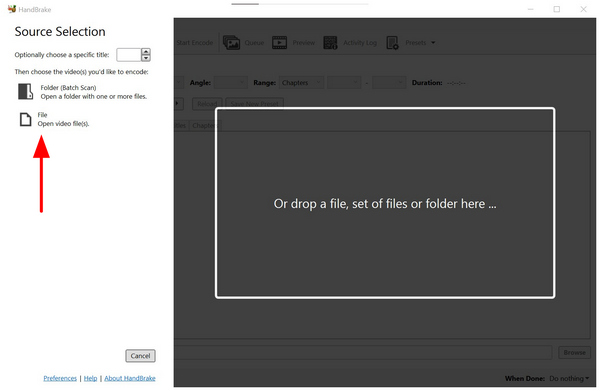
Öppna HandBrake och välj sedan Fil i importavsnittet för att lägga till den enskilda fil du vill konvertera.
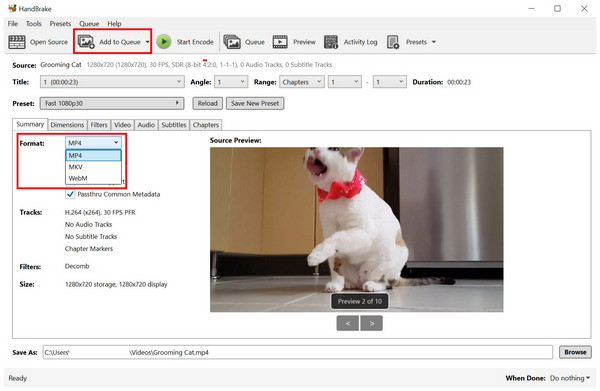
Efter att du har lagt till filen i programmet klickar du på Formatera och välj sedan önskad filtyp för att spara videon. Klicka sedan på Lägg till i kö.
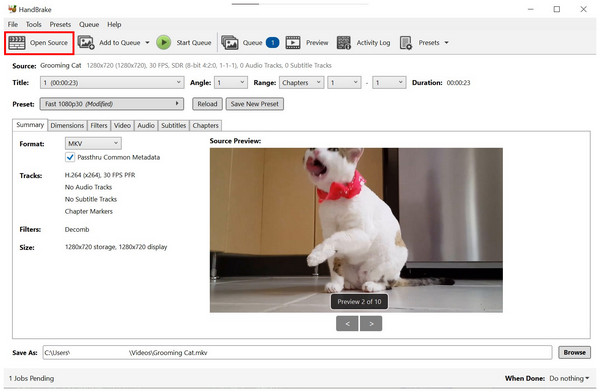
När filen har lagts till i kodningskön klickar du på Öppen källa för att lägga till nästa fil du vill konvertera. Du kommer tillbaka till källsidan som visades i steg 1. Upprepa processen.
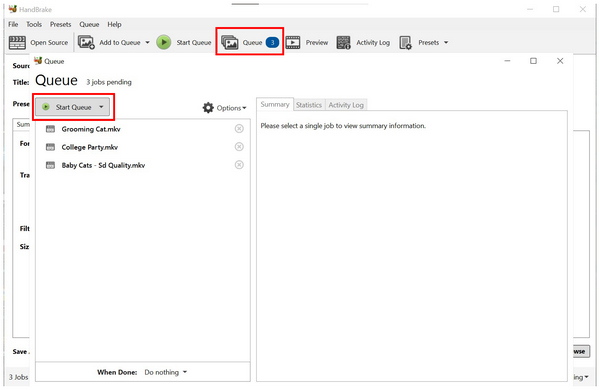
När du har lagt till de filer du vill batchkonvertera klickar du på Kö, märkta med siffror som motsvarar antalet filer du har importerat. I Kö-menyn väljer du Startkö för att starta konverteringsprocessen för de filer som lagts till i den.
Om du vill köa olika videor från flera platser på din dator är det här alternativet den bästa lösningen. Det är dock inte det mest effektiva alternativet för att batcha. konvertera MP4 till MOV eller någon annan filtyp i HandBrake. För att lära dig det mest praktiska sättet att konvertera flera videofiler, se till att läsa vår guide om batchkonvertering av mappar.
Mappbatchkonvertering
Öppna HandBrake och välj sedan Mapp (Batchskanning) för att välja en mapp från filhanteraren där de videor du vill redigera finns.
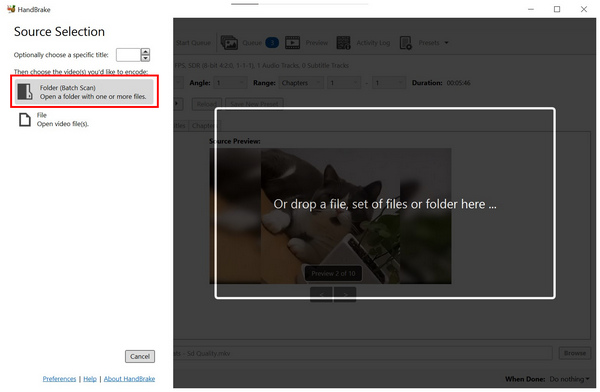
Efter att du har valt mappen läggs dess videoinnehåll automatiskt till i KöI huvudkonverteringsmenyn i HandBrake väljer du Formatera och välj sedan den filtyp du vill spara videon i.
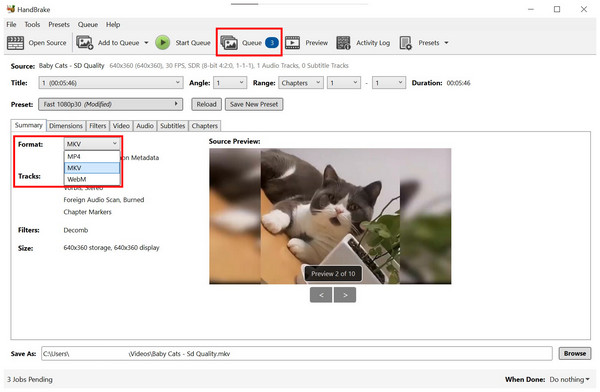
Klicka på Kö för att öppna filerna du lagt till för formatkonvertering. Klicka sedan på Startkö för att starta konverteringsprocessen för de filer du har lagt till.
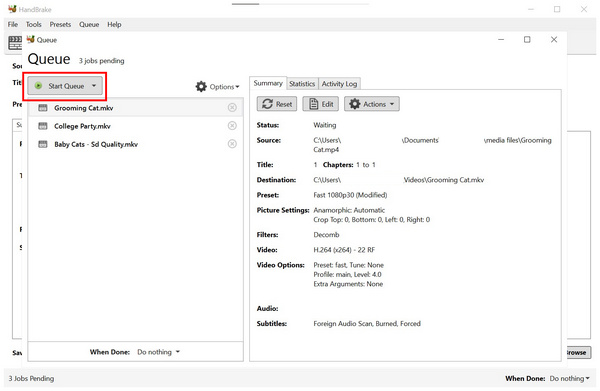
Eftersom Handbrakes batchkonverterare för en mapp automatiskt läser innehållet på den valda platsen kräver det här alternativet lite inställningar, vilket innebär att alla videor du vill konvertera samlas i HandBrake-kön på en enda plats. Detta är det mest praktiska sättet att batchkonvertera videor i HandBrake.
Del 2. Bästa alternativet till HandBrake - ArkThinker Video Converter Ultimate
Även om HandBrake är ett bra alternativ för grundläggande formatkonvertering, är dess begränsade stöd för videofiltyper en stor begränsning. Om du vill konvertera din video till ett annat format än MP4, MKV eller WebM bör du överväga att använda ArkThinker Video Converter Ultimate istället.
Till skillnad från multimediaprogrammet HandBrake är ArkThinker Video Converter Ultimate exklusivt utformad för formatkonvertering. På grund av denna bakgrund stöder programmet över 500 videoformat, både som indatafiler och utdataformat för konvertering.
Dessutom bearbetar programvaran videor i batcher, till skillnad från HandBrake, som bara konverterar dem en i taget via ett kösystem. Detta gör i huvudsak ArkThinker Video Converter Ultimate till en fullständig uppgradering, inte bara ett alternativ.
För att lära dig mer om vad som gör programmet till ett bra alternativ, se till att läsa dess huvudfunktioner nedan.
Huvuddrag:
- • Utrustad med ett nybörjarvänligt formatkonverteringsverktyg för enskilda filer eller batchfiler.
- • Erbjuder filkomprimeringsfunktioner som kan minska storleken på videofiler.
- • GPU-accelererad och konverterar videor mycket snabbare än HandBrake.
- • Erbjuder äkta batchbehandling, snarare än bara filköer i HandBrake.
- • Bevarar kvaliteten på videor som konverterats.
För att enklare kunna följa vår handledning kan du ladda ner ArkThinker Video Converter Ultimate via den medföljande länken.
Öppna ArkThinker Video Converter Ultimate och välj Lägga till filer för att öppna filhanteraren och bläddra efter de videor du vill konvertera.

När du har lagt till de videor du vill konvertera klickar du på Utmatningsformat och välj önskad Utdataprofil för videorna. Detta ställer in deras format och kvalitet.
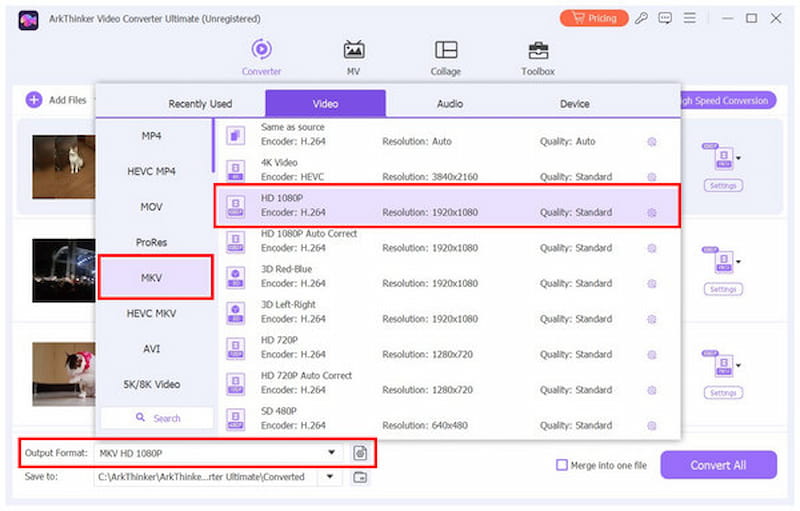
När du har konfigurerat utdataprofilen för de videor du vill konvertera klickar du bara på Konvertera allaDetta startar omedelbart batchprocessen för formatkonvertering.
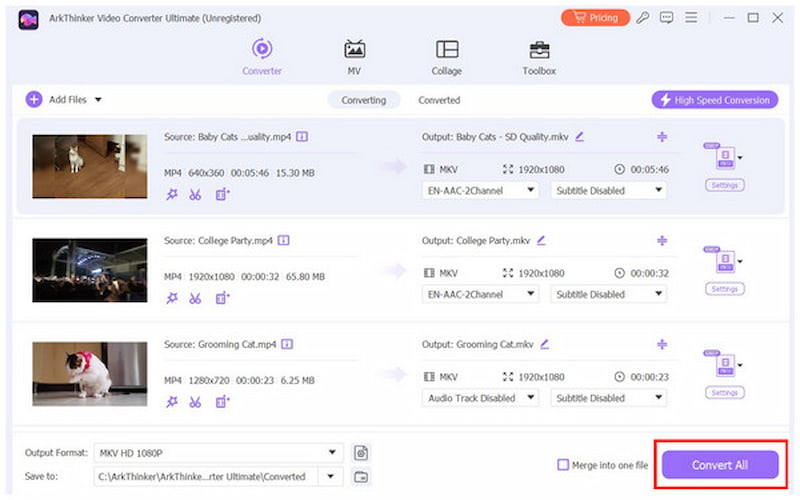
När konverteringsprocessen är klar kommer du automatiskt att omdirigeras till filhanteraren där dina formatkonverterade videor sparas. Denna enkla process gör det mycket praktiskt och förbättrar åtkomsten till dina redigerade filer.
Del 3. Vanliga frågor om batchkonvertering i HandBrake
Kan HandBrake batchkonvertera med undertexter?
Ja, det kan det. Programmet behöver dock inte nödvändigtvis bearbeta videor i batch. Det kan bara bearbeta en video åt gången genom att lägga dem i en kö.
Kan jag batchkonvertera AVI-filer till MP4 med HandBrake?
Ja, det kan du. HandBrake stöder AVI-formatet, och MP4 är en filtyp som stöds för filkonvertering i programmet. Som sådan kan du använda verktyget som en AVI till MP4-konverterare.
Finns det ett kommandoradsalternativ i HandBrake för batchkonvertering?
Nej, det finns det inte. HandBrake stöder inte kommandorader. Den bearbetar bara videor med hjälp av alternativen i huvudgränssnittet.
Kan HandBrake batchkonvertera undermappar?
Ja, det kan det. Allt du behöver göra är att välja mappen i din filhanterare. HandBrake kommer automatiskt att skanna dess innehåll och lägga till den i sin kö.
Är det svårt att batchkonvertera videor?
Nej, det är det inte. Du kan enkelt konvertera videor med hjälp av olika program. Bland dem är det enklaste alternativet ArkThinker Video Converter Ultimate.
Slutsats
Nu när vi har försett våra läsare med en detaljerad guide om batchkonvertering av videor i HandBrakeVi hoppas att den här artikeln har gett dig praktiska tips som du kan tillämpa på dina personliga filer. För maximal praktisk användning och användarvänlighet, överväg ArkThinker Video Converter Ultimate, som kan laddas ner via länken nedan.
Vad tycker du om det här inlägget? Klicka för att betygsätta detta inlägg.
Excellent
Betyg: 4.9 / 5 (baserat på 650 röster)


