


Hur man fixar MP4-filer som inte spelas upp med hjälp av 3 alternativ
Bland moderna videofilformat är MP4 det mest populära på grund av dess utmärkta kompatibilitet med en mängd olika enheter, särskilt när det kodas med en allmänt stödd codec som AVC (H.264). Trots dess kompatibilitet kan MP4-filer fortfarande uppleva uppspelningsproblem, vilket kommer att vara huvudämnet för den här artikeln. Vi kommer att utforska tre lösningar för att åtgärda detta. MP4-filer som inte spelas upp: med hjälp av en professionell formatkonverterare, ett alternativ för codec-reparation och via codec-plugin i Windows Media Player.

- GUIDELISTA
- Del 1. Vanliga fel för MP4-filer som inte spelas upp
- Del 2. Hur man fixar MP4-filer som inte spelas upp
- Del 3. Vanliga frågor om MP4-filer som inte spelas upp
Del 1. Vanliga fel för MP4-filer som inte spelas upp
Codec som inte stöds
När du har problem med stora MP4-filer som inte spelas upp i din mediaspelare är det vanligaste problemet att filen använder en kodek som din spelare inte stöder. Därför är det viktigt att ta reda på vilka kodekar din mediaspelare stöder. Det är dock enklare att använda en populär kodek som H.264 för att undvika kompatibilitetsproblem och fel som rör... mediefiler som inte kan spelas upp.
Korrupt MP4
När din videofil i sig är skadad går det inte att spela upp MP4-filen på Mac, Windows eller mobila enheter. Tyvärr kan det här problemet bara åtgärdas med särskilda verktyg för videoreparation. Ingen mediaspelare kan spela upp en skadad fil.
Skadat index eller metadata
Om du vill spela upp MP4-videor men har uppspelningsproblem kan det bero på skadad metadata i filen. Detta kan också lösas med videoreparationsverktyg eller avancerade funktioner i mediaspelarprogram.
Del 2. Hur man fixar MP4-filer som inte spelas upp
Fixa skadad MP4 med professionell ArkThinker-videoreparationsprogramvara
Vi börjar den här artikelguiden med att presentera ett professionellt videoreparationsverktyg med inget annat än ArkThinker videoreparation programvara. Programmet är optimerat för att reparera videor som påverkas av olika typer av filstorlekskorruption och kan hantera alla problem med dina MP4-filer.
Oavsett om din fil skadades på grund av videokonvertering, lagringskrasch, exportproblem under redigering eller en avbruten fildelningsprocess, kan dina videor repareras på nolltid så länge du har en fil i samma format till hands.
Förutom sina brett stödda reparationsfunktioner för olika orsaker till filkorruption, har programvaran en imponerande framgångsgrad när det gäller att reparera filer. Detta möjliggjordes av dess smarta AI-stödda videoåterställningsverktyg, som använder en exempelvideo för att referera till den skadade filen du vill åtgärda.
Detta gjorde programmet mycket intuitivt och lätt att använda. Samtidigt behåller reparerade videor sin ursprungliga kvalitet, och programmet bearbetar videoreparationer 3 gånger snabbare än andra filreparationsalternativ.
För att lära dig mer om vad som gör ArkThinker Video Repair till ett bra alternativ, se till att läsa dess huvudfunktioner nedan och läs sedan vår artikelguide för att börja återställa dina skadade videor utan problem.
Huvuddrag:
- • Reparerar video sömlöst via ett modernt AI-stött system.
- • Den kan reparera tre gånger snabbare än andra videoreparationsverktyg.
- • Reparerar skadad video från misslyckad formatkonvertering, hårddiskkrasch, exportproblem och avbrott i filöverföring.
- • Den reparerade videon kommer att behålla sin ursprungliga kvalitet från sin oskadade version.
- • Hög framgångsgrad för videoreparationer, med bara några få klick som krävs för att reparera filer.
För att göra det enklare att följa vår guide, ladda ner programmet först.
Öppna ArkThinker Video Repair och klicka sedan på Lägg till knappen på Orange låda för att importera den skadade videon.

Klicka sedan på det andra alternativet på Lila rutan för att lägga till en exempelvideo, som kommer att användas under videoreparationsprocessen. Exempelvideon ska ha samma format som den skadade videon.

När både den skadade videon och exempelvideon har lagts till klickar du på Reparera för att börja åtgärda skadan i din mediefil.

Efter videoreparationen klickar du på Förhandsvisning för att spela upp den reparerade videon och kontrollera om den spelas upp korrekt. Klicka slutligen på Spara för att importera den reparerade MP4-filen till din dator.

Förutom att vara lätt att använda är programmets mest imponerande funktion att reparerade videor behåller sin ursprungliga kvalitet. Detta är mycket imponerande, eftersom det enda kravet för det är en exempelvideo sparad i samma format som den skadade filen.
Fixa videor med skadat index med VLC
Även om den är mer känd som en videospelare, erbjuder VLC Media Player avancerade funktioner som kan hantera videoingång och reparera grundläggande korruption i videofiler. Även om den inte kan hantera avancerade problem, som GoPro MP4-filer som inte spelas upp eller korrupta filer från dataöverföring, kan den hantera enkla problem, som skadeindex eller codecs.
För att lära dig hur du använder den för sådana problem, se till att läsa vår guide nedan:
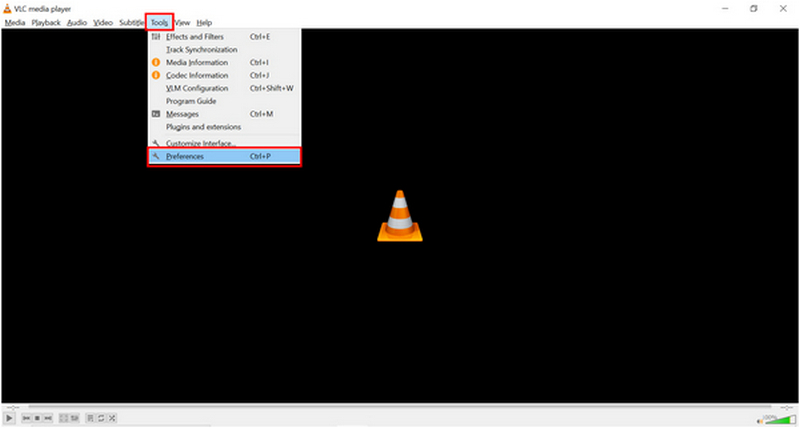
Öppna VLC Media Player och klicka sedan på Verktyg fliken. Välj Inställningar alternativet på listan.
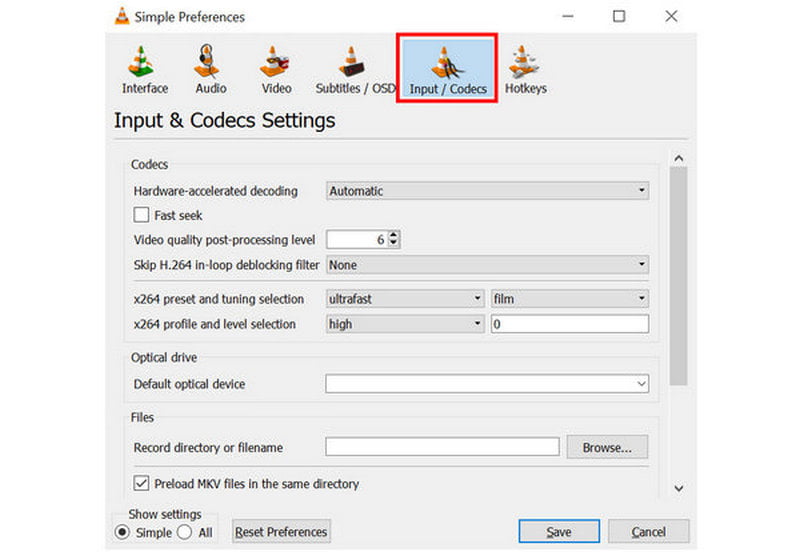
I inställningsfönstret som öppnas klickar du på Inmatning/kodekar sektion.
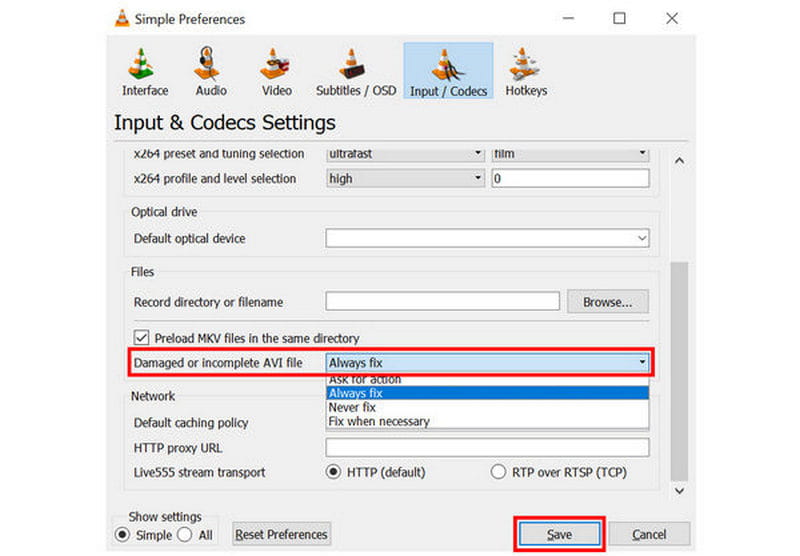
I Input/Codecs, rulla ned och sök efter inställningen märkt "Skadad eller ofullständig AVI-fil". Expandera listan med alternativ bredvid inställningen och välj sedan Fixa alltidKlicka på Spara för att spara inställningen.
Om du redan är bekant med eller använder VLC är dess avancerade funktioner ett nytt område att utforska för grundläggande videojustering och reparationsbehov.
Åtgärda problemet med att Windows Media Players MP4-fil inte spelas upp genom att installera codecs
Slutligen, det tredje alternativet vi ska utforska är vad man ska göra om en MP4-filen spelas inte upp i Windows Media PlayerLyckligtvis kan detta problem lösas genom att installera nya codecs i programmet. Tyvärr är detta inte det enklaste alternativet, och det kräver att du laddar ner och installerar nya filer på din dator.
För att lära dig hur, se till att läsa vår guide nedan:
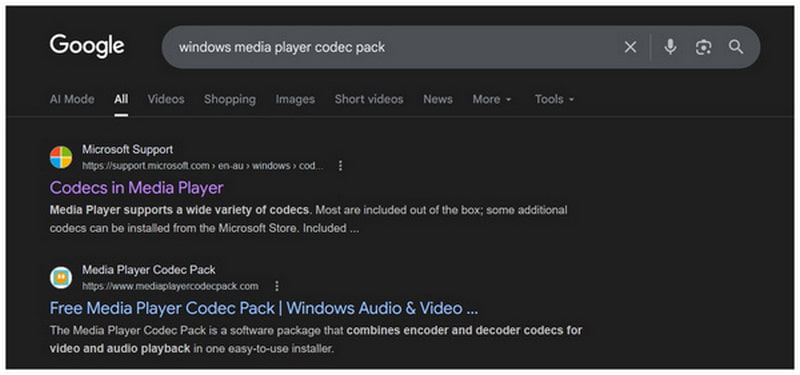
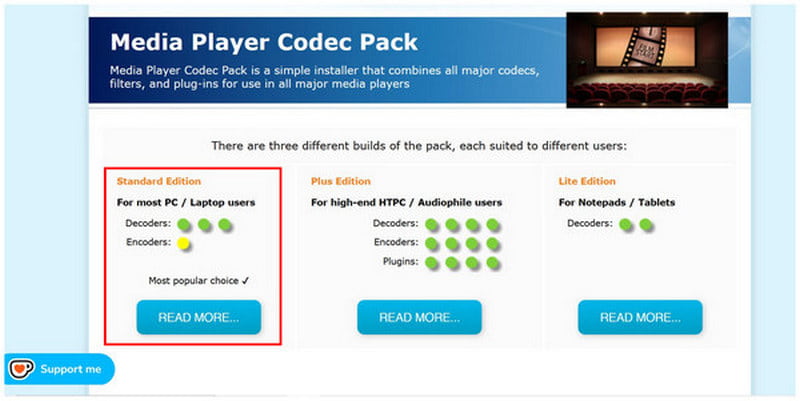
Sök online efter Windows Media Players Codec-paket. Bland de bästa resultaten är det betalda officiella alternativet och tredjepartsalternativet Media Player Codec Pack pålitliga alternativ. I den här artikeln kommer vi att använda det kostnadsfria tredjepartsalternativet.
I webbplatsens huvudgränssnitt väljer du Standardutgåva alternativ.
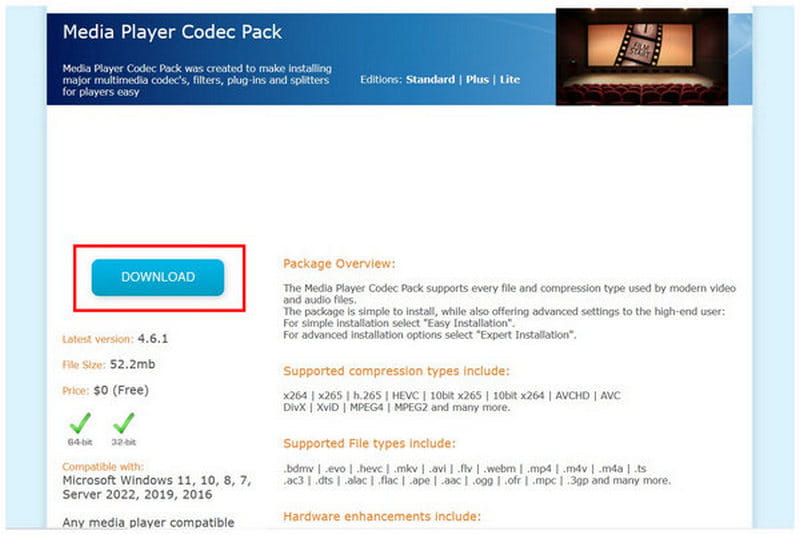
Välj sedan Ladda ner i codec-paketet. Installera den nedladdade filen på din dator.
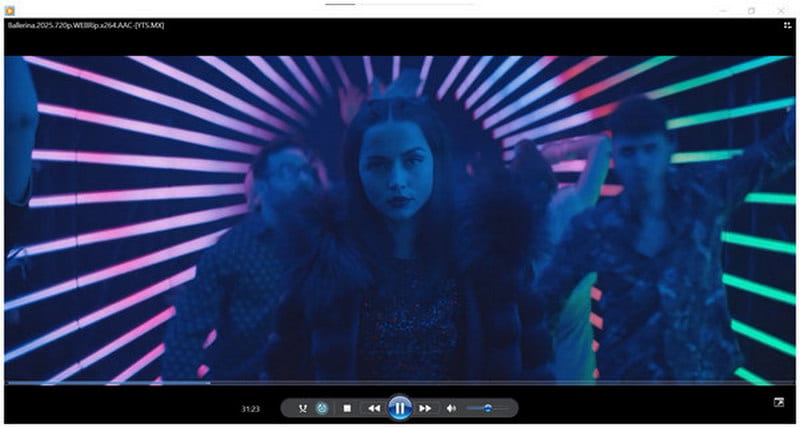
När installationen är klar kan du titta på valfri MP4-video i Windows Media Player utan problem.
Även om det är gratis att använda, är tredjeparts-codec-paketet i programmet i sig riskabelt eftersom det inte är en officiell codec. Men eftersom det gör jobbet gratis är det svårt att förneka att det kan vara tillräckligt bra för vissa användare.
Del 3. Vanliga frågor om MP4-filer som inte spelas upp
Påverkar codecs MP4-uppspelning?
Ja, det gör de. Codec:n är den som innehåller både din fils bild och ljud. Om din codec är skadad kommer du inte att kunna njuta av din fil, eller så kan den spelas upp utan ljud.
Beror uppspelningsproblem alltid på korrupta filer?
Det är de oftast, men inte alltid. Uppspelningsproblem kan komma från olika källor, och en skadad fil är den vanligaste orsaken. En annan orsak till uppspelningsproblem är codec-problem.
Är MP4-filer lätta att spela upp?
Ja, det är de. MP4-filer stöds i stor utsträckning. Detta gjorde dem väldigt enkla att spela upp på de flesta mediaspelare och enheter.
Varför kan inte vissa mediaspelare spela upp min MP4-video?
Din MP4-video kan vara kodad med den mer avancerade H.265-kodeken. Även om den är modern stöds kodeken fortfarande inte i stort. Detta gjorde den opålitlig som ett kodekalternativ för videor avsedda för delning.
Varför spelas inte en MP4-fil upp?
Det finns många alternativ. De vanligaste är dock skadade filer, codec-problem eller problem med videometadata. Dessa kan alla åtgärdas med ArkThinker Video Repair-verktyget.
Slutsats
Med de vanligaste problemen med MP4-filer nu diskuterade hoppas vi att den här artikeln har gett dig tillräckligt med information för att fixa MP4-filer som inte spelas uppMed detta i åtanke rekommenderar vi starkt att du använder vårt mångsidiga videoreparationsverktyg, ArkThinker Video Repair, som en allt-i-ett-lösning för alla videorelaterade problem. Du kan ladda ner det via länken nedan.


