


Omfattande recension av 4DDiG-videoreparation: Bör du använda den?
AI-baserad multimediaprogramvara har med tiden blivit mer pålitlig för att hantera grundläggande medierelaterade alternativ. Bland dem har reparation av videokorruption gynnats mest tack vare smarta AI-modeller som automatiskt kan fixa videofel med hjälp av väl utformade modeller. I den här artikeln ger vi en detaljerad översikt över ett av de mest pålitliga reparationsverktygen, 4DDiG-videoreparationVi kommer att granska videoreparationsverktyget baserat på dess viktigaste funktioner, prestanda för videoreparation och andra praktiska mått som du bör tänka på när du åtgärdar trasiga mediefiler.

- GUIDELISTA
- Del 1. Översikt över 4DDiG-videoreparation
- Del 2. Har 4DDiG Video Repair en gratis provperiod
- Del 3. Min användarupplevelse med 4DDiG-videoreparation
- Del 4. Bästa alternativet till 4DDiG-videoreparation
- Del 5. Vanliga frågor om 4DDiG-videoreparationsrecension
Del 1. Översikt över 4DDiG-videoreparation
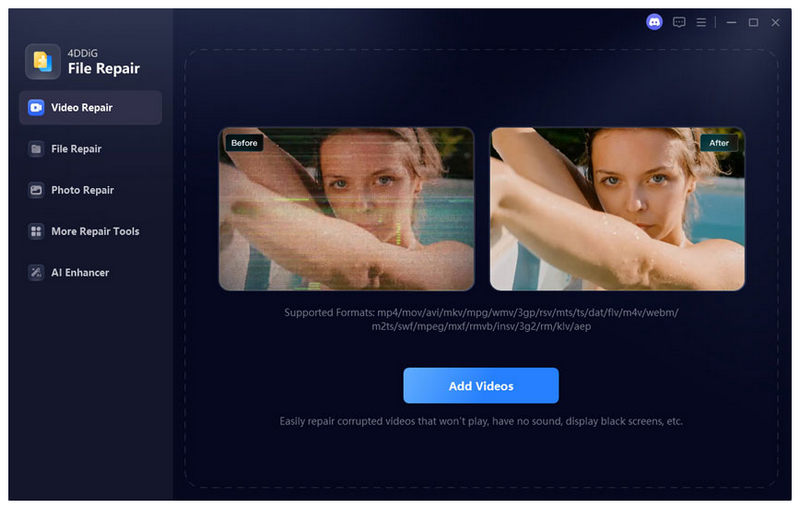
Hur 4DDiG-videoreparation fungerar
4DDiG Video Repair fungerar genom att använda avancerade AI-modeller för att lösa videorelaterade problem som fel vid laddning av mediefiler, videokorruption, uppspelningsfel, hackiga videor, frysta bildrutor och problem med synkronisering av video och ljud. Programmet stöder även batchreparation, vilket kräver att potentiella användare använder högpresterande datorer.
Plattformar och videoformat som stöds
Om du vill använda 4DDiG Video Repair behöver du bara en dator som kör Windows 11/10/8/7 eller en macOS-skrivbordsmiljö med Mac 10.12 eller senare versioner. För videoformat som stöds kan programmet läsa och reparera filer som sparats i MP4, MOV, AVI, MKV, WMV, FLV, MPEG och andra videoformat.
Nyckelfunktioner
Tillsammans med sitt huvudsyfte erbjuder 4DDiG Video Repair även mer avancerat videorelaterat arbete. Det kan också förhandsgranska reparerade videor som en form av manuell kvalitetskontroll för filer som återställts med programmet. Det kan också hantera enkla AI-videoförbättringar samt återställa och färglägga videor i svartvitt.
Del 2. Har 4DDiG Video Repair en gratis provperiod
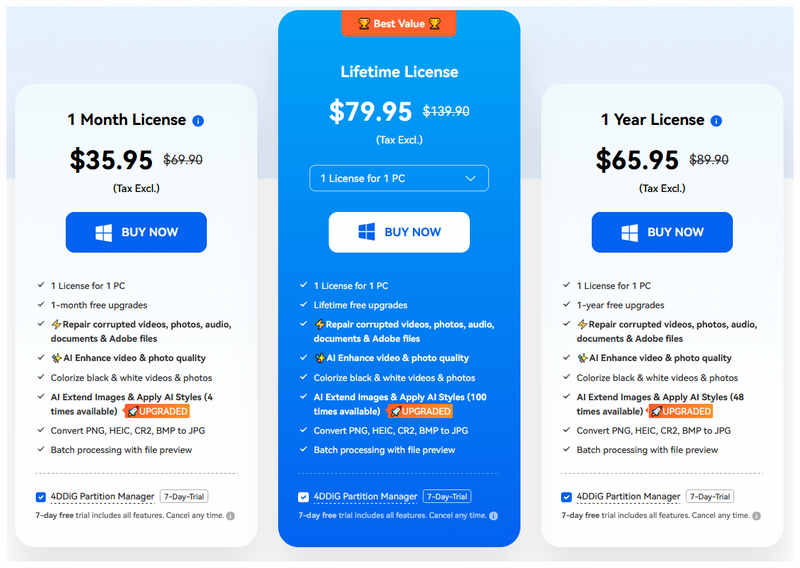
Lyckligtvis har 4DDiG Video Repair en gratis provversion för användare som vill testa det först. Tyvärr, när den kostnadsfria provperioden är över, kommer dessa användare att behöva möta programmets dyra prisplaner. Bland premiumalternativen för videoreparation är 4DDiG Video Repair i den dyrare delen, vilket gör det till ett avancerat alternativ.
Del 3. Min användarupplevelse med 4DDiG-videoreparation
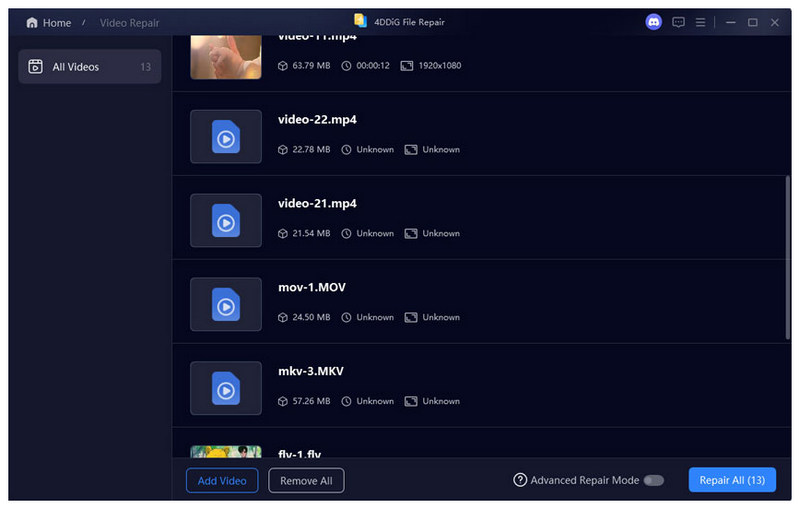
Reparationshastighet
Reparationshastigheten för 4DDiG Video Repair påverkas starkt av storleken på videon du fixar i programmet. När man reparerar videor som är mindre och kortare i längd fungerar programmet bra. Tyvärr tar det tid att bearbeta längre videor som är större i filstorlek.
Framgångsfrekvens och minnesanvändning
För de vanligaste problemen med korruption har 4DDiG Video Repair en framgångsfrekvens på cirka 92%. Dessa inkluderar filproblem orsakade av avbruten filöverföring, uppspelningsfel och mindre korruption. Att åtgärda dessa problem kräver dock fortfarande att programvaran använder mycket minne och resurser från din dator, vilket eliminerar din möjlighet att multitaska på grund av dess krav på RAM.
Videokvalitet efter reparation
Med hjälp av den avancerade AI-modellen har 4DDiG Video Repair fått överväldigande positiva recensioner från sina användare, eftersom lyckade reparationer inte har någon märkbar kvalitetsförsämring. Detta gjorde programmet kapabelt att åtgärda problem med videor som inte kan spelas upp i en webbläsareEmellertid har svårt skadade filer som åtgärdats av programmet fortfarande kvar rester av filkorruption under uppspelning.
Användarrecension
De flesta användare av programmet är imponerade av dess videoreparationsfunktioner för videor som är mindre i filstorlek och har kortare längder. Det väldesignade användargränssnittet kompletteras också då det har optimerats för nybörjare. Tyvärr rapporterar programvaran att det inte går att bearbeta videor med allvarliga filkorruptioner. Inkonsekventa rapporter rapporteras också på grund av dess beroende av AI-modeller, vilket resulterar i att den reparerade videon ser onaturlig ut.
Del 4. Bästa alternativet till 4DDiG-videoreparation
Även om 4DDiG Video Repair fungerar bra för att hantera mindre filkorruptioner, gör dess beroende av enbart AI-modeller det inkonsekvent när det gäller att åtgärda mediefiler som är för stora och har allvarliga problem. Därför fungerar det utmärkt att använda ett alternativ som bara använder exempelvideor som stöds av ett AI-reparationssystem. I det här fallet, ArkThinker videoreparation kan vara precis det programmet du borde använda.
Till skillnad från programmet vi recenserar i den här artikeln fungerar ArkThinker Video Repair genom att automatiskt använda en referensvideo för att reparera skadan i din videofil. Dessutom är det enda kravet för den här exempelvideon att den ska ha samma format som videon du vill reparera.
Lyckligtvis är programmet utformat för att göra videoreparationsprocessen så enkel som möjligt. Dess gränssnittsdesign har två uppladdningsrutor, både för den skadade videon och för exempelvideon. Därefter kan du klicka direkt på reparation, och din videofil kommer att fixas tre gånger snabbare än andra videoreparationsverktyg.
För att lära dig mer om vad som gör programvaran till ett bra alternativ, se till att läsa dess huvudfunktioner nedan. Glöm inte att ladda ner den också för enklare tid genom att följa vår trestegshandledning nedan.
Huvuddrag:
- • Reparerar automatiskt video med hjälp av ett modernt AI-stött system.
- • Den fixar skadade videor tre gånger snabbare än andra verktyg för videoreparation.
- • Reparerar trasiga videor från misslyckad formatkonvertering, hårddiskkrasch, exportproblem och avbrott i filöverföring.
- • Reparerade videor behåller sin ursprungliga kvalitet när de är åtgärdade.
- • Kräver bara några få klick och en exempelvideo för att reparera mediefiler.
Öppna ArkThinker Video Repair och klicka sedan på Lägg till knappen på Orange låda för att lägga till den skadade videon du vill reparera.
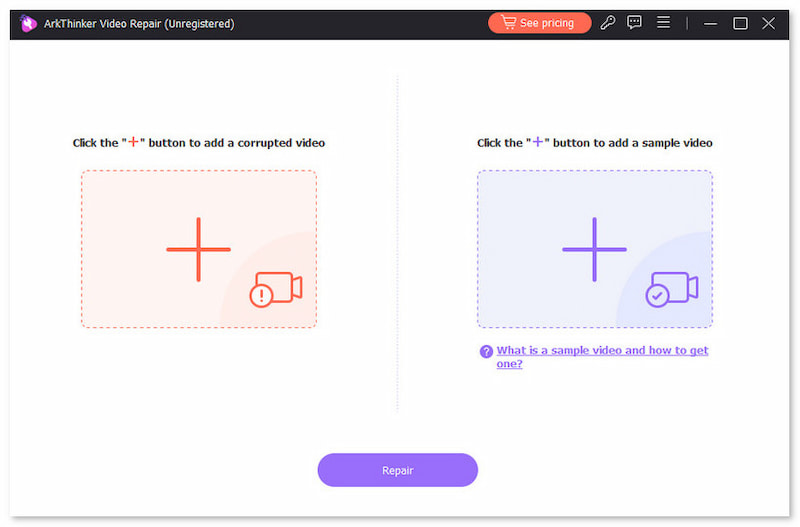
Välj sedan samma knapp i Lila rutan för att importera exempelvideon, som kommer att användas under videoreparationsprocessen. Exempelvideon ska ha samma format som den skadade filen.
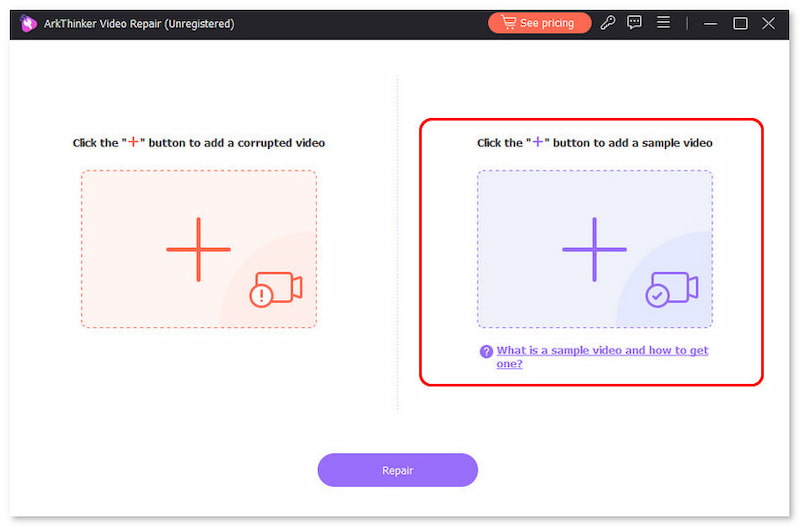
När både den skadade videon och exempelvideon har lagts till klickar du på Reparera för att börja åtgärda filfelen i din mediefil.
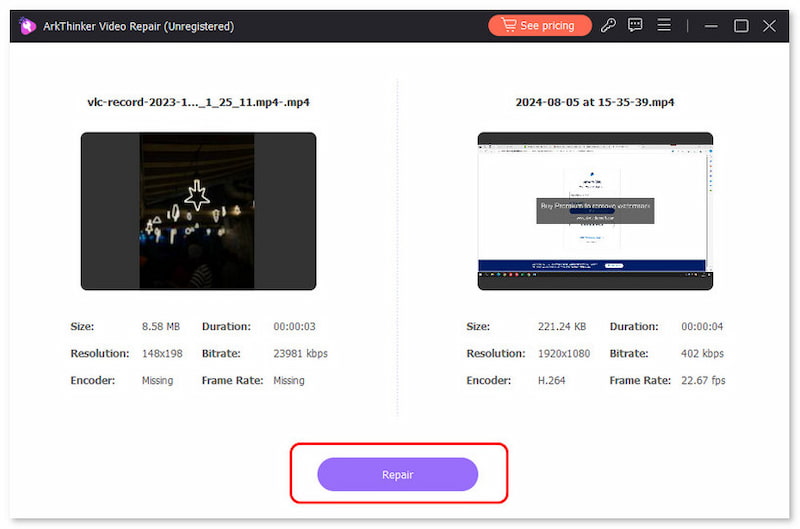
Efter videoreparationen klickar du på Förhandsvisning för att titta på den reparerade videon och kontrollera om den spelas upp korrekt. Klicka slutligen på Spara för att importera den reparerade MP4-filen till din dator.
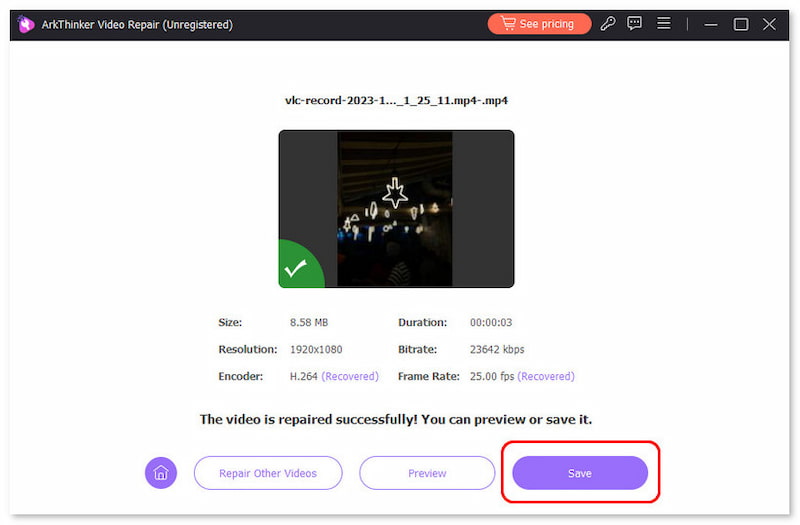
Istället för att förlita sig alltför mycket på AI-modeller eliminerar ArkThinker Video Repairs användning av exempelvideo behovet av ett komplext AI-system som kräver för många resurser för att köras. Detta gjorde programmet snabbare att använda, lättare och kapabelt att köras även på datorer på instegsnivå.
Del 5. Vanliga frågor om 4DDiG-videoreparationsrecension
Kan jag använda 4DDiG Video Repair för att förbättra videor?
Ja, det kan du. Programvaran erbjuder även en AI-videoförbättringsfunktion. Dessa tillämpas automatiskt på reparerade videor i programvaran.
På vilka plattformar är 4DDiG Video Repair tillgängligt?
4DDiG Video Repair är tillgängligt för Windows- och macOS-datorer. För Windows stöder det versioner från Windows 7 till 11. För Mac-datorer stöder det macOS 10.12 eller senare versioner.
Är 4DDiG-videoreparation gratis?
Nej, det är det inte. Programmet erbjuder bara en gratisversion. Du måste köpa premiumabonnemangen för att låsa upp mer avancerade redigeringsverktyg.
Tar det tid att reparera video med 4DDiG Video Repair?
Ja, det gör det. 4DDiG Video Repair är ökänt för långa reparationstider för längre och större videor. Det fungerar dock snabbt på mindre videor.
Kan jag fixa MP4-videor med 4DDiG Video Repair?
Ja, det kan du. 4DDiG Video Repair stöder reparation av MP4-videofiler. Programmet är även tillräckligt bra för mer avancerade videor, som MKV, AVI och andra.
Slutsats
Med funktionerna och videoreparationsmöjligheterna hos 4DDiG-videoreparation Nu när vi har diskuterat det hoppas vi att vår recension har hjälpt dig att avgöra om programmet fungerar bra för dina behov. Annars rekommenderar vi starkt att du använder ArkThinker Video Repair för ett program som är enklare att använda och mindre beroende av AI-teknik. Du kan ladda ner det via länken nedan.
Vad tycker du om det här inlägget? Klicka för att betygsätta detta inlägg.
Excellent
Betyg: 4.8 / 5 (baserat på 506 röster)


