


4 sätt att fixa trasiga MKV-filer: En steg-för-steg-guide
Bland lagringsmedvetna användare är MKV-videofiler det bästa alternativet, eftersom denna filtyp är populär för sin överlägsna kvalitetsbevaring tack vare effektiva videokodekar och minimal kvalitetsförlust. Som sådan är det ett populärt alternativ för att ladda ner TV-serier och filmer. I den här artikeln kommer vi att utforska tre olika lösningar du kan använda för att fixa MKV-filer med uppspelningsproblem och andra formatrelaterade problem. Den här artikeln kommer att presentera de bästa alternativen för grundläggande indexreparation, codec- och formatkonvertering och ett professionellt videoredigeringsverktyg för allvarliga filkorruptioner.

- GUIDELISTA
- Del 1. Hur man fixar MKV-filer med VLC Media Player
- Del 2. Hur man fixar MKV-filer med Arkthinker Video Converter Ultimate
- Del 3. Hur man fixar MKV-filer med videoreparationsverktyget
- Del 4. Vanliga frågor om att fixa MKV-filer
Del 1. Hur man fixar MKV-filer med VLC Media Player
Den första MKV-fixaren vi kommer att erbjuda är också en av de mest populära multimediaspelarna för Windows- och Mac-datorer, ingen mindre än VLC Media Player. Även om det är mer känt som en videospelare, innehåller detta program ett verktyg för att fixa skadade indexfiler, främst för AVI-videor och andra videoformat. Tyvärr är programmets Verktyg-alternativ bara grundläggande. Det saknar avancerade alternativ för mer komplex videoreparation, som att lösa... problem med att ladda mediefilerFör att lära dig hur du använder programmet, läs vår trestegsguide nedan.
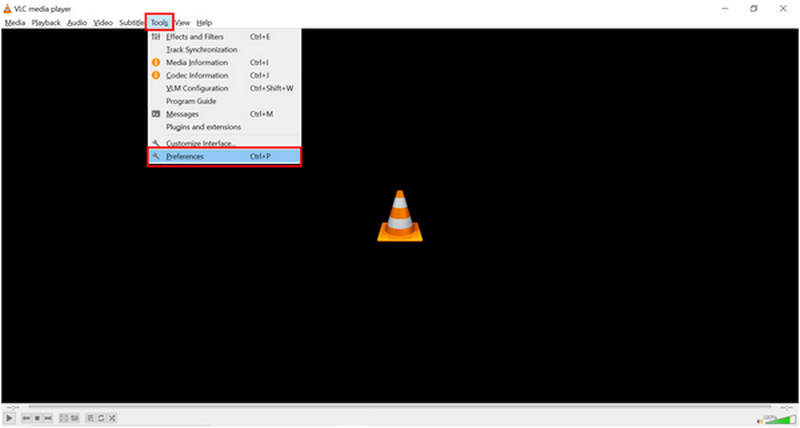
Öppna VLC Media Player och välj Verktyg fliken. Klicka sedan på Inställningar alternativet i rullgardinsmenyn.
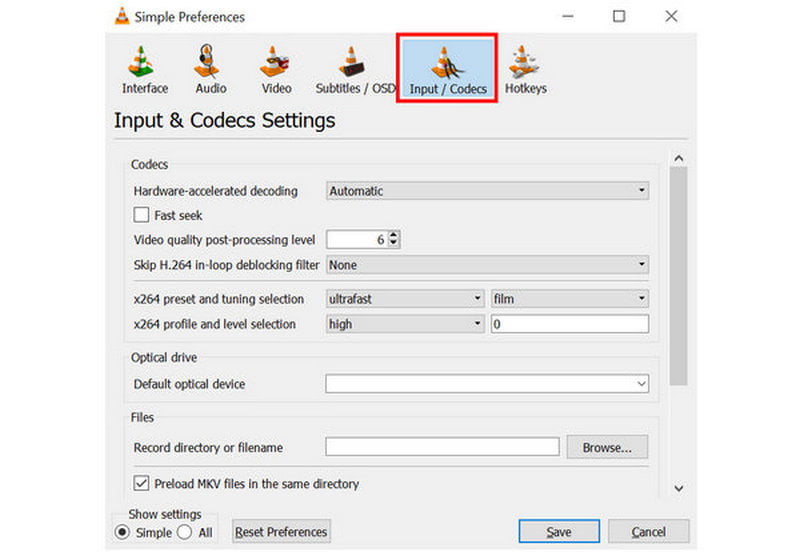
I inställningsfönstret som öppnas, gå till Inmatning/kodekar sektion.
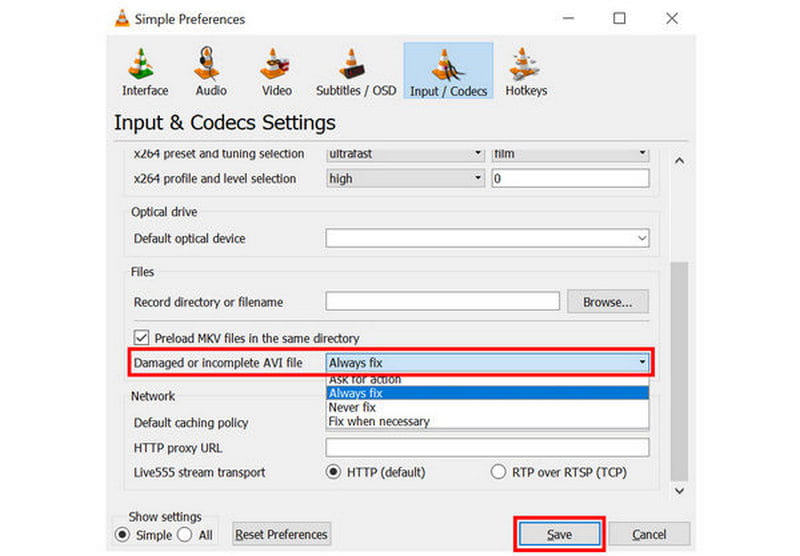
Inuti Input/Codecs, skrolla ner och sök efter inställningen märkt Skadad eller ofullständig MKV-fil. Expandera listan med alternativ bredvid och välj sedan Fixa alltidKlicka på Spara för att bekräfta ditt val
Även om den är lättillgänglig på multimediaspelaren kan den bara hantera grundläggande videoredigering, som att fixa ljudsynkronisering i MKV-videor.
Del 2. Hur man fixar MKV-filer med Arkthinker Video Converter Ultimate
Förutom enkla uppspelningsfel kan ett annat problem som kan hindra MKV-filer från att fungera bra vara codec-relaterade problem eller formatinkompatibilitet med din mediaspelare. Lyckligtvis kan dessa lösas med bara ett program: ArkThinker Video Converter Ultimate.
Programvaran är utformad som en formatkonverterare och kan konvertera din MKV-video till ett mer allmänt stödt format, till exempel MP4. Dessutom kan den användas för att ändra kodningstypen för din video, vilket löser ett annat potentiellt problem i din fil.
För att lära dig vad som gör ArkThinker Video Converter Ultimate till ett utmärkt val för att lösa codec- och formatkompatibilitetsproblem, se till att läsa dess huvudfunktioner nedan och läs vår trestegsguide om hur du använder den.
Ladda ner programvaran först för att göra vår guide lättare att förstå.
Huvuddrag:
- • Videoformatkonverterare för att ändra videofiltyper.
- • Redigeringsalternativ för kodare för videofiler som konverteras i programmet.
- • Ett videokomprimeringsverktyg för att minska filstorleken på videor som är för stora.
- • Lättanvänt videoredigeringsverktyg optimerat för nybörjare.
- • Stöder fler än 500 videoformat för tillgänglig videoredigering och konvertering.
Öppna ArkThinker Video Converter Ultimate och välj sedan Lägga till filer knappen på fliken Konverterare.

Klicka sedan Utmatningsformatoch välj sedan MP4 för att konvertera din MKV-video till det formatet. Se till att även kontrollera kodartypen om du vill använda H.264 eller HEVC.

Med utdataformatet och din valda kodartyp nu valda, återgå till fliken Konverterare och klicka på Konvertera alla att konvertera AVI-filen till ett annat format eller bara fixa videokodaren.

När konverteringsprocessen är klar kan du se till att din videos codecs och format är korrekt inställda och att den spelas upp på din valda mediaspelare utan problem.
Del 3. Hur man fixar MKV-filer med videoreparationsverktyget
När du stöter på mer avancerade problem, som filkorruption, behöver du använda mer avancerade videoreparationsprogram, som till exempel ArkThinker videoreparationTill skillnad från de två föregående alternativen, som bara kan åtgärda problem med videoindex, codec och filkompatibilitet, används det här programmet bäst vid allvarliga filkorruptioner.
Detta möjliggjordes eftersom programvaran kan reparera större filskador orsakade av misslyckad videokonvertering, hårddiskkrascher och korruption, exportproblem under redigering och dataförlust på grund av dålig överföringssignal.
Om du stöter på liknande problem rekommenderar vi att du använder ArkThinker Video Repair för dina MKV-filer. Se dock till att konvertera dem till MP4, MOV eller 3GP först, eftersom videoreparationsverktyget inte stöder MKV-filer.
Du kan ladda ner den via länken nedan för att göra det enklare att lära dig använda den.
Huvuddrag:
- • Automatiserad videoreparation med ett modernt AI-stött system.
- • Reparerar skadade videor tre gånger snabbare än andra reparationsverktyg.
- • Åtgärdar trasiga videor orsakade av misslyckad formatkonvertering, hårddiskkrascher, exportproblem, filöverföringsproblem med mera.
- • Reparerade videor behåller sin ursprungliga kvalitet.
- • Enkel gränssnittsdesign som bara kräver några få klick och en exempelvideo för att reparera mediefiler.
Öppna ArkThinker Videoreparation och välj sedan Lägg till knappen på Orange låda för att lägga till den skadade videon du vill reparera.

Välj sedan knappen Lägg till i Lila rutan för att importera exempelvideon, som kommer att användas under reparationsprocessen för videon. Både den skadade videon och exempelvideon bör sparas i AVI-format, eftersom exempelvideon kommer att fungera som referens under reparationsprocessen.

När både den skadade videon och exempelvideon har lagts till klickar du på Reparera för att börja åtgärda felen i din AVI-fil.

Efter videoreparationen klickar du på Förhandsvisning för att titta på den reparerade videon och även kontrollera om den spelas upp korrekt. Klicka slutligen på Spara för att importera den reparerade AVI-filen till din dator.

Även om det finns alternativ att fixa MKV-filer online, är en skrivbordsbaserad lösning fortfarande det bättre valet tack vare dess stabilitet och övergripande tillförlitlighet. ArkThinker Video Repair är ett perfekt exempel.
Del 4. Vanliga frågor om att fixa MKV-filer
Kan jag fixa MKV-filer online?
Ja, det kan du. Det finns onlineverktyg för grundläggande videoreparationer. De är dock inte det bästa alternativet för stabilitet.
Hur reparerar man flera MKV-filer samtidigt?
Du behöver använda ett program som stöder batch-program konvertering av MKV-filer till MP4 eller andra videoformat. För problem med codec och format är ArkThinker Video Converter Ultimate ett bra exempel. Den är också snabb och väldigt enkel att använda.
Hur reparerar man en korrupt video med FFmpeg-metoden?
Du måste använda rätt kommandoradsalternativ med FFmpeg. Om du inte gör det riskerar din fil att skadas. Använd därför bara FFmpeg om du är bekant med det.
Kan jag använda FFmpeg för att fixa MKV?
Ja, det kan du. FFmpeg kräver dock mycket förkunskap för att användas. Detta gör det inte lämpligt för nybörjare.
Kan jag använda VLC för att fixa MKV-laggen ?
Ja, det kan du. Men bara grundläggande uppspelningsproblem, som lagg, kan åtgärdas i VLC. Filkorruption kräver användning av mer avancerade reparationsverktyg.
Slutsats
Med de bästa verktygen för att fixa MKV-filer Nu när vi har diskuterat det hoppas vi att du kan välja den lösning som fungerar bäst för dig. Allt du behöver lära dig är att välja vilket program som passar dina behov och nuvarande tekniska färdigheter. Bland dem är ArkThinker Video Repair det mest rekommenderade eftersom det är både det enklaste att använda och mest kapabla. Du kan ladda ner det via länken nedan.
Vad tycker du om det här inlägget? Klicka för att betygsätta detta inlägg.
Excellent
Betyg: 4.8 / 5 (baserat på 559 röster)


