


3 sätt att reparera 3GP-filers codec- och korruptionsfel
När det gäller videoformat har populariteten för klassiska filtyper minskat kraftigt. Detta möjliggjordes av den kontinuerliga utvecklingen av moderna medieformat, som är bättre optimerade för nuvarande användning. Bland äldre format används 3GP sällan idag. Trots det har 3GP-videor fortfarande en nisch för filöverföring med minimal bandbreddsanvändning och för att uppfylla lagringskrav. I den här artikeln kommer vi att utforska tre utmärkta lösningar som du kan använda för att lära dig hur man reparerar 3GP-videofilerDessa alternativ löser codec-problem och större filkorruptioner. Verktygen som presenteras i den här artikeln är också tillgängliga på olika plattformar, inklusive Windows, macOS och online.

- GUIDELISTA
- Del 1. Varför din 3GP-fil kan vara trasig
- Del 2. Hur man reparerar 3GP-filer med professionell videoreparationsprogramvara
- Del 3. Hur man reparerar 3GP-filer med hjälp av videoformatkonverteraren
- Del 4. Hur man reparerar 3GP-filer online reparationsverktyg
- Del 5. Vanliga frågor om reparation av 3GP-filer
Del 1. Varför din 3GP-fil kan vara trasig
Problem med codec eller format
De flesta uppspelningsproblem beror vanligtvis på ett codec-problem. Detta gör att videouppspelningen blir generisk, vilket resulterar i hackiga videor eller att uppspelningen misslyckas. Formatproblem kan också uppstå om du försöker spela 3GP-videor och din mediaspelare inte stöder dem. Detta kan åtgärdas genom att antingen konvertera 3GP-videon eller använda en modern mediaspelare.
Filkorruption
Ett mer direkt problem för videofiler är filkorruption. Detta kan uppstå under alla processer du utför på din videofil. Till exempel filöverföringar som avbryts eller sker under exportprocessen efter att videon har redigerats. Detta kan bara åtgärdas med professionella videoreparationsverktyg.
Spelare som inte stöds
Slutligen kan en multimediaspelare som är utformad för att endast fungera med moderna format också misslyckas med att spela 3GP-filer. För att åtgärda problemet kan du konvertera din video till ett annat format eller använda en mediaspelare med mer avancerad codec- och formatstöd.
Del 2. Hur man reparerar 3GP-filer med professionell videoreparationsprogramvara
Vi börjar den här guiden med att presentera det kraftfullaste reparationsverktyget som presenteras i den här artikeln, utformat för att hantera allvarliga filkorruptioner: ArkThinker videoreparationSom namnet antyder är detta professionella videoreparationsprogram utformat specifikt för att reparera videor som drabbats av allvarliga filkorruptioner.
Oavsett orsaken till skadan kan programvaran fixa trasiga 3GP-videor så länge en felfri referensvideo laddas upp tillsammans med den trasiga filen. När det gäller orsaken till skadan kan programvaran hantera filskador från misslyckad videokonvertering, lagringskrascher, avbrutna exporter och dåliga filöverföringssignaler.
Med detta i åtanke kan programmet åtgärda alla former av videointegritetsproblem tack vare dess praktiska huvudfunktioner som listas nedan. För att lära dig hur du använder programvaran, läs vår trestegsguide under huvudfunktionerna.
Glöm inte att ladda ner den också för enklare uppföljning med vår guide.
Huvuddrag:
- • Reparerar skadade videor tre gånger snabbare än vanliga videoreparationsprogram.
- • Automatiserad videoreparation driven av ett modernt AI-stött system.
- • Åtgärdar problem med videokorruption orsakade av misslyckad formatkonvertering, hårddiskkrascher, exportproblem, filöverföringsproblem med mera.
- • Reparerade och återställda videofiler behåller sin ursprungliga kvalitet efter reparationsprocessen.
- • Utrustad med en enkel gränssnittsdesign som bara kräver några få klick och en referensvideo för att starta reparationsprocessen.
Öppna ArkThinker Videoreparation och välj sedan Lägg till knappen på Orange låda för att lägga till 3GP-videofilen du vill reparera.

Välj sedan Lägg till knappen i Lila rutan för att importera en annan 3GP-fil som ska fungera som exempelvideo. Den kommer att användas som referens under videoreparationsprocessen.

När både den skadade videon och exempelvideon har lagts till klickar du på Reparera för att börja åtgärda problemet i din 3GP-fil.

När videoreparationen är klar klickar du på Förhandsvisning för att titta på videon och kontrollera om den spelas upp korrekt. Klicka slutligen på Spara för att importera den fixade 3GP-filen tillbaka till din dator.

Till skillnad från andra videoreparationsprogram använder ArkThinker Video Repair en exempelvideo för att den inte är helt beroende av AI-reparationsmodeller. Detta gjorde att programmet producerade videor som ser naturliga ut men ändå håller hög kvalitet.
Del 3. Hur man reparerar 3GP-filer med hjälp av videoformatkonverteraren
För mindre problem med videouppspelning med 3GP-filer är den mest troliga lösningen att koda om videon eller konvertera den till ett format som är bättre lämpat för moderna videospelare. Lyckligtvis kan dessa två potentiella lösningar tillhandahållas av ArkThinker Video Converter Ultimate.
Som namnet antyder är det här programmet specifikt utformat för att konvertera videofiler. Detta gör programmet automatiskt till en användbar lösning om du har problem med att öppna videofiler i din videospelare.
Förutom formatkonvertering kan verktyget även koda om din video för att göra den spelbar på moderna enheter. Detta gör programmet också till ett praktiskt val för att fixa videofiler med trasiga codecs.
Utöver dessa fördelar har ArkThinker Video Converter Ultimate även praktiska funktioner som gör den optimerad för modern multimediaanvändning. För att lära dig hur du använder programmet, glöm inte att ladda ner vår handledning i tre steg nedan.
Ladda ner programvaran nu för att göra det enklare att lära sig använda den.
Huvuddrag:
- • Mångsidig videoformatkonverterare för att ändra videofiltyper till fler än 500 format.
- • Redigeringsverktyg för omkodning för att ändra kodeken för filer som konverteras i programmet.
- • Videokomprimeringsverktyg utformat för att minska videofilstorleken.
- • Lättanvänd videoredigeringsfunktion byggd och optimerad för nybörjare.
- • Stöder fler än 500 videoformat för tillgänglig formatkonvertering och videoredigering.
Öppna ArkThinker Video Converter Ultimate och välj sedan Lägga till filer knappen på fliken Konverterare.

Klicka sedan Utmatningsformatoch välj sedan 3GP bland de tillgängliga formaten. Se till att även kontrollera kodartypen om du vill använda H.264 eller HEVC.

Med utdataformat och kodningstyp nu valda, återgå till fliken Konverterare och klicka på Konvertera alla för att konvertera 3GP-filen för att fixa videofilens kodare.

Efter att du har konverterat din 3GP-video kan du nu säkerställa att dess codecs är intakta. Du kan också använda samma funktion för att konvertera videofilen till MP4 eller något annat modernt videoformat du vill.
Del 4. Hur man reparerar 3GP-filer online reparationsverktyg
För maximal bekvämlighet är webbläsarbaserade alternativ tillräckligt användbara om du har mindre problem med videouppspelning. Som sådan kan du använda Clever Online Video Repair för att reparera 3GP-filer online.
Tyvärr har detta onlineverktyg problem med filreparation. Faktum är att vår trestegsguide misslyckades med att reparera 3GP-verktyget vi laddade upp, vilket resulterade i ett generellt uppspelningsfel.
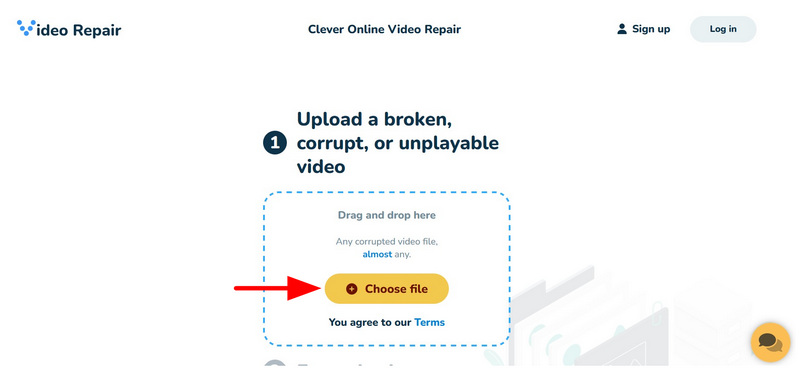
Gå till Clever Online Video Repairs webbplats. Välj sedan Välj FIL alternativet i uppladdningsrutan i onlineprogrammet.
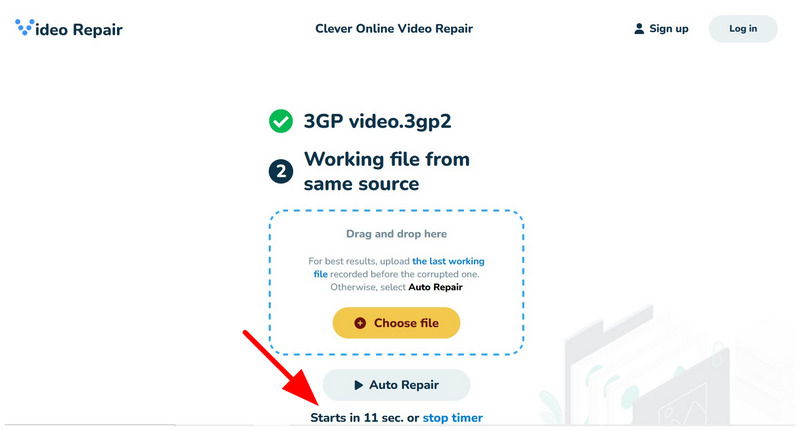
Vänta tills reparationsprocessen för 3GP-videon startar efter Bilreparation nedräkning.
Beroende på vilken video du vill reparera visas en nedladdningsknapp under Nedladdning fil avsnittet i programmet. Tyvärr misslyckades Clever Online Video Repair med att åtgärda videon vi laddade upp för handledningen. Annars kommer ett nedladdningsalternativ att visas på webbplatsen.
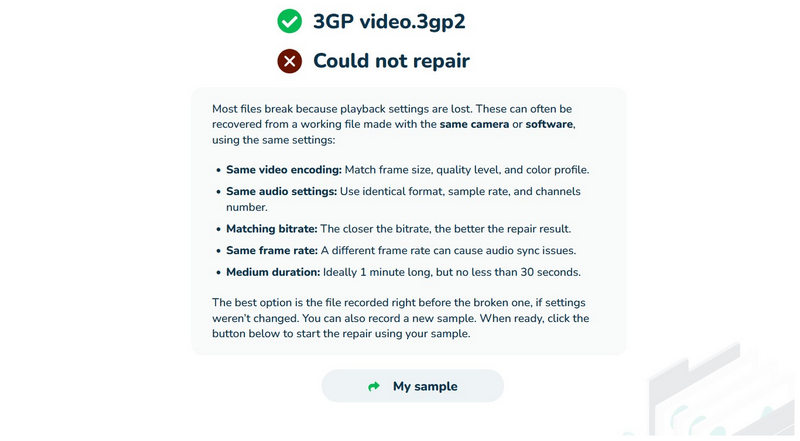
Även om vår handledning misslyckades med att fixa 3GP-videon vi har laddat upp, kan programvaran fortfarande fungera med andra videofilformat.
Del 5. Vanliga frågor om reparation av 3GP-filer
Vad används 3GP-filer till?
3GP-videor används vanligtvis för 3G-filöverföring. Det finns dock även moderna tillämpningar. Det används för filöverföring med låg bandbreddsanvändning.
Kan jag fixa skadade 3GP-videor?
Ja, det kan du. Det finns verktyg för videoreparation som kan fixa 3GP-videor. I den här artikeln är alla program vi har använt lämpliga för 3GP-reparation.
Kan VLC-filer fixa 3GP-videor?
Ja, det kan det. VLC:s reparationsverktyg är dock bättre lämpat för AVI-reparation. Det kan fixa 3GP-filer, men bara för vanliga uppspelningsproblem.
Är MP4-filer bättre än 3GP?
Ja, det är de oftast. MP4-videor är modernare och stöds i stor utsträckning av mediaspelare. De har också bättre kvalitet och modernare codecs.
Ska jag använda 3GP-videor på moderna enheter?
Nej, det borde du inte. 3GP-videor används bättre på äldre enheter. Däremot kan du konvertera 3GP-videor till MP4 för att göra dem optimala för moderna apparater.
Slutsats
Nu när vi har försett våra läsare med bästa 3GP-reparationsalternativenVi hoppas att du kan fixa din 3GP-video baserat på den skada du har. Om du tror att du har ett allvarligt problem kan du överväga att använda ArkThinker Video Repair, eftersom det är utformat för att hantera avancerade problem. Du kan ladda ner det via länken nedan.
Vad tycker du om det här inlägget? Klicka för att betygsätta detta inlägg.
Excellent
Betyg: 4.8 / 5 (baserat på 620 röster)


