


Hur man åtgärdar återställda videofiler som är skadade (2026)
Filåterställning har blivit populärt under senare år sedan tekniken för att komma åt äldre digitala lagringsenheter har blivit tillgänglig. Tyvärr fungerar inte alla återställda filer korrekt av olika anledningar, vanligtvis på grund av att den digitala lagringen de var på drabbades av mindre skada. I den här artikeln kommer vi att ge detaljerade lösningar på detta problem genom att presentera tre alternativ som du kan använda för att göra det. återställda videofiler som är skadade tillgänglig. Vi kommer också att diskutera de vanligaste orsakerna till filkorruption i återställda videor som vanligtvis uppstår.
- GUIDELISTA
- Del 1. Vanliga orsaker till skadade återställda videor
- Del 2. Hur man fixar skadade återställda videor
- Del 3. Vanliga frågor om varför återställda videor är skadade
Del 1. Vanliga orsaker till skadade återställda videor
Ofullständig eller avbruten återställningsprocess
Den vanligaste anledningen till att återställda MP4-filer och videor inte spelas upp beror oftast på en ofullständig eller avbruten återställningsprocess för lagring. Detta leder till filer som är tillgängliga vid första anblicken, men som inte fungerar. fel vid laddning av mediefilen när du väl försöker spela den.
Underliggande filskada åtgärdas inte under återställning
Förutom att filer inte kan öppnas kan filkorruptioner också uppstå eller misslyckas med att repareras under filåterställning. Detta kan orsakas av en underliggande filkorruption i filen du återställer, eller så kan själva korruptionen utlösas under återställningen.
Fel på lagringsenheter eller dåliga sektorer
När filer lagras under en längre tid och den digitala lagringen du använder inte underhålls kan fel uppstå på lagringsenheten. Detta händer vanligtvis vid offline-lagring som inte underhålls fullt ut eller vid molnlagringstjänster som utsätts för integritetsintrång och hackning.
Inkompatibla videokodekar eller format
Om du har tur kan anledningen till att din video inte spelades upp bara bero på dess filkodek eller ett format som inte stöds. Jämfört med andra källor till korruption är detta den absolut enklaste att lösa. Allt du behöver göra är att använda programvara som kan omkoda eller ändra formatet på din fil.
Del 2. Hur man fixar skadade återställda videor
VLC-videoreparation för grundläggande indexfel
Om du använder VLC Media Player som din primära videospelarprogramvara har du tur eftersom programmet är utrustat med avancerade funktioner som kan hantera grundläggande indexfel.
Detta möjliggjordes av alternativet Input and Codecs i programmet som kan ställas in för att automatiskt fixa AVI-videor och andra vanliga format. Det är en perfekt lösning för fixa hackig videouppspelning på VLC.
För att lära dig hur du använder VLC för grundläggande reparation av videoindex kan du läsa vår guide nedan:
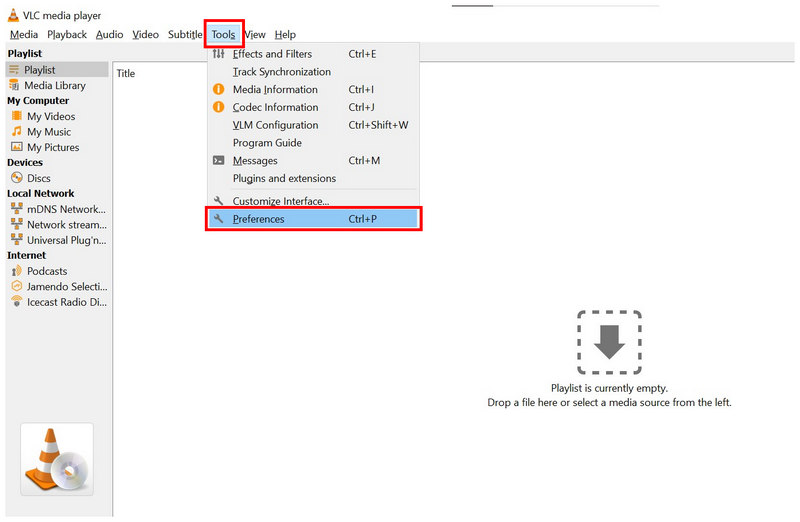
Öppna VLC Media Player och välj sedan Verktyg fliken och klicka sedan på Inställningar i rullgardinsmenyn.
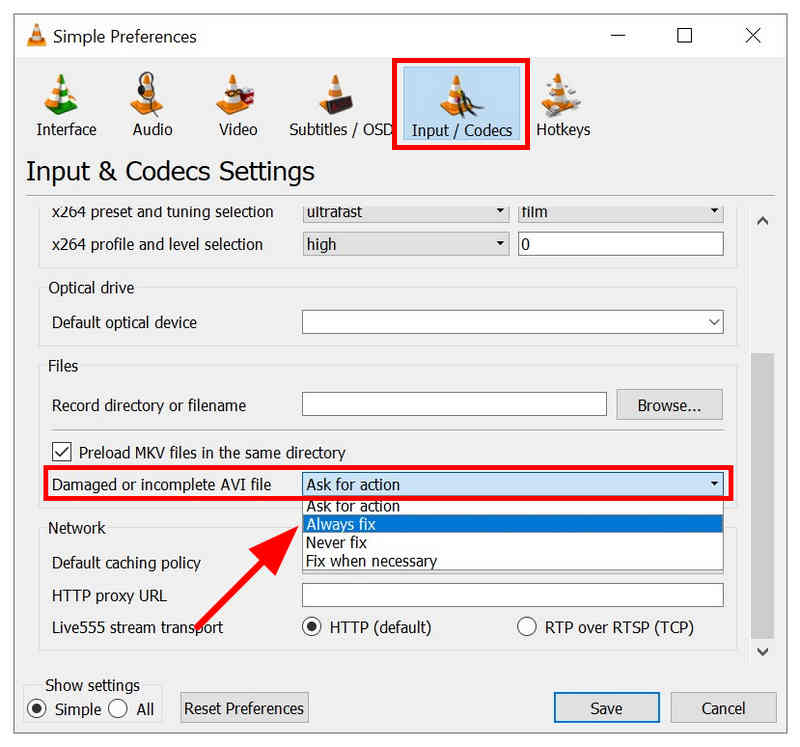
I menyn Inställningar väljer du Inmatning/kodekar alternativet. Bläddra sedan ner till menyn bredvid Skadad eller ofullständig AVI-filoch ställ in åtgärden till Fixa alltid.
När åtgärden är inställd på Åtgärda alltid klickar du på Spara för att bekräfta justeringen du gjort i menyn Ingång/Codecs.
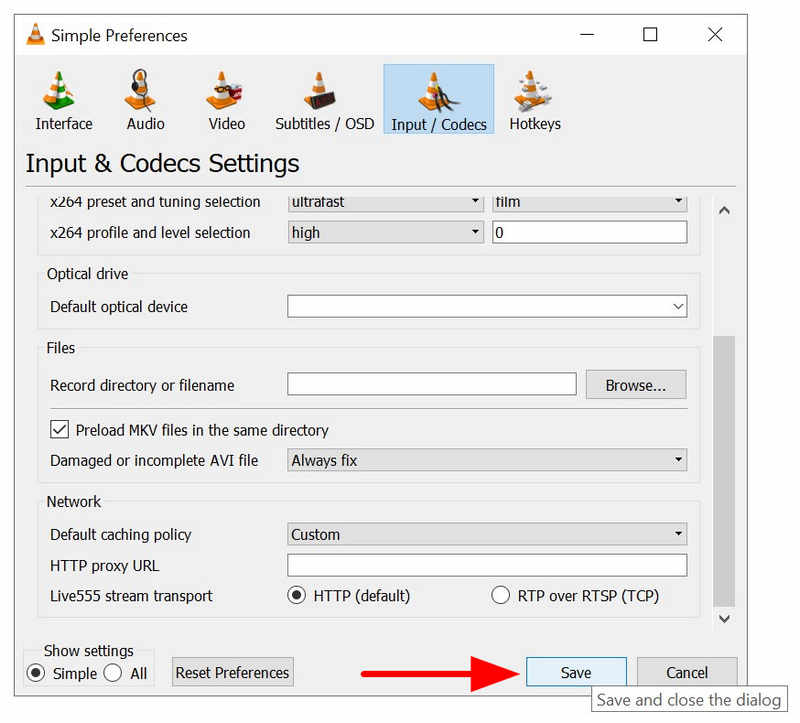
Även om menyn bara visar AVI-filer, kan VLC hantera andra videoformat utöver den. Detta inkluderar MP4, MKV, MOV och andra vanliga videoformat.
Omkoda videon med ArkThinker Video Converter Ultimate
Om du tror att uppspelningsproblemen för din video bara beror på codec-problem och att formatet inte stöds, är den enklaste lösningen du kan använda ett formatkonverteringsprogram som ArkThinker Video Converter Ultimate.
Eftersom formatkonverteringsverktyg också kodar om videor som bearbetas på dem, löser ArkThinker Video Converter Ultimate automatiskt både problem med codec-korruption och format som inte stöds. Denna faktor gjorde programvaran till det bästa alternativet om du bara har mindre problem med din video.
Tillsammans med sin inbyggda funktion för formatkonvertering och omkodning av video är programmet också utrustat med andra mycket praktiska huvudfunktioner som listas nedan.
För att lära dig hur du använder programmet, se till att läsa vår handledning och ladda ner den för att enklare kunna följa vår guide.
Huvuddrag:
- Videokonverteringsverktyget är gjort för att ändra videofilformat.
- Videokonverteringsverktyget kodar även om videofiler för att åtgärda eventuella codec-problem.
- Videokomprimeringsverktyg utformat för att minska filstorleken på videor.
- Lättanvänt videoredigeringsverktyg utformat för nybörjare.
- Den kan läsa över 500+ videoformat för tillgänglig videoredigering och konvertering.
Öppna ArkThinker Video Converter Ultimate och välj sedan Lägga till filer knappen på fliken Konverterare.

Klicka sedan Utmatningsformatoch välj sedan det format du vill konvertera din video till, eller välj samma format om du bara vill koda om. Se till att kontrollera kodartypen för att säkerställa att du kommer att använda H.264 eller HEVC kodek.

Slutligen, efter att du har ställt in utdataformat och kodningstyp, återgå till huvudmenyn för konverteraren och klicka på Konvertera alla för att starta formatkonverteringen eller omkodningsprocessen.

Om du har tur och din video bara är skadad via kodeken, eller om den har ett format som inte stöds, är ArkThinker Video Converter Ultimate den bästa lösningen. Men om du har problem med allvarligare skador, vänligen se nästa alternativ nedan.
Använd ArkThinker-videoreparationsprogramvaran för att reparera videon
När du stöter på mer avancerade videoproblem, såsom filkorruption från formatkonvertering, exportproblem, dålig överföringssignal eller lagringskrascher som är vanliga för återställda filer, behöver du använda ArkThinker videoreparation programvara.
Som namnet antyder är detta program ett professionellt videoreparationsverktyg optimerat för att hantera komplexa problem med filkorruption. Med det i åtanke bör du använda den här programvaran om indexreparation, omkodning och formatkonvertering inte räcker.
Dessutom är programvaran lätt att använda och har låga krav på reparationsprocessen. Användarna behöver bara ladda upp en referensvideo som sparats i samma format som filen de vill reparera.
Med dess reparationsmöjligheter nu diskuterade, se till att läsa dess huvudfunktioner nedan. Glöm inte att ladda ner den också för att göra det lättare för nybörjare att följa vår handledning.
Huvuddrag:
- Åtgärdar trasiga videor orsakade av misslyckad formatkonvertering, hårddiskkrascher, exportproblem, filöverföringsproblem med mera.
- Lättanvänd videoreparationsprocess med ett modernt AI-stött system.
- Åtgärdar skadade videor tre gånger snabbare än andra reparationsverktyg.
- Reparerade videor behåller sin ursprungliga kvalitet.
- Enkel gränssnittsdesign som bara kräver några få klick och en exempelvideo för att reparera mediefiler.
Öppna ArkThinker Videoreparation och välj sedan Lägg till knappen på Orange låda för att lägga till den skadade videon du vill reparera.

Välj sedan knappen Lägg till i Lila rutan för att importera exempelvideon; dess format ska vara detsamma som videon du vill reparera. Den kommer att användas som referens under reparationsprocessen.

När både den skadade videon och exempelvideon har lagts till klickar du på Reparera för att börja reparera din video.

Efter reparationsprocessen klickar du på Förhandsvisning för att titta på den reparerade filen och kontrollera om den spelas upp korrekt. Klicka slutligen på Spara för att importera den reparerade videon till din dator.

För komplexa problem med videokorruption bör ArkThinker Video Repair vara det program du prioriterar högst. Det här programmet är ett bra alternativ oavsett problem med din videofil.
Del 3. Vanliga frågor om varför återställda videor är skadade
Varför blir återställda videofiler skadade?
Det finns flera orsaker till att filkorruptioner uppstår. Detta är vanligtvis relaterat till lagringsproblem eller ett underliggande problem innan filen lagrades. Tyvärr kan filkorruption variera från enkla till allvarliga, vilket gör att filreparation kan vara något komplicerad.
Är det svårt att reparera skadade videor?
Det beror på vilket alternativ du kommer att använda. Bland alternativen i den här guiden är VLC det mest tillgängliga men det mest komplicerade. Däremot är ArkThinker Video Repair det enklaste att använda.
Kan jag använda VLC för att reparera filer?
Ja, det kan du. VLC Media Player kan hantera grundläggande videoindexproblem. Detta gjorde verktyget till ett bra val för att hantera mindre filfel.
Är det svårt att åtgärda codec-relaterade problem?
Nej, det är det inte. Du kan enkelt använda konverteringsverktyg för att åtgärda codec-problem. Bland alternativen i den här guiden är ArkThinker Video Converter Ultimate den bästa lösningen.
Vilket är det bästa alternativet för att reparera allvarliga filkorruptioner?
Du bör använda ett program som är lätt att använda och kan utföra avancerade reparationer. ArkThinker Video Repair är ett bra alternativ. Det är lämpligt för användare som vill ha en kombination av användarvänlighet och reparationsmöjligheter.
Slutsats
Med den bästa programvaran för att reparera återställda videor Nu när det har diskuterats hoppas vi att du kan välja verktyget baserat på hur allvarlig filen du vill åtgärda är. För enkla problem kan du använda VLC Media Player; det mest pålitliga alternativet i ArkThinker Video Repair kan dock anses vara det bästa alternativet totalt sett. Du kan ladda ner det via länken nedan.
Vad tycker du om det här inlägget? Klicka för att betygsätta detta inlägg.
Excellent
Betyg: 4.9 / 5 (baserat på 553 röster)


