


7 bästa verktygen för att konvertera HEIC till JPG gratis: PC och online
Formatkonvertering kan vara en enkel filjusteringsprocess för de flesta; det kan dock påverka din mediefils kompatibilitet, särskilt hur den öppnas. Med detta i åtanke är de flesta användare ovilliga att betala för formatkonverterare, särskilt när freemium- och öppen källkodsalternativ är lättillgängliga. I den här artikeln kommer vi att granska några av de mest pålitliga verktygen för att konvertera HEIC till JPG gratis, inklusive deras bästa användningsområden, steg-för-steg-guider och de plattformar de är tillgängliga på.

- GUIDELISTA
- Del 1. Topp gratis online-konverterare (webbaserade)
- Del 2. Bästa gratis skrivbordsprogramvara (obegränsat)
- Del 3. Vanliga frågor om att konvertera HEIC till JPG gratis
| HEIC till JPG-omvandlare | Filgräns (storlek och batchbehandling) | Annonsnärvaro | Vattenstämpel | Stödd plattform |
|---|---|---|---|---|
| ArkThinker Gratis HEIC-omvandlare online | 5–10 MB Upp till 10 filer samtidigt. | Inga annonser | Ingen vattenstämpel | Webbaserat |
| CloudConvert | 1 GB Ingen batchbearbetning. | Inga annonser | Ingen vattenstämpel | Webbaserat |
| FreeConvert | 1 GB Ingen batchbearbetning. | Annonsnärvaro | Ingen vattenstämpel | Webbaserat |
| iMazing Converter | Ingen filstorleksgräns. Obegränsad batchkonvertering. | Inga annonser | Ingen vattenstämpel | Windows, macOS |
| CopyTrans HEIC | Ingen filstorleksgräns. Obegränsad batchkonvertering. | Inga annonser | Ingen vattenstämpel | Windows |
| GIMP-redigeraren | Ingen filstorleksgräns. Obegränsad batchkonvertering. | Inga annonser | Ingen vattenstämpel | Windows, macOS |
| Paint.NET | Ingen filstorleksgräns. Obegränsad batchkonvertering. | Inga annonser | Ingen vattenstämpel | Windows |
Del 1. Topp gratis online-konverterare (webbaserade)
ArkThinker Gratis HEIC-omvandlare online
Bäst för: Online batchbehandling av en handfull HEIC-bilder.
Vi börjar den här guiden med att presentera den mest pålitliga online-bildkonverteraren, specifikt optimerad för HEIC: ArkThinker Gratis HEIC-omvandlare online.
Jämfört med andra formatkonverteringsverktyg på den här listan fungerar den här programvaran mer effektivt eftersom importerade bilder automatiskt konverteras till JPG vid uppladdning. Detta gör filkonvertering och sparande av konverterade filer mycket snabbare.
Dessutom raderas filer som laddas upp till deras servrar omedelbart när du är klar med nedladdningen av din importerade fil. Detta är en utmärkt säkerhets- och sekretessfunktion, särskilt eftersom det innebär att det laddas upp bildfiler till deras servrar.
Du kan börja använda ArkThinker Free HEIC Converter Online i två enkla steg, som beskrivs i vår handledning nedan.
Öppna ArkThinker HEIC Converter Onlines webbplats. Välj sedan Lägg till filer för att starta alternativ för att lägga till HEIC-bilden. Du kan också ladda upp upp till 10 filer till uppladdningsrutan för batchbehandling.
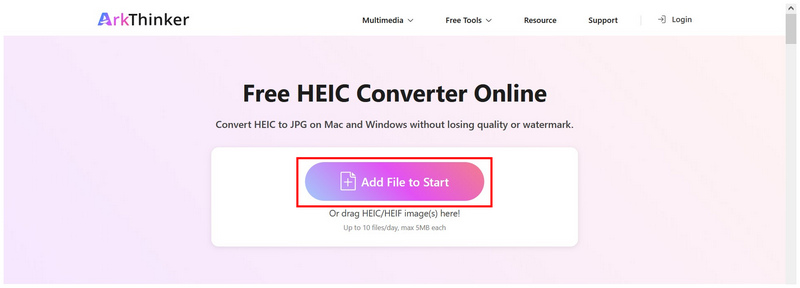
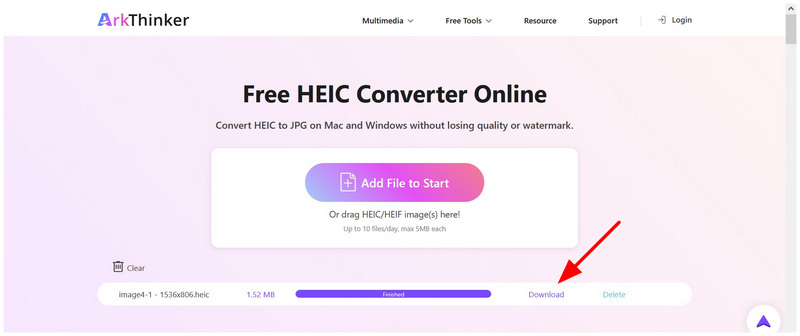
När dina HEIC-filer har lagts till i programvaran importeras de automatiskt till JPG-filer. Vänta tills konverteringsprocessen är klar. Välj Ladda ner knappen för att spara JPG-bilden på din dator.
Om du letar efter ett gratis, lättillgängligt och lättanvänt HEIC-konverteringsprogram, bör detta onlineverktyg vara bland dina främsta överväganden. Förutom användarvänlighet och automatiserad konvertering är dess åtgärder för användarnas integritet mycket bättre än hos annan programvara.
CloudConvert
Bäst för: Rent gränssnitt och högkvalitativ onlinekonvertering.
Om du letar efter en högkvalitativ online-filkonverteringsplattform för att konvertera HEIC till JPG online gratis, är CloudConvert ett annat bra val. För att förbättra praktiskheten erbjuder den också avancerade inställningar och högkvalitativa utskrifter. Tyvärr använder gratisversionen av onlineverktyget ett mycket begränsande kreditsystem, vilket gör det bara tillförlitligt för enstaka eller tillfälliga tillfällen. JPG-konverteringar.
För att lära dig hur du använder CloudConverts gratisversion för HEIC till JPG-format, läs vår guide nedan.
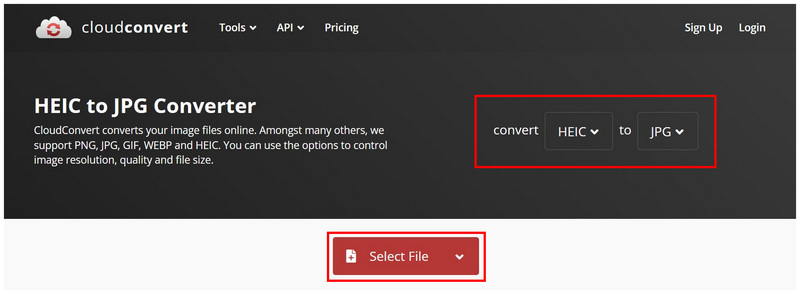
Öppna CloudConverts onlineverktyg. Ställ in Konvertera till flikar till HEIC och JPG. Klicka sedan på Välj fil för att importera HEIC-bilden du vill konvertera.
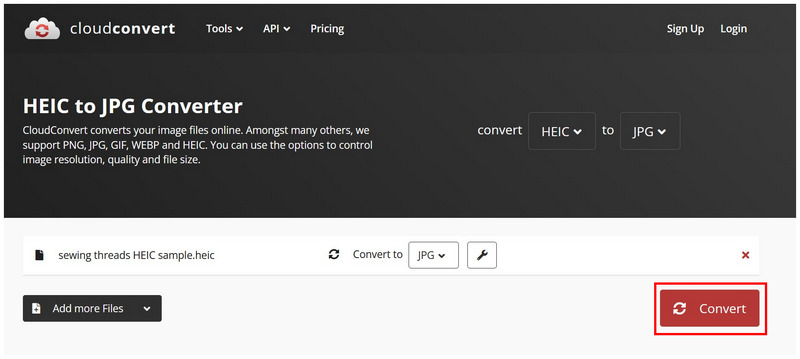
När HEIC-filen har importerats till programmet klickar du på Konvertera.
När konverteringsprocessen är klar klickar du på Ladda ner för att spara filen som en JPG.
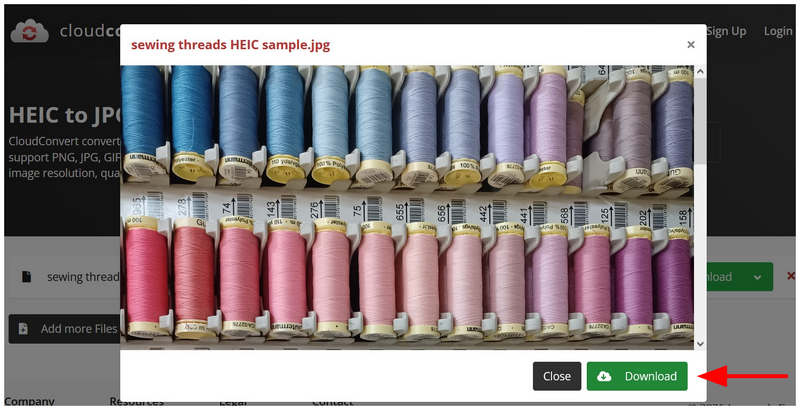
Baserat på prestandan hos annan programvara i den här artikeln har CloudConverts bildkvalitet försämrats något efter konverteringen. Detta gör den lämplig för användare som prioriterar filkomprimering, men den är inte idealisk för dem som vill ha bildkvalitet.
FreeConvert
Bäst för: Stor filkonvertering på bekostnad av annonsnärvaro.
Framöver kommer vi nu att fortsätta med en funktionsrik online-bildkonverterare känd för att stödja stora filstorlekar (upp till 1 GB), även i sin gratisversion, med FreeConvert. Utvecklad för att vara flexibel och kraftfull, för att stödja olika filer och format. Denna programvara har funnit sin nisch i att konvertera HEIC-filer till JPG gratis, såväl som i att konvertera filer i olika format och storlekar.
Tyvärr är annonsernas närvaro en av dess mest betydande begränsande faktorer; beroende på vilken webbläsare du använder kan FreeConverts annonser påverka den övergripande användarupplevelsen. Lär dig hur du använder FreeConvert med hjälp av vår trestegsguide nedan.
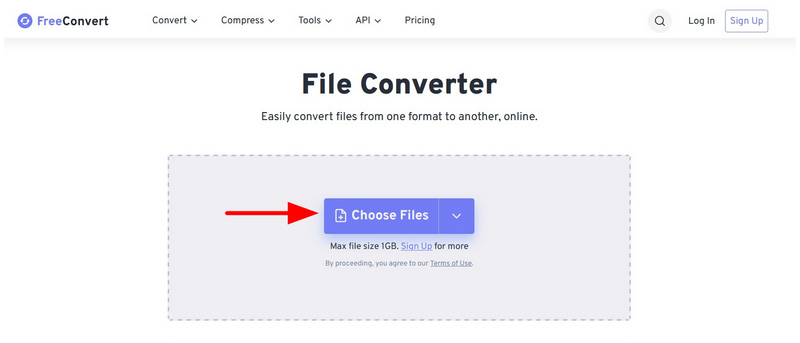
Gå till FreeConverts webbplats och välj sedan Välj Filer knapp.
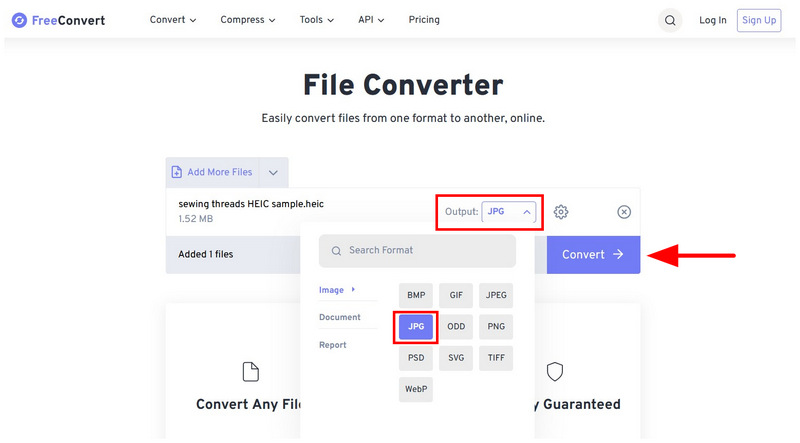
När bildfilen har importerats väljer du Produktion och ställ in den på JPG. Klicka sedan på de Konvertera knapp.
När bilden har konverterats klickar du på Ladda ner knapp.
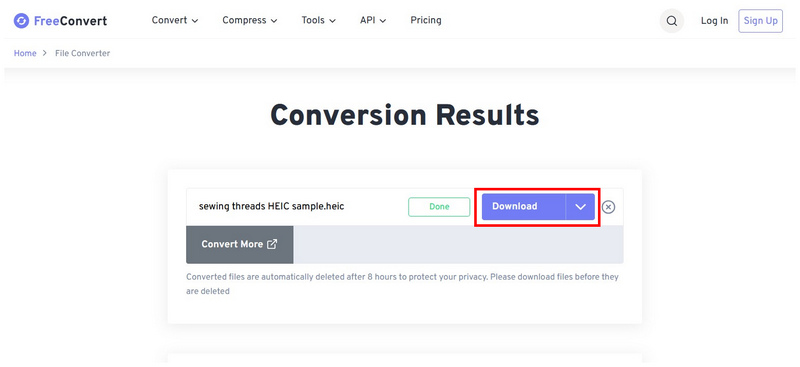
Den konverterade JPG-filen bör laddas ner till din webbläsare. Välj Nedladdningsförlopp knappen för att hantera dina nedladdningar.
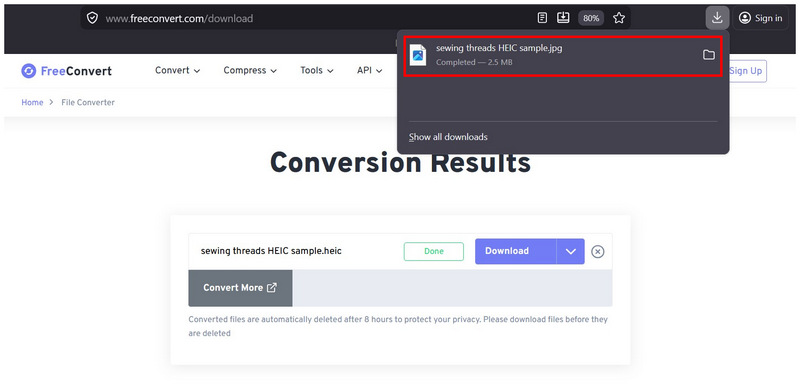
Om du inte har något emot reklam eller använder ett pålitligt plugin för annonsblockering, borde FreeConvert vara lämpligt för att konvertera HEIC till JPG online gratis.
Del 2. Bästa gratis skrivbordsprogramvara (obegränsat)
iMazing Converter (100% gratis)
Bäst för: Helt offline filkonvertering.
Vi kommer att börja lyfta fram våra skrivbordsverktyg, inklusive iMazing Converter, ett lättviktigt filhanteringsverktyg som är speciellt utformat för HEIC-konvertering. Tack vare sin utvecklingsbakgrund stöder det batchbehandling, förlustfri komprimering, levererar snabb prestanda och har inga filstorleksbegränsningar, vilket gör det till ett av de bästa gratisalternativen för att konvertera ett stort antal bilder offline. Detta ger programmet ett starkt betyg om du vill konvertera HEIC till JPG i bulk gratis.
Trots detta har iMazing Converter begränsningar vad gäller formatstöd, eftersom den bara kan spara bilder som JPG eller PNG. Detta kanske inte är begränsande för allmänt bruk, men mer avancerade bildfiler bör läggas till i programvaran för att förbättra dess praktiska användning.
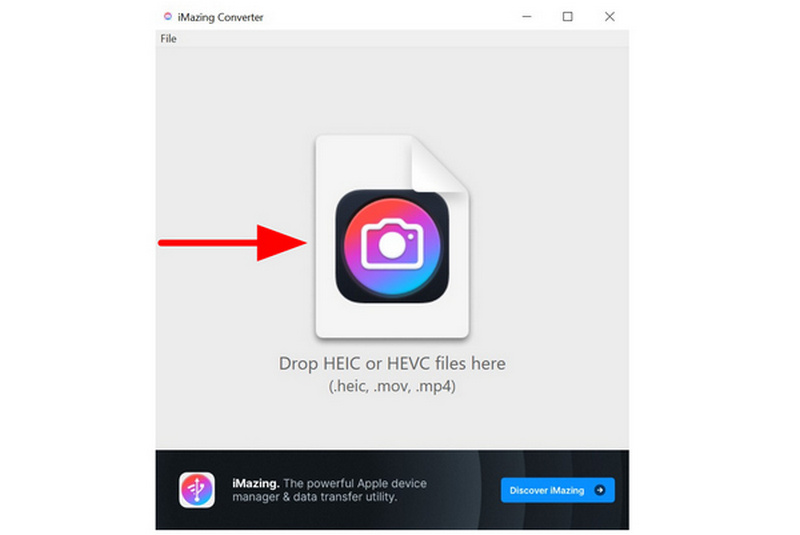
Öppna iMazing Converter på din dator och dra och släpp HEIC-bilden du vill redigera.
När bilden har importerats, ställ in Formatera till JPEGVälj sedan Konvertera.
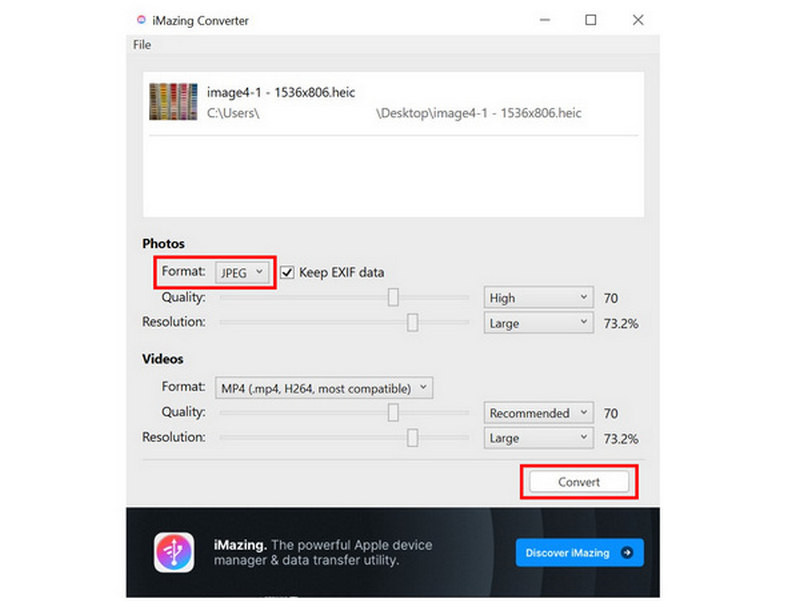
Efter att du valt Konvertera sparas en JPEG-fil på den ursprungliga HEIC-bildens plats.
Om du vill konvertera HEIC-bilder till vanligare JPG- eller PNG-format, iMazing är det bästa alternativet. Se dock till att bara konvertera bilder som inte kräver några justeringar, eftersom verktyget saknar redigeringsfunktioner.
CopyTrans HEIC (gratis för personligt bruk)
Bäst för: Använda Windows-gränssnittet för integrerad formatkonvertering.
Om du är bekväm med att använda Windows-plugin bör CopyTrans HEIC vara en av dina viktigaste överväganden. Mer än bara en konverterare, det här verktyget lägger till inbyggt HEIC-stöd till Windows, så att du kan visa och konvertera filer direkt.
Med tanke på dess format kan du enkelt högerklicka på HEIC-filen och sedan använda CopyTrans för att konvertera den till JPG. Dess mer avancerade natur och fullständiga avsaknad av ett GUI gör den dock mycket knepig att installera; detta är inte tillrådligt för nybörjare.
Installera CopyTrans HEIC-plugin på din dator. När du är klar högerklickar du på HEIC-filen du vill konvertera och håller sedan muspekaren över den. Konvertera HEIC med CopyTrans alternativ.
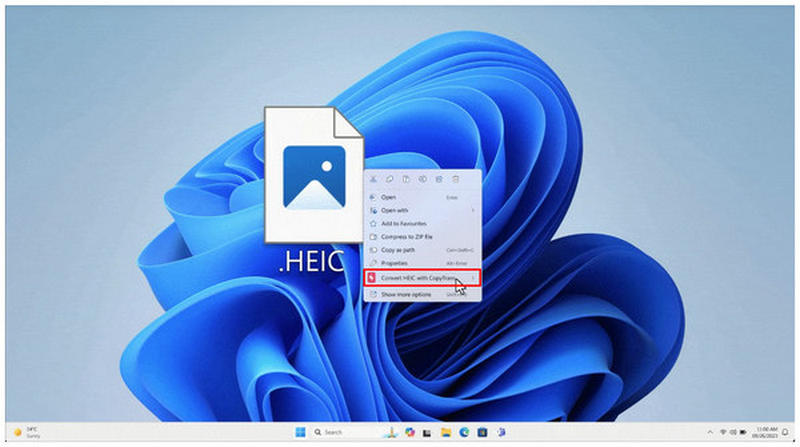
Välj sedan Konvertera till JPG alternativ.
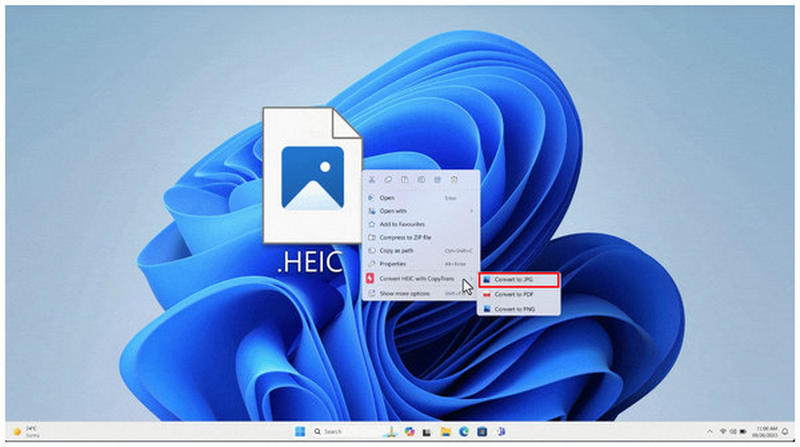
Efter några sekunder sparas en ny JPG-fil på samma plats som din HEIC-fil.
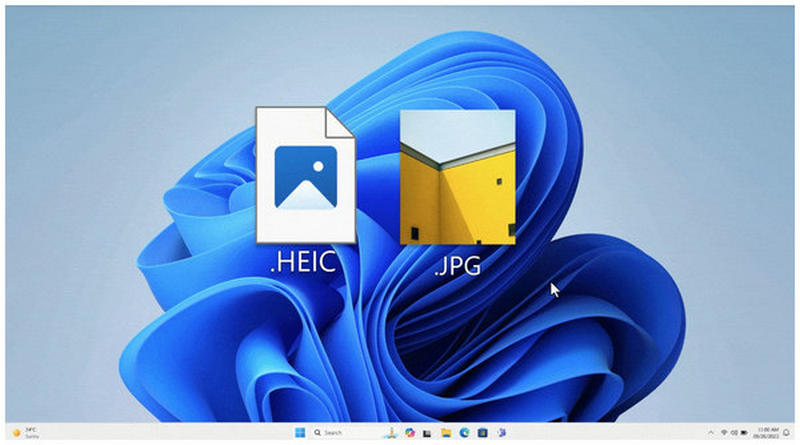
I likhet med iMazing begränsade CopyTrans konverteringsexklusivitet det i andra funktioner, såsom redigeringsalternativ. Med det i åtanke, se till att tillämpa den justering du vill ha för din HEIC-fil innan du konverterar den med det här verktyget.
GIMP (redigerare med öppen källkod)
Bäst för: Redigera HEIC-bilden och importera den sedan till JPG-format.
Vi går vidare till en mer okonventionell lösning med GIMP Photo Editor, en kraftfull bildredigerare med öppen källkod som kan hantera HEIC-filer och exportera dem som JPG. Detta program är en optimal lösning om du vill lösa bristen på redigeringsmaterial i de andra programmen i den här listan.
Detta gör den bäst lämpad för användare som vill redigera sina filer samtidigt som de konverterar dem. Det kan vara överdrivet för enkla konverteringar, särskilt jämfört med de onlineverktyg och exklusiva formatkonverterare vi har presenterat.
Öppna GIMP-redigeraren, välj Fil fliken och välj sedan Öppen.
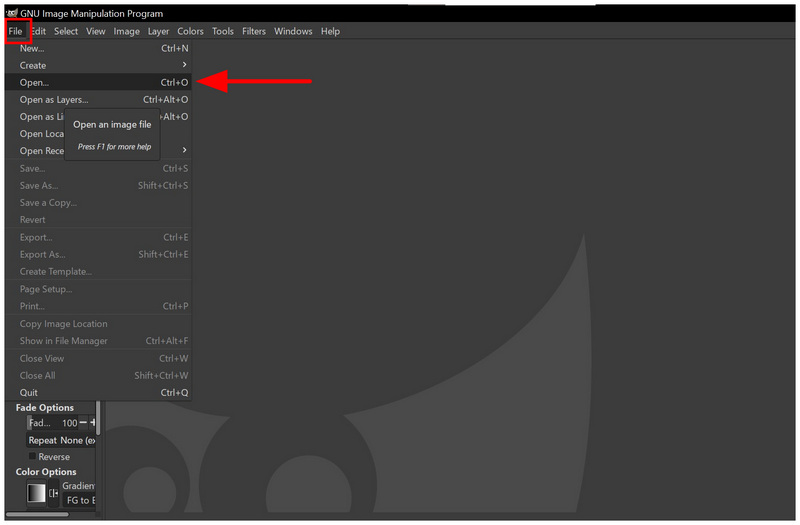
När HEIC-bilden har lagts till i redigeringsfönstret klickar du på Fil, välj sedan Exportera som.
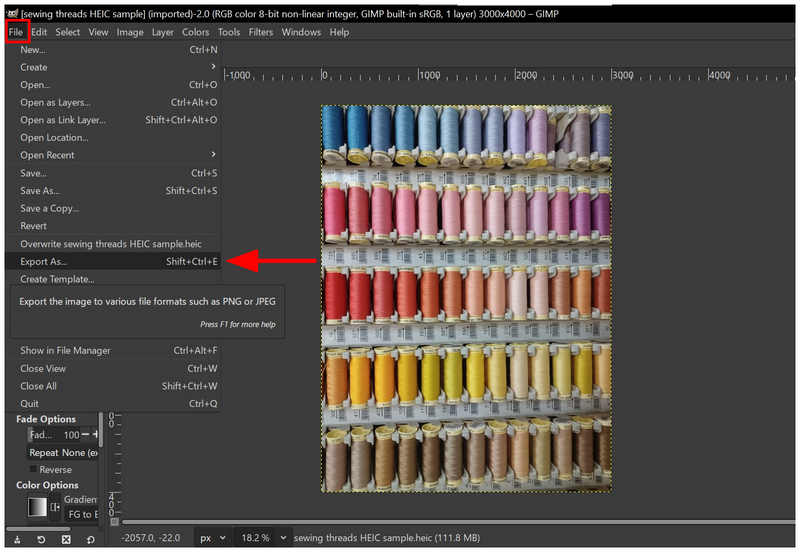
I den Exportera bild menyn som öppnas, skrolla ner till JPEG-bild och välj den. Välj sedan Exportera för att skapa en JPG-kopia av bilden.
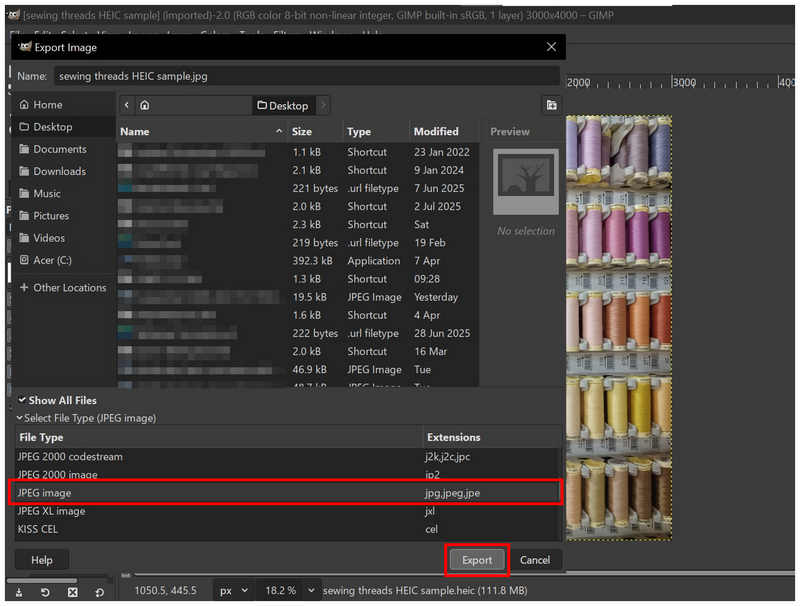
Även om det kräver lite mer teknisk skicklighet, borde GIMP vara tillräckligt för användare som vill hantera redigering och konvertering i ett enda programpaket.
Paint.NET (med plugin)
Bäst för: Tillämpa grundläggande fotojusteringar och exportera bilden i JPG.
Om du vill ha en exklusiv bildredigerare för Windows som är både lätt och mycket välbekant, överväg att använda Paint.NET. Denna videoredigerare är utformad som en efterföljare till klassiska Microsoft Paint och kan användas som en HEIC-till-JPG-konverterare med rätt plugin installerat.
Den är lättanvänd och snabb för enskilda bilder, men den saknar inbyggt HEIC-stöd och funktioner för batchkonvertering. Detta kan dock lösas genom att ladda ner rätt plugin-program som stöder HEIC.
Öppna Paint.NET och välj sedan Fil och välj sedan Öppna.
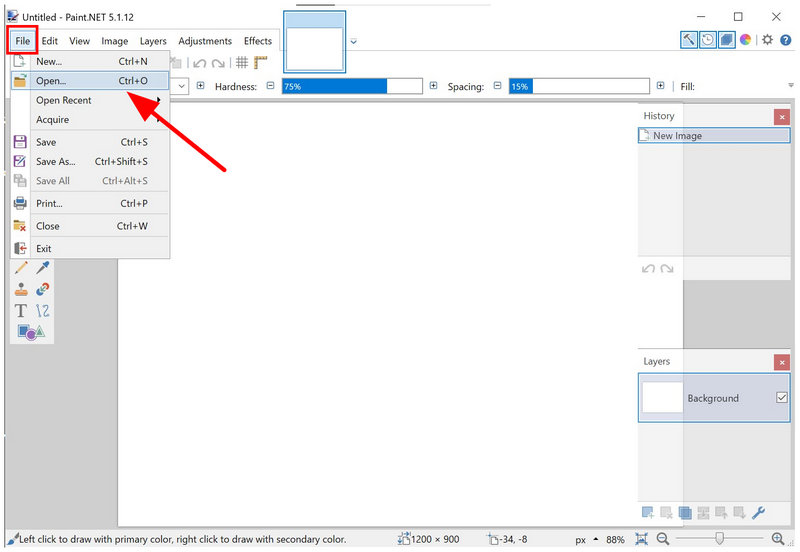
När bilden är importerad klickar du på Fil igen, välj sedan Spara som.
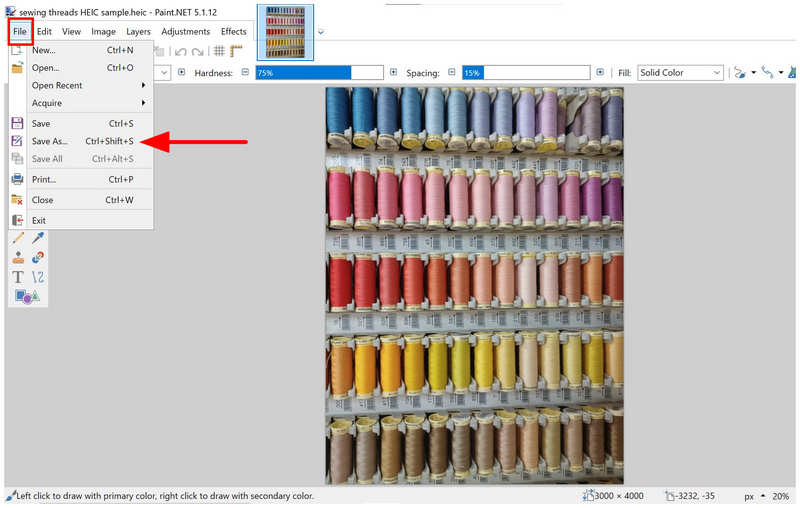
I menyn Spara som, ställ in Spara som typ alternativ till JPEGVälj sedan Spara.
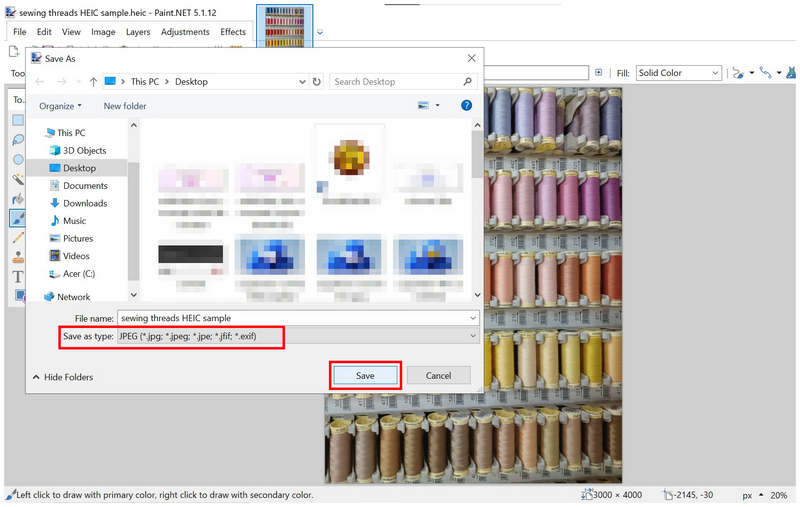
Även om det är tillförlitligt för formatkonvertering, är det initiala kravet att installera plugin-program en giltig anledning att välja ett annat alternativ istället.
Del 3. Vanliga frågor om att konvertera HEIC till JPG gratis
Är det svårt att konvertera HEIC till JPG-format?
Nej, det är det inte. Flera verktyg kan enkelt konvertera bildformat. Några av de enklaste verktygen är webbaserad programvara som ArkThinker Free HEIC Converter Online.
Kommer kvaliteten på mitt foto att påverkas om jag ändrar formatet?
Ja, det kommer det att bli. Formatkonvertering kommer att påverka kvaliteten. Konverteraren du använder kan dock minimera kvalitetsförsämringen.
Ska jag använda JPG för formatkonvertering?
Ja, det kan du. JPG är ett utmärkt format för konvertering. Det har förstklassig kompatibilitet och är mycket kompakt.
Är en PNG av högre kvalitet än en JPG?
Ja, det är det. PNG har bättre kvalitet än JPG. Detta format stöder även transparenta bilder.
Vilket format ska jag konvertera min HEIC-bild till?
Bilder med bred kompatibilitet är bäst för HEIC-konvertering. JPG och PNG är bra exempel. Om du vill ha maximal kompatibilitet, välj JPG.
Slutsats
Nu när vi har presenterat sju av de bästa Gratis verktyg för att konvertera HEIC till JPGVi hoppas att programmen vi har presenterat i den här guiden kommer att täcka alla dina behov av formatkonvertering. Om du vill ha programvara utformad för enkel användning och användarsekretess, överväg att använda ArkThinker Free HEIC Converter Online.
Vad tycker du om det här inlägget? Klicka för att betygsätta detta inlägg.
Excellent
Betyg: 4.8 / 5 (baserat på 497 röster)


