


Topp 6 metoder för att konvertera HEIC till JPG: Bästa användningsområden, fördelar, nackdelar
Har du problem med att öppna Apple-baserade HEIC-filer och planerar du att använda formatkonvertering till JPG som lösning? Läs den här artikeln för en detaljerad recension av sex av de bästa bildkonverteringsverktygen som är utformade för att hantera konvertera HEIC till JPEG format. Vi kommer att ge en detaljerad översikt och handledning om hur man använder de bästa verktygen för filkonvertering online och på datorer. Varje program kommer att granskas baserat på dess bästa användningsområden, fördelar, nackdelar och övergripande betyg som konverteringsverktyg.

- GUIDELISTA
- Topp 6 metoder för att konvertera HEIC till JPG (snabbt och med hög kvalitet)
- Metod 1: ArkThinker HEIC-konverterare (bästa online)
- Metod 2: TunesBro HEIC-omvandlare (bäst för batch-skrivbord)
- Metod 3: CopyTrans HEIC (Bästa Windows-plugin)
- Metod 4: Förhandsgranska appen (bästa metod för inbyggda Mac-användare)
- Metod 5: Microsoft Foto/Paint (inbyggd Windows 11-metod)
- Metod 6: iMazing Converter (gratis skrivbordsverktyg)
- Vanliga frågor om konvertering av HEIC till JPG
Hur vi testar
- • Vi konverterade HEIC-filer med liknande filstorlekar mellan olika program.
- • Konverteringstiden tidsbestämdes för att testa prestandan.
- • Varje program har sina för- och nackdelar listade.
- • Baserat på resultaten lade vi till de bästa användningsområdena för varje verktyg.
- • Alla program betygsätts baserat på testresultat.
| Konverteringsverktyg | Plattform | Stöd för batchbearbetning | Sekretess/Säkerhet | Prissättning |
|---|---|---|---|---|
| ArkThinker HEIC-omvandlare | Webbaserat | ✅ | Hög | Fri |
| TunesBro HEIC-omvandlare | Windows | ✅ | Standard | $20.00 – $40.00 |
| CopyTrans HEIC | Windows | ❌ | Hög | $19.99 – $29.99 |
| Förhandsgranska appen | Mac OS | ❌ | Hög | Gratis (inbyggd för Mac) |
| Microsoft Foto/Paint | Windows | ❌ | Hög | Gratis (inbyggt i Windows) |
| iMazing Converter | Windows, macOS | ✅ | Hög | Fri |
Topp 6 metoder för att konvertera HEIC till JPG (snabbt och med hög kvalitet)
Baserat på våra testmetoder och forskning har vi valt ut sex verktyg för bildformatkonvertering som du kan använda på olika plattformar. Dessa program sträcker sig från inbyggda verktyg till webbaserad programvara och tredjepartsappar, alla utformade för HEIC-till-JPG-konvertering.
Lyckligtvis är programvara som är specifikt utformad för att konvertera HEIC-filer vanlig, eftersom det Apple-exklusiva bildformatet ofta orsakar kompatibilitetsproblem när det delas utanför Apple-enheter. Dessutom är JPG- eller JPEG-formatet den mest använda konverteringsutgången eftersom det är det mest stödda bildformatet.
För att hjälpa våra läsare att välja har vi lagt till de subjektiva bästa användningsområdena för varje program, tillsammans med deras viktigaste styrkor och begränsningar. Slutligen har en trestegsguide lagts till för att göra det mycket enklare att konvertera bilder till JPG.
Metod 1: ArkThinker HEIC-konverterare (bästa online)
Betyg: ⭐⭐⭐⭐⭐⭐
Bäst för: Online batchkonvertering utan behov av installation.
När det gäller bildformatkonverterare blir onlineverktyg alltmer tillförlitliga eftersom multimediakonvertering är i sig enkelt. Nackdelen med de flesta webbaserade alternativ är dock att användarnas integritet ofta offras. Lyckligtvis, ArkThinker HEIC-omvandlare ger högkvalitativ konvertering utan att kompromissa med användarsäkerheten.
Till skillnad från andra onlinekonverteringsverktyg tar ArkThinker HEIC Converter bort konverterade videor från sina servrar omedelbart efter att konverteringsprocessen är klar. Detta gäller oavsett om du använder verktyget för konvertering av enskilda filer eller för batchkonvertering av HEIC till JPG för upp till 10 filer.
För att göra det mer praktiskt för användarna sparar programvaran automatiskt konverterade HEIC-filer som JPG. ArkThinker är medvetna om att JPG är det mest praktiska bildformatet och har utformat sitt HEIC-konverteringsverktyg för att stödja sådana filer.
För att lära dig mer om programvaran, läs dess för- och nackdelar nedan. Glöm inte att följa vår tvåstegshandledning också, eftersom onlineverktyget erbjuder ett mycket effektivare arbetsflöde än de andra metoderna på den här listan.
- Gratis webbaserad lösning för konvertering av bildformat.
- Exklusivt utformad för att hantera HEIC till JPG-konvertering.
- Extremt enkelt arbetsflöde (uppladdning, konvertering, nedladdning).
- Begränsad batchkonvertering upp till endast 10 filer.
- Inte tillgänglig offline.
Gå till ArkThinker HEIC Converters webbplatsKlicka sedan på Lägg till filer för att starta knappen för att importera HEIC-filen du vill konvertera. Du kan också dra och släppa upp till 10 filer till uppladdningsrutan.
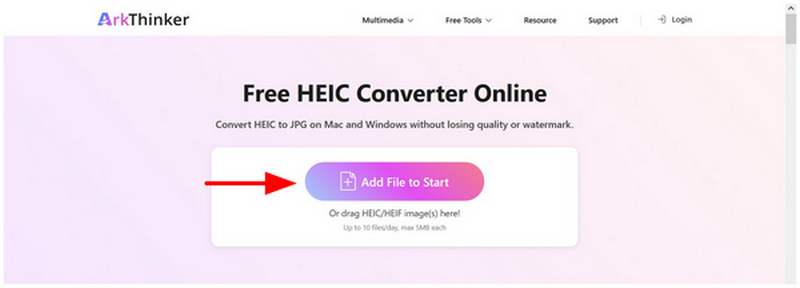
När du har släppt filerna, vänta några sekunder tills importen är klar. Klicka sedan på Ladda ner knappen för att spara den tillbaka till din dator.
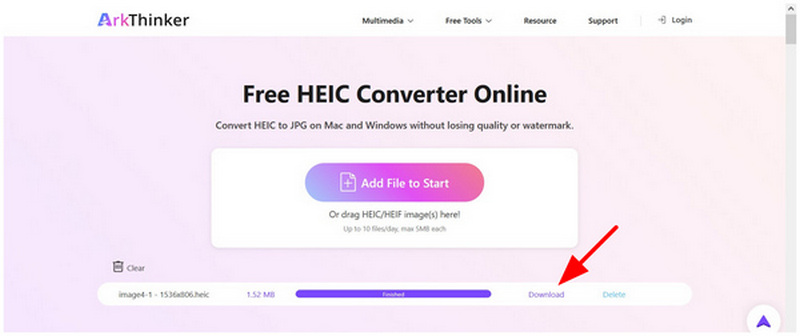
Genom att följa två enkla steg kan du nu enkelt konvertera dina HEIC-filer till ett mycket mer kompatibelt JPG-format. Detta gör ArkThinker HEIC Converter till en av de mest pålitliga. verktyg för bildkonvertering online för engångskonvertering eller batchbearbetning av en handfull fotografier.
Metod 2: TunesBro HEIC-omvandlare (bäst för batch-skrivbord)
Betyg: ⭐⭐⭐⭐
Bäst för: Storskalig konvertering av över 100 bildfiler.
Om du letar efter ett skrivbordsbaserat alternativ som erbjuder batchkonvertering för dina videofiler är TunesBro HEIC Converter ett säkert val. Med kapacitet att batchbearbeta upp till 500+ bilder samtidigt har denna programvara funnit sin nisch inom bulkvideokonvertering. Detta gör den till det bästa valet för användare som lär sig hur man batchkonverterar HEIC till JPG.
Tyvärr är dessa premiumfunktioner och erbjudanden låsta bakom en betalvägg eftersom programvaran är ett betalt verktyg. Den erbjuder inte en gratisversion, vilket gör det överdrivet om du bara planerar att konvertera ett fåtal filer.
För att lära dig mer kan du läsa dess för- och nackdelar och handledning nedan.
- Stöder batchkonvertering av 500+ bildfiler samtidigt.
- Snabb omvandlingshastighet.
- Bibehåller kvaliteten på konverterade bilder.
- Betald programvara.
- Erbjuder inte en gratisversion.
- Överdrivet för enkel eller engångskonverteringsanvändning.
Öppna TunesBro HEIC Converter och dra och släpp sedan de HEIC-filer du vill konvertera till programmets Uppladdningsruta.
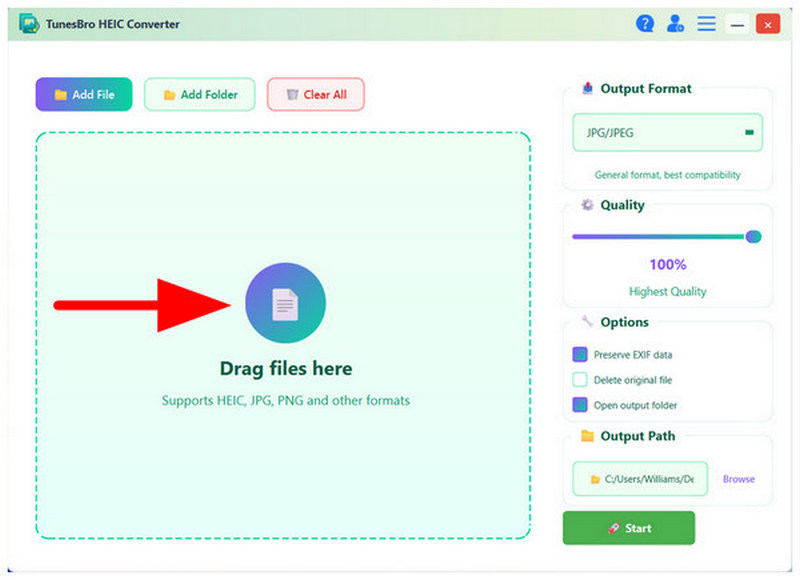
När bilderna du vill konvertera har lagts till i programmet väljer du Utmatningsformat alternativ och välj JPG/JPEGKlicka på Start för att påbörja konverteringen.
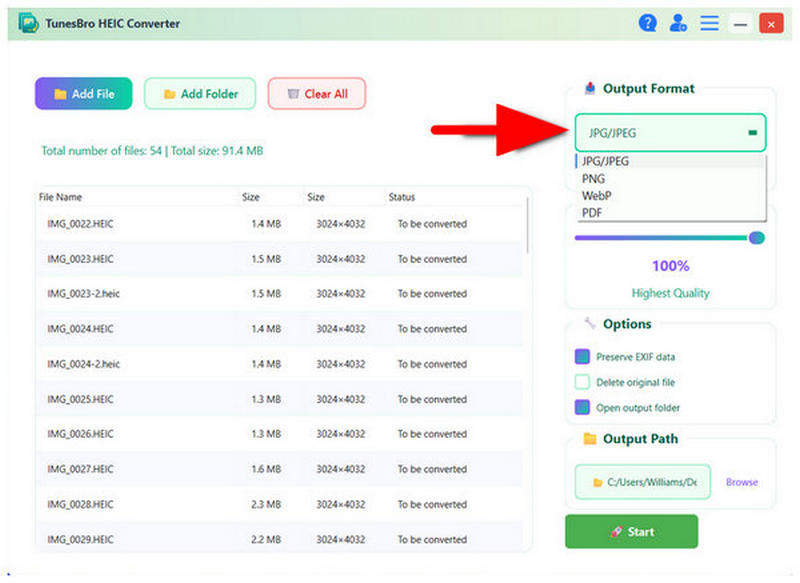
Under och efter konverteringen visas en popup-meny för att uppdatera dig om förloppet. När allt är klart klickar du på Öppen mapp för att hitta den konverterade HEIC-filen, nu sparad som en JPG.
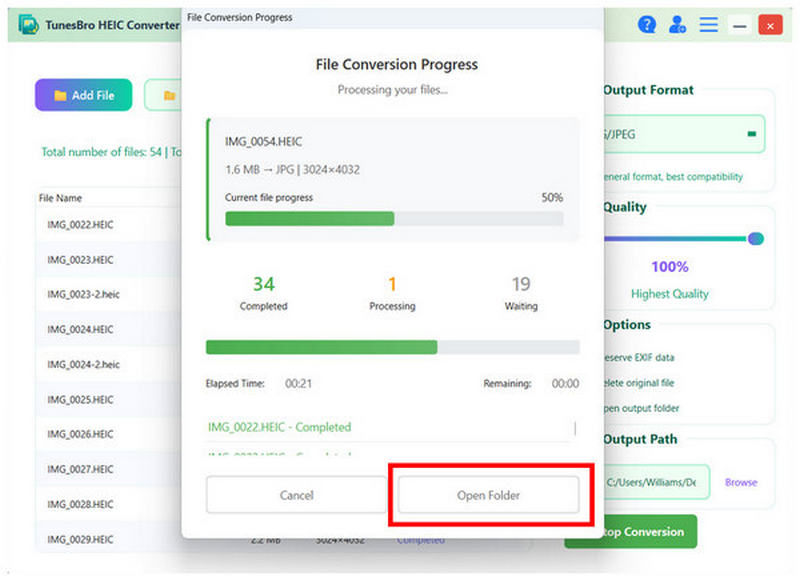
Om du planerar att hantera en stor mängd HEIC-filer är det ett bra alternativ att använda den betalda TunesBro HEIC Converter. Det är dock inte tillrådligt om du bara planerar att konvertera en enda fil eller bara en handfull.
Metod 3: CopyTrans HEIC (Bästa Windows-plugin)
Betyg: ⭐⭐⭐⭐
Bäst för: Direkt visning av HEIC-filer på Windows-skrivbordet före konvertering.
För användare som vill ha bekvämlighet är CopyTrans HEIC-plugin det bästa valet. Verktyget är utformat för att integreras med operativsystemet och använder din Windows-dators huvudfunktion för att utföra formatkonvertering. Tyvärr tog detta i huvudsak bort programvarans grafiska meny. Även om du kan konvertera HEIC till JPG med det är det inte det bästa valet för batchbehandling.
För att lära dig hur du använder detta formatkonverteringsprogram, läs vår guide nedan.
- Konverteringsprocess med ett klick.
- Fungerar i Windows-gränssnittet.
- Inga avancerade redigeringsfunktioner.
- Inget fungerande grafiskt gränssnitt.
- Begränsat till Windows-datorer.
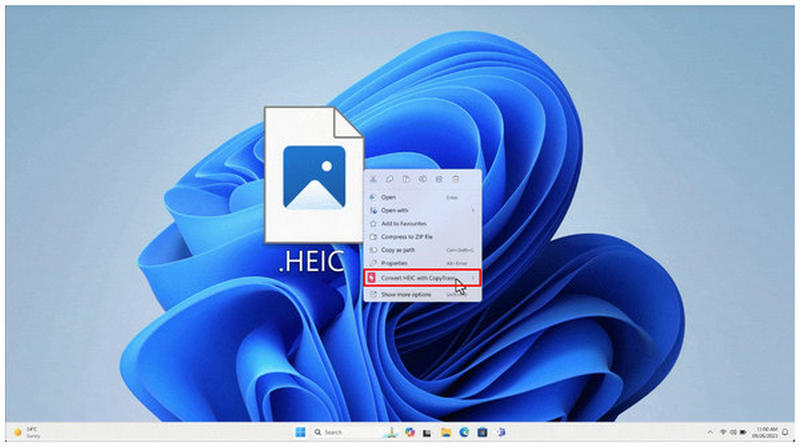
Installera CopyTrans HEIC-plugin på din dator. När du är klar högerklickar du på HEIC-filen du vill konvertera och håller sedan muspekaren över den. Konvertera HEIC med CopyTrans alternativ.
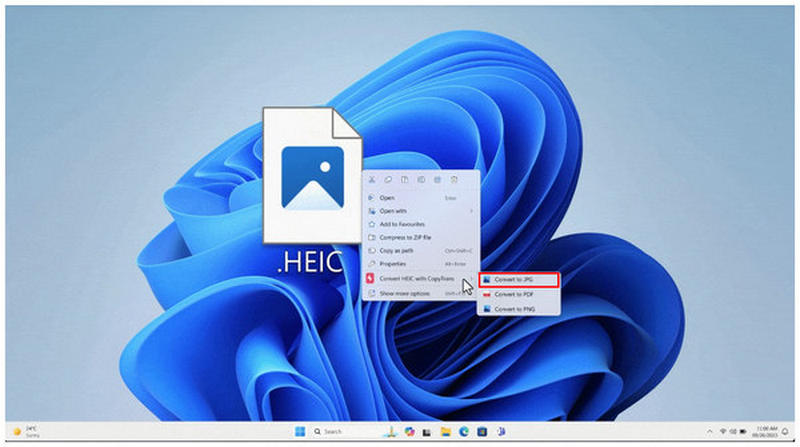
Välj sedan Konvertera till JPG alternativ.
Efter några sekunder skapas en ny JPG-fil på samma plats som din HEIC-fil.
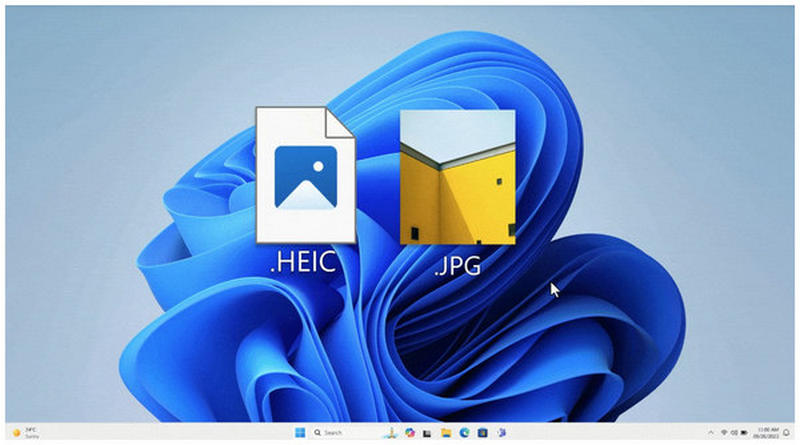
På grund av CopyTrans-pluginets natur är det ett bra alternativ för konvertering av enskilda filer. Det är dock extremt ineffektivt för att konvertera massfiler.
Metod 4: Förhandsgranska appen (bästa metod för inbyggda Mac-användare)
Betyg: ⭐⭐⭐⭐⭐⭐
Bäst för: Inbyggt HEIC till JPG-konverteringsverktyg på macOS-datorer.
För att eliminera behovet av formatkonvertering efter filöverföring erbjuder Förhandsgranskningsappen på macOS inbyggd formatkonvertering på fliken Exportera. Bland de tillgängliga formaten finns JPEG/JPG. Detta är en bra lösning om du vill göra dina Apple-bilder mycket mer tillgängliga och eliminera behovet av att konvertera HEIC till JPG.
Läs vår guide nedan för att lära dig hur du använder den.
- Inbyggt på macOS-datorer.
- Utrustad med grundläggande justeringsverktyg.
- Tillåter endast konvertering av enskilda filer.
- Begränsade redigerings- och konverteringsfunktioner.
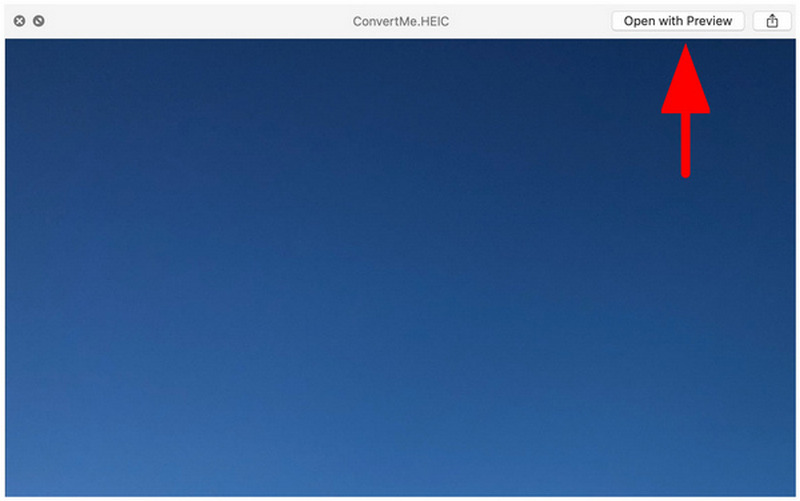
Öppna HEIC-bilden i din förhandsgranskningsapp.
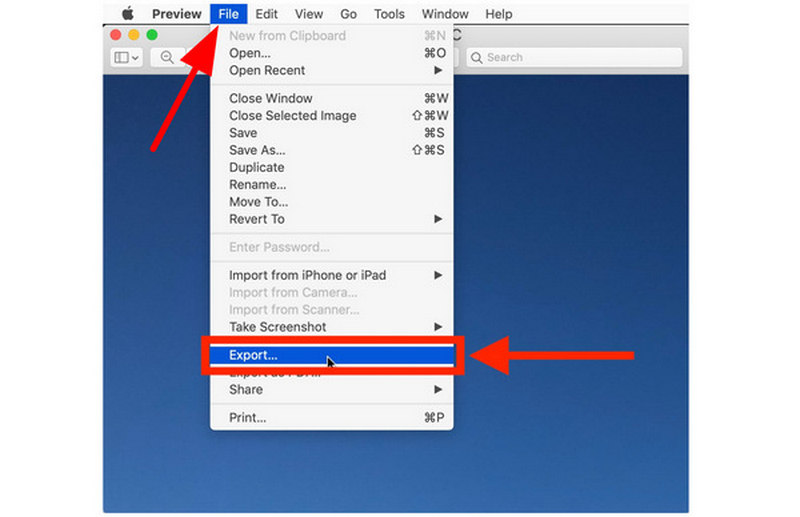
I förhandsgranskningsprogrammet klickar du på Fil, välj sedan Exportera.
I Exportera-menyn ställer du in Formatera till JPEGKlicka sedan på Spara.
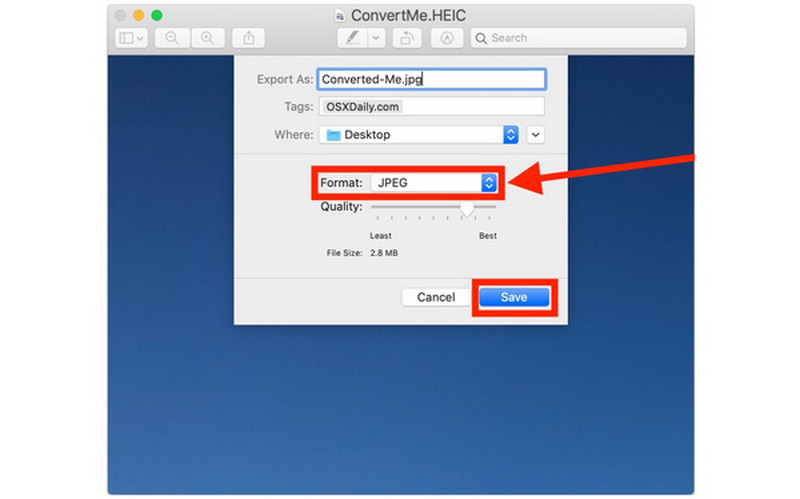
När din fil har sparats som JPEG kan du överföra den utan att oroa dig för kompatibilitetsproblem.
Metod 5: Microsoft Foto/Paint (inbyggd Windows 11-metod)
Betyg: ⭐⭐⭐
Bäst för: Grundläggande bildkonvertering på Windows-skrivbord.
Även om den här metoden är inkonsekvent kan Microsoft Photos/Paint ibland öppna HEIC-filer och använda funktionen Spara som för att konvertera dem till JPG. Den här metoden är dock inte helt tillförlitlig, eftersom vissa versioner av Paint eller Photos-appen inte kan öppna HEIC-filer.
Om du planerar att testa om din app kan konvertera HEIC till JPG, läs vår guide nedan.
- Inbyggt på Windows-skrivbord.
- Enkelt gränssnitt för filkonvertering.
- Vissa versioner tillåter inte att HEIC-filer öppnas.
- Tidskrävande för batchkonvertering.
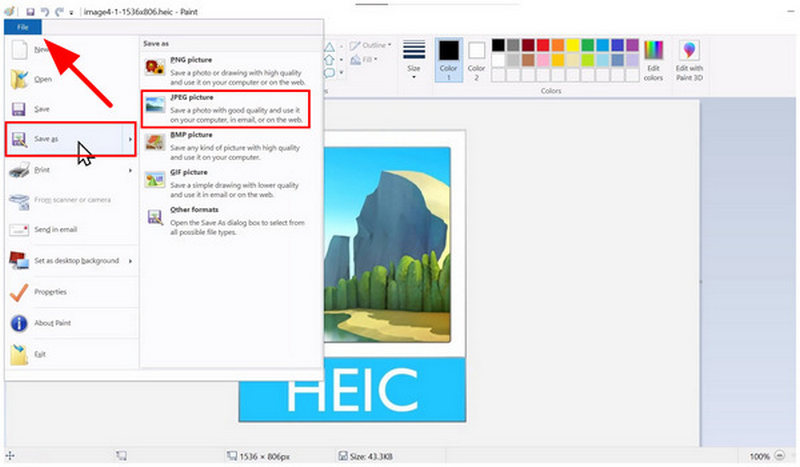
Högerklicka på HEIC-filen du vill redigera och välj sedan Öppna med och välj Måla.
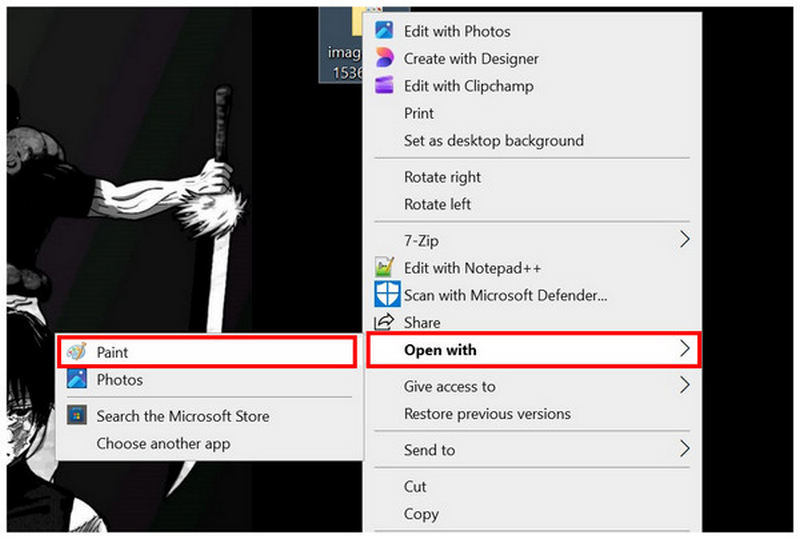
Inuti Paint, välj Fil, och klicka sedan på Spara somVälj sedan JPEG-bild.
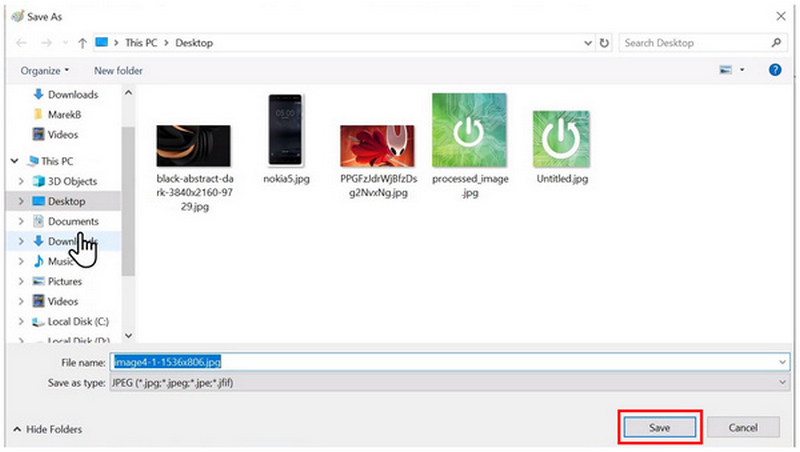
Ange sedan var du ska spara din konverterade bildfil. Klicka på Spara för att bekräfta.
Om din Paint- eller Foto-app kan öppna HEIC-filer kan du använda det här verktyget. Det är dock vanligt att sådana program utlöser ett felmeddelande om att filen inte kan läsas när de försöker öppna HEIC-bilder.
Metod 6: iMazing Converter (gratis skrivbordsverktyg)
Betyg: ⭐⭐⭐⭐⭐⭐
Bäst för: Skrivbordsbaserad högkvalitativ formatkonvertering på Windows-datorer.
Sist men inte minst, låt oss nu gå vidare till ett av de mest pålitliga och gratis skrivbordsverktygen: iMazing Converter. Om du vill ha stabilitet och tillgänglighet är den här programvaran ett säkert val, eftersom den är gratis att använda och tillgänglig för Windows och macOS. Den gör jobbet och är utformad för att vara så enkel som möjligt. Tyvärr saknar den avancerade redigeringsverktyg och funktioner, vilket gör det till ett endimensionellt program.
Lär dig hur du använder den genom att följa vår trestegsguide.
- Helt gratis att använda.
- Tillgänglig för både Windows- och macOS-stationära datorer.
- Erbjuder justeringar av bildkvalitet och upplösning.
- Inga avancerade redigeringsverktyg.
- Grundläggande gränssnittsdesign.
- Saknar avancerade funktioner.
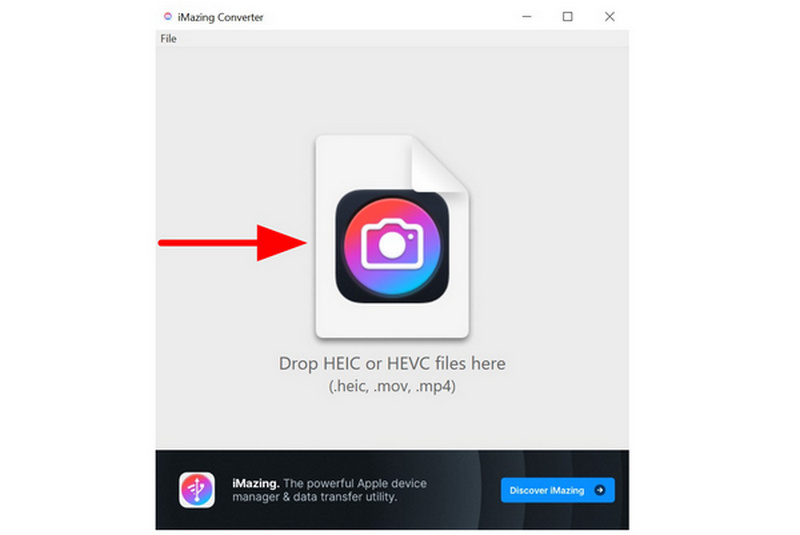
Öppna iMazing Converter på din dator och dra och släpp HEIC-bilden du vill redigera.
När bilden har importerats, ställ in Formatera till JPEGVälj sedan Konvertera.
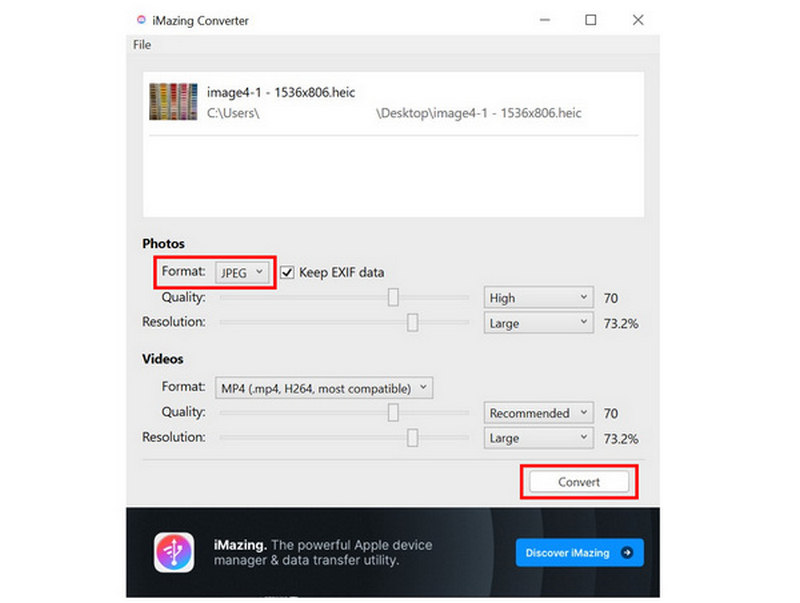
Efter att du valt Konvertera sparas en JPEG-fil på den ursprungliga HEIC-bildens plats.
Även om verktygets grafiska användargränssnitt är mycket minimalt, får det jobbet gjort, särskilt eftersom det designades som ett endimensionellt verktyg.
Vanliga frågor om konvertering av HEIC till JPG
Vad är HEIC-formatet?
High Efficiency Image Container, eller HEIC, är det moderna bildformatet som används av Apple-enheter. Det designades för att ha en mindre filstorlek och högre kvalitet. Det är standardformatet som används av moderna iPhone-enheter.
Varför har JPG hög kompatibilitet?
JPG är mycket kompatibelt eftersom det är branschstandarden för bilder. Det introducerades 1992 och har varit standarden sedan dess. Det har dock lägre kvalitet än andra format, som PNG eller HEIC.
Kommer konvertering av HEIC att minska dess kvalitet?
Ja, kvalitetsminskning kommer att vara den naturliga orsaken till att HEIC-filer konverteras. Hur allvarliga problemen är, styrs dock av vilket konverteringsverktyg du använder. Vissa program bevarar kvaliteten, medan andra inte gör det.
Vilket är det enklaste sättet att konvertera HEIC till JPG?
Bland alternativen i den här guiden är ArkThinker HEIC Converter det enklaste eftersom det inte kräver installation. Detta är den största fördelen med online verktyg för batch-bildkonverteringDessutom är dess säkerhets- och integritetsåtgärder solida, till skillnad från andra webbaserade lösningar.
Vilket format ska jag konvertera min HEIC-bild till?
JPG/JPEG-formatet kommer alltid att vara ett säkert val. Det erbjuder bäst kompatibilitet eftersom det är branschstandarden. Ett annat alternativt format är PNG, en nära släkting till JPG.
Omvandling
Nu när vi har tillhandahållit de bästa verktygen för HEIC-till-JPG-konvertering, vi hoppas att du kan hantera dina bildfiler mycket mer effektivt. När du hanterar engångskonverteringar, överväg att använda det bästa onlineverktyget för jobbet: ArkThinker HEIC Converter.
Vad tycker du om det här inlägget? Klicka för att betygsätta detta inlägg.
Excellent
Betyg: 4.8 / 5 (baserat på 507 röster)


