


Fullständig recension av Coolmuster HEIC Converter: Är det värt det?
Har du problem med att välja vilket betalt HEIC-konverteringsverktyg som är värt att spendera dina pengar på? Den här artikeln syftar till att hjälpa dig lösa problemet genom att ge en detaljerad granskning av funktioner, prestanda, prissättning och säkerhet. Coolmuster HEIC-omvandlareInformationen vi kommer att tillhandahålla kommer att inkludera programvarans UI-design, dess tillförlitlighet och om programmet är värt att använda framför andra betalda verktyg eller webbaserad gratisprogramvara.

- GUIDELISTA
- Del 1. Coolmuster HEIC-omvandlare: Funktioner och prestanda
- Del 2. Är Coolmuster gratis
- Del 3. Är Coolmuster säkert
- Del 4. Hur man använder Coolmuster HEIC-omvandlaren
- Del 5. Bästa alternativet till Coolmuster HEIC Converter
- Del 6. Vanliga frågor om Coolmuster HEIC-omvandlaren
Hur vi testar och granskar
- • Vi laddade ner den kostnadsfria testversionen av verktyget för att utvärdera dess konverteringshastighet, kvalitetsbevarande och allmänna prestanda.
- • HEIC-konverteringstestprocessen utfördes i en Windows-bärbar dator utrustad med en AMD Ryzen 5-processor och 16 GB RAM.
- • Vi konverterade en liten sats HEIC-bilder med hjälp av verktyget för att utvärdera dess prestanda för batchbearbetning.
- • De bearbetade bilderna vi valde för batchkonvertering är i genomsnitt 1,5 MB stora.
- • För en grundlig prestandabedömning säkerställde vi att endast Coolmuster HEIC Converter kördes på den bärbara dator vi använder under granskningsprocessen.
Del 1. Coolmuster HEIC-omvandlare: Funktioner och prestanda
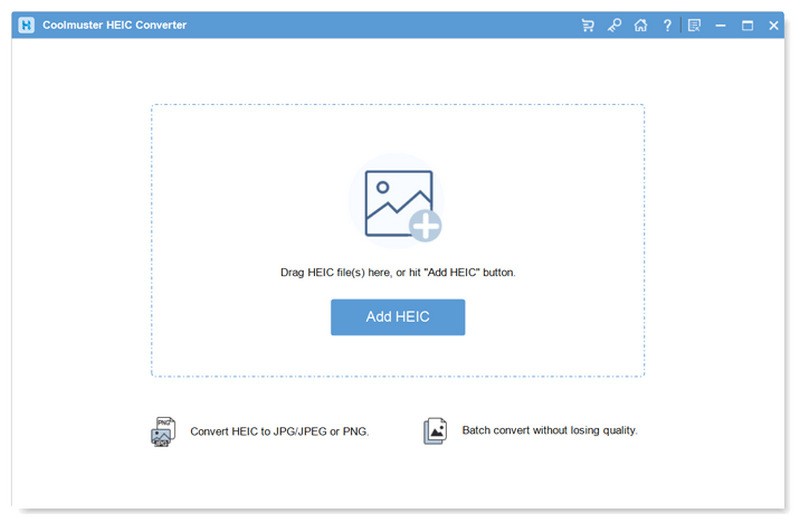
För att börja vår recension har vi beskrivit några av programmets mest anmärkningsvärda funktioner och prestandamöjligheter för att hjälpa läsarna att förstå vad som gör det till en pålitlig formatkonverterare.
Coolmuster HEIC-konverterarens huvudfunktioner
- • Inbyggd HEIC-visare.
- • Funktion för att ta bort eller lägga till filer i batch.
- • Justerbar konverterad utdatakvalitet.
- • EXIF-datalagring för bevarande av metadata.
- • Fungerar helt offline eftersom det körs i din lokala lagring.
Coolmuster HEIC-omvandlarens prestanda
- • Smidig installationsprocess utan några annons- eller skadliga programpaket i installationsfilen.
- • Erbjuder en funktion för förhandsgranskning av bilder före konvertering för att ge användarna en överblick över hur den konverterade JPG-filen ser ut.
- • Gratisversionen av verktyget stöder endast batchkonvertering för upp till 3 bilder åt gången.
- • Erbjuder 100%-utdatakvalitet för förlustfri bildkonvertering.
- • Fungerar bra på föråldrade eller instegsdatorer, eftersom det har ett lågt systemkrav på endast 512 MB RAM.
Bland programvarans huvudfunktioner är den mest anmärkningsvärda justerbar utskriftskvalitet, vilket låter användare välja mellan en kompakt bild och en förlustfri bildkvalitet som bevarar HEIC-filens ursprungliga kvalitet.
Å andra sidan bör användare som är oroliga för prestandaproblem inte avskräckas från att välja programmet, eftersom det har extremt låga systemkrav på endast 512 MB RAM för att fungera korrekt.
Nu när programmets mest anmärkningsvärda funktioner och prestanda har diskuterats, låt oss gå vidare till prisplanerna för Coolmuster HEIC Converter.
Del 2. Är Coolmuster gratis
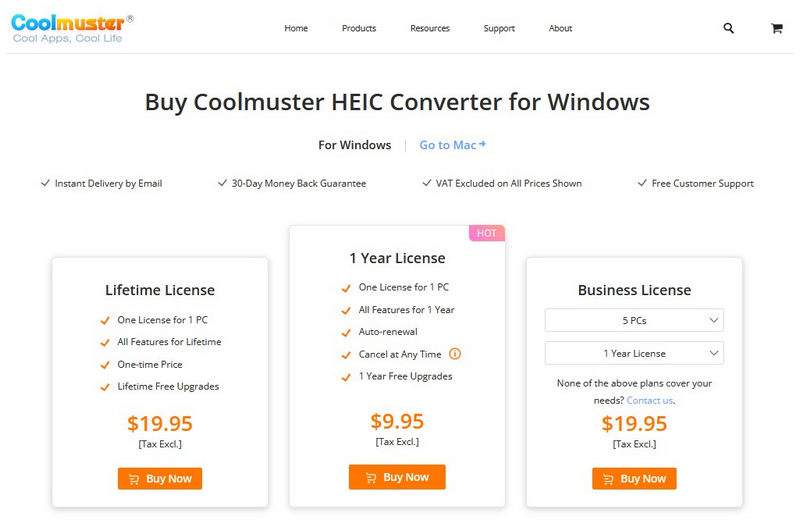
Tyvärr är Coolmuster HEIC Converter en betald programvara. Den erbjuder bara en gratis testversion. Det mest anmärkningsvärda är gränsen på tre filer när man använder verktyget för batchkonvertering.
Om du planerar att använda Coolmusters premiumplaner har du tre olika alternativ: Livstidslicens, 1-årslicens eller företagslicens. Om du väljer engångsbetalning måste du betala $19.95. För årsprenumerationer är det $9.95. Slutligen kostar företagslicensen $19.95 till $39.95.
Med programvarans mångsidiga betalda alternativ erbjuder Coolmuster en lämplig plan baserad på användarnas behov.
Del 3. Är Coolmuster säkert
Ja, Coolmuster HEIC Converter är säker att använda, eftersom den är utformad för att fungera offline. Därmed eliminerades risken för intrång i molnlagring helt. Detta gjorde programmet till ett bra val för säkerhetskänsliga användare eller de som vill konvertera sina bilder privat.
Del 4. Hur man använder Coolmuster HEIC-omvandlaren
För att lära dig hur du använder Coolmuster HEIC Converter, se till att läsa vår trestegsguide om hur du använder verktyget. Denna steg-för-steg-handledning är utformad för att vara så enkel som möjligt och optimerad för nybörjare.
Öppna Coolmuster HEIC Converter och klicka sedan på Lägg till HEIC-knapp i huvudgränssnittet. Du kan också dra och släppa flera bilder till uppladdningsrutan för batchbearbetning.
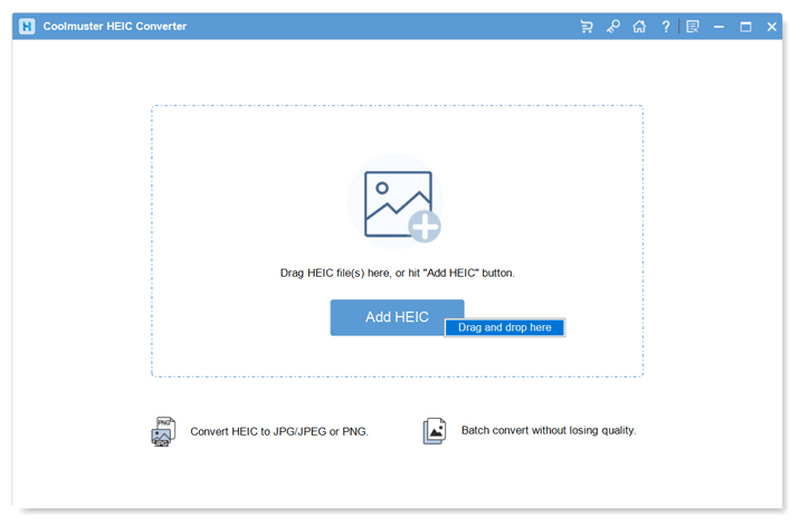
När HEIC-filerna du vill konvertera har lagts till, välj Utmatningsformat alternativet och välj det format du vill spara bilden i.
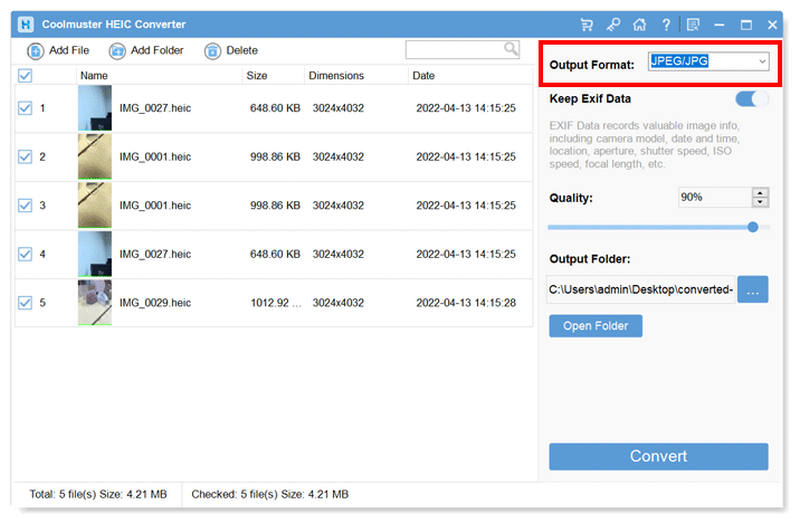
När utdataformatet nu är inställt klickar du på Konvertera för att starta filkonverteringsprocessen. När minst en HEIC-bildfil har konverterats kan du klicka på Visa i mapp för att öppna mappen där konverterade JPG-filer är räddade.
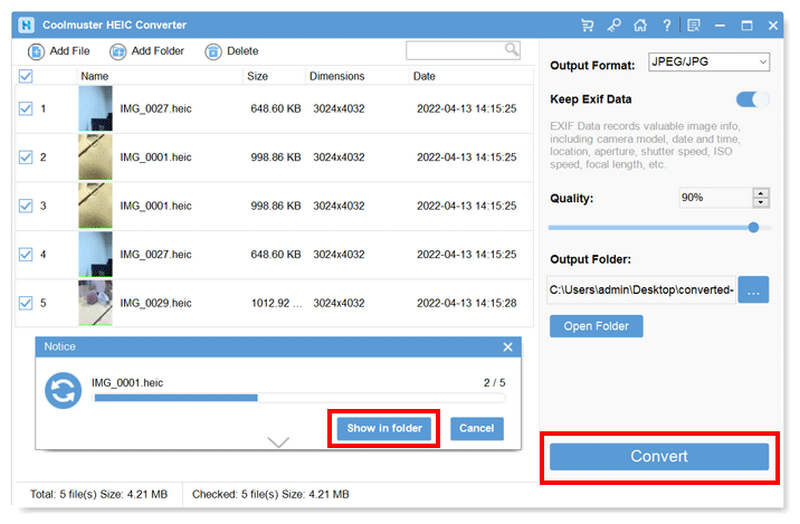
Genom att följa tre enkla steg kan du nu börja konvertera HEIC-bilder i Coolmuster HEIC Converter. Kom dock ihåg att testversionen av verktyget endast tillåter batchkonvertering av upp till 3 filer samtidigt.
Del 5. Bästa alternativet till Coolmuster HEIC Converter
Nu när vi har diskuterat och granskat funktionerna, prestandan, prisplanerna och säkerhetsstandarderna för Coolmuster HEIC Converter, låt oss gå vidare till det bästa webbaserade gratisalternativet: ArkThinker Gratis HEIC-omvandlare online.
Till skillnad från betalda HEIC-konverteringsverktyg är detta onlinebaserade alternativ utformat för snabb och problemfri HEIC-konvertering utan installation eller konfiguration. ArkThinker Free HEIC Converter Online fungerar genom att automatiskt bearbeta bilder när de laddas upp, vilket skapar ett smidigt och effektivt arbetsflöde.
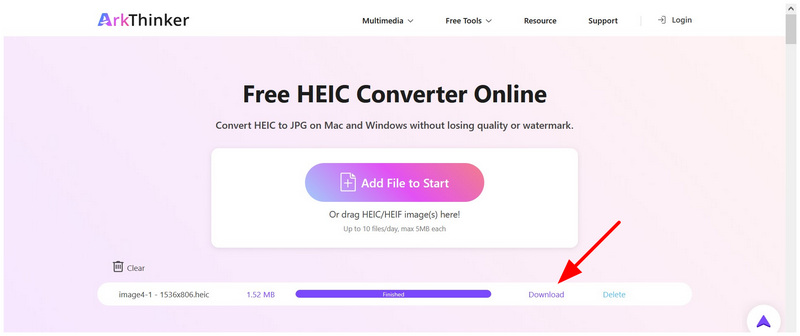
När HEIC-filen du vill konvertera har laddats upp kommer konverteringen att vara klar inom några sekunder, och JPG-filen kan direkt importeras till din lokala lagring via en nedladdningsknapp. Denna enkla process som automatiskt konverterar uppladdade HEIC-bilder gör det webbaserade verktyget enklare att använda än några betalda HEIC-konverterare.
Om du vill lära dig hur du använder ArkThinker Free HEIC Converter Online, kolla in vår enkla guide nedan, som guidar dig genom processen i bara två enkla steg.
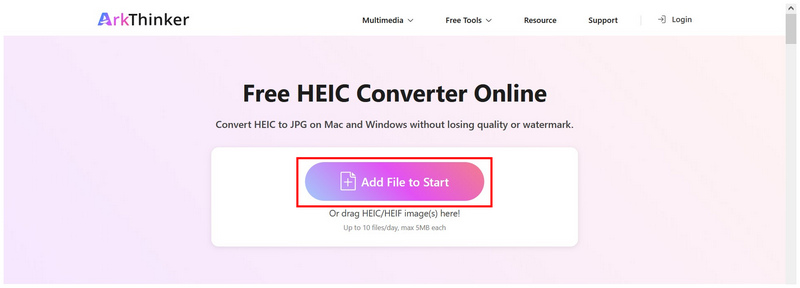
Gå till ArkThinker HEIC Converters webbplatsoch välj sedan Lägg till filer för att starta knappen för att börja importera de HEIC-bilder du vill konvertera till onlineverktyget. För batchkonvertering kan du dra och släppa upp till 10 bilder samtidigt till uppladdningsrutan.
Vänta bara på att HEIC-filerna läggs till i onlineverktyget och vänta sedan några sekunder tills konverteringen är klar. När det är klart väljer du Ladda ner knappen för att spara den konverterade HEIC-bilden (nu sparad som JPG) tillbaka till din enhet.
Om du letar efter ett gratisprogram som betonar enkelhet, tillgänglighet och plattformsoberoende bekvämlighet är ArkThinker Free HEIC Converter Online ett utmärkt alternativ. Till skillnad från betalda skrivbordsverktyg som Coolmuster HEIC Converter körs det helt i din webbläsare, vilket gör det så enkelt som möjligt att konvertera HEIC-bilder, oavsett vilket operativsystem eller enhet du använder.
Del 6. Vanliga frågor om Coolmuster HEIC-omvandlaren
Kan jag använda Coolmuster HEIC Converter för att konvertera flera HEIC-filer samtidigt?
Ja, det kan du. Coolmuster HEIC Converter erbjuder batchkonvertering. Deras gratisversion kan dock bara konvertera upp till tre filer samtidigt.
Kommer kvaliteten på konverterade HEIC-bilder att minska?
Ja, det kommer de att göra. Konvertering av HEIC kommer naturligtvis att minska dess ursprungliga kvalitet. Men hur allvarlig kvalitetsminskningen blir kan kontrolleras med ditt konverteringsverktyg.
Är JPG ett bra format att konvertera bilder till?
Ja, det är det. JPG är ett bra alternativ tack vare dess breda kompatibilitet. Det är också kompakt och perfekt för lagring.
Vilket är ett bra gratisprogram för HEIC-konvertering?
Verktyg för bildkonvertering online är bäst när det gäller gratisprogram. Ett bra exempel är ArkThinker Free HEIC Converter Online. Det är också mycket enklare att använda än skrivbordsbaserade program.
Kan jag använda PNG som utdataformat för HEIC-konvertering?
Ja, det är det. PNG har överlag bättre kvalitet än standard JPG. Den har också sin egen nisch eftersom PNG stöder transparenta bilder.
Slutsats
Nu när vi har granskat funktionerna, prestandan, prisplanerna och den övergripande säkerheten för att använda Coolmuster HEIC-omvandlare, vi hoppas att den här artikeln hjälper dig att avgöra om programvaran är värd att använda jämfört med andra betalda alternativ. Men om du vill komma igång med gratisprogram kan du överväga att använda ArkThinker Free HEIC Converter Online.
Vad tycker du om det här inlägget? Klicka för att betygsätta detta inlägg.
Excellent
Betyg: 4.8 / 5 (baserat på 497 röster)


