


Hur man konverterar HEIC till JPG på Android med hjälp av 6 alternativ
Använder du en Android-enhet och har problem med att öppna HEIC-bilder som delats av dina iOS-användarkollegor och vänner? Frukta inte, det finns många alternativ att konvertera HEIC till JPG på AndroidMed det i åtanke kommer vi att lyfta fram sex av de bästa alternativen du kan använda tillsammans med en detaljerad guide om hur du använder varje program. Dessa program sträcker sig från onlineverktyg, konverteringsappar och filhanteringsknep. Alla är gratis att ladda ner och använda på Android-enheter.

- GUIDELISTA
- Del 1. Topp 6 sätt att konvertera HEIC till JPG på Android
- Del 2. Vanliga frågor om att konvertera HEIC till JPG på Android
| Konverteringsverktyg | Internet krävs | Stöd för masskonvertering | Enkel användning |
| ArkThinker HEIC-omvandlare | Ja | Ja | Mycket lätt |
| Luma: HEIC till JPG | Nej | Ja | Lätt |
| Google Foton | Ja | Nej | Mellanliggande |
| Samsung Galleri | Nej | Nej | Lätt |
| Filer från Google | Ja | Nej | Mellanliggande |
| HEIC till JPG-konverterare | Nej | Ja | Lätt |
Del 1. Topp 6 sätt att konvertera HEIC till JPG på Android
Arkthinker HEIC-konverterare (gratis online)
När det gäller att ändra HEIC till JPG på Android är onlineverktyg kanske det mest pålitliga alternativet, eftersom de inte kräver någon installation eller konfiguration. Med det i åtanke börjar vi den här listan med att presentera ett exklusivt HEIC-konverteringsverktyg: ArkThinker Gratis HEIC-omvandlare online.
Bland alternativen på den här listan är den här programvaran den enda som är utformad som ett webbaserat alternativ. Dessutom är den både den mest effektiva och enklaste att använda bland de andra programmen. Dessutom stöder ArkThinker:s online-bildkonverterare även batchbehandling av upp till 10 filer samtidigt, en sällsynt funktion på mobila enheter.
Förutom sina praktiska erbjudanden är verktyget utformat för enkel användning och användarsekretess. Till skillnad från annan onlineprogramvara lagrar inte ArkThinker HEIC Converter Online uppladdade bilder på sina molnservrar under längre perioder. De kommer att raderas kort efter att den konverterade JPG-filen har laddats ner.
För att lära dig hur du använder programmet, se till att läsa vår snabbguide nedan, som bara innehåller två steg, eftersom programvaran är starkt optimerad för nybörjare och snabba konverteringar.
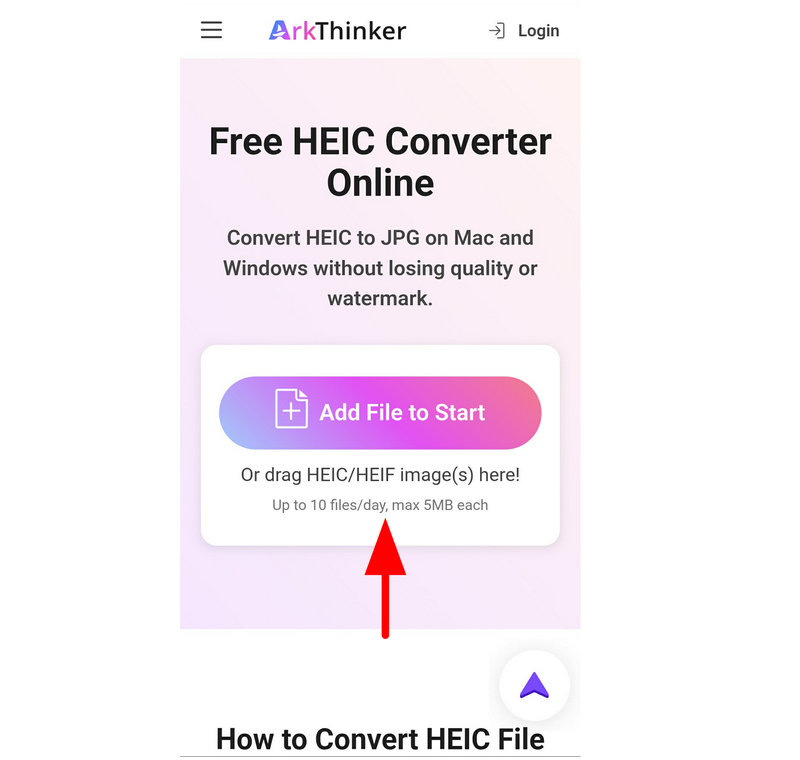
Gå till din mobila webbläsare och sök efter ArkThinkler Free HEIC Converter Onlines webbplatsTryck sedan på Lägg till fil i Start knappen för att importera HEIC-filen du vill konvertera.
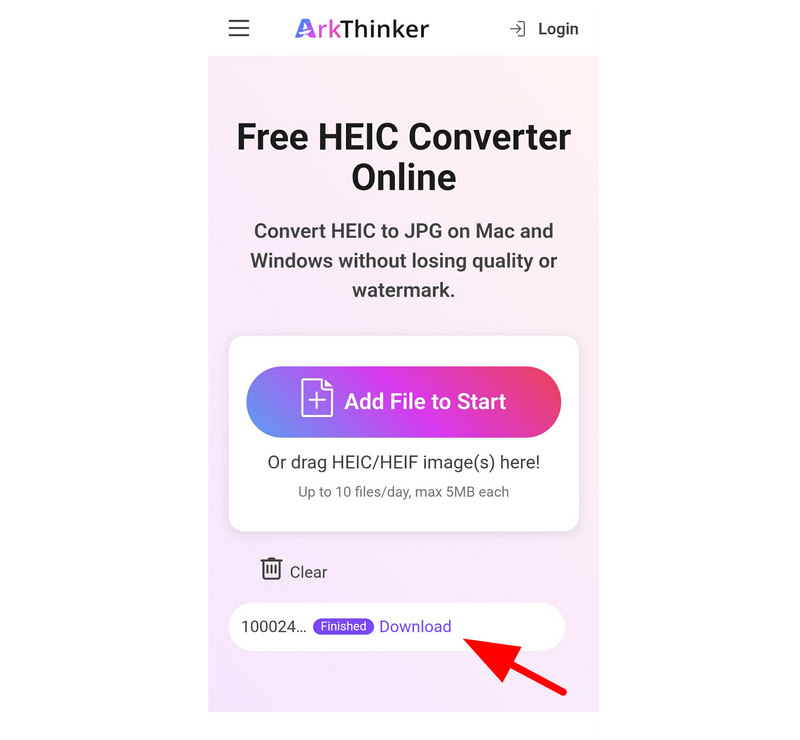
När HEIC-filen har importerats konverteras den automatiskt till JPG. Välj sedan Ladda ner för att spara den konverterade JPG-filen tillbaka till din enhet.
Nu när vi har diskuterat en av de mest praktiska lösningarna för hur man konverterar HEIC till JPG på Android gratis, hoppas vi att den praktiska och användarvänliga ArkThinker:s webbaserade bildkonverterare hjälper dig att lösa dina problem med formatkompatibilitet.
Luma: HEIC till JPG (Mest populära Android-appen)
Luma är en lätt Android-app som läser och konverterar HEIC-bilder direkt på din telefon. Eftersom det är en installerad app fungerar den offline och stöder batchkonvertering med den extra fördelen att den bevarar bildkvalitet och EXIF-information.
Trots detta är den officiella versionen inte tillgänglig för moderna Android-enheter. Det enda sättet att få tag på den här HEIC-till-JPG-konverteringsappen för Android är att ladda ner den från tredjepartswebbplatser. För att lära dig hur du använder den, läs vår guide nedan.
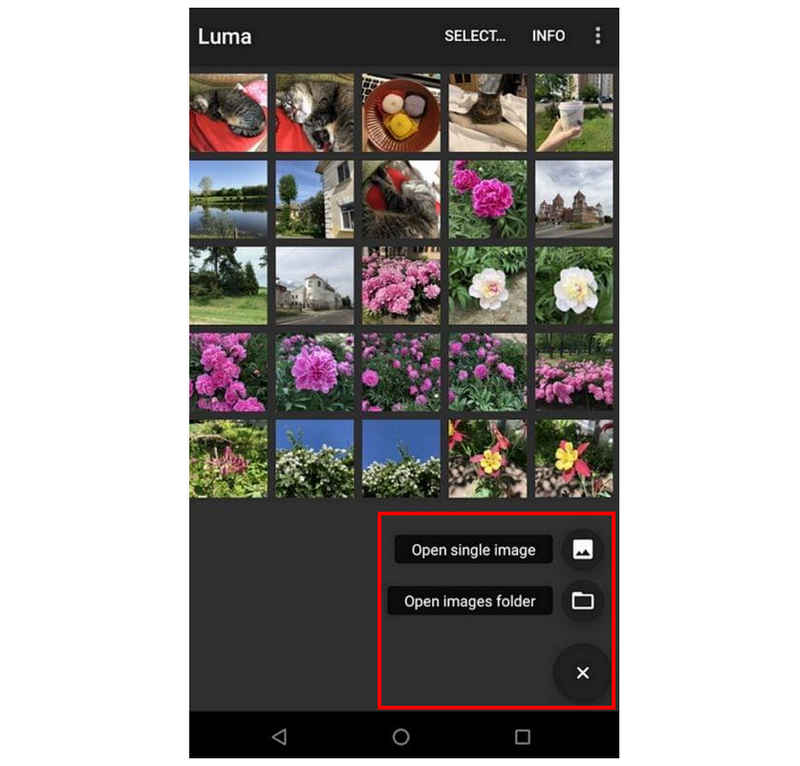
Öppna Luma-appen, tryck på Lägg till knappen och tryck sedan på någon av dem Öppna enskild bild eller Öppna bildmappen.
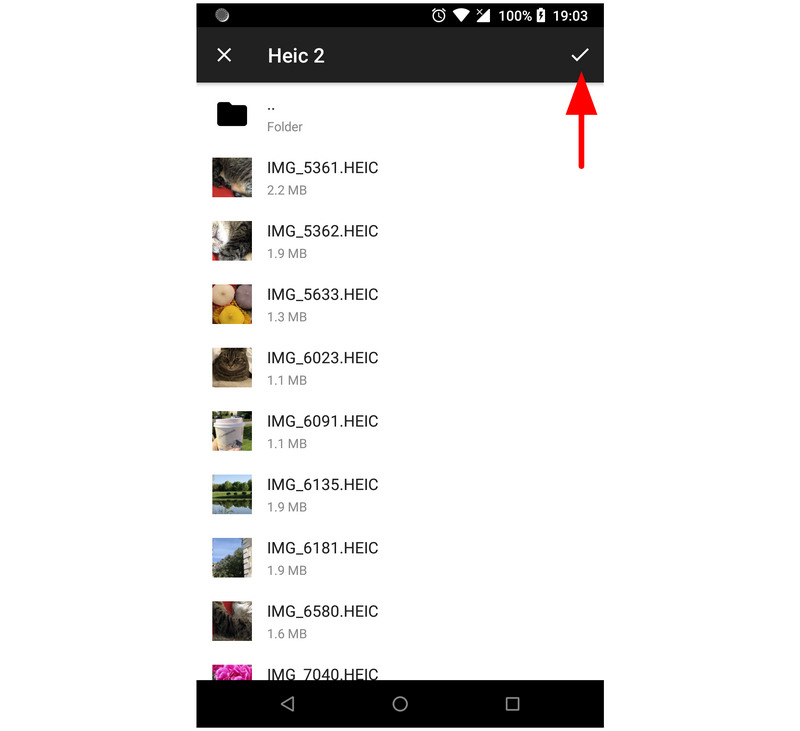
Markera de filer du vill konvertera och tryck sedan på Kontrollera knappen för att bekräfta. Vänta sedan tills konverteringsprocessen är klar.
När konverteringen är klar öppnar appen mappen Konverteringsresultat, där dina konverterade HEIC-filer nu sparas.
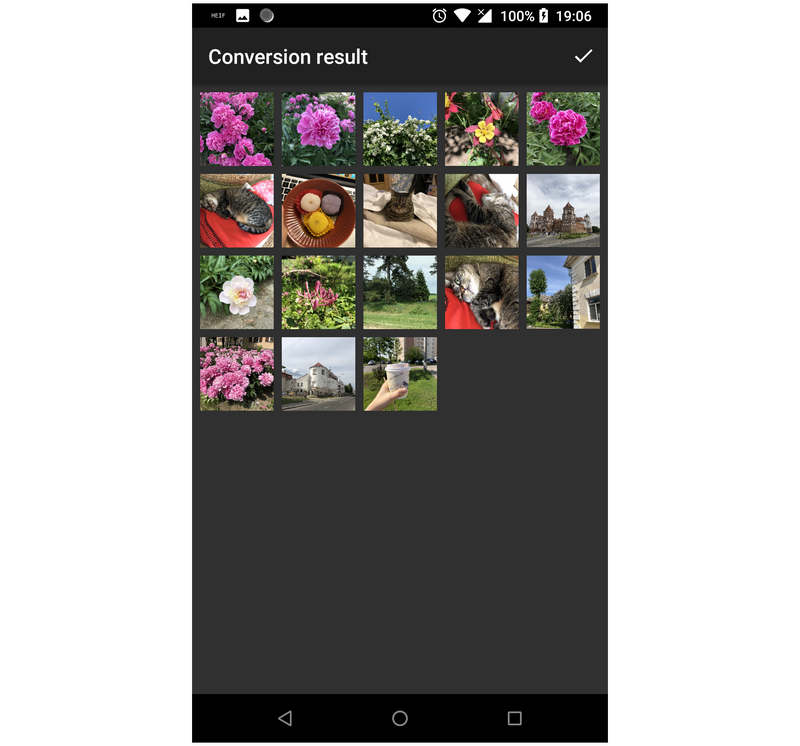
Eftersom det är den första appen vi har presenterat i den här artikeln kanske du vill använda den om du inte har något emot att ladda ner den från en annan plats än Play Store. APK-nedladdningssajter har dock dålig säkerhet och integritet, vilket tvingar dig att hantera de därmed sammanhängande riskerna.
Google Foto (lösning för molnbaserade lösningar)
Vi går vidare till det första filhanteringsknepet i den här artikeln, där vi kommer att lyfta fram alternativet att använda Google Foto för filuppladdningar och nedladdningar. Det här tricket fungerar i huvudsak genom att användaren laddar upp HEIC-filer till Google Foto och sedan laddar ner dem tillbaka till enheten, nu sparade som JPG-filer.
För en snabbguide för att ladda upp bilder till Google Foto, se guiden nedan.
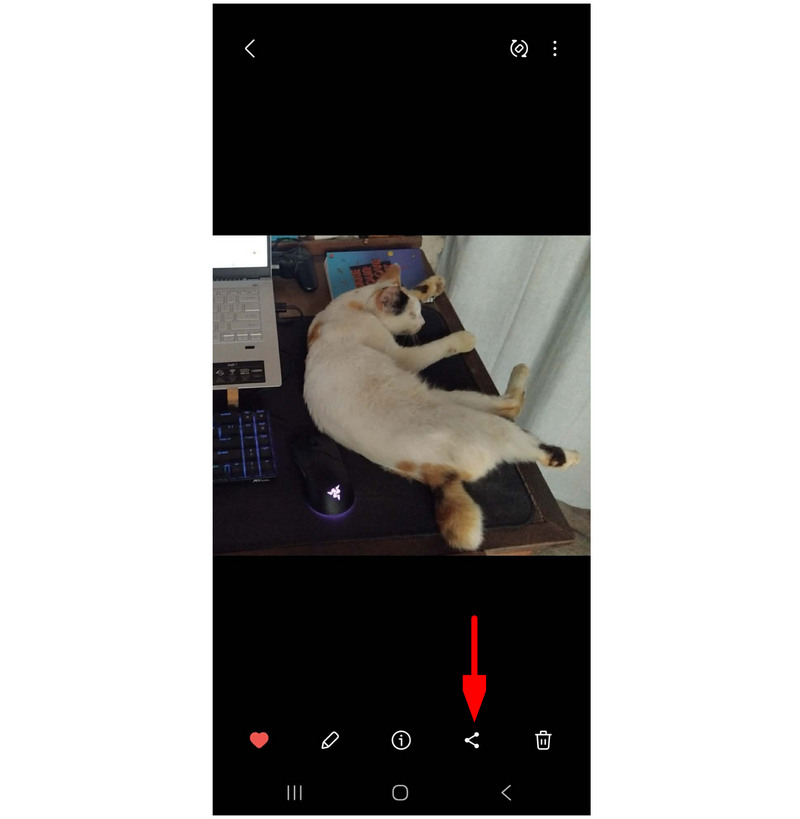
Gå till enhetens galleri och välj bilden du vill konvertera. Välj sedan Dela med sig.
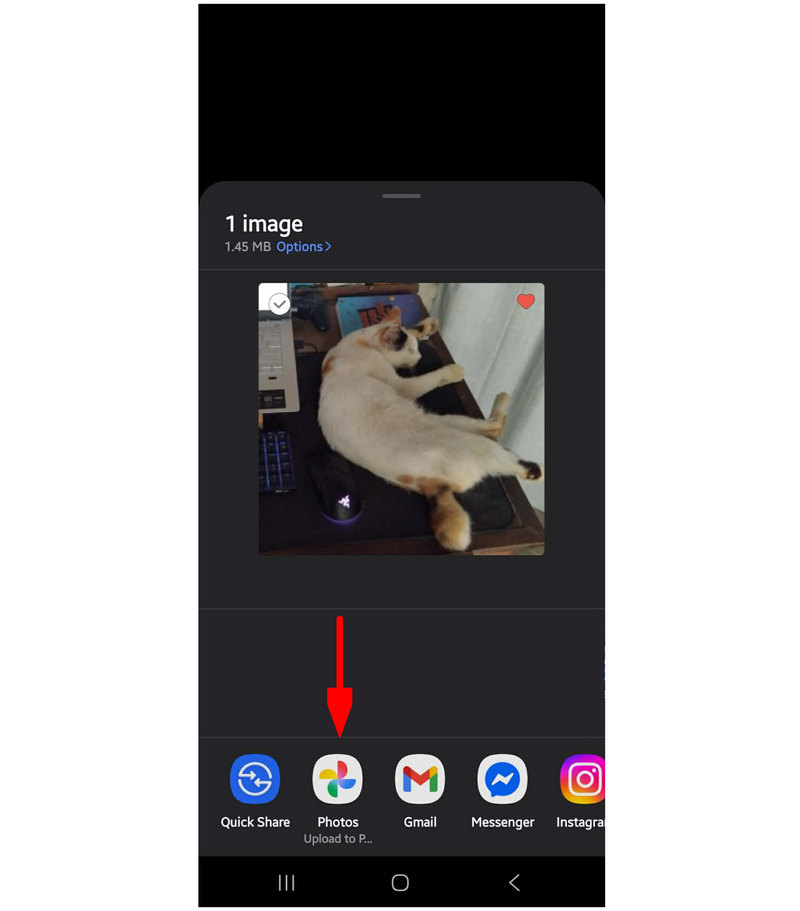
Bland delningsalternativen väljer du Ladda upp till Google Foto.
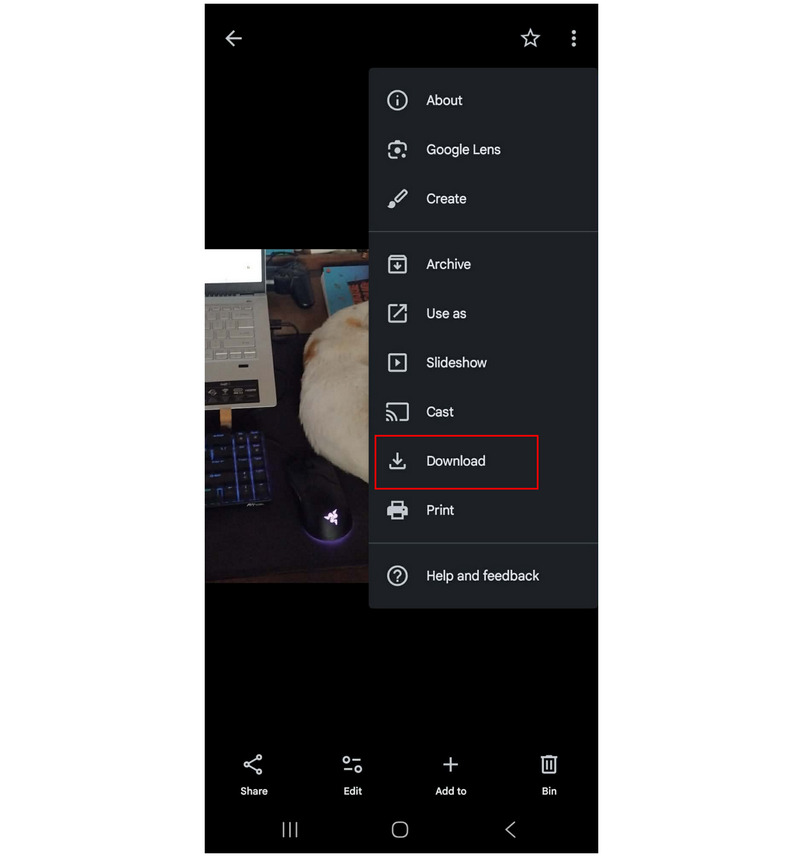
Öppna Google Foto och hitta bilden du laddade upp. Välj Tre punkter menyn och välj Ladda ner från rullgardinsmenyn.
Detta okonventionella alternativ för att ändra HEIC till JPG på Android är perfekt om du inte vill installera extra verktyg. Det kräver dock att du först laddar upp bilder och är beroende av en internetanslutning.
Samsung Gallery (Konvertera vid redigering)
Om du använder en Samsung-enhet har din Galleri-app en inbyggd redigeringsfunktion som kan konvertera HEIC-bilder direkt. Det är ett av de bekvämaste alternativen eftersom det redan är installerat, vilket gör det till en snabb lösning för enkla konverteringar utan ytterligare appar.
Lyckligtvis har Samsung-enheten vi använde för att skriva den här guiden stöd för HEIC direkt, men den innehåller fortfarande alternativet Spara som JPEG.
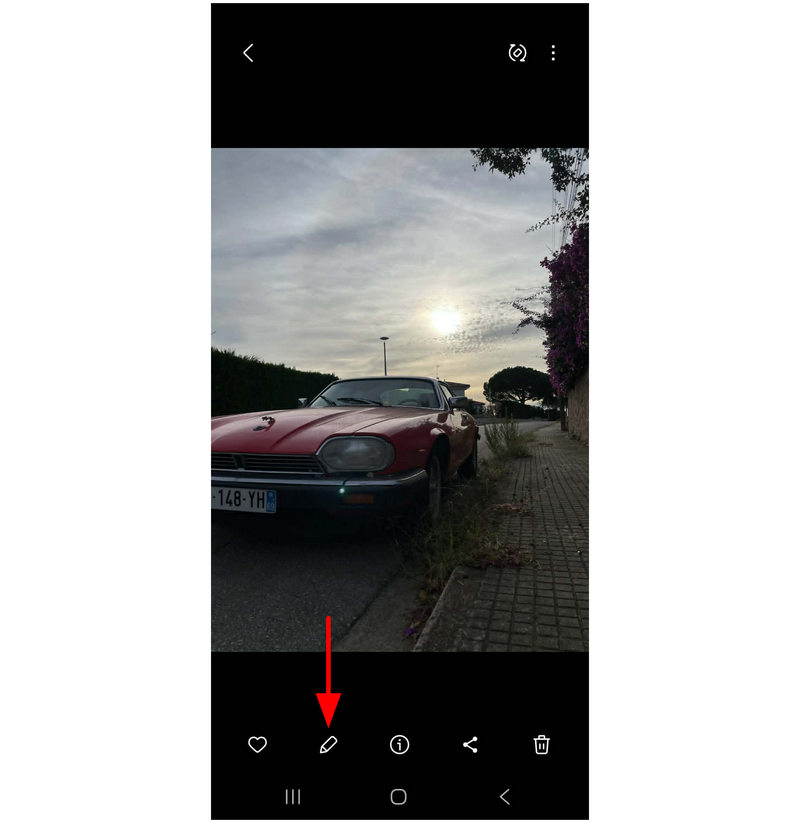
Öppna Galleri appen på din Samsung-enhet. Gå till den HEIC du vill konvertera och välj den Redigera knapp.
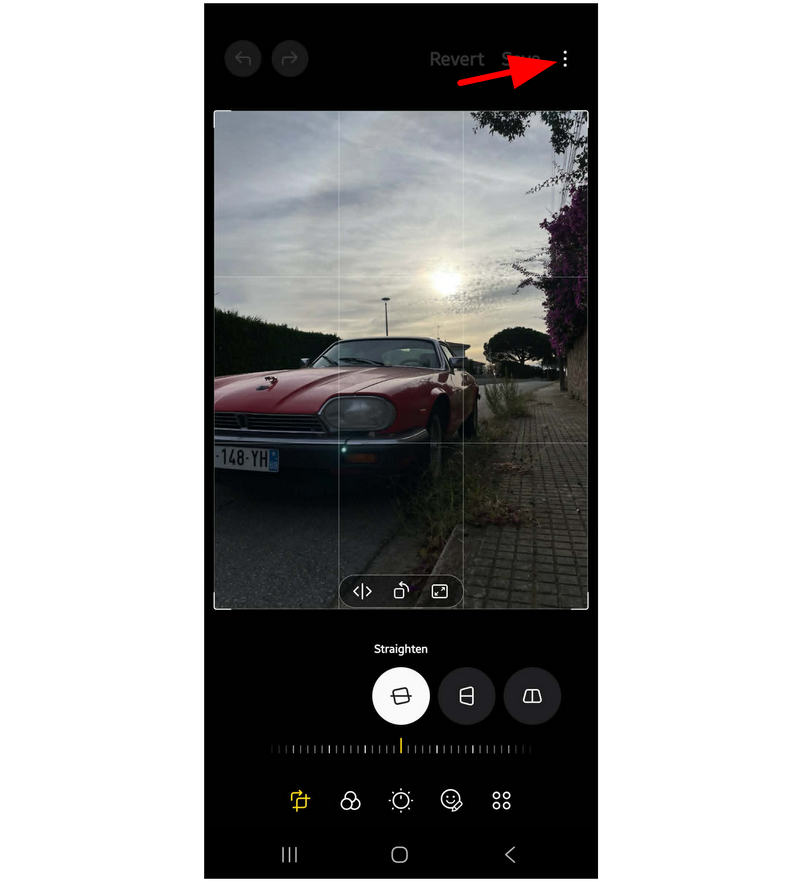
I menyn Fotoredigering väljer du Fler alternativ knapp.
Till sist, tryck Spara som JPEG i de ytterligare alternativen som visas.
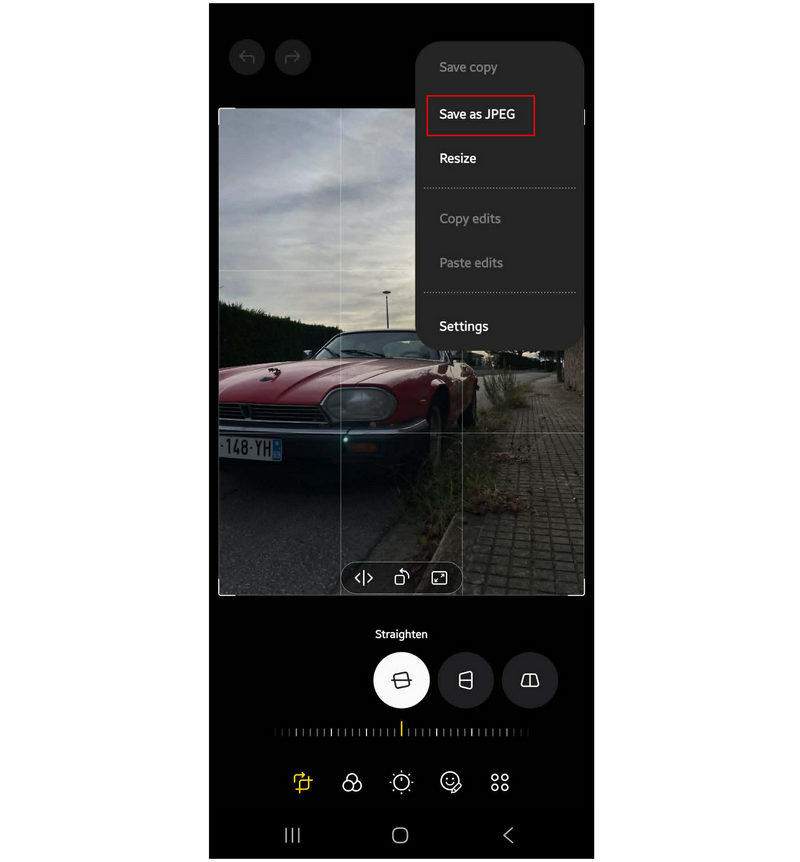
Den här metoden skapar en kopia av den HEIC-bild du valde och sparar den som en JPG.
Filer från Google (intern granskare)
När du letar efter en lösning för att dela filer och konvertera deras format på en gång är Files by Google ett bra alternativ eftersom det använder automatisk HEIC-till-JPG-konvertering när du delar filer via Androids delningssystem via Drive-uppladdning eller Gmail-bilagor. Det är en praktisk lösning för snabba konverteringar, särskilt på Android 10 och senare enheter.
Öppna Files by Google och leta reda på HEIC-bilden du vill konvertera. Markera den.
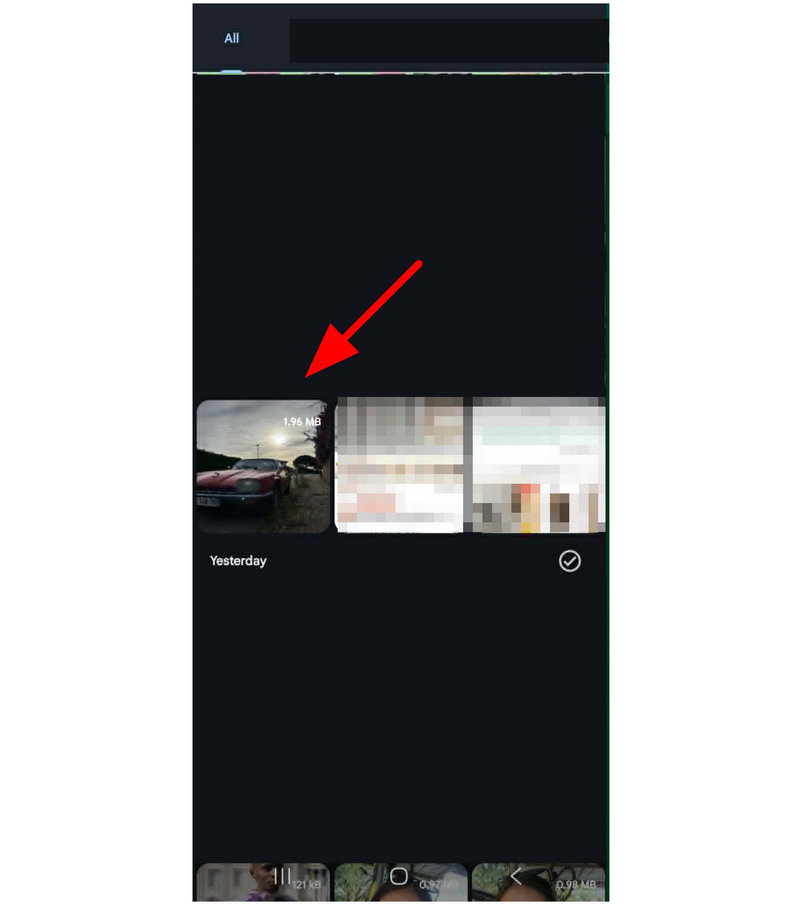
Med HEIC-bilden nu öppen, välj Dela med sig knapp.
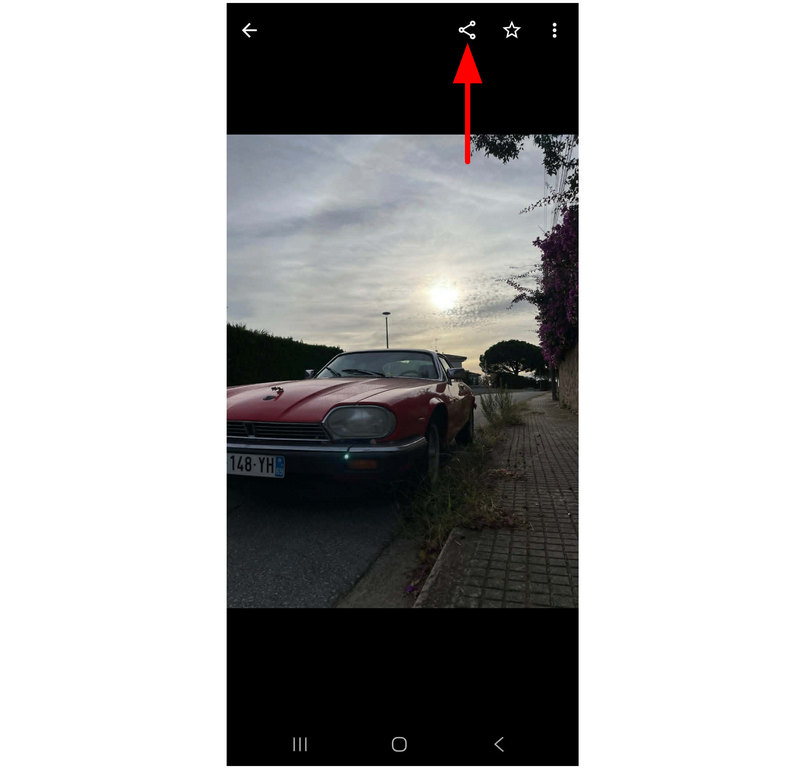
Bland delningsalternativen, välj antingen Köra eller Gmail. Genom att ladda upp HEIC-filen till Drive eller bifoga den i ett e-postmeddelande konverteras filen automatiskt till JPG.
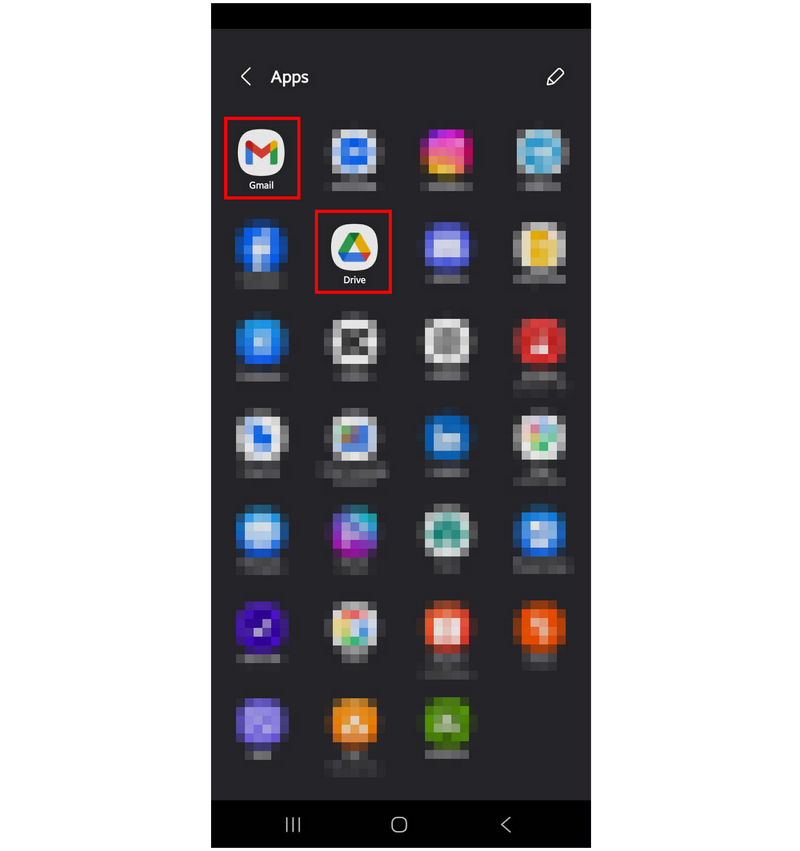
När du använder det här verktyget, var medveten om att konverterade bilder kan förlora kvalitet. Eftersom filerna som delas tekniskt sett är kopior av den ursprungliga HEIC-filen.
HEIC till JPG-konverterare (Bästa Play Store-appen)
Slutligen, den sista appen vi kommer att lyfta fram är HEIC to JPG Converter, som specialiserar sig på HEIC-bilder och finns tillgänglig i Play Store. Även om det är en exklusiv app från Google Play, är dess prestanda tyvärr undermålig jämfört med andra verktyg på den här listan.
Till att börja med är dess konverteringshastighet mycket långsam, och annonser plågar den medan du använder den. Trots dessa motgångar kan den fortfarande få jobbet gjort, om än mycket långsamt.
Öppna appen och välj Öppna fil knappen. Leta reda på HEIC-filen du vill konvertera och välj den.
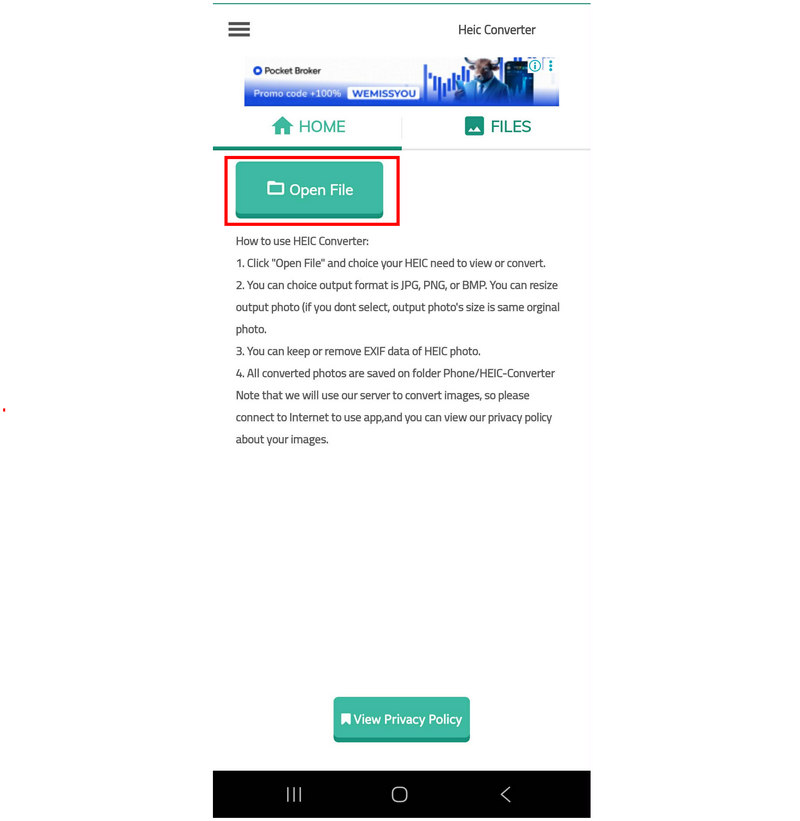
När HEIC-filen har laddats upp trycker du på Konvertera. Vänta tills konverteringsprocessen är klar.
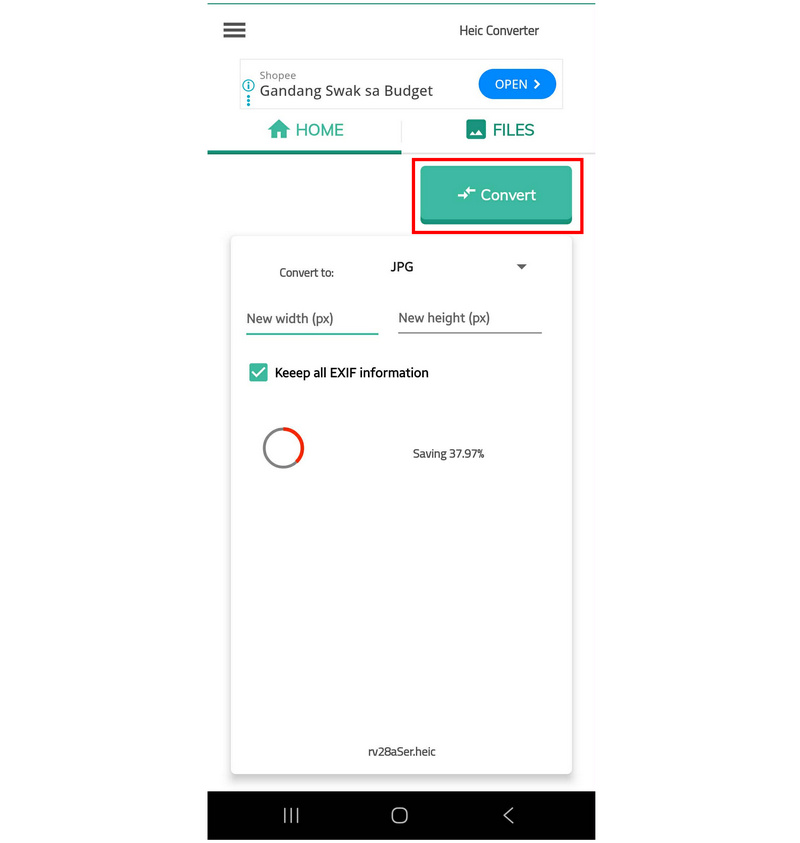
När det är klart sparas din HEIC-fil och konverteras till ditt valda format.
Under vår granskning och handledning tog appens konverteringsprocess mer än 15 minuter. Det är för en enda HEIC-bild med en filstorlek under 2 MB. Med det i åtanke kan vi bara rekommendera det här alternativet om du tycker att de andra lösningarna är opraktiska eller helt enkelt inte passar dig.
Del 2. Vanliga frågor om att konvertera HEIC till JPG på Android
Kan Android-enheter öppna HEIC-filer?
Vissa av dem kan det. De flesta Android-enheter kan dock inte läsa HEIC-bilder. Ett exempel på en enhet som kan öppna HEIC-filer är Samsung-enheter, även deras instegsmodeller.
Har Android-telefoner stöd för HEIC direkt?
Nej, det gör de inte. Endast ett begränsat antal Android-telefoner kan läsa HEIC. Det är vanligare att Android-gallerier inte kan läsa HEIC-filer.
Är inbyggda lösningar tillförlitliga för konvertering av bildformat?
Ja, det är de. Om du använder en Samsung-enhet kan dess Galleri-app spara bilder som JPEG-filer direkt. Det är dock begränsat till en enda fil åt gången.
Är de uppladdade bilderna på Drive konverterade till JPG?
Nej, det är de inte. Drive sparar bilder i originalformat. Om du laddar ner dem kan de dock automatiskt konverteras till JPG för kompatibilitet.
Vad ska jag konvertera min HEIC-bild till?
Både JPG- och PNG-format är bra alternativ. De är allmänt kompatibla och har en kompakt filstorlek. PNG har dock bättre kvalitet och JPG är mer kompakt.
Slutsats
Nu när vi har granskat sex utmärkta alternativ för konvertera HEIC till JPG på Android, Vi hoppas att den här artikeln har hjälpt dig att bestämma vilken som bäst passar dina behov av mobil filhantering. För maximal kompatibilitet rekommenderar vi starkt att du använder onlineverktyg som ArkThinker Free HEIC Converter Online som utgångspunkt för nybörjare eller de som letar efter en enkel lösning.


