


Hur man konverterar HEIC till JPG på Mac med hjälp av 5 alternativ (2026)
När det gäller bildkvalitet och komprimeringseffektivitet är det moderna HEIC-bildformatet för iPhone bland de bästa. Även om dessa bilder stöds väl på Mac-datorer kan det vara utmanande att öppna dem på enheter utanför Apples ekosystem, vilket gör det praktiskt att konvertera HEIC till JPG på Mac innan export. Med detta i åtanke syftar den här artikeln till att ge en detaljerad guide till hur man använder fem av de mest pålitliga metoderna för att förbättra kompatibiliteten hos dina HEIC-bilder genom att konvertera dem till JPG. Alla våra utvalda metoder fungerar direkt på macOS-enheter för användarvänlighet.

- GUIDELISTA
- Metod 1. Exportknepet för förhandsgranskningsappar (enklast)
- Metod 2. Använda macOS "Snabba åtgärder" (högerklicka på Batch Convert)
- Metod 3. Dra och släpp via appen "Foton"
- Metod 4. Automator-skript för att skapa snabba åtgärder (för avancerade användare)
- Metod 5. Gratis onlineverktyg från tredje part för automatiserad konvertering
- Del 6. Vanliga frågor om att konvertera HEIC till JPG på Mac
| HEIC till JPG-konverteringsmetoder | Konverteringshastighet | EXIF-datalagring | Batchbehandlingskapacitet | Enkel användning |
| Apples förhandsvisningsapp | Standard | Delvis databevarande | ❌ | Lätt |
| Finder Snabbåtgärder | Snabb | Standardiserad databevaring | ✅ | Mycket lätt |
| Apple-foton | Standard | Fullständig databevaring | ✅ | Lätt |
| Automator-skript | Mycket snabbt | Justerbar datalagring | ✅ | Hård |
| ArkThinker Gratis HEIC-omvandlare online | Snabb | Delvis databevarande | ✅ | Mycket lätt |
Metod 1. Exportknepet för förhandsgranskningsappar (enklast)
Bäst för: Engångsformatkonverteringar eller för konvertering av en liten grupp filer.
Vi börjar den här guiden med att presentera det enklaste sättet att konvertera HEIC till JPG på Mac: den inbyggda förhandsgranskningsappen. Om du planerar att konvertera en enda HEIC-bild eller bara ett fåtal filer, bör den inbyggda lösningen att använda förhandsgranskningens exportfunktion vara ditt bästa verktyg för... konverterar till JPG.
Förutom att vara det enklaste är det också det mest tillgängliga eftersom du troligtvis kommer att visa din bild med hjälp av appen. Välj bara fliken Arkiv och exportera den sedan till JPG. För att lära dig hur du använder det här programmet, läs vår handledning i tre steg nedan.
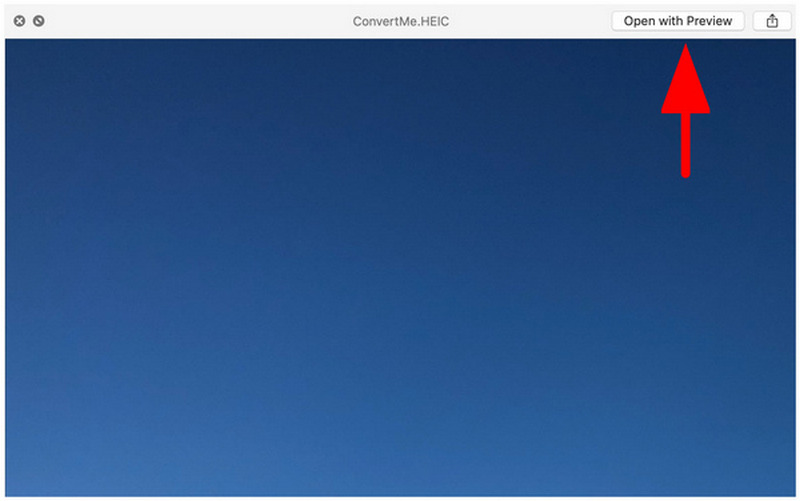
Öppna HEIC-bilden du vill öppna med hjälp av förhandsgranskningsappen.
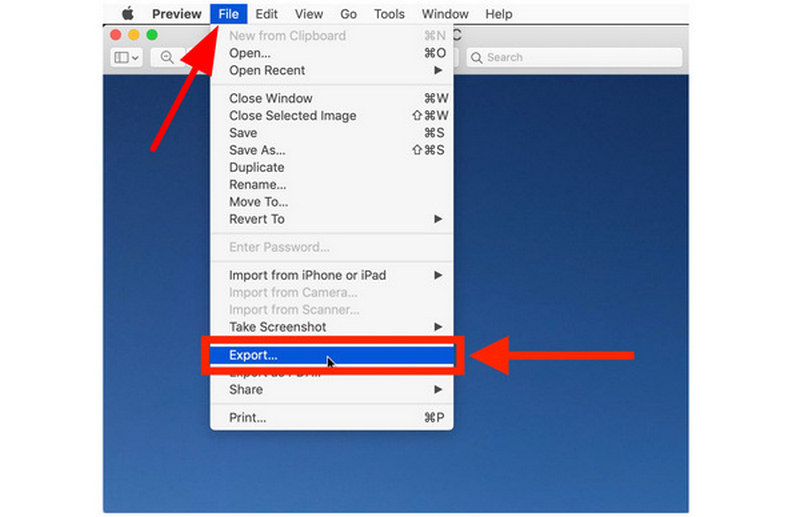
Klicka sedan Fil, välj sedan Exportera.
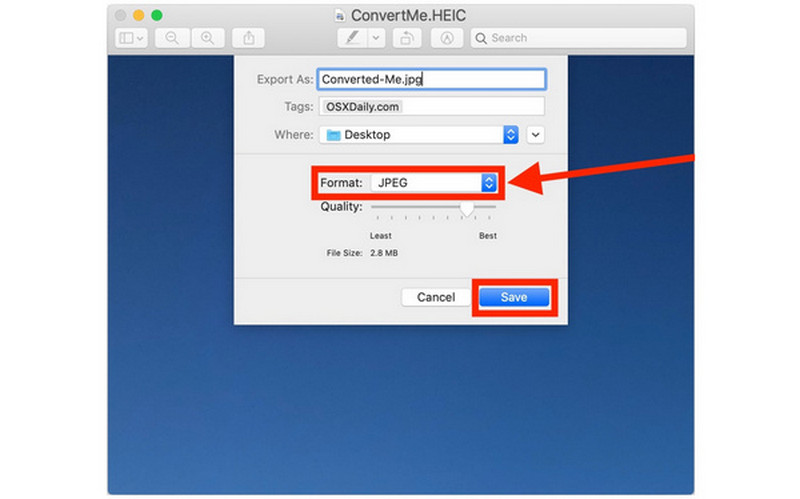
Slutligen, ställ in Formatera till JPEG i din Export-meny. Klicka sedan på Spara.
Om du vill ha den snabbaste lösningen är den första metoden med förhandsgranskning alltid ett säkert val. Men om du planerar att batchkonvertera mer än ett fåtal bilder, fortsätt till nästa alternativ som vi kommer att lyfta fram.
Metod 2. Använda macOS "Snabba åtgärder" (högerklicka på Batch Convert)
Bäst för: Snabba masskonverteringar direkt i Finder-programvaran.
Även om den inte är lika snabb som Förhandsgranskning när det gäller konvertering av enskilda filer, erbjuder funktionen Snabbåtgärder i macOS effektivare HEIC-till-JPG-konvertering när du hanterar en stor mängd filer.
Detta är mer praktiskt om du flyttar alla bilder du vill konvertera till en enda mapp, markerar dem alla och sedan högerklickar för att batchkonvertera dem. För att enklare lära dig hur man konverterar från HEIC till JPG på Mac med hjälp av snabbåtgärder, läs vår guide nedan.
Högerklicka på bilden eller bilderna du vill konvertera och håll sedan muspekaren över Snabba åtgärder. Sedan Välj Konvertera bild.
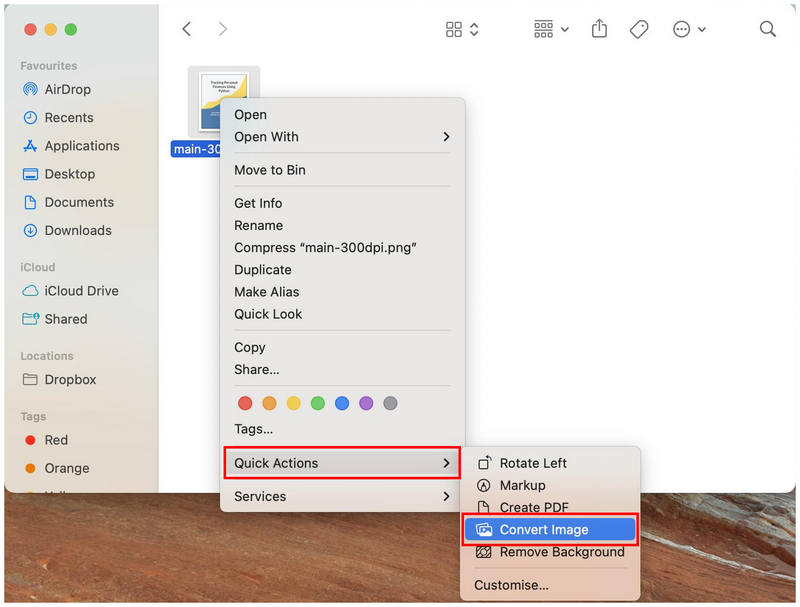
I menyn Konvertera bild ställer du in Formatera till JPEG och anpassa Bildstorlek efter dina behov. När formatet är inställt klickar du på Konvertera till JPEG för att börja konvertera bilden till det valda formatet.
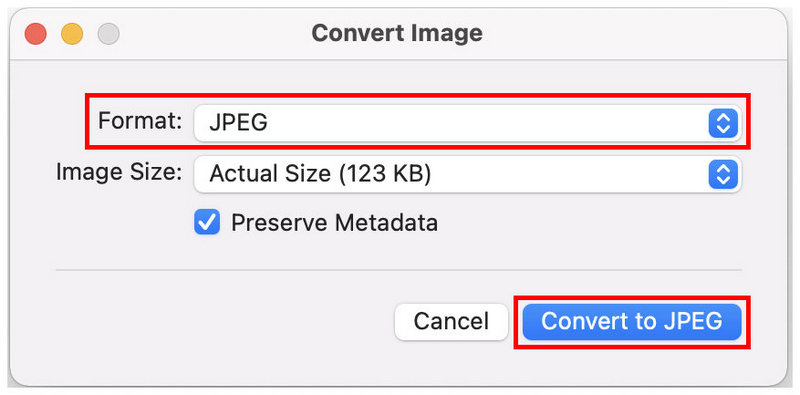
Även om det kräver några fler klick än Förhandsgranskning, kan Snabbåtgärder fortfarande fungera bättre för enskilda filer. Den här funktionen är även lämplig för andra multimediajusteringar, som till exempel bildkomprimeringDu kommer dock inte att kunna dubbelkolla om bilden du planerar att konvertera är rätt fil. Det är fördelen med förhandsgranskning.
Metod 3. Dra och släpp via appen "Foton"
Bäst för: Bevara EXIF-data från konverterade HEIC-filer.
För mer tekniska användare som vill bevara detaljerad metadata för sina bilder är Foton-appen bäst för att konvertera filformat samtidigt som EXIF-data från originalfilen bibehålls i den konverterade filen.
Använd den här metoden för att bevara bildens tagningstid och datum, originalkvalitet, enheten som tog den och andra avancerade tekniska detaljer som kan tas bort när du använder Förhandsgranskning eller Snabbåtgärder för HEIC-till-JPG-konvertering.
Om du vill lära dig hur du sparar HEIC som JPG på Mac samtidigt som du bevarar EXIF-data, läs vår guide nedan.
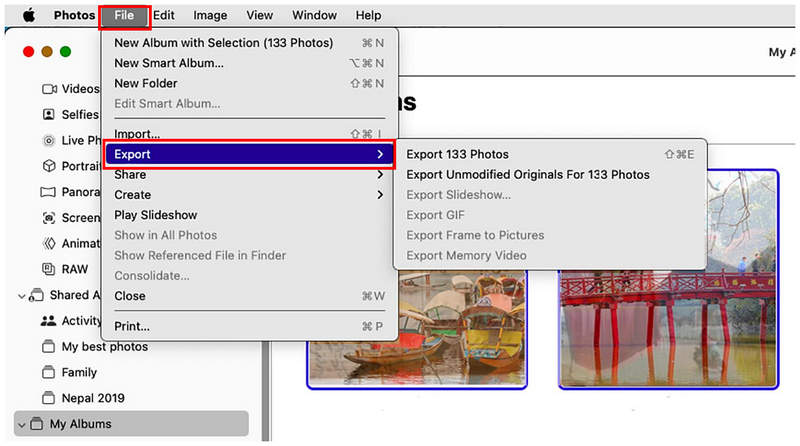
Öppna din Foto-app och välj sedan de bilder du vill konvertera. Välj sedan Fil i aktivitetsfältet och håll muspekaren över ExporteraVälj sedan den metod du vill använda.
I filexportmenyn ställer du in Fototyp till JPEGKlicka slutligen på Exportera för att börja konvertera dina valda HEIC-bilder till det format du har ställt in.
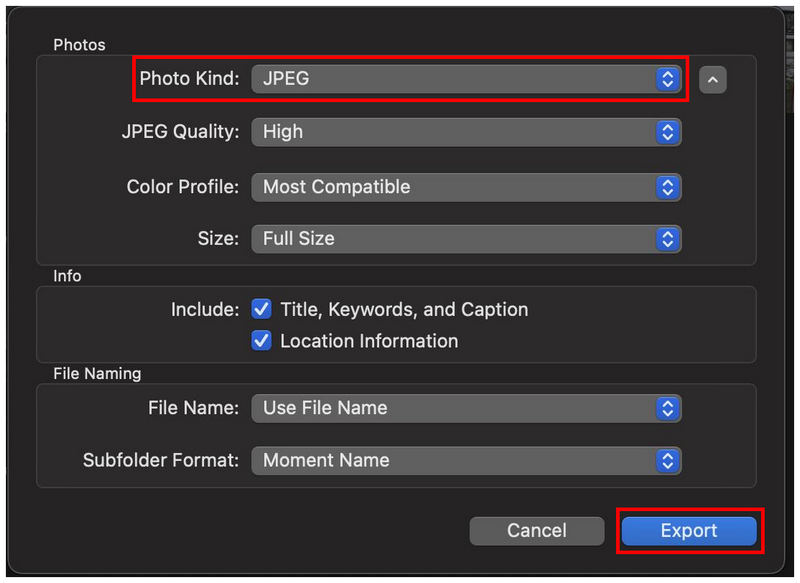
Även om bevarande av EXIF-data inte är lika viktigt för vanliga multimediaanvändare, kan dessa detaljer vara avgörande om du planerar att använda dina bilder professionellt. Ett exempel på vikten av att bevara EXIF-information är när din bild kommer att användas i digital forensisk forskning.
Metod 4. Automator-skript för att skapa snabba åtgärder (för avancerade användare)
Bäst för: Konverterar en stor mängd HEIC-bilder.
Sist men inte minst bland Apples inbyggda konverterare har vi Automator Script Creator för att lägga till funktionen "Konvertera till JPG" på fliken Snabbåtgärder. I likhet med vår första metod skapar det här alternativet en ny snabbåtgärd, men istället för att använda alternativet Konvertera kan du skapa en som automatiskt konverterar de filer du väljer till JPG.
Även om detta kräver några inställningar kan den här metoden vara den mest praktiska när du väl har kommit förbi den initiala inträdesbarriären. Läs vår guide nedan för att lära dig hur du gör en HEIC till en JPG på en Mac med hjälp av en ny snabbfunktion på din Mac-dator.
Öppna Apple Finder och sök efter Automator appen för att öppna den.
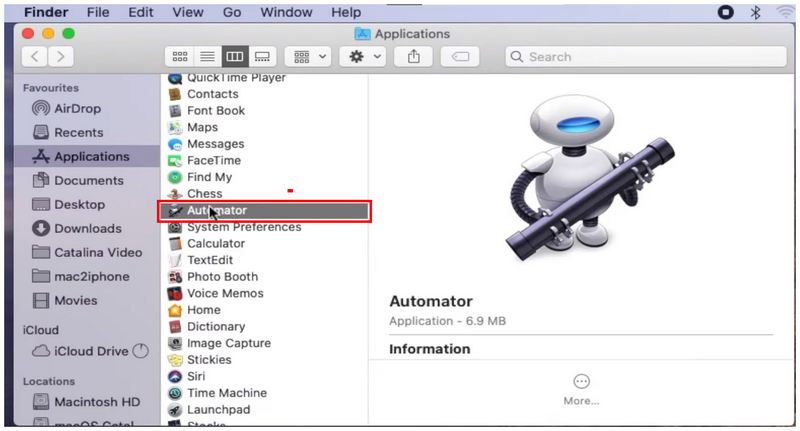
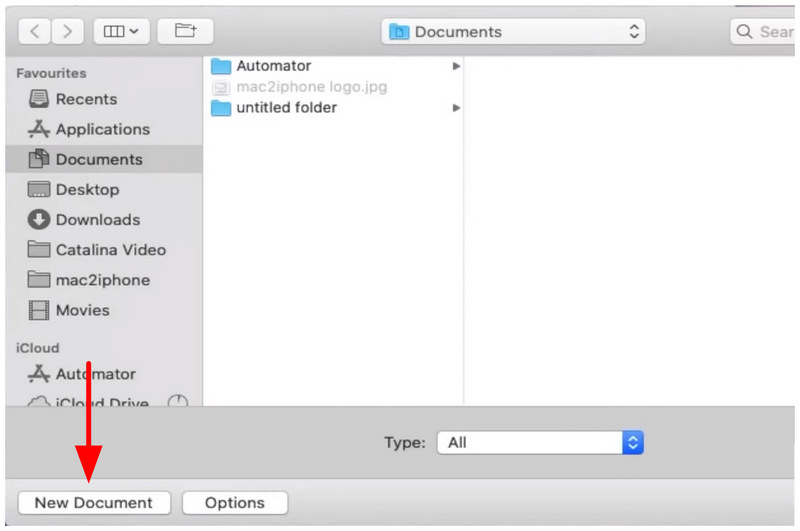
I Automators huvudmeny väljer du Nytt dokument.
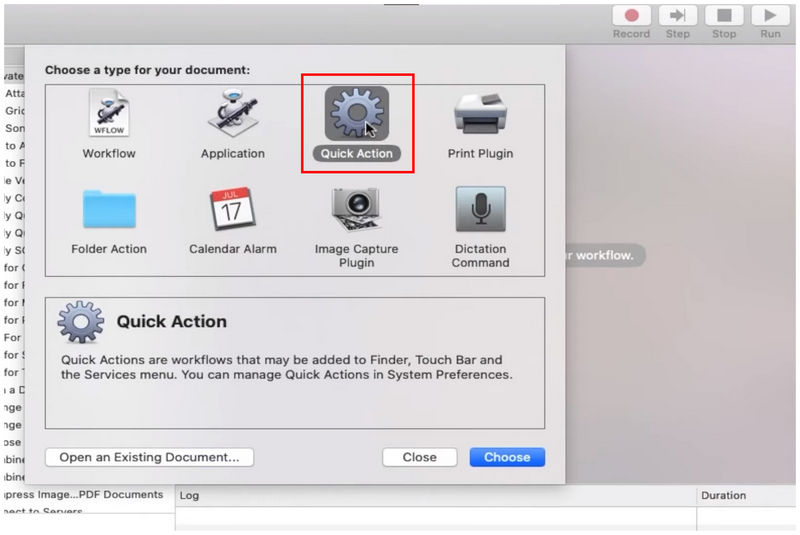
Välj sedan Snabb åtgärd bland dokumenttyperna.
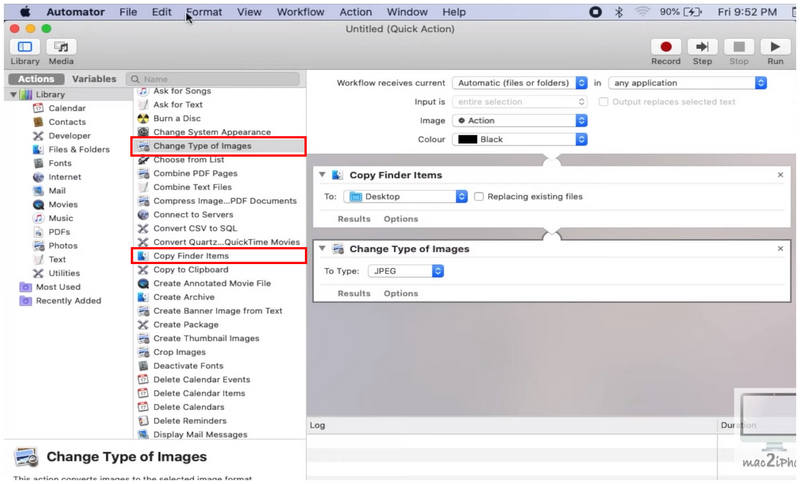
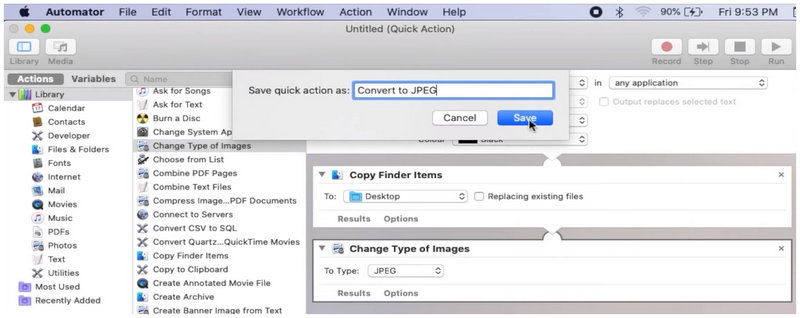
I menyn för skaparen av snabbåtgärder lägger du till Kopiera Finder-objekt och Ändra bildtyp. I den senare funktionen, ställ in filtypen till JPEG.
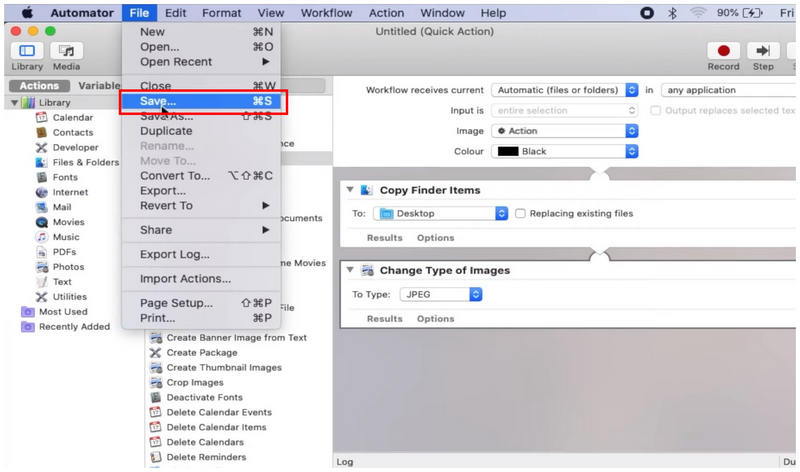
När den nya snabbåtgärdsfunktionen nu är inställd klickar du på Fil och Spara.
Namnge sedan din nyskapade Snabb åtgärd alternativ.
När snabbåtgärden nu är sparad högerklickar du på HEIC-filen du vill konvertera. Håll sedan muspekaren över snabbåtgärder och välj den nyskapade funktionen du lade till. Efter att ha valt Konvertera till JPEG åtgärden skapas en kopia av HEIC-filen och sparas som en JPEG.
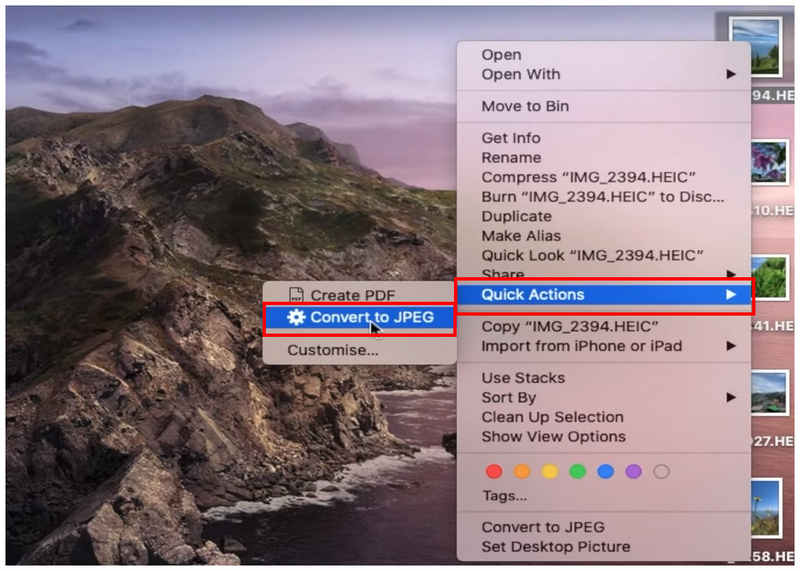
Eftersom du nu har tillgång till Konvertera till JPEG som en snabbåtgärd kan du enkelt välja de bilder du vill konvertera och högerklicka på dem för att automatiskt konvertera dem till önskat format.
Metod 5. Gratis onlineverktyg från tredje part för automatiserad konvertering
Bäst för: HEIC-konvertering från tredje part utan installation.
Med de inbyggda lösningarna för bildformatkonvertering som nu diskuterats, låt oss gå vidare till det mest pålitliga tredjepartsalternativet för automatiserad bildformatkonvertering: ArkThinker Gratis HEIC-konverterare online.
Som ett onlineverktyg erbjuder den här programvaran den mest pålitliga lösningen, eftersom den inte kräver någon nedladdning eller installation för att användas på din dator. Istället kan du helt enkelt ladda upp de filer du vill konvertera till onlineverktyget och sedan vänta några sekunder på att den konverterade JPG-filen laddas ner tillbaka till din enhet.
Till skillnad från andra onlineprogram kan du också se till att filerna du bearbetar i ArkThinker Free HEIC Converter Online är skyddade och säkra eftersom bilder som laddas upp på deras servrar raderas nästan omedelbart när du laddar ner dem.
Detta är en anmärkningsvärd integritetsåtgärd eftersom säkerhet och integritet är den svagaste länken när man använder onlineverktyg. För att lära dig hur du använder den här metoden för att konvertera HEIC till JPG, läs vår enkla guide nedan.
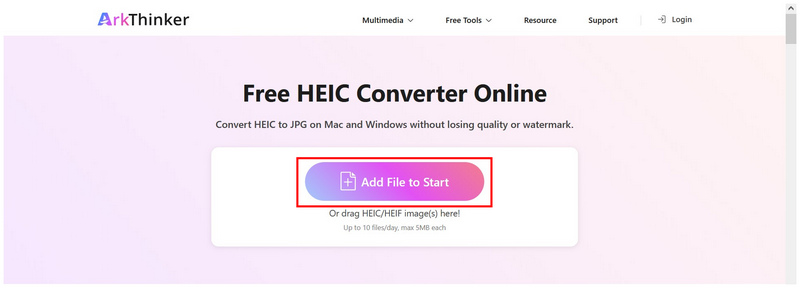
Klicka på länken för att gå vidare ArkThinker Free HEIC Converter Onlines webbplatsI onlineverktygets huvudfönster väljer du Lägg till filer för att starta knappen för att ladda upp HEIC-filen du vill konvertera. För batchkonvertering kan du dra och släppa upp till 10 filer samtidigt.
När dina HEIC-bilder har importerats till onlineverktyget väntar du bara några sekunder tills de har konverterats. När det är klart väljer du Ladda ner -knappen för att spara JPG-filerna tillbaka till din dator.
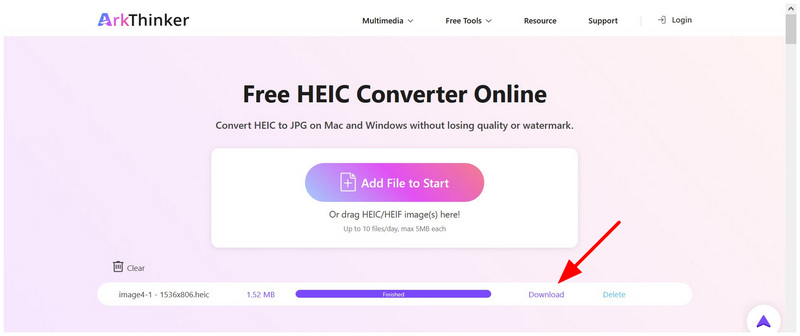
Inom några sekunder kan du nu säkerställa att din exklusiva HEIC-fil konverteras till det mycket mer tillgängliga JPG-formatet. Detta är den största fördelen med att använda onlineverktyg. Lyckligtvis behöver du inte tänka för mycket på din integritet, eftersom de inte lagrar uppladdad data på sina servrar länge.
Del 6. Vanliga frågor om att konvertera HEIC till JPG på Mac
Hur konverterar man HEIC till JPG på Mac?
Det finns flera inbyggda alternativ för HEIC till JPG-konvertering på Mac. Det enklaste är exportalternativet i förhandsgranskningsappen. För masskonvertering är alternativet Konvertera i Snabbåtgärder ett annat bra alternativ.
Hur konverterar man flera HEIC-filer till JPG på en Mac?
Det enklaste sättet att masskonvertera på Mac är funktionen Snabbåtgärder. Allt du behöver göra är att välja de filer du vill konvertera och sedan använda funktionen Snabbåtgärder. För enklare filval, placera dem i en enda mapp och tryck på Kommando+A för att välja alla.
Är HEIC-bilder av hög kvalitet?
Ja, det är de. HEIC är utformat för att vara av hög kvalitet. De komprimeras också mer effektivt än andra bildformat. För att bevara kvaliteten på ditt HEIC-foto, använd verktyg som stöder en förlustfri bildkonvertering.
Vad ska jag konvertera min HEIC-fil till?
När du konverterar HEIC har du två bra alternativ. Använd JPG för maximal kompatibilitet men lägre kvalitet. Du kan också använda PNG för högre kvalitet, men det har en större filstorlek.
Kan jag använda HEIC för fotoredigering?
Ja, det kan du. HEIC kan nås i fotoredigeringsappar. Traditionella fotoredigerare har utmärkt formatkompatibilitet.
Slutsats
Nu när vi har diskuterat fem av de mest pålitliga metoderna för konvertera HEIC-bilder till JPG direkt på din Mac, hoppas vi att du kan dela dessa bildfiler utan att oroa dig för kompatibilitet. Om du vill ha ett tredjepartsalternativ för online-bildkonverterare, överväg ArkThinker Free HEIC Converter Online som ditt första val.
Vad tycker du om det här inlägget? Klicka för att betygsätta detta inlägg.
Excellent
Betyg: 4.9 / 5 (baserat på 560 röster)


