


Hur man konverterar HEIC till JPG i Windows med hjälp av 4 lösningar
En vanlig frustration bland Windows-användare är felet "Kan inte öppna filen" när de försöker komma åt importerade iPhone-bilder på skrivbordet. Detta är ett vanligt dilemma för användarna, eftersom HEIC-formatet inte stöds direkt i Windows 10/11. I den här artikeln kommer vi att ge en detaljerad lösning på problemet genom att lyfta fram fyra av de mest pålitliga programmen för Konvertera HEIC till JPG på datorerVi kommer att granska varje program baserat på dess bästa användningsområden och huvudfunktioner, tillsammans med en steg-för-steg-guide för att använda varje verktyg som en HEIC-omvandlare.

- GUIDELISTA
- Lösning 1. Använda den inbyggda appen "Foton" (kräver HEIF-tillägget)
- Lösning 2. Använda Microsoft Paint (för enskilda bilder)
- Lösning 3. Använda ett gratis onlineverktyg
- Lösning 4. Real HEIC till JPG-konverterare (Microsoft Store-appen)
- Del 5. Vanliga frågor om att konvertera HEIC till JPG i Windows
Lösning 1. Använda den inbyggda appen "Foton" (kräver HEIF-tillägget)
Bäst för: Konvertera HEIC med den inbyggda Microsoft-appen med filändelser.
Om du vill lära dig hur man konverterar HEIC till JPG i Windows 10/11 är det enklaste programmet standardappen Foton. Även om den inte kan öppna HEIC-filer som standard kan ett valfritt plugin-program som finns tillgängligt i Microsoft Store installeras för att aktivera programmet att stödja HEIC-bilder.
Tyvärr är plugin-programmet som krävs för att öppna HEIC-filer i Foto-appen ett betalt tillägg. Detta gör det till ett suboptimalt val, särskilt om du vill ha en snabb lösning på... konvertera bilder till JPG.
För att lära dig hur du använder Foton för att ändra bildformat, läs vår guide nedan.
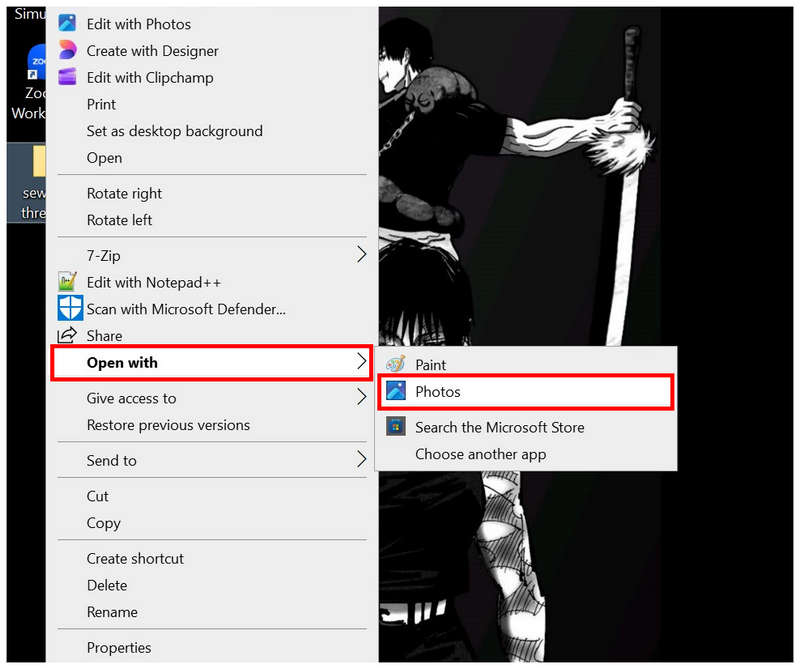
Högerklicka på HEIC-bilden du vill öppna och välj Öppna med, välj sedan Foton.
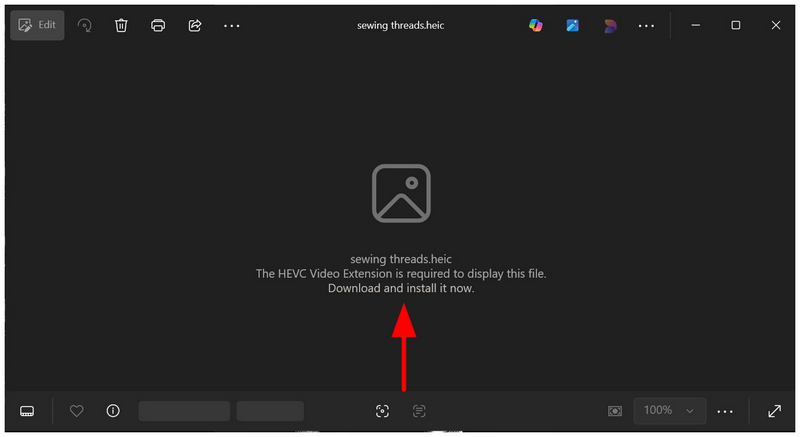
Eftersom Foto-appen inte stöder HEIC som standard föreslår den att användaren laddar ner ett tillägg för att öppna iPhone-bildfiler. Klicka på det för att gå vidare till Microsoft Store.
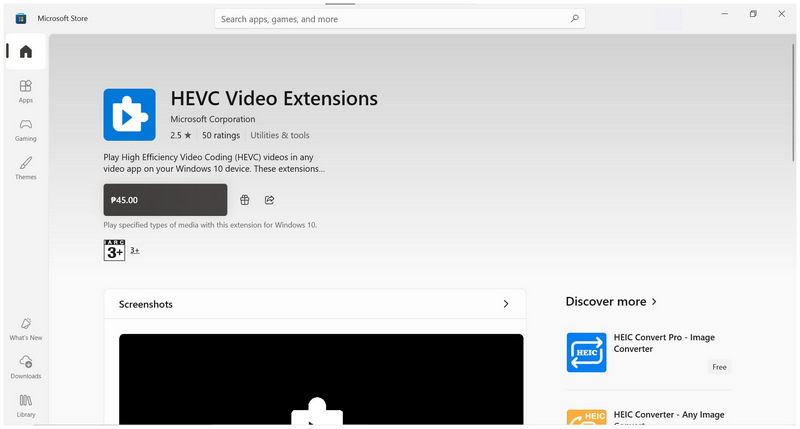
I Microsoft Store kan du ladda ner den betalda tilläggsappen för att öppna HEIC-bilder. I den här guiden laddar vi inte ner tilläggsappen, men när den väl är nedladdad kan du gå vidare till nästa steg.
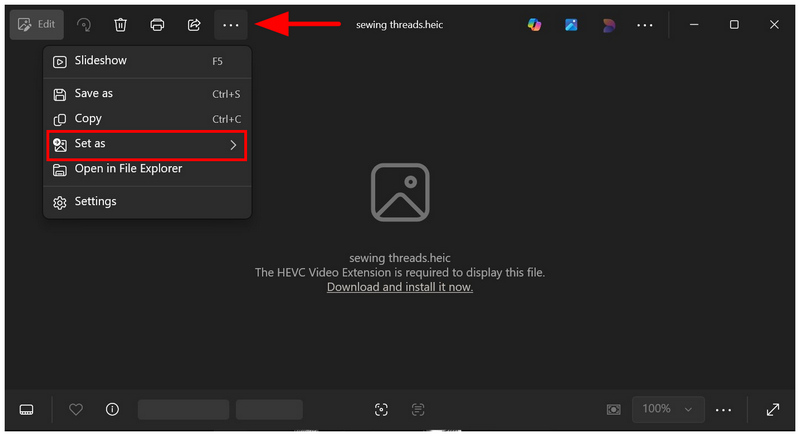
När du har laddat ner HEVC Video Extensions-pluginet går du tillbaka till Foto-appen. Klicka sedan på Se mer alternativ och välj Ange som.
Slutligen, ställ in Spara som typ till JPG och klicka sedan på Spara för att spara HEIC-bilden som en JPG-fil.
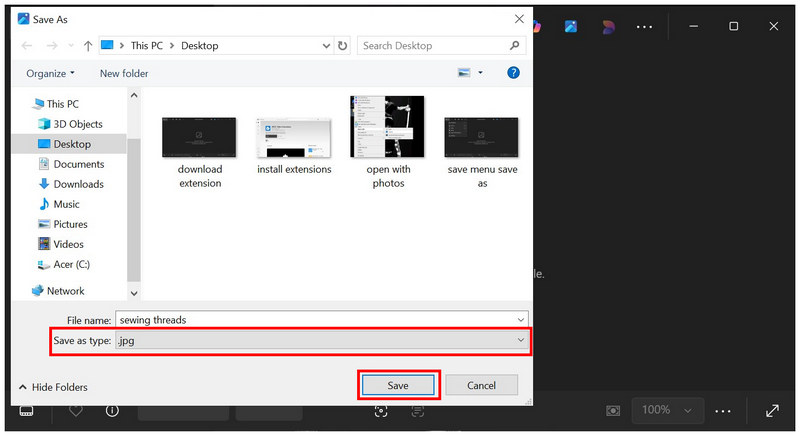
Även om det inte är det mest tillgängliga verktyget för att konvertera HEIC till JPG i Windows 11/10, är det fortfarande tekniskt gångbart och enkelt att använda när du väl har passerat den betalda plugin-barriären. Lyckligtvis finns det flera alternativ för att konvertera iPhone-bilder till ett mer tillgängligt format gratis.
Lösning 2. Använda Microsoft Paint (för enskilda bilder)
Bäst för: Ändra formatet för en enskild HEIC-bild.
Om du vill ha en alternativ gratis HEIC-till-JPG-konverterare för Windows 11/10 förutom Foton-appen, kan den klassiska Microsoft Paint göra jobbet, eftersom den kan öppna HEIC-filer och har funktionen Spara som som standard.
Även om verktyget inte kan öppna HEIC-filer i bildformat, kan själva filen fortfarande nås i det. Detta gör att programvaran fungerar som ett formatkonverteringsverktyg. För att lära dig hur du använder den, läs vår guide nedan.
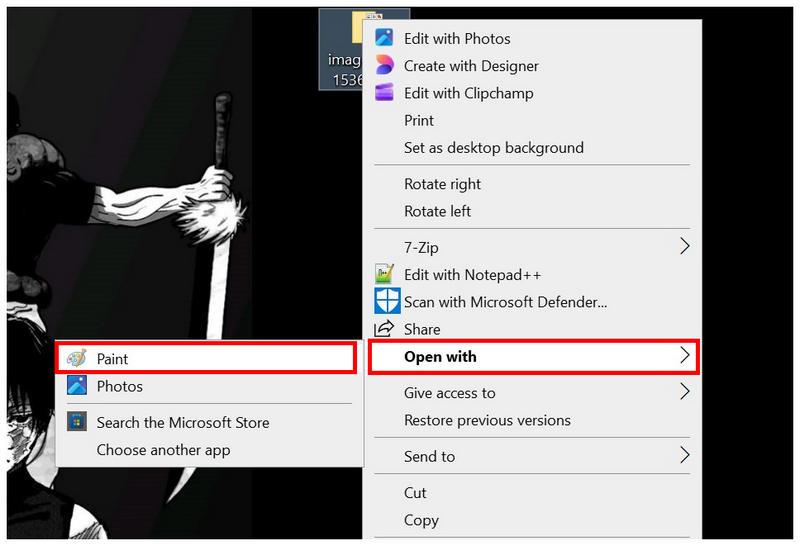
Högerklicka på HEIC-filen du vill öppna i Paint och välj sedan Öppna med och välj Måla bland de tillgängliga alternativen.
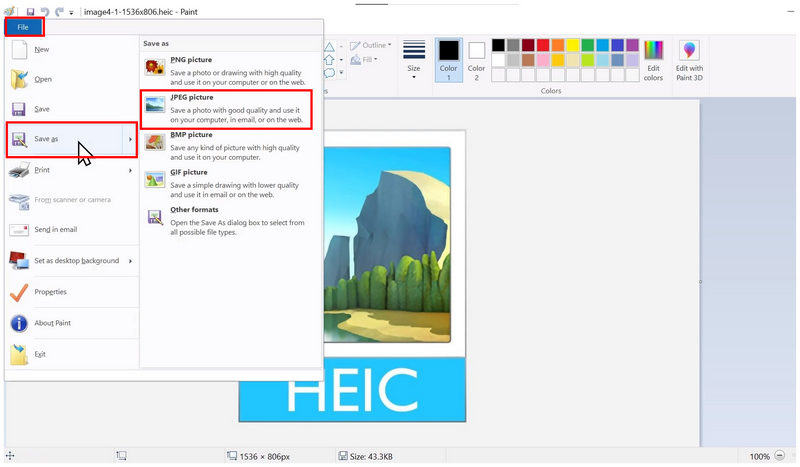
När din HEIC-bild har importerats till Paint väljer du Fil, Klicka sedan Spara somVälj sedan JPEG-bild alternativ för att spara din bildfil som en JPG.
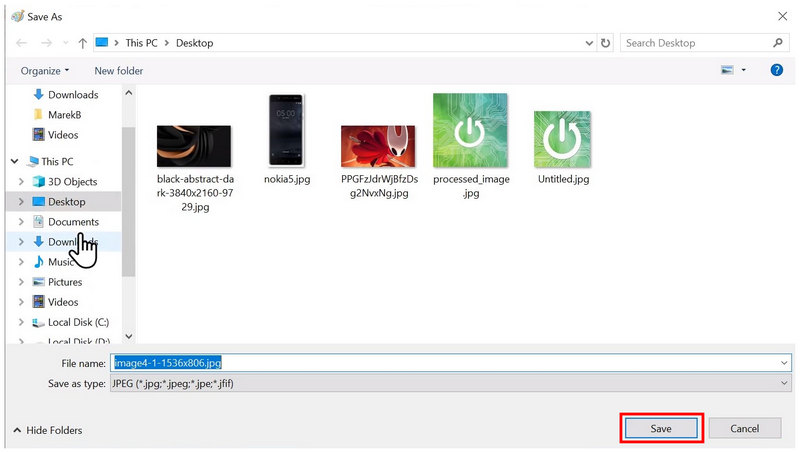
Slutligen anger du var du ska spara din konverterade bildfil med hjälp av filhanterarens popup-fönster som visas. Spara när du har angett platsen för din fil.
Om du planerar att använda Paint för HEIC-konvertering är dess tillförlitlighet fortfarande ifrågasatt, eftersom det är vanligt att programmet också stöter på problemet "kan inte öppna filen". Med det i åtanke kan Foto-appen med det betalda plugin-programmet fortfarande vara den mer pålitliga HEIC-till-JPG-konverteraren för Windows.
Lösning 3. Använda ett gratis onlineverktyg
Bäst för: Batchbearbetning av en handfull HEIC-filer utan installation och konfiguration.
Eftersom båda de inbyggda HEIC-till-JPG-omvandlarna på Windows-datorer har sina egna begränsningar, bör onlineverktyg vara nästa steg om du vill konvertera dina iPhone-bilder till ett mer tillgängligt JPG-format. I det här fallet, ArkThinker Gratis HEIC-omvandlare online borde vara ditt förstahandsval.
Till skillnad från apparna Foto och Paint kan ArkThinkers onlinekonverteringsverktyg bearbeta uppladdade HEIC-filer inom några sekunder utan krav på plugin-program eller stabilitetsproblem. Detta gör programmet redan till den mest pålitliga lösningen för bildkonvertering. Om du är orolig för integritet och säkerhet, frukta inte: uppladdade bilder i programvaran raderas omedelbart efter att de har konverterats till JPG och sedan laddats ner av användaren.
Dessutom stöder den batchkonvertering av HEIC-bilder till JPG, upp till 10 bilder åt gången, vilket gör arbetsflödet 10 gånger effektivare än Photos eller Paint, som båda är begränsade till konvertering av enskilda filer.
Slutligen är programvaran utformad för att fungera så enkelt som möjligt, så vår handledning om hur man använder den kan genomföras i två enkla steg. Följ vår guide för att börja använda ArkThinker Free HEIC Converter Online för dina filkonverteringsbehov.
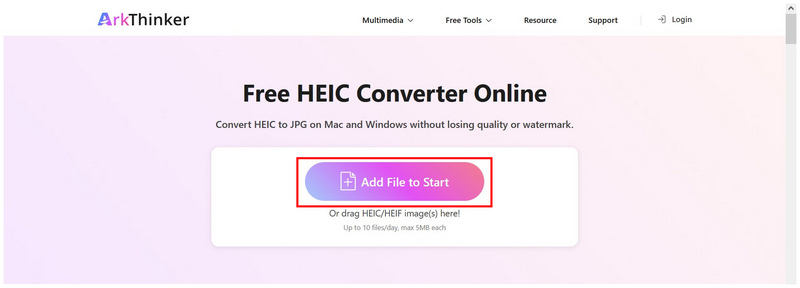
Gå till ArkThinker HEIC Converters webbplats. På startsidan för det webbaserade verktyget klickar du på Lägg till filer för att starta för att importera HEIC-bilden du vill konvertera. Alternativt kan du dra och släppa bilderna du vill ladda upp till uppladdningsrutan.
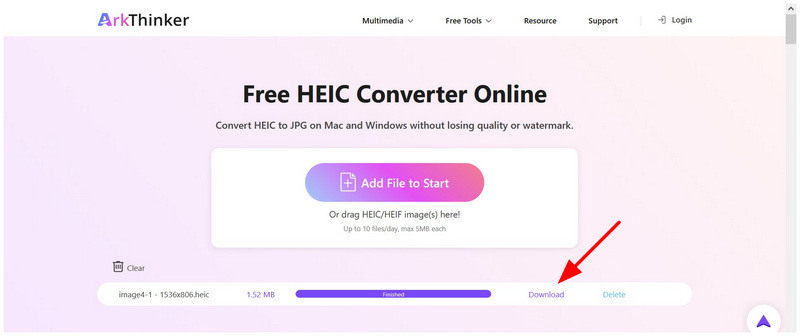
När bilderna har importerats, vänta några sekunder tills filimporten är klar. Välj slutligen Ladda ner bredvid den konverterade bilden och spara den på din dator.
Som en online-bildkonverterare, är detta alternativ det mest pålitliga alternativet för batchkonvertering av HEIC till JPG på Windows eller macOS. Till skillnad från andra onlineverktyg erbjuder det utmärkt användarsäkerhet eftersom bearbetade bilder garanteras raderas när konverteringen är klar.
Lösning 4. Real HEIC till JPG-konverterare (Microsoft Store-appen)
Bäst för: Tredjepartskonverteringsalternativ som också är skrivbordsbaserat.
För att avsluta, låt oss nu gå vidare till det mest pålitliga alternativet för att konvertera Apple HEIC till JPG på Windows-datorer: en Microsoft Store-exklusiv app som heter Real HEIC to JPG Converter.
Till skillnad från den inbyggda Windows-lösningen är den här programvaran utformad för att fungera som en exklusiv HEIC-till-JPG-konverteringsapp, vilket gör dess funktionalitet redan bättre än funktionen Spara som i både Foton och Paint.
Det hjälper också att den stöder batchbehandling som standard, vilket avsevärt förbättrar användarnas konverteringseffektivitet. Svårighetsgraden är dock inte idealisk, eftersom den är fullspäckad med avancerade funktioner som kan överväldiga nya användare.
För att åtgärda detta potentiella problem, se till att läsa vår handledning om hur du använder Real HEIC till JPG Converter.
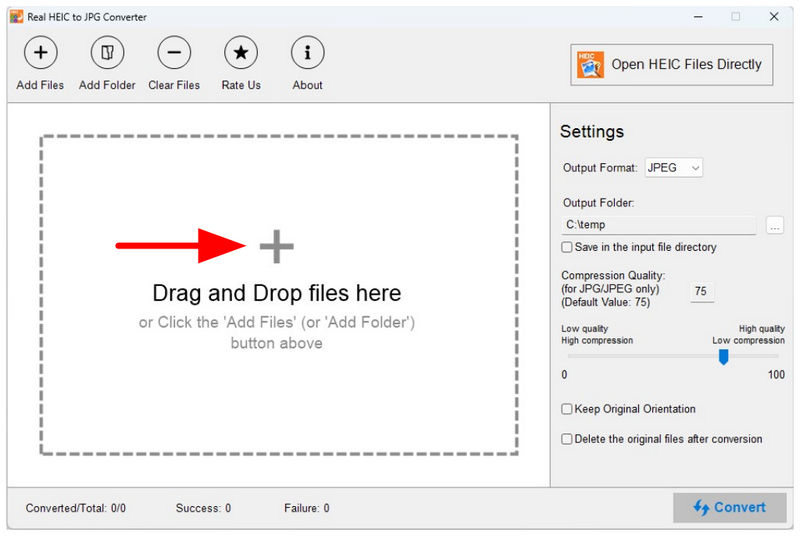
Öppna Real HEIC to JPG Converter och klicka sedan på Lägga till filer eller Lägg till mapp knappen ovanför huvudgränssnittet. Du kan också dra-och-släpp filerna du vill konvertera.
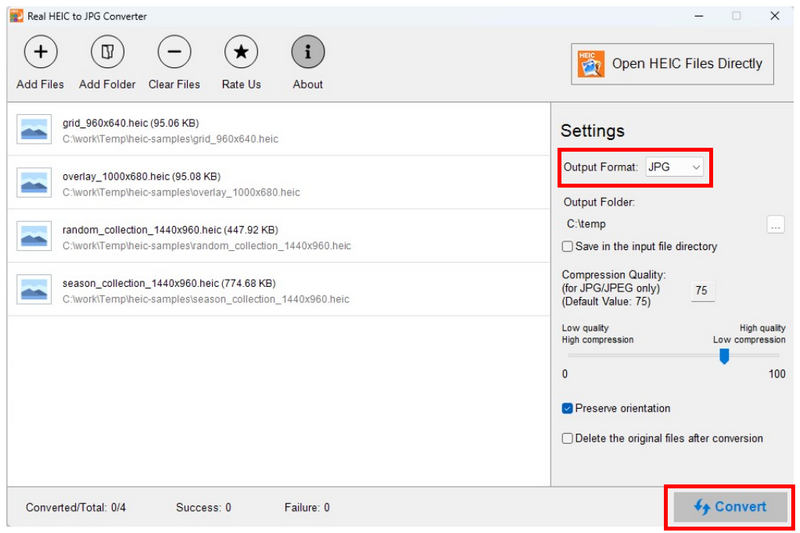
När bilderna du vill konvertera har lagts till i programmet behöver du inte ändra dem. Utmatningsformat eftersom den är inställd på JPG som standard. Du kan nu klicka på Konvertera för att starta bildformatkonverteringen.
När konverteringsprocessen är klar kan du klicka på Öppen mapp för att öppna mappen där dina konverterade HEIC-bilder är sparade.
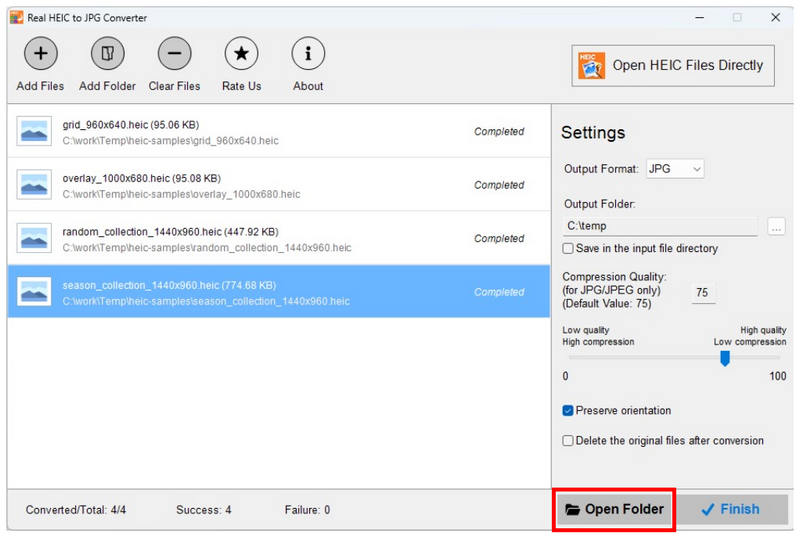
Med funktionen Öppna mapp kan du nu enkelt hitta dina konverterade HEIC-filer på din dator. Detta är ytterligare en anmärkningsvärd justering för livskvaliteten för deras användare.
Del 5. Vanliga frågor om att konvertera HEIC till JPG i Windows
Vad är en HEIC fil?
HEIC-filer (High Efficiency Image Container) är standardbildformatet för iPhone-enheter sedan iOS 11. De är utformade för att uppnå högre komprimeringsgrader än vanliga JPG-filer, vilka ofta kräver bildkomprimering på grund av deras stora filstorlekar. Tyvärr är HEIC-filer inte kompatibla med enheter som inte är från Apple.
Hur ändrar man HEIC till JPG i Windows?
Det finns exklusiva HEIC-till-JPG-konverterare tillgängliga i Microsoft Store, till exempel Real HEIC to JPG Converter. Onlineverktyg som ArkThinker Free HEIC Converter Online är ett annat bra alternativ. För inbyggda lösningar kan du installera det betalda plugin-programmet för Foton för att öppna HEIC-filer och aktivera Spara som.
Kan Windows-appar öppna HEIC-filer som standard?
Nej, det kan de inte. Foto-appen kan inte öppna HEIC utan plugin-program. Det är också vanligt att Microsoft Paint orsakar ett fel när man försöker öppna HEIC-bilder.
Kommer kvaliteten att minska om man konverterar HEIC-bilder till JPG?
Ja, det kommer det att göra. Hur allvarlig kvalitetsminskningen blir beror dock på vilken konverterare du använder. Vissa program, som ArkThinker Free HEIC Converter Online, stöder förlustfri bildkonvertering för att minimera kvalitetsförlust.
Är HEIC-omvandlare online pålitliga och säkra?
Ja, det är de. Online HEIC-verktyg kan effektivt konvertera bildformat. Användarens integritet är dock en vanlig fråga eftersom bilderna laddas upp till deras servrar. För att undvika sådana problem, använd ArkThinker FreeHEIC Converter Online, som omedelbart raderar bilddata efter konvertering och nedladdning.
Slutsats
Nu när vi har tillhandahållit några av de mest pålitliga programmen till konvertera HEIC till JPG på Windows-datorer, vi hoppas att du nu kan hantera dessa bildformat för att minimera kompatibilitetsproblem. Lyckligtvis är de program vi har tillhandahållit alla nybörjarvänliga. För att börja, använd en online-konverterare, till exempel ArkThinker Free HEIC Converter Online.
Vad tycker du om det här inlägget? Klicka för att betygsätta detta inlägg.
Excellent
Betyg: 4.8 / 5 (baserat på 492 röster)


