


Recension av Real HEIC till JPG Converter: Huvudfunktioner, fördelar, nackdelar
HEIC-bilder kan inte öppnas i den inbyggda Foto-appen i moderna Windows-datorer. Detta gjorde formatkonvertering till ett viktigt steg för att visa dessa filer på en PC. Därför är det första steget som de flesta användare tar att kontrollera om det finns verifierade alternativ i den officiella Microsoft Store-appen för att söka efter optimerad programvara för Windows. Bland dessa verktyg finns Riktig HEIC till JPG-konverterare kommer att vara ett av de första valen som dyker upp. I den här artikeln kommer vi att ge en omfattande recension av verktyget, som täcker dess funktioner, batchbehandlingsmöjligheter samt för- och nackdelar, för att avgöra om det är tillräckligt tillförlitligt för HEIC-bildkonvertering.

- GUIDELISTA
- Del 1. Fullständig recension av Real HEIC till JPG Converter
- Del 2. Stöder det batchbehandling
- Del 3. Riktig HEIC till JPG-konverterare: För- och nackdelar
- Del 4. Så fungerar det (användarflöde)
- Del 5. Bästa alternativet till Real HEIC till JPG Converter
- Del 6. Vanliga frågor om Real HEIC till JPG-konverterare
Hur vi testade en riktig HEIC till JPG-konverterare
- • Vi laddade ner Real HEIC to JPG Converter från Microsoft Store.
- • För att testa batchkonverteringsfunktionen bearbetade vi fyra HEIC-bilder.
- • Tiden det tog att batchkonvertera HEIC-filerna mättes.
- • Kvaliteten på den ursprungliga HEIC-filen och den konverterade JPG-filen jämfördes sida vid sida.
- • Vi jämförde kvaliteten på bilder som konverterats med inställningarna Hög komprimering och Låg komprimering.
Del 1. Fullständig recension av Real HEIC till JPG Converter
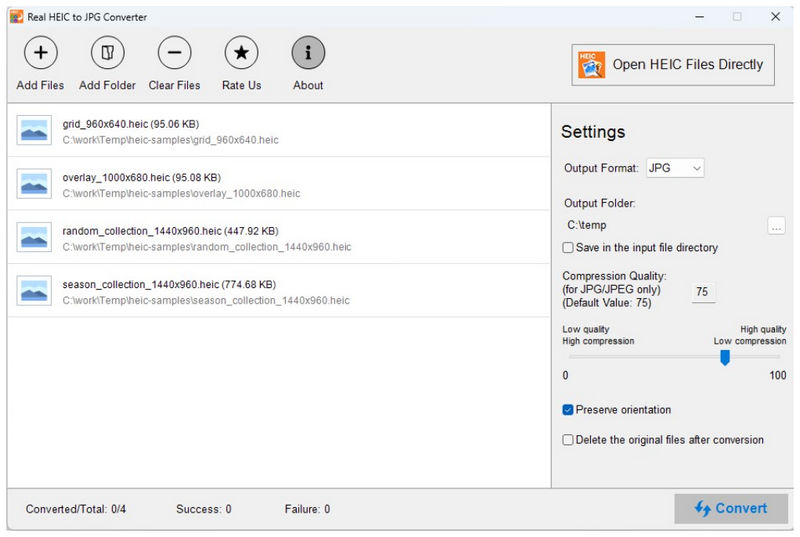
För att komma igång med programvaran har vi tillhandahållit en detaljerad lista över dess mest anmärkningsvärda funktioner som gör den till ett av de mest pålitliga verktygen för HEIC-formatkonvertering i Microsoft Store. Enkelt uttryckt har programmet utmärkt sig genom att det är gratis att använda och presterar bra jämfört med betald programvara.
Bland dess funktioner gjorde dess väldesignade gränssnitt det till ett bra alternativ för användare med olika färdighetsnivåer. För nybörjare gjorde de välmärkta knapparna programmet intuitivt att använda. För erfarna redaktörer är dock avancerade faktorer som metadatabevaring och anpassningsbar komprimeringsgrad bra tillägg.
För att lära dig mer om funktionerna och fördelarna med att använda Real HEIC to JPG Converter som en gratis, nedladdningsbar bildkonverterare, se till att fortsätta läsa huvudfunktionerna nedan, tillsammans med vårt recensentbetyg.
Huvudfunktioner för Real HEIC till JPG Converter
- • Väldesignat gränssnitt för enkel användning och en noll inlärningskurva.
- • Konvertera HEIC-bilder till JPG-, PNG- eller BMP-format.
- • Bibehåller den ursprungliga kvaliteten på de konverterade HEIC-filerna.
- • Bevarar originalmetadata för konverterade HEIC-filer.
- • Bearbetar formatkonvertering lokalt och helt offline.
Recensentens betyg: 4/5 stjärnor ⭐⭐⭐⭐⭐
Del 2. Stöder det batchbehandling
Ja, det gör det. Real HEIC till JPG-konverterare och filvisare kan bearbeta flera filer samtidigt. Den designades för att batchbearbeta upp till 1000+ filer samtidigt och konvertera bilder till JPG, PNG eller BMP. Detta gjorde programvaran till en idealisk lösning om du vill batchkonvertera bilder från en iOS-enhet eller från nedladdade bilder i iCloud.
Del 3. Riktig HEIC till JPG-konverterare: För- och nackdelar
För att lära dig mer om styrkorna och begränsningarna med Real HEIC to JPG Converter har vi sammanställt de viktigaste för- och nackdelarna med programvaran. Dessa ger dig en grov uppfattning om programmets allmänna funktioner.
- Snabb bulkkonverteringshastighet.
- Enkelt arbetsflöde i tre steg (Lägg till fil > Konvertera > Spara).
- Fungerar på lokal lagring för användarnas integritet och säkerhet.
- Konverterade HEIC-bilder behåller sin ursprungliga kvalitet.
- Justerbar kompressionshastighet för enkel kvalitetsjustering.
- Kräver installation och initial konfiguration.
- Inga bildredigeringsverktyg.
- Prestandan försämras under en storskalig konvertering.
- Begränsade alternativ för utdataformat.
- Endast tillgängligt på Windows-datorer.
Del 4. Så fungerar det (användarflöde)
För att lära dig hur du använder Real HEIC to JPG Converter, se till att läsa vår snabba trestegsguide om hur du använder den.
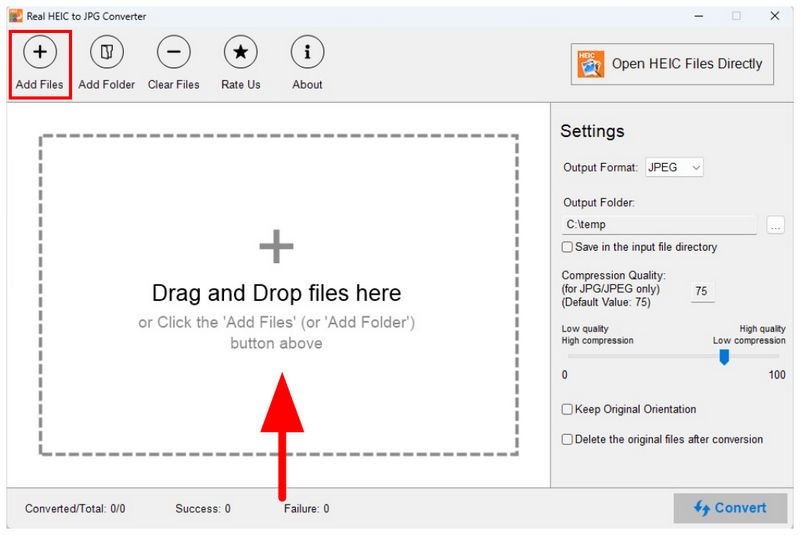
Öppna Real HEIC to JPG Converter. I verktygets huvudfönster väljer du Lägga till filer knappen eller dra och släpp filerna till Uppladdningsruta.
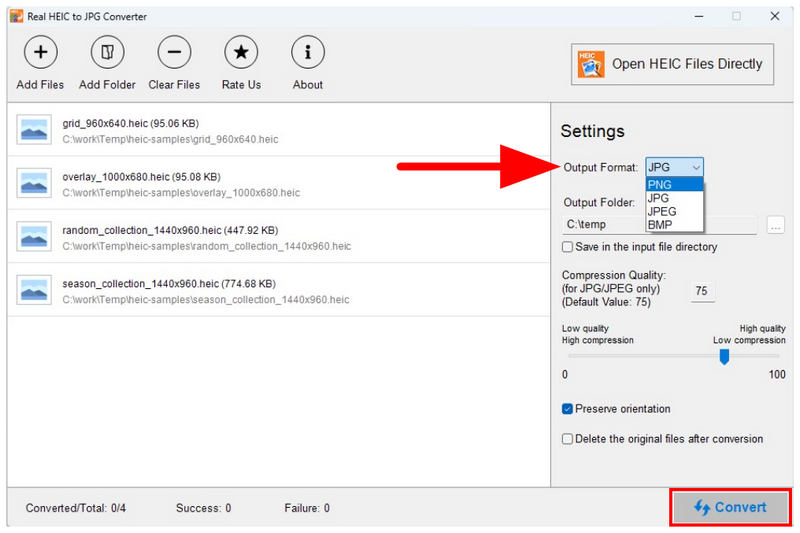
Med bilderna nu tillagda till fliken HEIC-konverterare väljer du Utmatningsformat mellan JPG, PNG eller BMP. Klicka sedan på Konvertera för att påbörja processen.
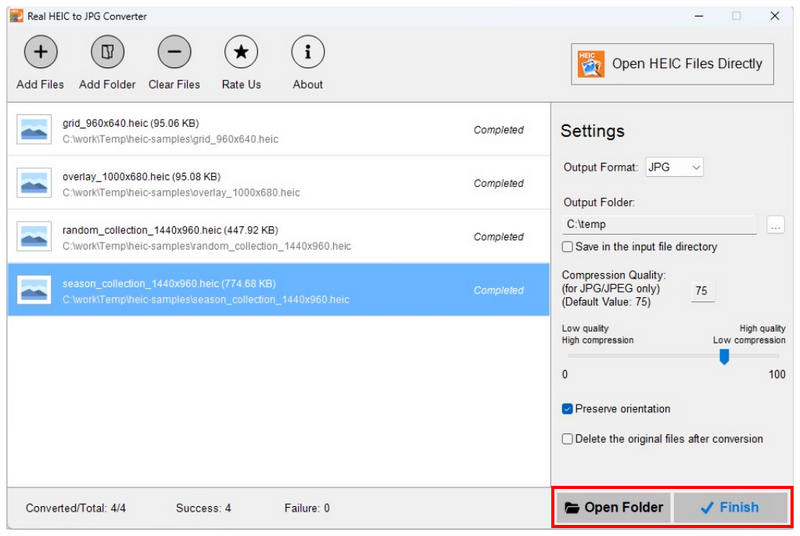
När konverteringen är klar kan du välja Avsluta för att slutföra den. För att öppna målmappen för dina konverterade filer, välj Öppen mapp.
Om du vill kringgå installation eller filkonfiguration, eller om du letar efter ett bildkonverteringsverktyg som är ännu enklare att använda än Real HEIC to JPG Converter, läs nästa avsnitt i artikeln, som innehåller en webbaserad lösning för justeringar av bildformat.
Del 5. Bästa alternativet till Real HEIC till JPG Converter
Nu när vi har gått igenom huvudfunktionerna, batchbehandlingsmöjligheterna, fördelarna, nackdelarna och stegen för att använda Real HEIC to JPG Converter, blir det tydligt varför många användare vänder sig till ett mer flexibelt webbaserat alternativ, till exempel ArkThinker Gratis HEIC-omvandlare online.
Jämfört med traditionella skrivbordsverktyg utmärker sig ArkThinker omedelbart för sin bekvämlighet. Medan Real HEIC to JPG Converter kräver installation och systemkompatibilitetskontroller, tar ArkThinker bort dessa hinder helt och körs direkt som en webbaserad lösning utan installation.
ArkThinker levererar också ett smidigare och effektivare arbetsflöde genom att automatiskt bearbeta dina bilder så snart de laddas upp. På bara några sekunder konverteras dina HEIC-filer till JPG och är redo för nedladdning. Denna effektiviserade process gör alternativet märkbart enklare att använda än skrivbordsbaserade lösningar, utan att det krävs några tekniska steg.
Om du vill komma igång med ArkThinker Free HEIC Converter Online, se till att läsa vår tvåstegsguide om hur du använder ett av de enklaste verktygen för bildformatkonvertering idag.
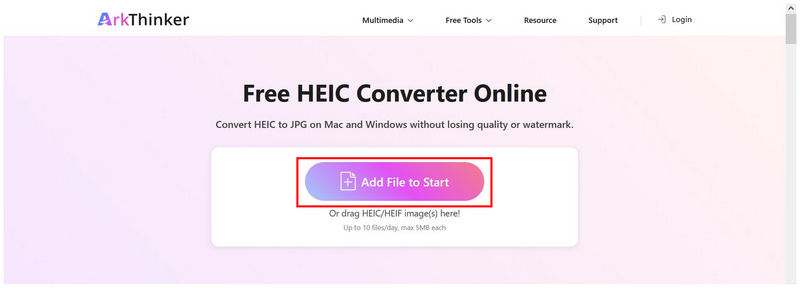
Öppen ArkThinker Free HEIC Converters webbplatsoch klicka på Lägg till filer för att starta knappen för att lägga till HEIC-bilderna. Du kan också ladda upp HEIC-foton genom att dra och släppa upp till 10 filer samtidigt till den markerade uppladdningsrutan.
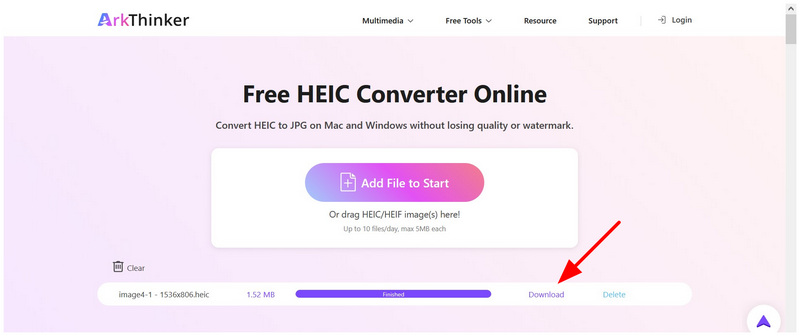
När HEIC-filerna har laddats upp till onlineverktyget konverteras de automatiskt till JPG-format. Vänta tills konverteringen är klar och välj sedan Ladda ner knappen för att spara JPG-filen tillbaka till enhetens lagringsutrymme.
Sammantaget, om din prioritet är hastighet, användarvänlighet och universell tillgänglighet, är ArkThinker Free HEIC Converter Online det bättre valet. Till skillnad från Real HEIC to JPG Converter, som kräver installation och konfiguration, fungerar webbaserade verktyg sömlöst på alla enheter och operativsystem, vilket erbjuder ett mer modernt och problemfritt sätt att konvertera HEIC-bilder.
Del 6. Vanliga frågor om Real HEIC till JPG-konverterare
Finns det bra HEIC-omvandlare i Microsoft Store?
Ja, det finns det. Ett bra exempel är Real HEIC to JPG Converter. Den är gratis att använda, erbjuder batchkonvertering och är utformad för att vara enkel att använda.
Är Real HEIC till JPG Converter säker att använda?
Ja, det är det. Real HEC to JPG Converter är säker att använda, enligt recensionen i Microsoft Store. Den har ett högt betyg, och en överväldigande majoritet av användarna har gett den 5 stjärnor.
Är alla appar från Microsoft Store säkra att använda?
De flesta apparna från Microsoft Store är säkra att använda. Men alla är det inte. Det finns några klonade appar i Store som är utformade för att förvirra okända användare.
Ska jag använda onlineverktyg för HEIC-till-JPG-konvertering?
Ja, det borde du. Onlineverktyg är pålitliga för snabb formatkonvertering. De är också generellt sett enklare att använda och perfekta för engångskonverteringar.
Vilket format ska jag konvertera min HEIC-bild till?
Både JPG och PNG är säkra alternativ. För generell kompatibilitet rekommenderar vi att du använder JPG. Om du vill att dina konverterade filer ska ha god kvalitet är PNG bättre.
Slutsats
Nu när vi har granskat funktionerna, batchbehandlingsmöjligheterna, styrkorna och begränsningarna med att använda Riktig HEIC till JPG-konverterare, vi hoppas att den här artikeln har hjälpt dig att avgöra om programmet är värt din tid. Om du vill ha en enklare installation eller ett mer strömlinjeformat alternativ rekommenderar vi att du använder webbaserade verktyg som ArkThinker Free HEIC Converter Online.


