


Hur man konverterar MP4 till MPEG-format med hjälp av mediakonverterare
När det gäller moderna videoformat är MP4 utan tvekan det mest populära alternativet, eftersom det erbjuder bäst kompatibilitet med både moderna och klassiska enheter. Tyvärr är MP4-filer främst utformade för digital konsumtion, vilket gör dem inte till ett bra alternativ för att producera fysisk media genom att bränna videodata till DVD-skivor och andra äldre enheter. Det är här MPEG-formatet kommer att dyka upp. MPEG-videor är utformade för äldre media och byggda för att vara mångsidiga och kompatibla med VCD, DVD och digital video, vilket ger dem en betydande fördel jämfört med MP4 när det gäller kompatibilitet med äldre plattformar. I den här artikeln kommer vi att ge tre program du kan använda för att konvertera MP4 till MPEGVi kommer också att belysa skillnaderna mellan MPEG-filversioner och ge en snabbguide om vilket MPEG-format du bör använda baserat på dina behov.

- GUIDELISTA
- Del 1. MPEG, MPEG-2 och MPEG-4 är inte samma sak
- Del 2. Innan du börjar: Välj ditt mål först
- Del 3. Hur man konverterar MP4 till MPEG
- Del 4. Hur man konverterar MP4 till MPEG utan att förlora för mycket kvalitet
- Del 5. Vanliga frågor om konvertering av MP4 till MPEG
Del 1. MPEG, MPEG-2 och MPEG-4 är inte samma sak
Eftersom MPEG-formatet har funnits sedan 1993 har flera versioner av videofilen skapats över tid. Bland dem är de mest anmärkningsvärda iterationerna av filtypen MPEG, MPEG-2 och MPEG-4. Även om de alla i grunden är MPEG-format är varje version utformad för olika användningsområden.
MPEG-1, eller helt enkelt MPEG, är pionjärformatet i MPEG-familjen. Det utformades som format för tidiga digitala videor och för att skriva media på VCD-skivor. Det ursprungliga formatet är MPEG-2, vilket utformades som en direkt uppgradering, eftersom dessa videor är byggda för DVD-bränning och digital-TV. MPEG-2 är i huvudsak en direkt uppgradering från det ursprungliga formatet.
Slutligen är MPEG-4 den senaste versionen av MPEG-familjen och används ofta för effektiv digital videoströmning, inklusive moderna datorer, smartphones och videoströmningsplattformar.
Med de olika MPEG-formatens olika användningsområden och bakgrunder som nu diskuterats kan vi gå vidare till guiden för att välja vilken MPEG-version som bäst passar dina behov.
Del 2. Innan du börjar: Välj ditt mål först
Med de huvudsakliga användningsområdena för varje MPEG-version nu diskuterade, kommer den här artikeln att rekommendera vilken version du ska välja baserat på dina specifika behov. Till att börja med kommer vi att besvara frågan om det bästa formatet för att bränna innehåll till DVD-skivor: inget annat än MPEG-2. Vi föreslår vidare att du använder det ursprungliga MPEG-1-formatet när du spelar upp videor på äldre hårdvara. Slutligen är MPEG-4 det bästa valet om du planerar att strömma din video online, eftersom den använder moderna codecs för smidig uppspelning.
Med de specifika användningsområdena för varje MPEG-version nu diskuterade, låt oss gå vidare till guiderna för att lära dig hur man konverterar en MP4-fil till MPEG.
Del 3. Hur man konverterar MP4 till MPEG
Konvertera MP4 till MPEG med ArkThinker gratis videokonverterare online
Bäst för: Installationsfri formatkonvertering för att säkerställa tillgänglighet och användarvänlighet.
När man vill konvertera MP4-filer till MPEG är ett av de mest tillgängliga alternativen en online-formatkonverterare, till exempel ArkThinker gratis videokonverterare onlineBland programmen på den här listan utmärker sig ArkThinkers onlineverktyg också i mångsidighet, trots att det är webbläsarbaserat.
Förutom MPEG-konvertering kan ArkThinker Free Video Converter Online konvertera videor till över 20 ljud- och videoformat, vilket gör det till ett allsidigt multimediakonverteringsverktyg, inte begränsat till videor.
För att lära dig hur du använder ett av de bästa verktygen för att konvertera MP4 till MPEG, se till att läsa vår handledning med onlineverktyget nedan.
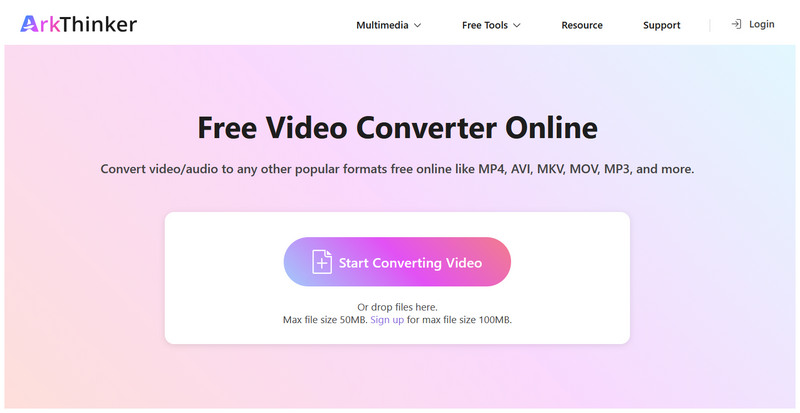
Öppna webbplatsen för ArkThinker Free Video Converter Online och välj Börja konvertera video för att importera din MP4-fil för konvertering.
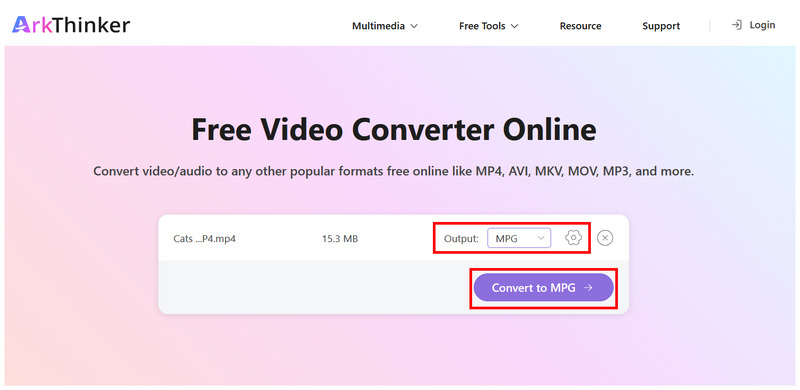
När MP4-filen har laddats upp till onlineverktyget ställer du in Utgång till MPGDu kan också klicka på inställningar för att få tillgång till mer avancerade videoredigeringsverktyg. Annars klickar du på Konvertera till MPG att fortsätta.
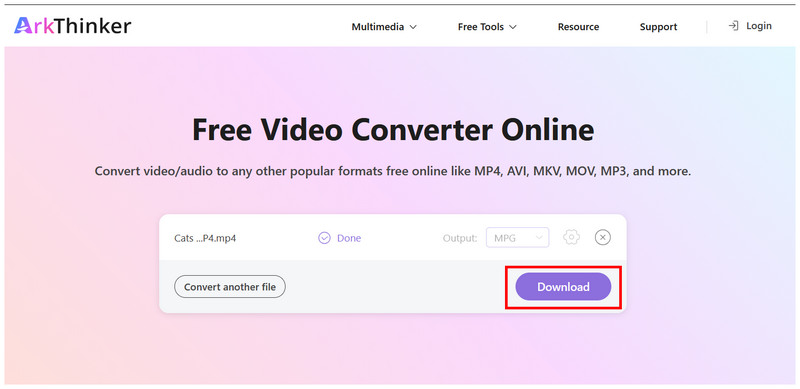
Vänta tills konverteringsprocessen är klar. Klicka sedan på Ladda ner för att spara den konverterade MPG-videon till din dator.
MPG-formatet som finns tillgängligt i onlineverktyget ArkThinker Free Video Converter använder MPEG-2-standarden, vilket gör det helt kompatibelt med både modern användning och DVD-bränning.
Konvertera MP4 till MPEG med HandBrake
Bäst för: Transkodning av stora MP4-videor med MPEG-codecs.
Förutom att konvertera MP4 till MPEG finns det ett alternativ att använda MPEG som videokodare. Det här är vad Handbroms gör eftersom multimediatranskodarprogramvaran erbjuder ett alternativ att koda videor som konverteras med MPEG.
Tyvärr erbjuder den inte ett alternativ att spara videon för konvertering till MPEG-format; den stöder endast MP4, MKV och WebM som utdataformat. Därför rekommenderar vi att du använder MP4 som konverteringsformat och MPEG-codec som ett alternativ.
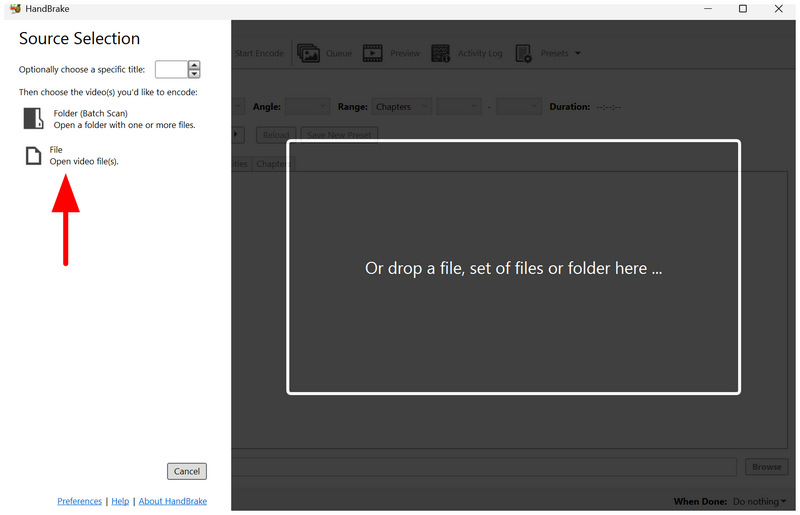
Öppna HandBrake och klicka sedan på Fil för att öppna och ladda upp MP4-videon för konvertering.
Med MP4-videon öppen i verktyget, gå till Video fliken. Klicka sedan på Videokodare och välj MPEG-2 eller MPEG-4 alternativ.
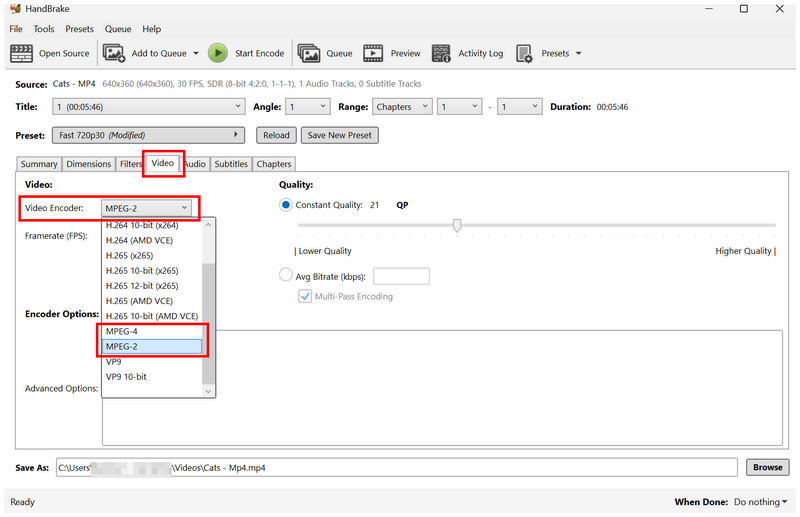
Nu när du har ställt in alternativet Kodare, gå tillbaka till Sammanfattning fliken. Ställ in Formatera till MP4 och klicka Starta kodning.
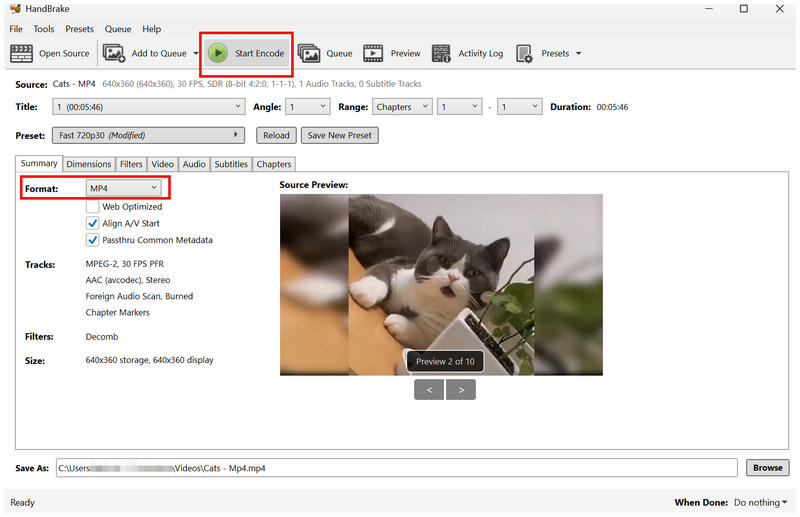
Om du vill behålla ditt videoformat som MP4 men fortfarande få fördelarna med MPEG är HandBrake ett lämpligt val.
Konvertera MP4 till MPEG med VLC
Bäst för: Snabb MP4-konvertering till modernt MPEG-4-format.
Med de två formatkonverteringsverktygen som täcker konvertering av MP4 till MPEG eller MPEG-2, är nästa alternativ vi kommer att diskutera konvertering till det moderna MPEG-4-formatet med hjälp av VLC Media Player.
VLC utvecklades ursprungligen som en multimediaspelare, men erbjuder även en avancerad konverterarfunktion som konverterar uppladdade mediefiler till olika ljud- och videoformat. Detta inkluderar MPEG-4 för modern användning på tv-apparater.
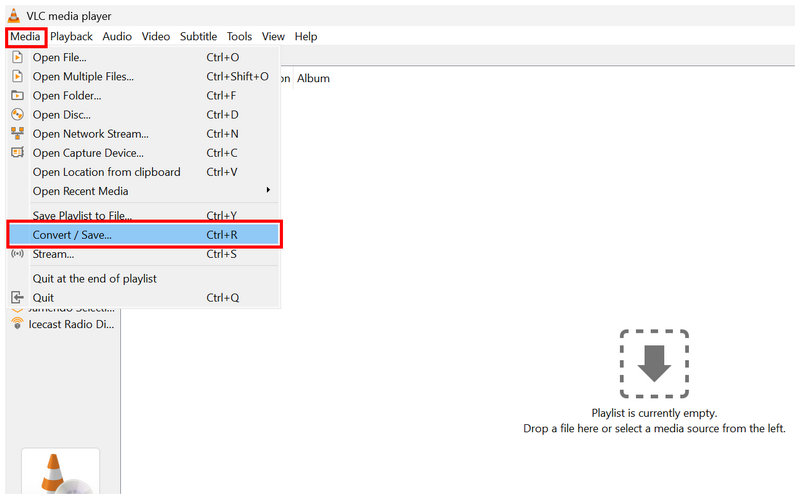
Öppna VLC Media Player och välj Media > Konvertera/spara.
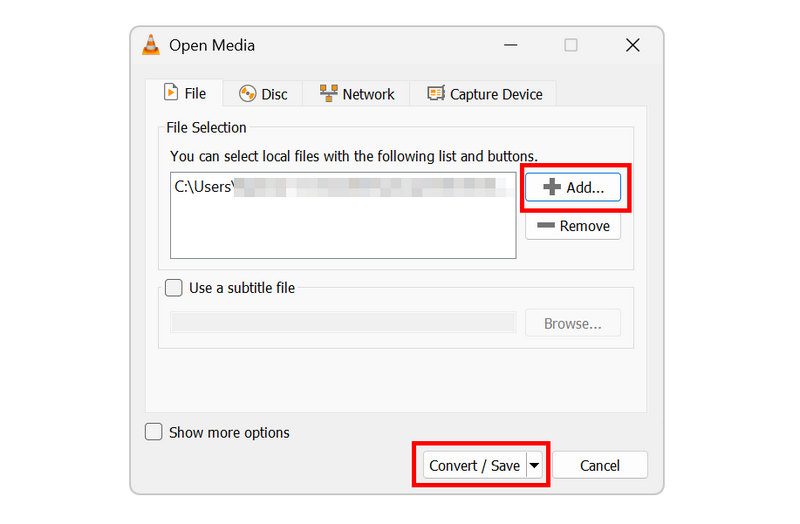
I menyn Öppna media klickar du på Lägg till för att importera din MP4-video. Välj sedan Konvertera/spara för att gå vidare till omvandlaravsnittet.
I menyn Konvertera ställer du in profilen till Video för MPEG4 alternativ. Klicka sedan på Bläddra för att välja destinationsfilen. Klicka slutligen på Start för att påbörja formatkonverteringen.
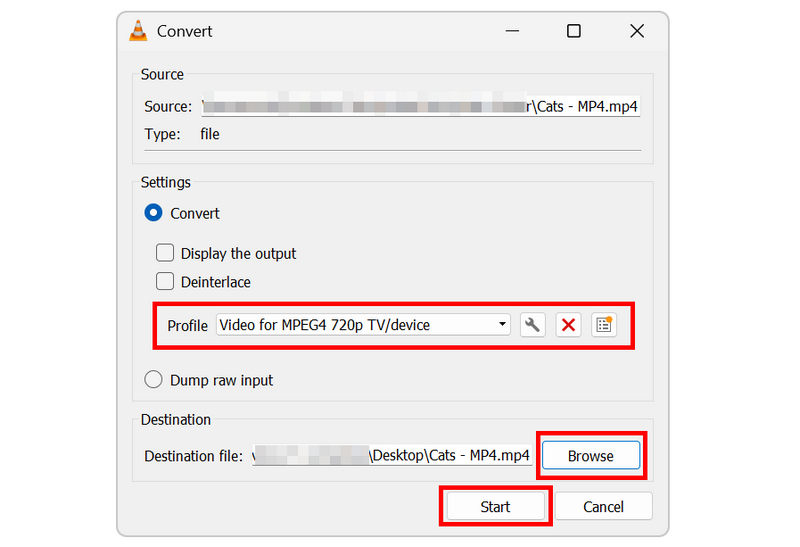
Eftersom en av de huvudsakliga användningsområdena för modern MPEG är uppspelning på modern hårdvara, är konvertering av MP4 till MPEG4 ett utmärkt sätt att optimera modern underhållning.
Del 4. Hur man konverterar MP4 till MPEG utan att förlora för mycket kvalitet
Eftersom MPEG är ett föråldrat videoformat och inte standarden för modern underhållning, behöver du lära dig den optimala upplösningen, bithastigheten och bildhastigheten för de videor du ska konvertera för att undvika onödig kvalitetsförlust efter konverteringen. MP4-fil.
I det här fallet rekommenderar vi att du använder 720p som standardupplösning, 6 Mbit/s som bithastigheten, och 25–29 bilder per sekund som bildfrekvensen. Dessa standardkvalitetsinställningar är bra för att undvika onödig kvalitetsförlust.
Del 5. Vanliga frågor om konvertering av MP4 till MPEG
Är MPEG-filer ett modernt format?
Nej, det är det inte. MPEG-filer är klassiska videoformat. Det finns dock ett modernt MPEG-format i MPEG-4.
Borde jag konvertera min MP4 till MPEG?
Det beror på dina behov. Om du vill bränna videor till DVD-skivor är det en bra idé att konvertera dem till MPEG-2. För moderna standarder är MPEG-4 bättre.
Vilket är ett bra program för att konvertera videoformat?
Du kan använda exklusiva verktyg för multimediakonvertering. För webbläsare är ArkThinker Free Video Converter Online ett bra val. För skrivbordsverktyg är VLC eller HandBrake ett bra alternativ.
Är MPEG-4 och MP4 samma sak?
Nej, det är de inte. MP4 och MPEG-4 är två olika format. Båda alternativen är dock utformade för modern användning, där MPEG-4 har en fördel inom videoströmning.
Varför ska jag konvertera till MPEG-format?
Att konvertera till MPEG är ett bra val för DVD-bränning. Modern MPEG är också bra för att strömma video online. Även om de är okonventionella har MPEG sin nisch.
Slutsats
Med programmen för att konvertera MP4 till MPEG Nu när det har diskuterats hoppas vi att du kan fortsätta hantera dina videofiler mer effektivt. Om du planerar att bränna videor på DVD är MPEG ett bra alternativ. Bland dessa program rekommenderar vi ArkThinker Free Video Converter Ultimate för konvertering till tillgängliga format.
Vad tycker du om det här inlägget? Klicka för att betygsätta detta inlägg.
Excellent
Betyg: 4.9 / 5 (baserat på 603 röster)


