


Lär dig konvertera från FLV till MP3 med hjälp av 3 metoder år 2026
Bland klassiska videoformat är FLV ett av de mer populära alternativen eftersom det utformades för att vara mycket kompatibelt med tidigt Adobe Flash-innehåll. Därför sparas de flesta videor som laddats ner från mitten av 2000-talet till början av 2010-talet troligtvis i FLV-format. Tyvärr har FLV-filer nu undermålig kompatibilitet med modern programvara. Därför är det svårt att lära sig konvertera FLV till MP3 Ljud är en viktig färdighet för att göra nostalgiskt innehåll lättare att konsumera som musik eller poddavsnitt. I den här artikeln kommer vi att ge en detaljerad recension för att hjälpa våra läsare att lära sig grunderna i att extrahera ett ljudspår från klassiska FLV-filer genom konvertering från video till ljudformat.
- GUIDELISTA
- Del 1. Varför extrahera MP3 från FLV
- Del 2. Hur man konverterar från FLV till MP3
- Del 3. Vanliga frågor om FLV till MP3
Del 1. Varför extrahera MP3 från FLV
Innan vi går vidare till handledningar om hur man använder program för att konvertera FLV till MP3, låt oss först besvara frågan om varför det är nödvändigt att extrahera ljud från klassiska FLV-videor. Till att börja med är FLV-filer nu mycket okonventionella och används sällan år 2026. Detta gör filen svårare för vanliga användare att komma åt eller öppna. Dessutom, eftersom klassiska videor ofta sparas i FLV, är det klokt att konvertera nostalgisk musik från äldre musikvideor till ljud för att lyssna på eller som en redigeringsresurs.
Del 2. Hur man konverterar från FLV till MP3
Metod 1: ArkThinker Gratis Videokonverterare Online
Bäst för: Snabb och enkel konvertering utan behov av installation.
För att komma igång med vår guide, låt oss först diskutera programmet för att konvertera FLV till MP3 online gratis. Detta kommer att vara möjligt med hjälp av ett pålitligt onlineverktyg utformat för konvertering av multimediaformat, ArkThinker gratis videokonverterare online.
Även om den kallas en videokonverterare är programvaran mångsidig och erbjuder flera utdataformat för video och ljud. Detta gör programmet till ett bra val för att konvertera videofiler till ett endast ljudformat.
Därför kan man konvertera klassiska FLV-videor till MP3 i programvaran, vilket gör den till ett bra val för högkvalitativ konvertering av multimediaformat. För att lära dig hur du använder programvaran, se till att läsa den mest tillgängliga video-till-ljud-formatkonverteraren för din webbläsare.
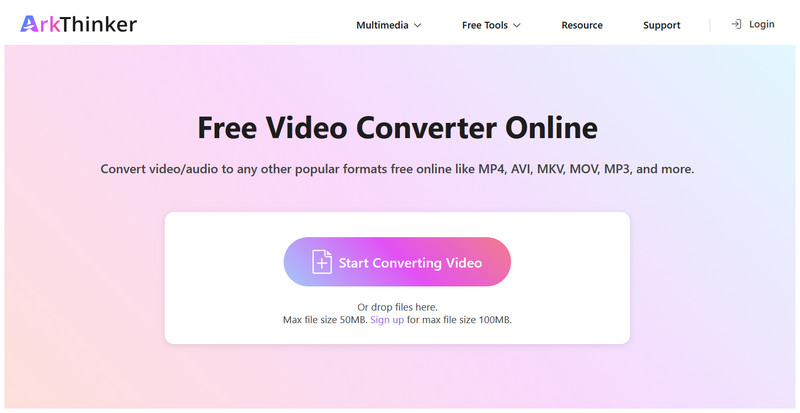
Öppna ArkThinker Free Video Converter Online och klicka sedan på Börja konvertera video för att importera FLV-filen du vill konvertera till MP3-ljud.
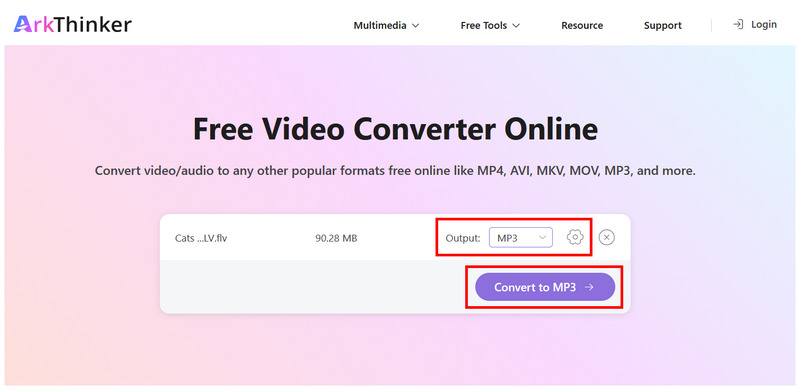
När FLV-filen har laddats upp, välj Utgång > Ljudoch välj sedan MP3. För att komma åt de avancerade redigeringsalternativen klickar du på inställningarAnnars väljer du Konvertera till MP3 att fortsätta.
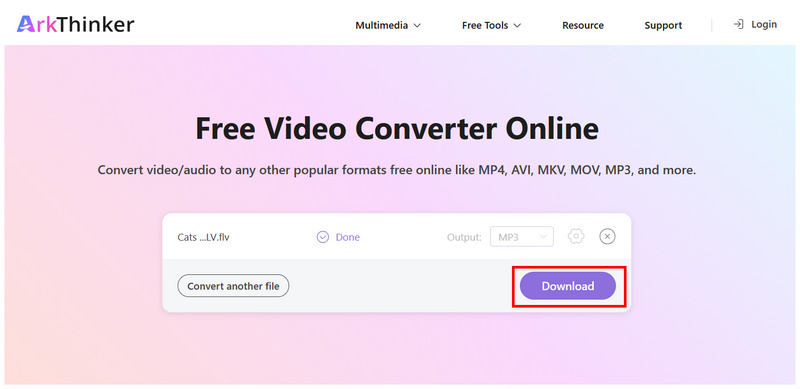
Vänta tills konverteringsprocessen är klar. När du är klar klickar du på Ladda ner för att spara den konverterade MP3-filen på din dator.
Bland programmen som konverterar FLV till MP3 erbjuder ArkThinkers onlineverktyg både mångsidighet och användarvänlighet. För nybörjare kan direkt formatkonvertering räcka. Det erbjuder dock också valfria inställningar för att justera bitrate, samplingsfrekvens, ljudbitrate och andra parametrar.
Metod 2: VLC Media Player
Bäst för: Skrivbordsbaserad konvertering av korta FLV-videor.
Vi går vidare till nästa alternativ, där vi presenterar en populär multimediaspelare med avancerade inställningar för att konvertera mediefiler. Detta är ingen mindre än multimediaspelaren VLC med öppen källkod.
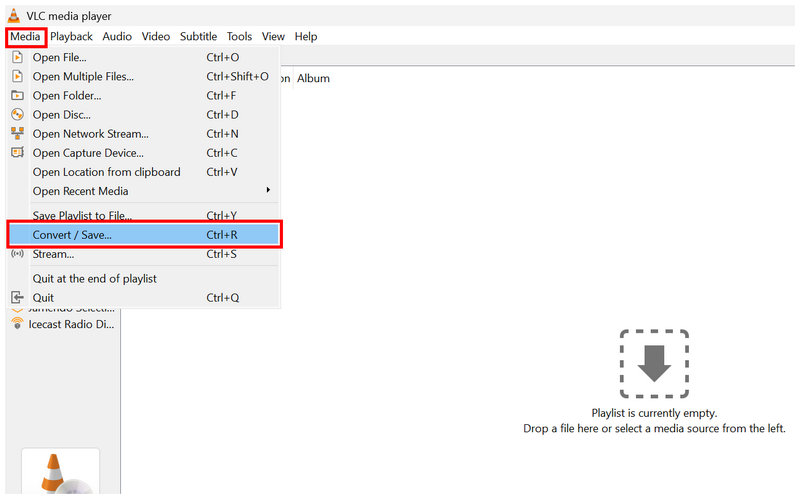
Även om VLC är mer känt som en videospelarprogramvara har den en avancerad funktion som gör det till ett bra verktyg för att konvertera FLV till MP3 som gratisprogram. För att hjälpa våra läsare att lära sig hur man får tillgång till funktionen Konvertera/Spara i VLC, se till att läsa vår trestegsguide nedan.
Öppna VLC Media Player och välj Media > Konvertera/Spara.
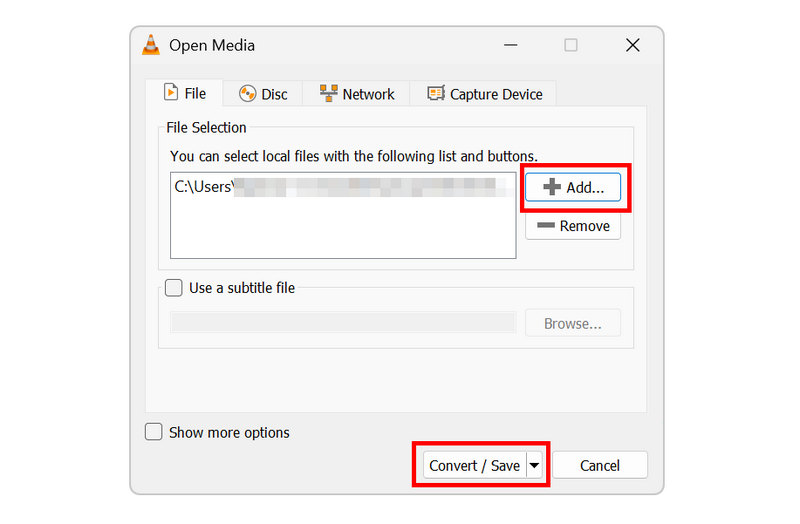
På fliken Öppna media klickar du på Lägg till för att importera FLV-filen för konvertering. Klicka sedan på Konvertera/spara för att öppna Konvertera-menyn.
Slutligen, i Konvertera-menyn, ställ in Profil till Ljud - MP3. Välj sedan Bläddra för att ange var filen ska sparas. Klicka slutligen på Start för att påbörja formatkonverteringen.
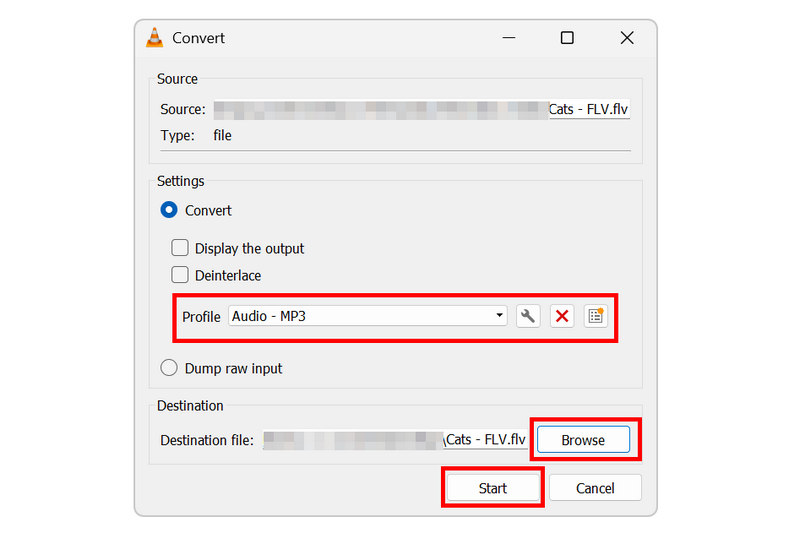
Trots att det är en videospelarprogramvara innehåller programmet en dedikerad profil för att konvertera videor till MP3. Detta gör det möjligt att använda VLC för att antingen titta på klassiska FLV-filer eller konvertera dem till det universella MP3-formatet.
Metod 3: FFmpeg
Bäst för: Effektiv formatkonvertering på bekostnad av mer tekniska konverteringssteg.
Slutligen är den tredje metoden i den här artikeln programvara för avancerade användare som använder FFmpeg. Eftersom programmet är utformat för video- och multimediajusteringar kommer det inte att vara ett problem att konvertera video till ljud, eftersom FFmpeg är utformat för multimediahantering.
Effektivitetsmässigt är FFmpeg den klart snabbaste jämfört med ArkThinker och VLC. Det kräver dock att användarna lär sig rätt kommandoradssyntax för att kunna utföra formatkonvertering effektivt. Att skriva fel skript kan dock påverka hela systemet, vilket gör FFmpeg endast lämpligt för erfarna utövare.
Öppna datorns terminalprogram. I den här handledningen kommer vi att använda kommandotolken i Windows.
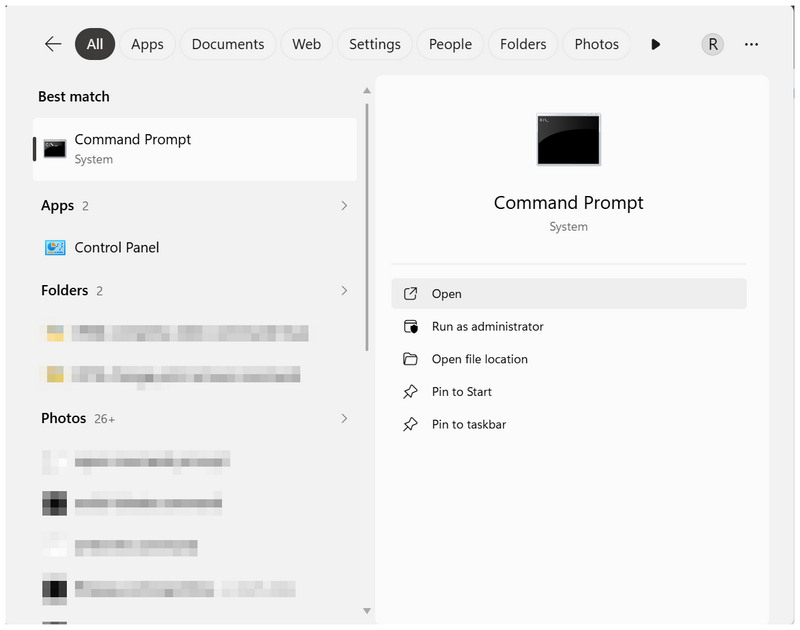
Skriv följande skript i din dators terminal: ffmpeg -i input.flv -vn -c:a libmp3lame -b:a 192k output.mp3.
Detta använder standardljudbithastigheten på 192 kbps; du kan ändra värdet till 256 eller 320 för bättre kvalitet.
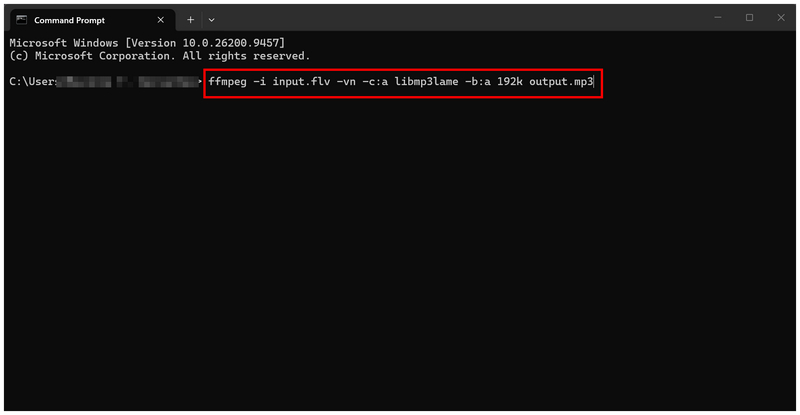
Med skriptet kopierat och inklistrat i terminalen, byt namn "input.flv" till namnet på FLV-filen som konverteras. Ändra sedan "utdata.mp3" alternativet för att ange namnet på din konverterade MP3. Tryck på Stiga på för att påbörja formatkonverteringen.
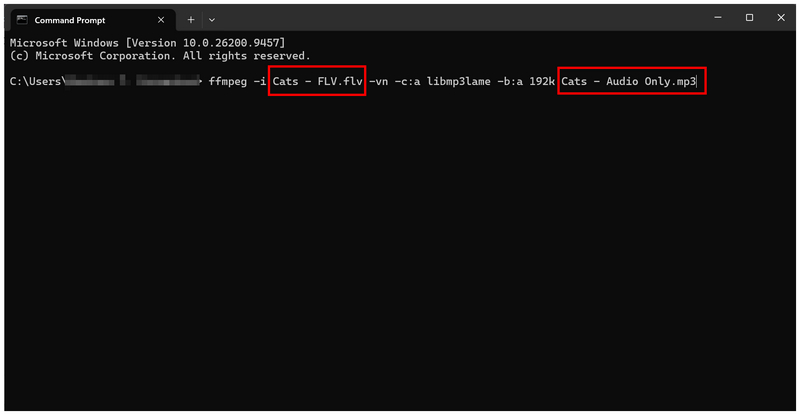
Om du har erfarenhet av multimediahantering och att skriva kommandon är FFmpeg ett bra val för dig. Var dock försiktig när du använder programmet, eftersom det kräver förkunskaper och erfarenhet för att användas effektivt.
Del 3. Vanliga frågor om FLV till MP3
Finns det pålitliga verktyg för att konvertera FLV till MP3 online?
Ja, det finns det. ArkThinker Free Video Converter Ultimate är ett bra onlinealternativ. Det finns också många gratisprogram för konvertering till datorer, som till exempel VLC.
Kan FLV spelas upp på moderna enheter?
Ja, det är de. Du behöver dock videospelare från tredje part med avancerade codecs. Tyvärr kan inte inbyggda videospelare öppna FLV.
Har MP3-filer bra ljudkvalitet?
Ja, det gör de. MP3 har bra ljudkvalitet. De är dock långt ifrån förlustfria format som WAV eller FLAC.
Vilket format ska jag konvertera min FLV till?
Det beror på om du vill konvertera det till ljud eller video. För ljudfiler är MP3 allmänt kompatibelt. MP4 är också bra av samma anledning.
Kan formatkonverterare bearbeta video till ljud?
Ja, det kan de. De flesta multimediakonverterare kan bearbeta video till ljud. Bland alternativen på den här listan är ArkThinker Free Video Converter Ultimate och VLC bra alternativ.
Slutsats
När du väl har lärt dig stegen för att konvertera FLV till MP3 ljud, kan du nu göra nostalgiska klassiska videor enklare att lyssna på på modern hårdvara. MP3-formatet är ett bra val för att konvertera din videofil till ljud utan kompatibilitetsproblem. För att komma igång, se till att använda ArkThinker Free Video Converter Ultimate för onlineanvändare, VLC för skrivbordsanvändare eller FFmpeg för avancerade utövare.
Vad tycker du om det här inlägget? Klicka för att betygsätta detta inlägg.
Excellent
Betyg: 4.8 / 5 (baserat på 575 röster)


