


Fullständig HandBrake-recension: Huvudfunktioner, fördelar och nackdelar (2026)
När det gäller konvertering av digitala DVD- eller Blu-ray-medier, Handbroms är ett av de ledande alternativen online tack vare sin öppen källkodsbakgrund och tillförlitlighet som ett gratisprogram utan annonser. Med detta i åtanke syftar den här recensionsartikeln till att avgöra om programmet lever upp till sitt rykte genom att undersöka dess huvudfunktioner, styrkor och begränsningar. För att avgöra om HandBrake är värt din tid, läs vår detaljerade recension nedan och överväg att utforska alternativa konverterare som kan passa dina behov bättre.

- GUIDELISTA
- Del 1. Snabb titt på HandBrake
- Del 2. Markera funktionerna i HandBrake
- Del 3. Är handbromsen säker
- Del 4. Hur man använder HandBrake för videokonvertering och DVD-rippning
- Del 5. Bästa alternativet till HandBrake
- Del 6. Vanliga frågor om HandBrake-recensionen
Del 1. Snabb titt på HandBrake
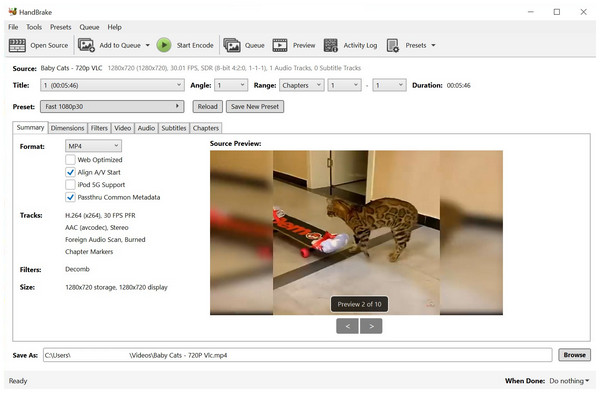
När det gäller open source-alternativ är HandBrake-videokonverteraren ett av de mest framstående verktygen på grund av dess tillgänglighet som freeware och de avancerade inställningarna den erbjuder, vilka är speciellt utformade för erfarna utövare.
Tyvärr gjorde samma design det lite för komplicerat för nybörjare. Trots det lyckas HandBrake fortfarande säkra engagerade användare som till och med har lärt sig att konvertera videor och ... rippa DVD- och ISO-filer till MP4 och andra digitala format.
För en bättre förståelse av HandBrakes funktioner, vänligen granska dess för- och nackdelar och funktionsbegränsningar.
- Plattformsoberoende tillgänglighet för Windows, macOS och Linux.
- Helt gratis utan reklam.
- Stöder DVD-, Blu-ray- och digitala videoformat.
- Mycket krävande inlärningskurva.
- Begränsade utdataformat är tillgängliga för konverterade digitala filer.
- Har betydande prestandaproblem vid bearbetning av större videor.
| Produkt | Bäst för |
| FVC Video Converter Ultimate | Allt-i-ett-effektivitet och nybörjare |
| Topaz Video AI | Professionella filmfotografer och arkivrestaurering. |
| AVCLabs videoförbättrare | Ansiktsrestaurering och färgläggning av svartvita filmer. |
| WinXvideo AI | Enklare datorer och grundläggande redigering |
| Audials Vision | Förbättrad inspelning av film och serier |
Del 2. Markera funktionerna i HandBrake
Videokonverteringskapacitet
Även om HandBrake DVD-ripper är allmänt känt som ett program för digitalisering av DVD- och Blu-ray-media, kan det också konvertera digitala videor till olika format. Denna funktion har dock allvarliga begränsningar, eftersom programmet bara kan konvertera MKV och andra videor till MP4, MKV eller WebM-format.
Enkel användning
Tyvärr är användarvänlighet inte HandBrakes starka sida. Vid första anblicken kommer den stora högen av knappar, flikar och verktyg definitivt att vara överväldigande för nybörjare. Även medelålders användare med nybörjarerfarenhet kan tycka att HandBrake är utmanande.
Stödd plattform
Oavsett vilken plattform din dator använder kan du enkelt använda HandBrake för Mac, Windows eller Linux. Detta är ytterligare en betydande styrka med programmet, eftersom det kan användas oavsett vilket operativsystem du använder.
Del 3. Är handbromsen säker
Säkerhetsmässigt kan du lita på programmet oavsett om du vill använda HandBrake som en videokomprimator, konverterare eller DVD-rippningsverktyg. Detta möjliggjordes av de dedikerade utvecklarna med öppen källkod som stöder programmet.
Dessutom kan verktygets säkerhet stödjas av dess tillgänglighet på macOS-plattformen, eftersom Apple är allmänt känt för sina robusta säkerhetsåtgärder och användarskydd. Du kan tryggt lita på att HandBrake inte lagrar någon av dina data.
Dessutom är programvaran tillgänglig offline, vilket gör att du kan öppna den utan internetanslutning för större sinnesro. Detta gör att du kan konvertera WMV eller något annat videoformat till MP4, MOV eller WebM.
Del 4. Hur man använder HandBrake för videokonvertering och DVD-rippning
En av HandBrakes svagheter är dess höga tekniska krav och krav på skicklighet; därför bestämde vi oss för att lägga till en snabbguide om hur man använder verktygets två huvudfunktioner. Nedan följer snabba handledningar som använder både formatkonverteraren och DVD-rippern i verktyget.
Videokonvertering
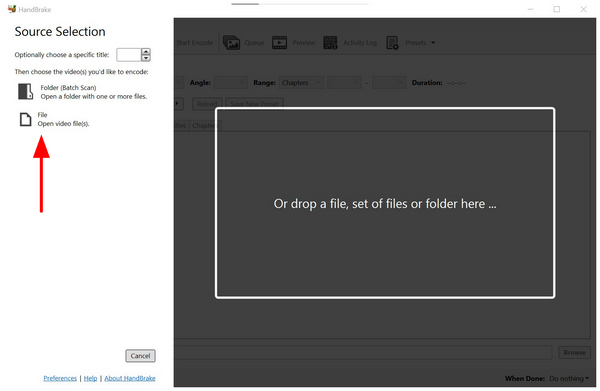
Öppna HandBrake och välj sedan Fil för att bläddra efter den video du vill konvertera.
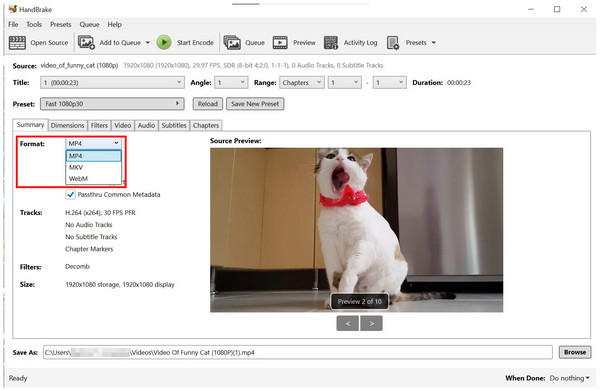
När filen du vill redigera har exporterats till HandBrake klickar du på FormateraVälj sedan det format du vill konvertera din video till.
När du har valt önskat format klickar du på Starta kodning för att starta videokonverteringsprocessen.
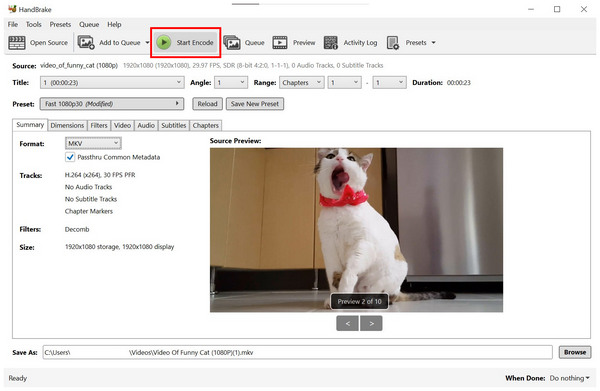
Vid konvertering av digitala videor har HandBrake en betydande begränsning eftersom programmet bara kan konvertera videor till MP4-, MKV- eller WebM-format. För att lära dig bättre alternativ som kan konvertera digitala filer till praktiskt taget obegränsade filtyper, läs artikelns femte avsnitt.
DVD-rippning
Montera DVD:n du vill rippa i din dator.
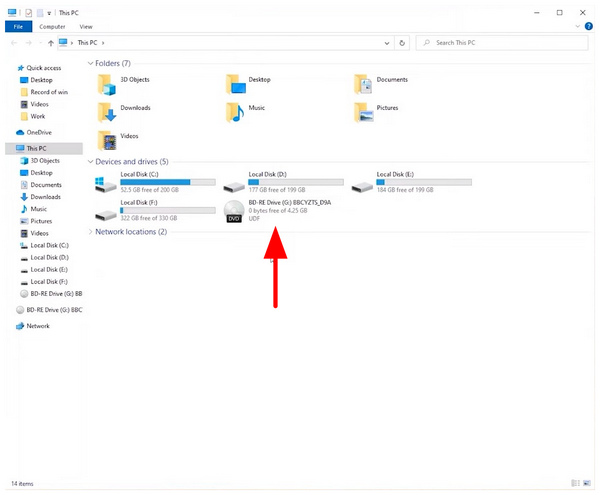
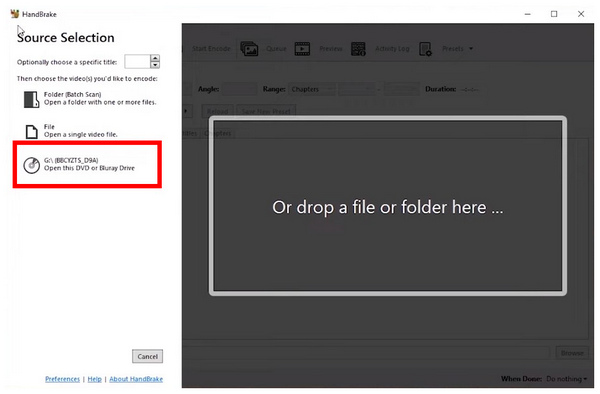
Öppna sedan HandBrake och välj monterad DVD som källa.
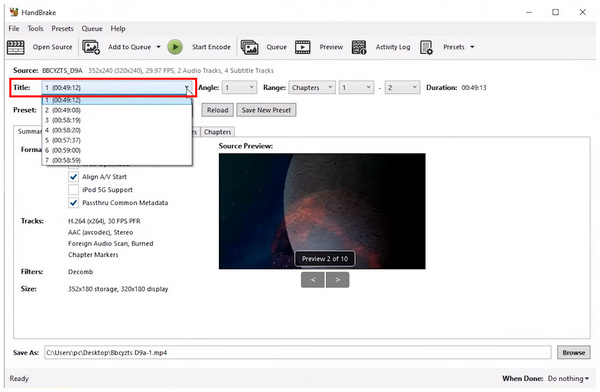
När DVD-mediet har monterats, välj Titel du vill rippa digitalt.
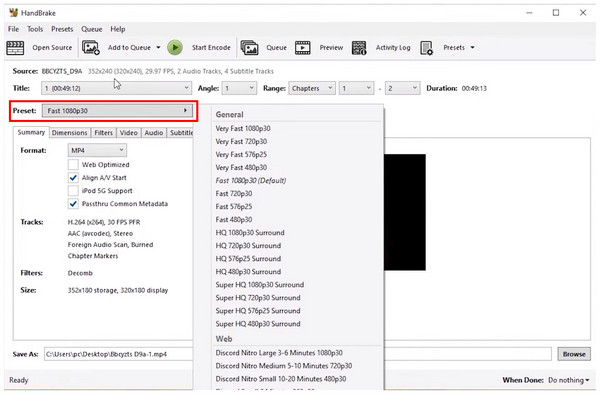
Välj sedan Förinställa du vill spara dina DVD-medier till.
Klicka slutligen BläddraNavigera sedan genom filhanteraren för att ange var DVD-mediet ska sparas. Klicka. Spara i den destination du valt.
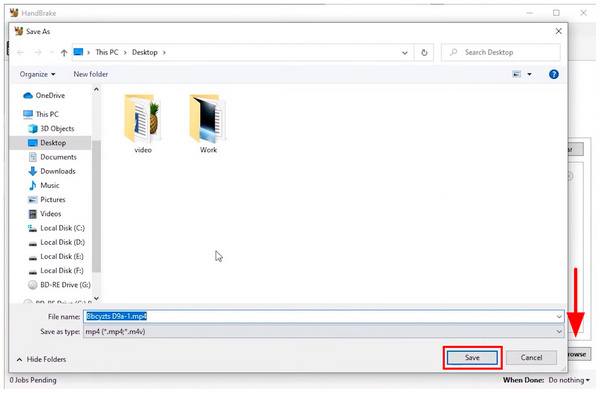
När destinationen äntligen är inställd, klicka på Starta kodning för att starta rippningsprocessen.
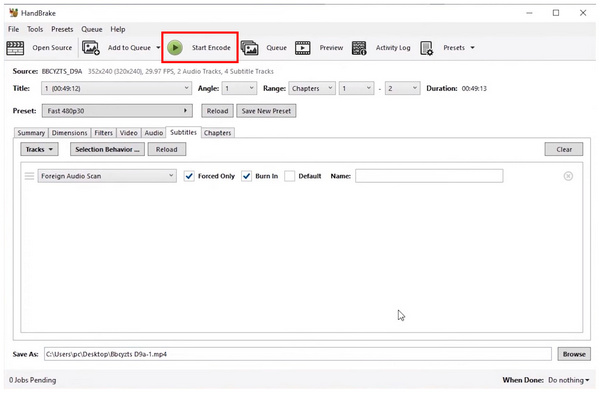
Eftersom HandBrakes design fokuserar på att konvertera DVD-media digitalt är dess effektivitet och prestanda vid hantering av denna uppgift optimerad och tillförlitlig. Tänk dock på att HandBrake inte kan användas för att kringgå DRM-åtgärder, vilket begränsar dess funktionalitet i detta fall.
Del 5. Bästa alternativet till HandBrake
ArkThinker Video Converter Ultimate
Nu när vi har diskuterat styrkorna, begränsningarna och vad som gör HandBrake till ett bra alternativ, låt oss nu utforska ett lämpligt alternativ till HandBrake som åtgärdar de flesta av dess brister. I det här fallet, ArkThinker Video Converter Ultimate borde vara ett av dina bästa alternativ.
Till att börja med erbjuder ArkThinker Video Converter Ultimate ett brett utbud av konverteringsalternativ för digitala filer. Förutom MP4, MKV och WebM kan filer som konverteras i verktyget även sparas i MOV, AVI, M4A och andra populära videoformat.
Den största fördelen med detta alternativ är dock dess imponerande användarvänlighet. Till skillnad från HandBrake kan verktyget användas effektivt av en komplett nybörjare efter att bara ha ägnat några minuter åt att experimentera med det.
Tillsammans med dessa fantastiska konverteringsmöjligheter och imponerande tillgänglighet kan du också njuta av ytterligare huvudfunktioner i programmet, listade nedan.
Huvuddrag:
- Den är utrustad med ett högkvalitativt konverteringsverktyg som låter dig ändra filtyper till över 500 format.
- Inbyggd DVD-ripperprogramvara som kan kringgå DRM-skydd.
- GPU-accelererad kan den bearbeta formatkonvertering 30 gånger snabbare än andra verktyg, som HandBrake.
- Snabb och effektiv batchkonverteringsfunktion.
- Det kan bevara kvaliteten på videor som konverteras genom det.
För att lära dig hur du använder programvaran, läs vår trestegsguide nedan. Glöm inte att ladda ner den också för att uppleva hur enkelt det är att använda ArkThinker Video Converter Ultimate.
Öppna ArkThinker Video Converter Ultimate och välj sedan Lägga till filer för att importera videon du vill konvertera.

När du har importerat videon klickar du på UtmatningsformatVälj sedan Utdataprofil du vill konvertera din fil till, vilket kommer att ställa in videons format och kvalitet.

Klicka sedan Spara till för att ange destinationen där din utmatningsvideo ska sparas.
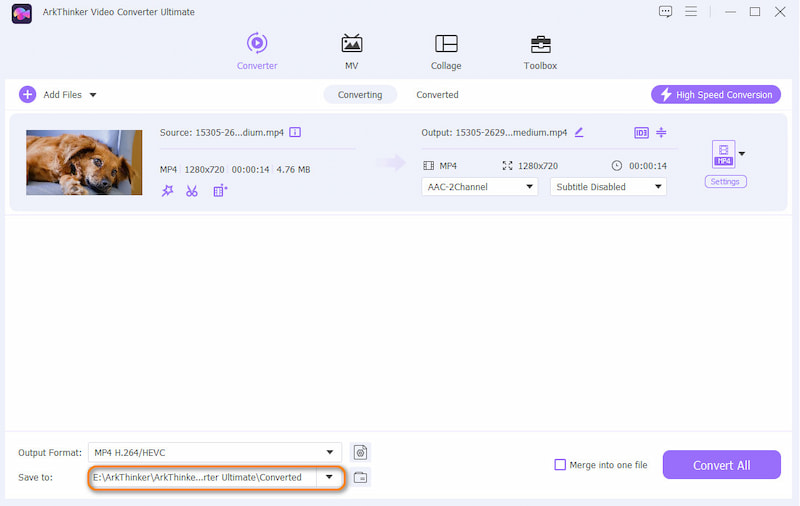
Klicka slutligen Konvertera alla för att starta formatkonverteringsprocessen.

Med hjälp av de välmärkta knapparna och förenklade utdataprofilerna i verktyget framstår ArkThinker Video Converter Ultimate som ett av de bästa verktygen att välja framför HandBrake.
AnyMP4 Video Converter Ultimate
I likhet med det tidigare alternativa verktyget erbjuder AnyMP4 Video Converter Ultimate även formatkonverteringsalternativ och andra multimediajusteringsverktyg för videofiler. Liksom ArkThinker:s designades programmet också som ett multimediaredigeringsverktyg.
AnyMP4 Video Converter Ultimate täcker även de största svagheterna hos HandBrake, som begränsade konverteringsmöjligheter och en komplicerad design. Om du vill använda programmet som ett enklare alternativ till HandBrake kan du också göra det.
Huvuddrag:
- Flexibelt verktyg för att konvertera mediaformat för videor, musik och filer.
- Stöder över 500+ medieformat, både för inmatning och konvertering.
- Nybörjarvänlig gränssnittsdesign.
Öppna AnyMP4 Video Converter Ultimate och välj Lägg till fil.

Välj sedan UtmatningsformatVälj sedan Utdataprofil du vill använda för att konvertera din video.

Klicka slutligen Konvertera alla för att starta formatkonverteringsprocessen.

Del 6. Vanliga frågor om HandBrake-recensionen
Är HandBrake gratis?
Ja, det är det. HandBrake är en gratis programvara med öppen källkod utan betalda abonnemang. Programvaran är helt öppen källkod.
Kan jag använda HandBrake för att redigera ljudfiler?
Ja, det kan du. Verktyget fungerar dock bättre för videor. Dess ljudredigeringsfunktioner är mer inriktade på ljudet i videofiler.
Kan HandBrake läsa DRM-skyddade DVD-skivor?
Nej, det kan det inte. DRM-skyddat innehåll är upphovsrättsskyddat. HandBrake är inte utformat för att bryta mot det lagligt.
Vilka plattformar stöder HandBrake?
HandBrake är tillgängligt för olika operativsystem. Du kan använda verktyget för Windows, Mac eller Linux. Detta gjorde verktyget mycket lättillgängligt och kan användas för olika konverteringsjobb, till exempel konvertera MOV till MP4, MKV eller WebM.
Ska jag använda HandBrake om jag är nybörjare?
Nej, det borde du inte. HandBrake må vara kraftfullt, men det är komplext att använda. Det rekommenderas att först använda enklare konverteringsalternativ, som ArkThinker Video Converter Ultimate.
Slutsats
Nu när vi har gett våra läsare en översikt över funktionerna, styrkorna och begränsningarna hos HandbromsVi hoppas att den här artikeln har gett dig viktig information om vad som gör programmet till en värdefull programvara. Om programvaran är för teknisk för din smak kan du istället ladda ner och använda vårt alternativ, ArkThinker Video Converter Ultimate.
Vad tycker du om det här inlägget? Klicka för att betygsätta detta inlägg.
Excellent
Betyg: 4.9 / 5 (baserat på 495 röster)


