


3 sätt att konvertera MP4 till MKV: Fördelar, nackdelar och handledning
Utbudet av videoformat ökar med tiden. Idag har den universella standarden i MP4 lika gångbara alternativa format som MKV-videor. I den här artikeln kommer vi att ge en detaljerad guide till konvertera MP4 till MKVDessutom kommer vi att presentera en detaljerad handledning om tre program som du kan använda som pålitliga videoformatkonverterare, som alla bibehåller videokvalitet, flerspårsundertexter och ljud.

- GUIDELISTA
- Del 1. Varför konvertera MP4 till MKV
- Del 2. Hur man konverterar MP4 till MKV
- Del 3. Vanliga frågor om konvertering av MP4 till MKV
Del 1. Varför konvertera MP4 till MKV
Eftersom MP4-formatet erbjuder utmärkt kompatibilitet är konvertering till MKV ett ovanligt steg för de flesta multimediaanvändare. MKV har dock en specifik nisch som ett bättre containerformat. MKV har överlägsen flerspårsbevaring för både ljud och undertexter. Därför rekommenderar vi starkt MKV-konvertering för film- och TV-programprojekt.
För att göra det enklare att avgöra om det är värt din tid att använda en MP4-till-MKV-konverterare, se vår jämförelsetabell nedan, som belyser skillnaderna mellan de två formaten.
| MP4 | Jämförelsefaktorer | MKV |
| H.264, H.265 (HEVC), MPEG-4 | Video Codec | H.264, H.265/HEVC, AV1, VP9 |
| AAC, ALAC, MP3 | Audio Codec | AAC, FLAC, AC-3, DTS |
| Universell | Kompatibilitet | Måttlig till hög |
| Genomsnitt | Stöd för ljud och undertexter | Utmärkt (flerspårsspel) |
| Allmän videokonsumtion. | Bästa användning | Titta på filmer och TV-program med en mängd olika ljud- och undertextningsalternativ. |
Del 2. Hur man konverterar MP4 till MKV
ArkThinker gratis videokonverterare online
Bäst för: Installationsfri formatkonvertering.
För att komma igång med MP4-till-MKV-omvandlarna som vi kommer att presentera i den här artikeln börjar vi med det mest tillgängliga och nybörjarvänliga alternativet: ArkThinker gratis videokonverterare onlineProgrammet valdes ut för sin utmärkta tillgänglighet: det kräver ingen installation och är det enklaste att använda bland våra utvalda program.
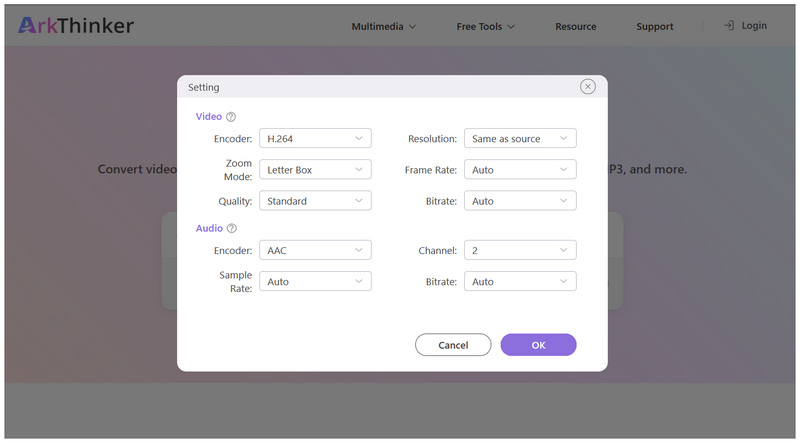
Även om det är nybörjarvänligt är ArkThinker:s onlineprogram inte begränsat vad gäller funktioner. Erfarna användare kan få tillgång till verktygets valfria inställningar för att redigera videons upplösning, bildfrekvens, kodare, kvalitet, bithastighet, samplingsfrekvens och andra avancerade exportinställningar.
Bland programmen på den här listan är ArkThinker Free Video Converter Online det absolut mest balanserade när det gäller användarvänlighet och manuella kontrollalternativ. För att lära dig hur du använder programmet, se till att läsa vår handledning nedan.
- Gratis program att använda.
- Kräver ingen installation.
- Fungerar både som en video- och ljudformatkonverterare.
- Mycket nybörjarvänlig.
- Erbjuder 24+ utdataformat för konvertering.
- Inte tillgänglig för offline-användning.
- Den har en filstorleksgräns på 50 MB - 100 MB.
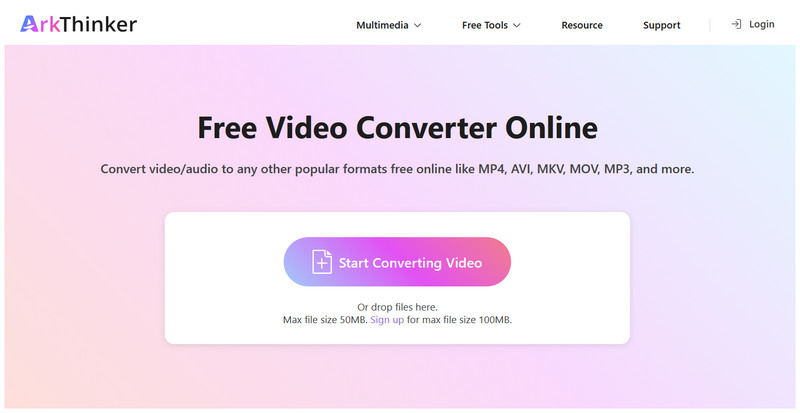
Gå till ArkThinker Free Video Converter Onlines webbplats och välj Börja konvertera video alternativ för att importera din MP4-fil.
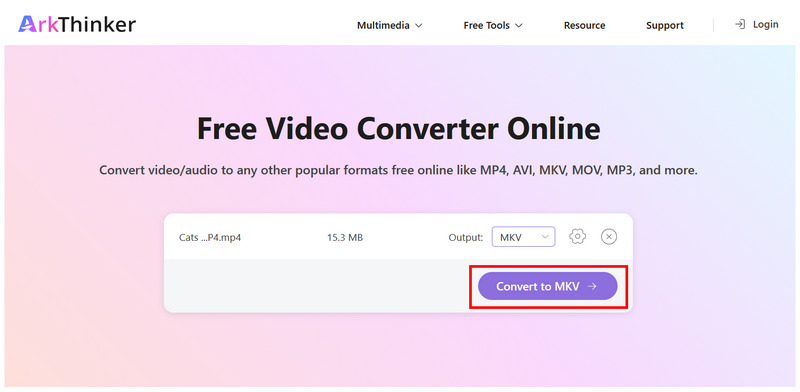
När MP4-videon har lagts till i onlineverktyget väljer du Utgång > Video och välj MKVMed utdata nu inställd på MKV, klicka på Konvertera till MKV för att påbörja formatkonverteringen.
Innan du konverterar kan du valfritt klicka på Växel (Inställningar) ikonen för att konfigurera videokodaren, upplösningen, kvaliteten och andra avancerade inställningar. Klicka på OK för att bekräfta dina justeringar.
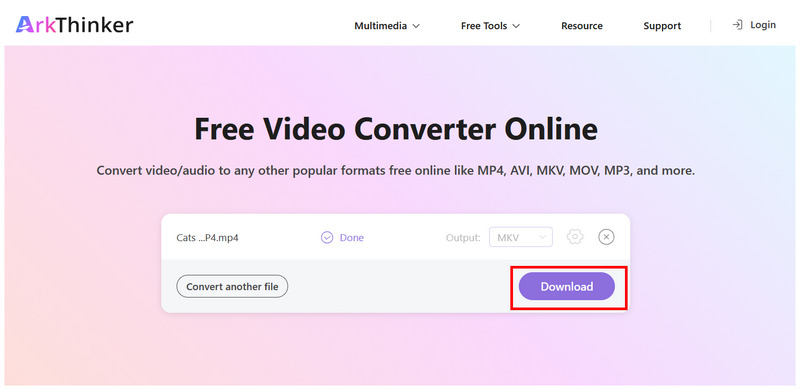
Vänta tills konverteringsprocessen är klar. När den är klar väljer du Ladda ner för att spara videofilen tillbaka till din dator.
När du har laddat ner din konverterade video kommer de inställningar du använde före konverteringen att tillämpas. Annars kommer din video att behålla sin kvalitet och inbäddade data när den har konverterats till MKV. Som en gratis MP4-till-MKV-konverterare håller ArkThinkers onlineverktyg förvånansvärt bra.
MKVToolNix
Bäst för: Konvertera MP4 till MKV utan remuxing för att bevara kvalitet, undertexter och annan metadata.
Om din största oro när du konverterar till MKV-format är att bevara ljud- och undertextspår är MKVToolNix ett smart val, eftersom det är ett utmärkt sätt att bevara all data som skrivits på din MP4-video när den väl är konverterad.
Dessutom är programmet ett direkt svar för användare som vill lära sig att konvertera MP4 till MKV, eftersom verktyget är utformat uteslutande som en MKV-konverterare. Tyvärr har det en komplex gränssnittsdesign som kan vara överväldigande för nybörjare.
För att lära dig grunderna i att använda verktyget, vänligen se vår handledning nedan.
- Förlustfri konvertering av MP4 till MKV.
- Bevara MP4-filens ursprungliga ljudkvalitet efter konverteringen.
- Gratisprogram och utvecklat som ett verktyg med öppen källkod.
- Förvirrande gränssnittsdesign, särskilt för amatörer.
- Begränsad till konvertering till MKV-format.
- Kräver förkunskaper om videospår och containerteknik.
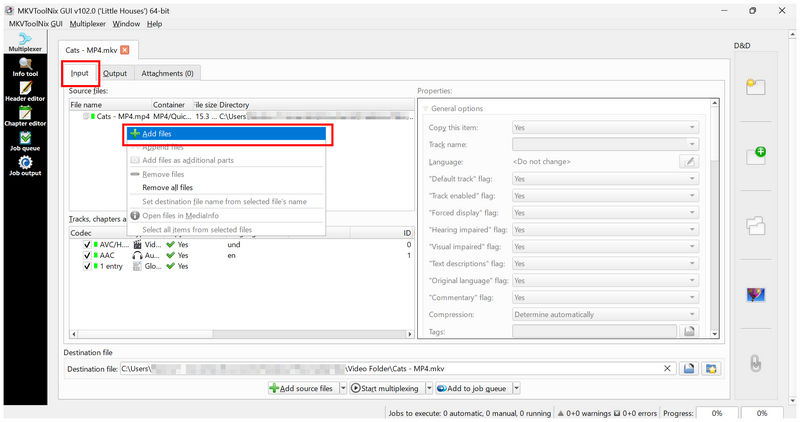
Öppna MKVToolNix och gå till Inmatning fliken. Högerklicka sedan och välj Lägga till filerNavigera i filhanteraren för att lägga till MP4-videon.
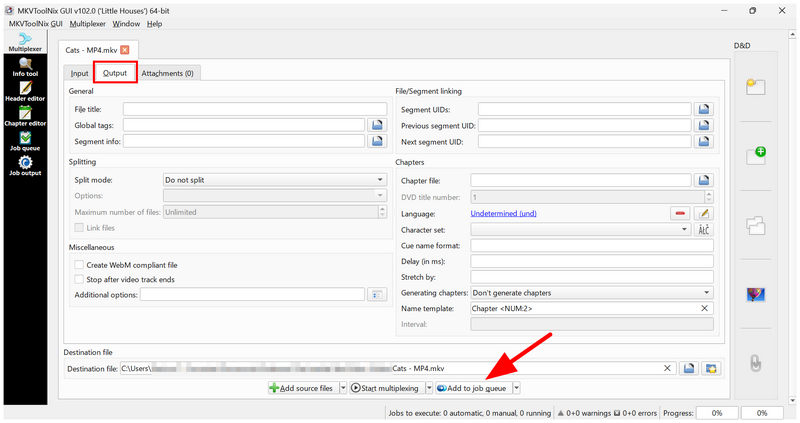
När MP4-filen har lagts till, gå till Produktion fliken. Klicka sedan på Lägg till i jobbkön.
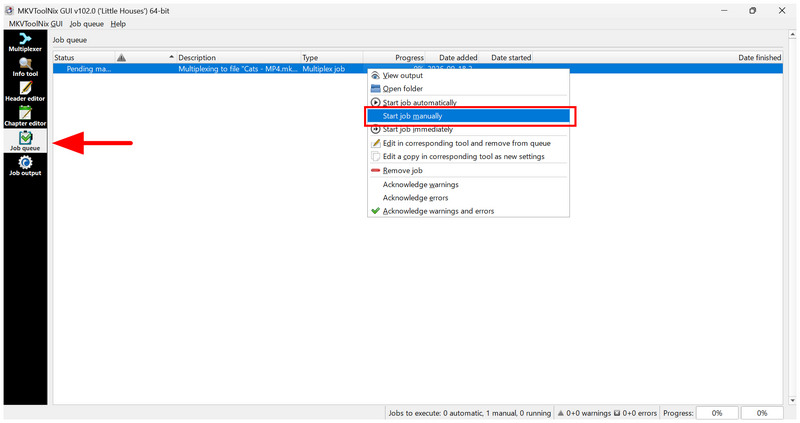
Gå till Jobbkö fliken och högerklicka sedan på konverteringsjobbet du har lagt till. Välj sedan Starta jobb manuellt för att påbörja formatkonverteringen.
För exklusiv eller bulkkonvertering av MKV är den exklusiva MKVToolNix ett bra alternativ. Detta gör verktyget till ett praktiskt val för multimediautövare. Dess avancerade natur kan dock vara förvirrande för nybörjare.
Freemake Video Converter
Bäst för: Skrivbordsbaserad konverterare för enkel MP4-till-MKV-konvertering.
I likhet med den första metoden i den här artikeln, Freemake Video Converter är en dedikerad mediakonverterare som kan konvertera MP4-videor till det mer mångsidiga, datapackade MKV-formatet.
Men eftersom programmet är datorbaserat erbjuder det stabilare prestanda, vilket gör det till ett bra val för att bearbeta större videor. Tyvärr är programvaran mycket begränsad i gratisversionen. Den har flera begränsningar, inklusive dålig videokvalitetsbevaring, hastighetsbegränsningar och en stor vattenstämpel på konverterade videor.
- Enkelt arbetsflöde för formatkonvertering.
- Erbjuder grundläggande videoredigeringsfunktioner.
- Utformad för allmän videokonvertering.
- Gratisversionen har en gräns för videolängden för konverteringar.
- Vattenstämplar läggs till i videor när du använder gratisversionen.
- Längre konverteringstid jämfört med de andra alternativen.
Öppna Freemake Video Converter och välj Video alternativet i dess huvudgränssnitt.
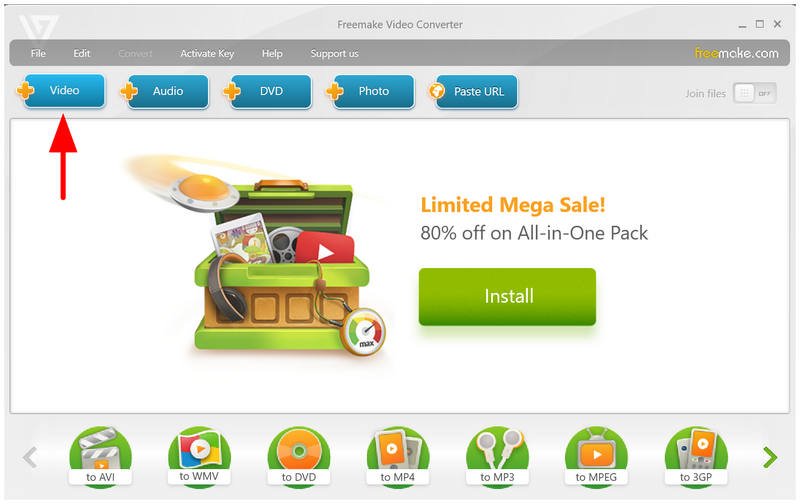
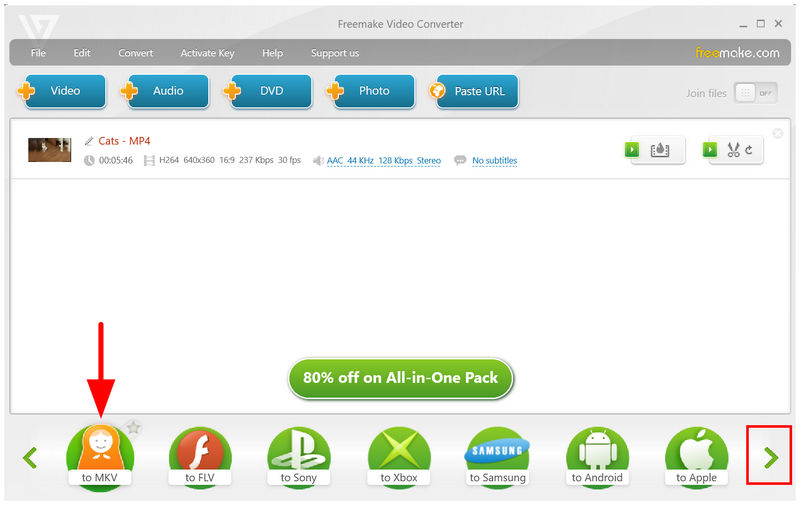
När videon har importerats till programmet klickar du på Navigering knappen längst ner till höger i menyn tills Till MKV alternativet visas; välj det.
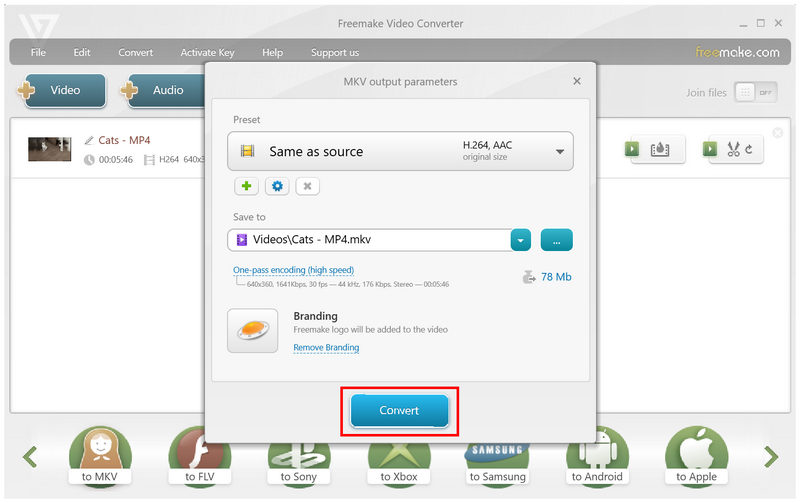
I popup-fönstret för MKV-utdata som visas klickar du på Konvertera för att starta formatkonverteringen.
Om du inte har något emot begränsningarna med Freemake och din enda oro är att konvertera till MKV-format är det ett bra val. Du kan också köpa verktygets premiumversion för att njuta av dess mer avancerade funktioner.
Del 3. Vanliga frågor om konvertering av MP4 till MKV
Har MP4 bättre kvalitet än MKV?
Nej, filformat återspeglar inte videokvaliteten. I det här fallet påverkas kvaliteten mer av codecs och upplösning. MP4 kan ha bättre kvalitet än MKV och vice versa.
Vilket videofilformat har en större filstorlek, MP4 eller MKV?
MKV-filer är något större än MP4-filer. Detta är att förvänta sig, eftersom MKV är ett bättre containerformat. Det kan innehålla mer data, såsom ljud och undertexter.
Är onlineverktyg bra för att konvertera videoformat?
Ja, det är de. Onlineverktyg räcker oftast för enkel formatkonvertering. Ett bra exempel på pålitlig onlineprogramvara är ArkThinker Free Video Converter Online.
Vilket konverteringsverktyg är bäst för batchkonvertering av video?
Bland alternativen i den här artikeln är MKVToolNix bäst för batchkonvertering. Verktyget är ett bra val för att bearbeta flera videor tack vare sitt jobbkösystem. Detta gör verktyget till ett bra val för bulkkonvertering.
Ska jag konvertera min MP4-fil till MKV?
Det beror på dina behov. Om du vill lägga till fler ljud- eller undertexter till din video är det ett bra val att konvertera till MKV. Om du föredrar bättre tillgänglighet, behåll din video i MP4-format.
Slutsats
Med de bästa stegen till konvertera MP4 till MKV Nu när vi har diskuterat det hoppas vi att de olika program vi har presenterat i den här artikeln är tillräckliga för att hjälpa dig att bestämma vilket som bäst passar dina behov. Sammanfattningsvis rekommenderar vi att du använder ArkThinker Free Video Converter Online för nybörjare; MKVToolNix för batchkonvertering och Freemake Video Converter för användare som föredrar en enkel skrivbordsbaserad lösning.
Vad tycker du om det här inlägget? Klicka för att betygsätta detta inlägg.
Excellent
Betyg: 4.9 / 5 (baserat på 621 röster)


