


Hur man konverterar MP4 till OGG med hjälp av online- och skrivbordsverktyg
Bland videofilformat är MP4 det självklara alternativet för allmän medieanvändning. Å andra sidan är OGG ett impopulärt format, mer lämpat för specifika nischer, såsom att vara öppen källkod, licensfritt och erbjuda utmärkt kompatibilitet. Som sådan finns det fortfarande en stark efterfrågan på pålitliga lösningar för att konvertera MP4-videor till OGG idag. I den här artikeln ger vi en snabb översikt och en guide till tre verktyg för videoformatkonvertering för webbläsare och datorer som kan konvertera dina MP4-videor till OGG.

- GUIDELISTA
- Del 1. Varför konvertera MP4 till OGG
- Del 2. Hur man konverterar MP4 till OGG gratis online
- Del 3. Konvertera MP4 till OGG med VLC
- Del 4. Konvertera MP4 till OGG med FFmpeg
- Del 5. Extrahera och konvertera MP4-ljud med Audacity
- Del 6. Vanliga frågor om MP4 till OGG
Del 1. Varför konvertera MP4 till OGG
Den mest anmärkningsvärda anledningen att konvertera MP4 till OGG är OGG:s styrkor som ljudformat. Eftersom det kan sparas som antingen en video- eller en ljudfil är det mer mångsidigt än MP4, som är ett format som endast är video.
MP4-filer som konverterats till OGG används ofta eftersom OGG är ett royaltyfritt ljudformat med öppen källkod. OGG-ljud används flitigt inom spelutveckling, eftersom de flesta spelmotorer har stöd för formatet för SFX eller bakgrundsmusik.
Med de specifika nischer för att konvertera MP4 till OGG som nu diskuterats, låt oss nu gå vidare till de verktyg du kan använda för formatkonvertering.
Del 2. Hur man konverterar MP4 till OGG gratis online
Bäst för: Installationsfri konvertering av mediefilformat.
Vi kommer att börja med verktygen för att konvertera MP4-videor med hjälp av ArkThinker gratis videokonverterare online, eftersom den erbjuder de största fördelarna vad gäller tillgänglighet och användarvänlighet, eftersom det är en webbläsarbaserad programvara.
ArkThinkers onlineverktyg är specifikt utformat för att konvertera videor till olika video- och ljudformat och är en utmärkt lösning för att hantera inkompatibla mediefiler som inte kan öppnas med vanliga mediaspelare.
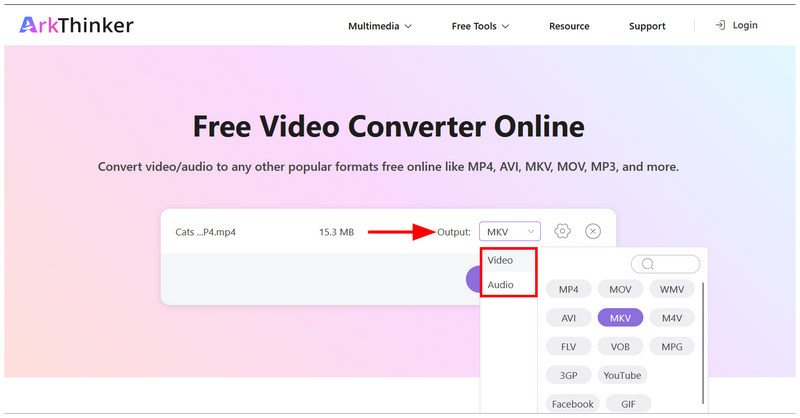
Tyvärr, eftersom det inte finns något alternativ för att konvertera till OGG i ArkThinker:s onlineverktyg, är det bästa du kan göra att välja ett format som utnyttjar OGG:s styrkor. Lyckligtvis finns det alternativa format som konkurrerar med OGG i kompatibilitet, öppen källkodsbakgrund och lämplighet för webbinnehåll tillgängliga i ArkThinker, inklusive MKV för video och MP3 för ljud.
För att lära dig hur du konverterar MP4-videor till ett alternativt OGG-format, se till att läsa vår guide nedan:
Gå till ArkThinker Free Video Converter Online och välj Börja konvertera video för att ladda upp MP4-videon.
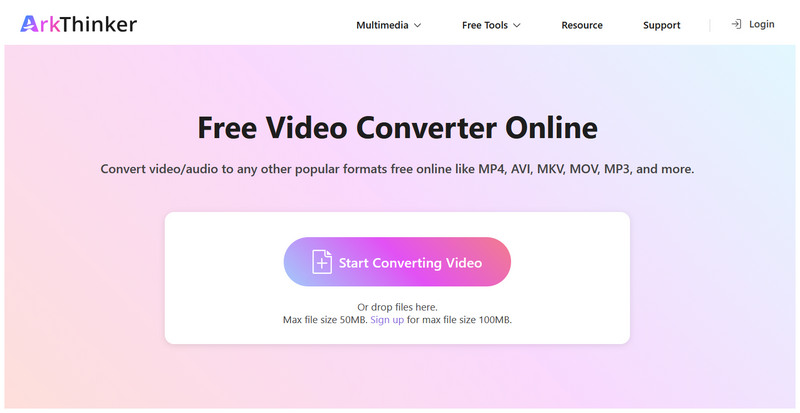
När MP4-filen har laddats upp väljer du Produktion och gå till Video eller AudioFör att konvertera OGG till videoformat, välj MKVFör ljud, välj MP3.
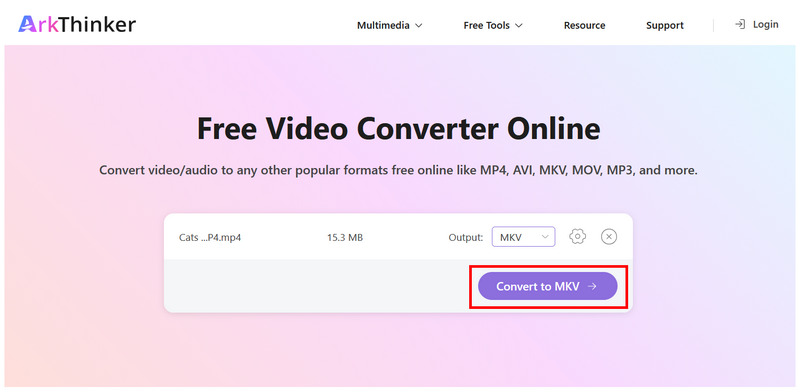
Med formatet valt klickar du på Konvertera till FORMATVänta tills konverteringsprocessen är klar.
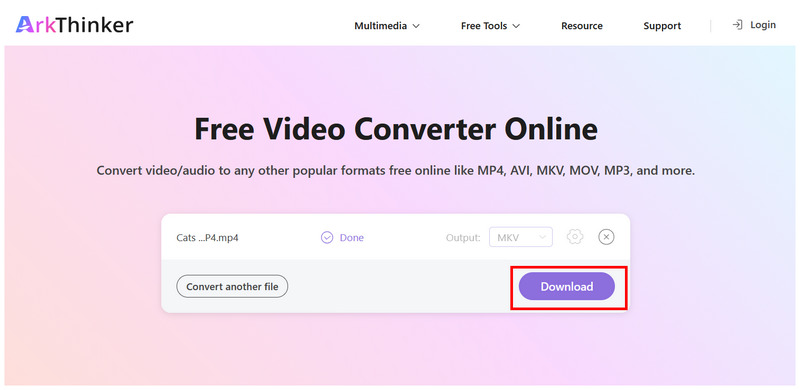
När din MP4-video är konverterad klickar du på Ladda ner för att spara den konverterade videofilen.
Med den bästa online-konverteraren från MP4 till OGG som nu diskuteras kan du enkelt konvertera MP4-klipp till ett alternativt ljud- eller videoformat.
Del 3. Konvertera MP4 till OGG med VLC
Bäst för: Inbyggt konverteringsverktyg för användare som redan använder VLC som multimediaspelare.
Programvaran, allmänt känd som VLC Media Player, erbjuder mer avancerade funktioner utöver grundläggande filhantering. Lyckligtvis är ett av dessa alternativ ett formatkonverteringsverktyg som kan hantera enkla video- eller ljudkonverteringar.
Som sådan, konvertering MP4-videor Att konvertera MP4 till ett video- eller ljudformat och spara dem som OGG-filer kan göras i programmets avancerade inställningar. För att åtgärda VLC-problemet med knepiga inställningar har vi lagt till en fullständig handledning nedan som täcker stegen för att konvertera MP4 till OGG.
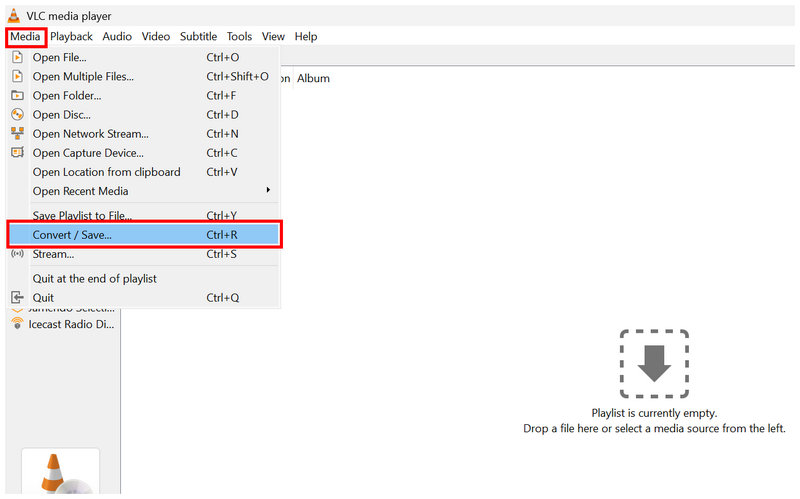
Öppna VLC Media Player och välj Media > Konvertera/spara.
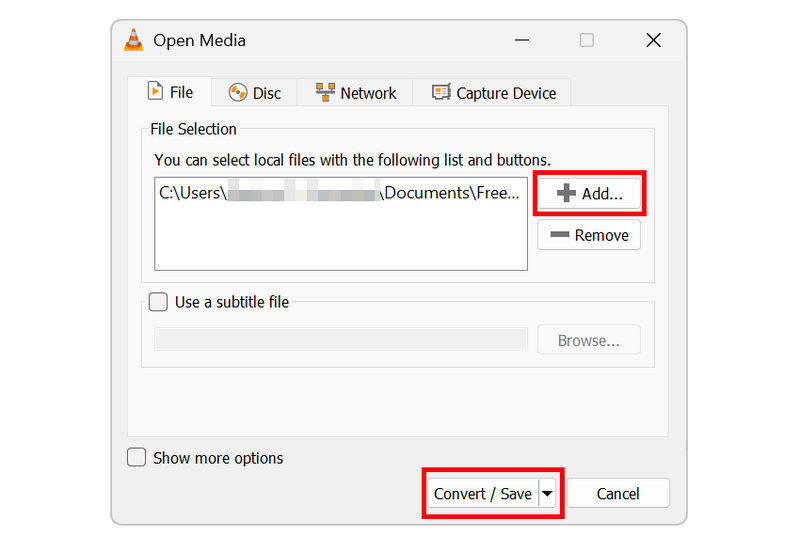
I inställningen Öppna media klickar du på Lägg till och importera MP4-videon. Välj sedan Konvertera/spara för att öppna konverterarmenyn.
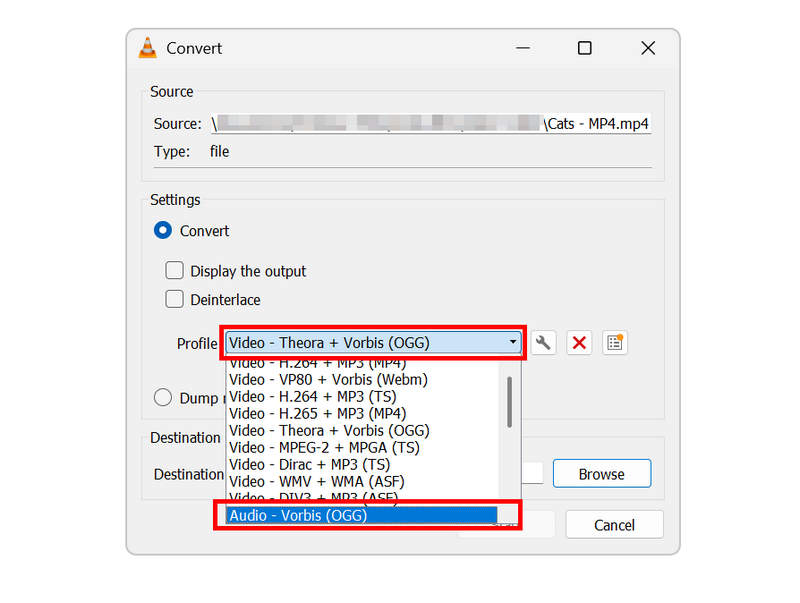
På fliken Konvertera klickar du på Profil. Välj sedan Video - Theora + Vorbis (OGG) att konvertera till, eller välja Ljud - Vorbis (OGG).
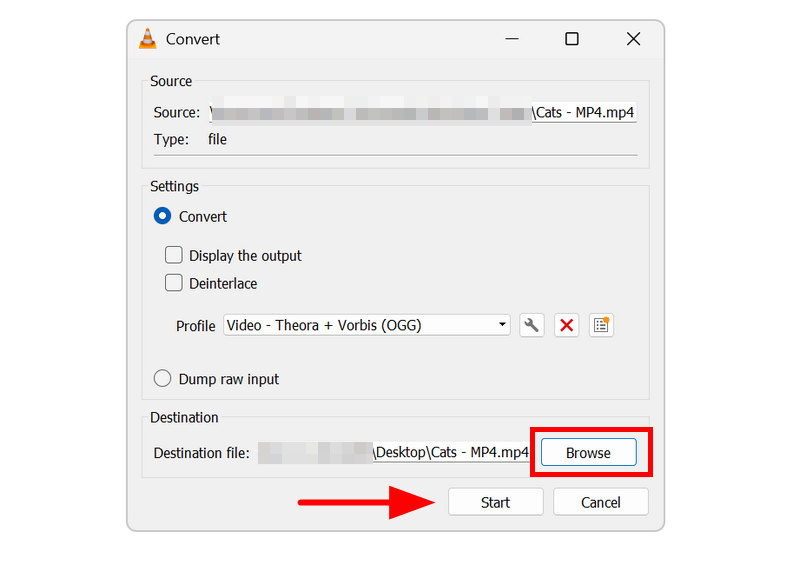
När profilen är vald klickar du på Bläddra för att ange var din OGG-fil ska sparas. Klicka slutligen på Start för att påbörja formatkonverteringen.
För användare som redan använder VLC kan vi rekommendera det för grundläggande filformatkonvertering. Tänk dock på att detta bara är en tillagd funktion i programvaran, så dess prestanda kan vara inkonsekvent ibland.
Del 4. Konvertera MP4 till OGG med FFmpeg
Bäst för: Kommandobaserad formatkonvertering för erfarna kodare.
Med de två tidigare alternativen för tillgänglig MP4-till-OGG-konvertering kan vi nu gå vidare till den mer avancerade lösningen för att konvertera videor: FFmpeg. Detta kommandoradsbaserade multimediaredigeringsverktyg kan konvertera filformat.
När det gäller effektivitet har det en stark fördel, eftersom man kan tillämpa formatjusteringar eller till och med snabba upp videor i FFmpeg kan göras med rätt kommando eller skript i datorns terminal. Raderna i sig är dock knepiga att använda och kräver förkunskaper om vilket kommando som ska skrivas.
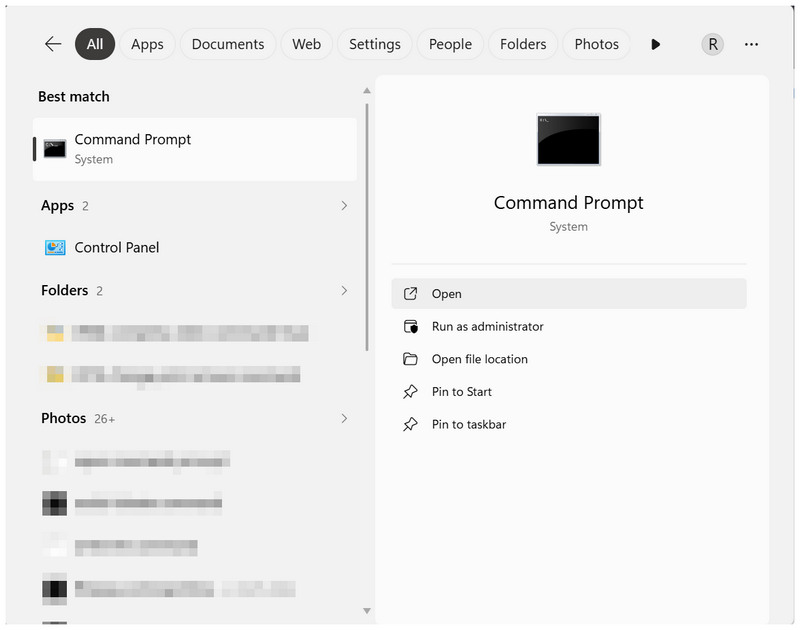
Öppna enhetens terminal; i Windows, öppna Kommandotolken; i macOS, öppna Terminal.
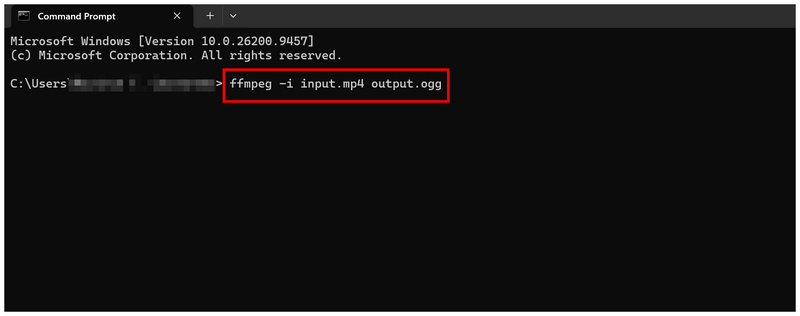
I terminalprogrammet, kopiera och klistra in kommandot: ffmpeg -i input.mp4 output.ogg.
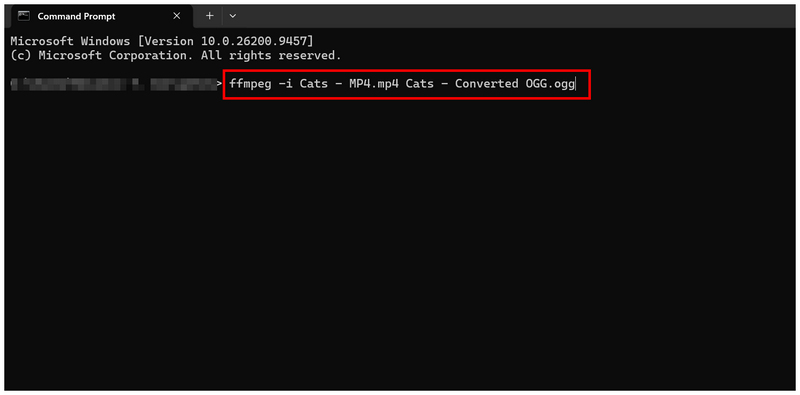
Döp om input.mp4 till filnamnet på videon du vill konvertera. Byt sedan namn utdata.ogg för att ange filnamnet för det konverterade OGG-mediet. Tryck på Stiga på för att påbörja formatkonverteringen.
Även om grunderna i att konvertera MP4 till OGG med FFmpeg har diskuterats, avråder vi fortfarande från att använda FFmpeg för filhantering om du är nybörjare eller medelsvensk användare. Att skriva fel kommandorad kan påverka inte bara din fil negativt utan även din enhet.
Del 5. Extrahera och konvertera MP4-ljud med Audacity
När du vill extrahera ljud från en MP4-video till OGG är det bästa verktyget att använda Audacity, ett exklusivt ljudredigeringsprogram. Detta program har ett alternativ för att exportera ljud som kan användas som en okonventionell lösning för att konvertera ljudfiler.
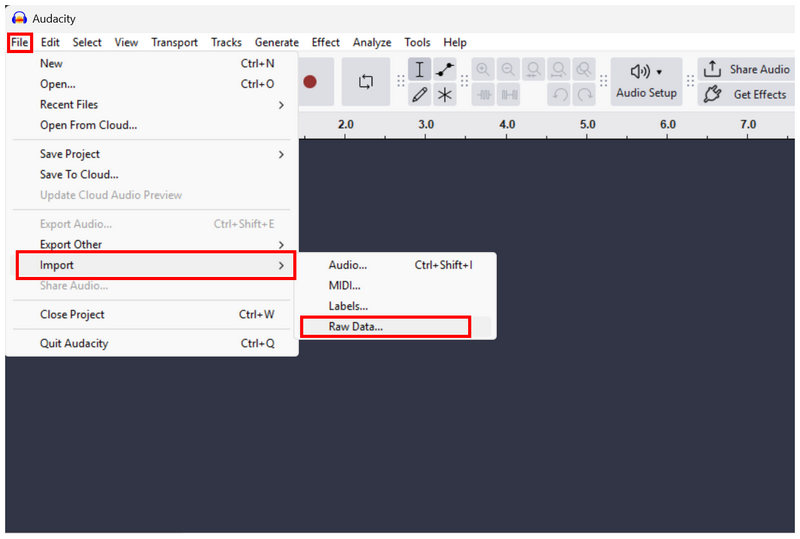
Öppna Audacity och klicka Fil. Välj sedan Importera > RådataDetta är viktigt eftersom Audacity inte öppnar MP4-filen om du väljer det grundläggande alternativet Öppna fil.
När MP4-filen har laddats upp väljer du Arkiv > Exportera ljud.
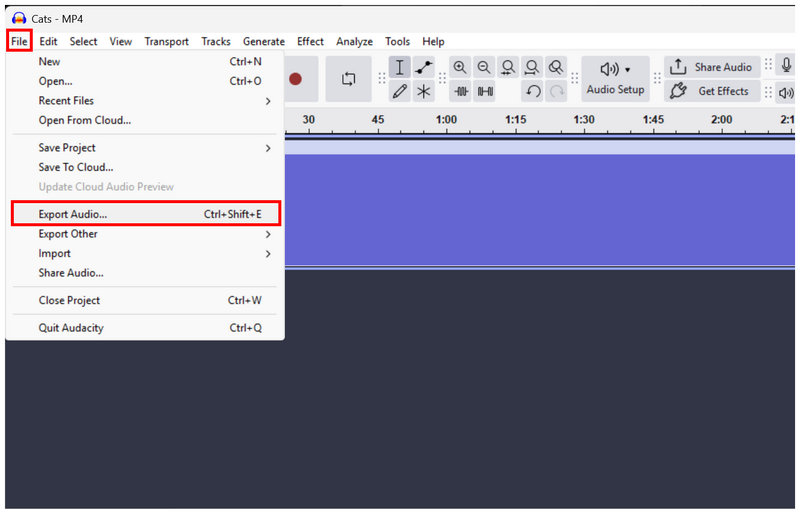
I menyn Exportera ljud ställer du in Formatera till OGG Vorbis-filer, välj sedan Exportera för att börja konvertera MP4-ljudet till OGG.
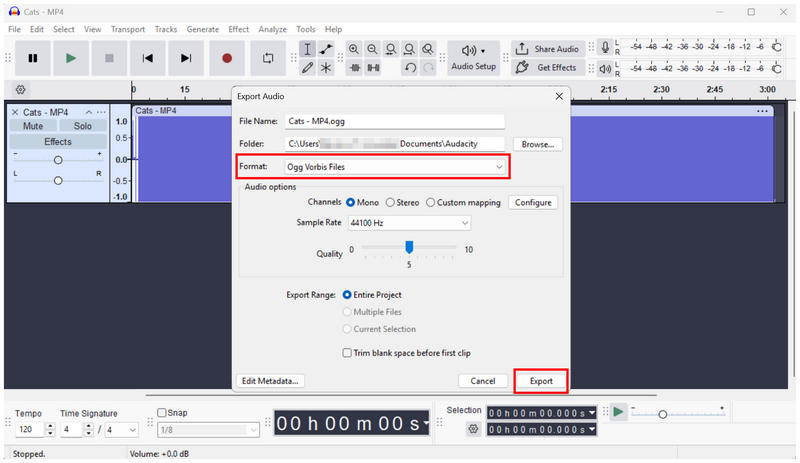
Förutom att konvertera mediefiler till olika ljudformat erbjuder Audacity manuella ljudredigeringsalternativ för avancerade användare som söker fullständig kontroll över ljudkvaliteten.
Del 6. Vanliga frågor om MP4 till OGG
Kan jag konvertera MP4 till OGG online?
Ja, det kan du. Online-verktyg för mediekonvertering stöder konvertering av videoformat. Ett bra exklusivt alternativ är ArkThinker Free Video Converter Online.
Kan videor konverteras till ljudformat?
Ja, det kan de. Konvertering av mediaformat kan göras för video till ljud. Programmen som vi har presenterat i den här artikeln kan alla konvertera MP4-filer till OGG-ljud.
Är OGG-filer video eller ljud?
OGG-filer kan vara båda. Det är ett containerformat som kan sparas som ljud eller video. Det används dock ofta som ett ljudformat.
Kan jag konvertera mediefiler med hjälp av exportinställningarna i redigeringsverktygen?
Ja, det kan du. Medieredigeringsverktyg kan användas för att konvertera filer via export. Detta är en bra alternativ lösning för att snabbt konvertera ljud eller video.
Är onlineverktyg säkra att använda?
Ja, det är de. Onlineverktyg kan användas för att ändra medieformat på ett säkert sätt. Ett bra exempel är ArkThinker Free Video Converter Online, som konverterar ljud- och videofiler.
Slutsats
Med verktygen för att konvertera MP4 till OGG format som nu diskuterats, kan du nu enkelt extrahera ljudspåret från dina MP4-videor. Tänk dock alltid på att programmen vi har presenterat i den här artikeln är gjorda för användare med olika kunskapsnivåer. För nybörjare rekommenderar vi att du använder onlineverktyget ArkThinker Free Video Converter Online. För mellanliggande användare är VLC ett bra val. För avancerade användare är FFmpeg det mest effektiva.
Vad tycker du om det här inlägget? Klicka för att betygsätta detta inlägg.
Excellent
Betyg: 4.9 / 5 (baserat på 611 röster)


