


Hur man konverterar MP4 till WMV-format med hjälp av 3 sätt år 2026
När du redan använder MP4-formatet är anledningarna att konvertera till ett mindre populärt alternativ mycket begränsade, såvida det inte är av specifika kompatibilitetsskäl med nischplattformar. Ett format där det är vettigt att konvertera från MP4 är WMV, eftersom den här filtypen är mycket kompatibel med Windows-specifik programvara och äldre enheter. För att hjälpa våra läsare att lära sig hur man gör. konvertera MP4 till WMV, se till att läsa vår handledning om tre formatkonverteringsverktyg, vart och ett med en detaljerad steg-för-steg-guide.

- GUIDELISTA
- Del 1. Varför konvertera MP4 till WMV
- Del 2. Hur man konverterar MP4 till WMV
- Del 3. Vanliga frågor om konvertering av MP4 till WMV
Del 1. Varför konvertera MP4 till WMV
Att konvertera videor till WMV-format från en universell filtyp som MP4 kan vara okonventionellt. WMV-formatet har dock en betydande fördel i kompatibilitet med äldre Windows-enheter. Specifikt erbjuder det Windows-optimerade formatet överlägsen komprimeringseffektivitet, vilket gör videor extremt små och kompakta. Detta gör det till ett bra alternativ för att lagra videofiler eller för att öppna media på föråldrade Windows-enheter. Om dessa två faktorer fungerar för dig är det ett bra alternativ att lära sig att transkoda MP4 till WMV.
Del 2. Hur man konverterar MP4 till WMV
Konvertera MP4 till WMV med ArkThinker gratis videokonverterare online
Bäst för: Installationsfri videoformatkonvertering för nybörjare.
Vi börjar den här artikeln med att presentera det mest tillgängliga alternativet: ArkThinker gratis videokonverterare onlineÄven om det är en okonventionell kombination har programvaran betydande styrkor i tillgänglighet, mångsidighet och avancerade inställningar. Alla dessa element gör programmet till ett bra val för användare på alla nivåer.
För nybörjare fungerar ArkThinkers onlineverktyg bra, eftersom det kan konvertera uppladdade mediefiler till WMV eller ett av dess 20+ stödda utdataformat med bara några få klick. Det riktar sig dock även till erfarna användare, med en valfri avancerad inställning för att redigera videoinställningar som bitrate och kodare.
För att lära dig mer om varför verktyget är ett bra val för mångsidig överföring av MP4 till WMV, se till att läsa programmets viktigaste funktioner och hänvisa till vår trestegsguide för att lära dig hur du använder det.
Huvuddrag:
- • Ingen installation eller konfiguration av programvara krävs.
- • Stöder fler än 25 video- och ljudformat.
- • Erbjuder avancerade redigeringsverktyg med kodare, bildfrekvens, bithastighet, samplingsfrekvens med mera.
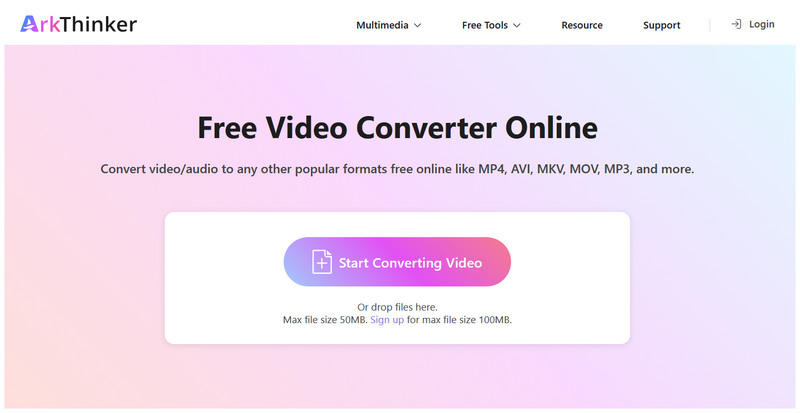
Gå till webbplatsen för ArkThinker Free Video Converter Online och välj Börja konvertera video knappen för att ladda upp din MP4-fil för konvertering.
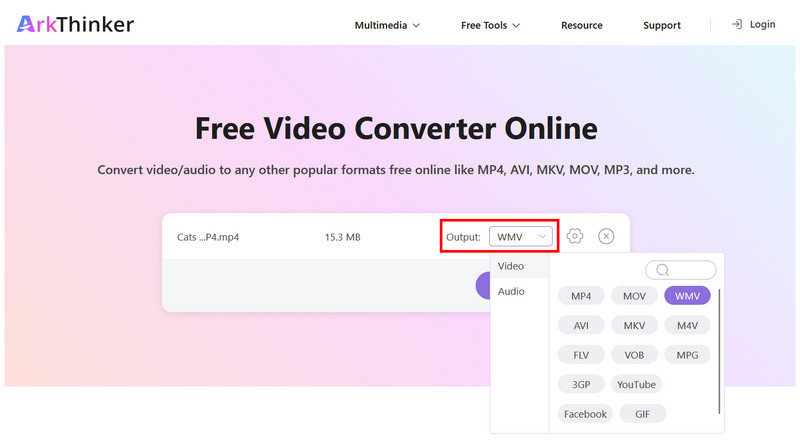
När MP4-filen är uppladdad väljer du Utgång >Video, välj sedan WMV som format.
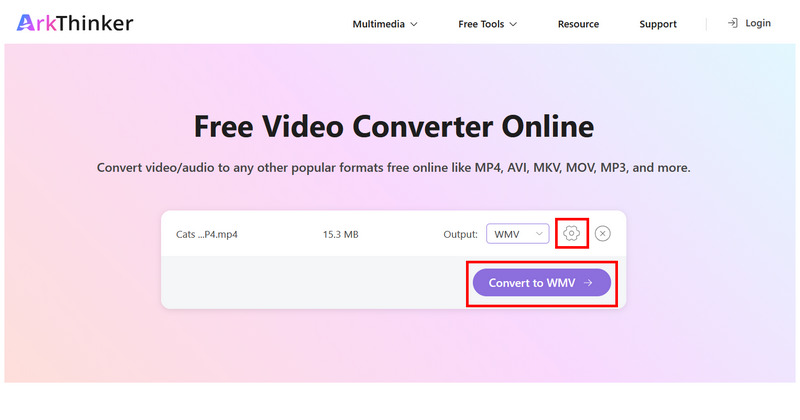
För att komma åt avancerade och manuella inställningar, välj inställningar knappen för att konfigurera alternativ som kodare, bildhastighet, bithastighet, upplösning med mera. Annars klickar du på Konvertera till WMV för att påbörja konverteringen.
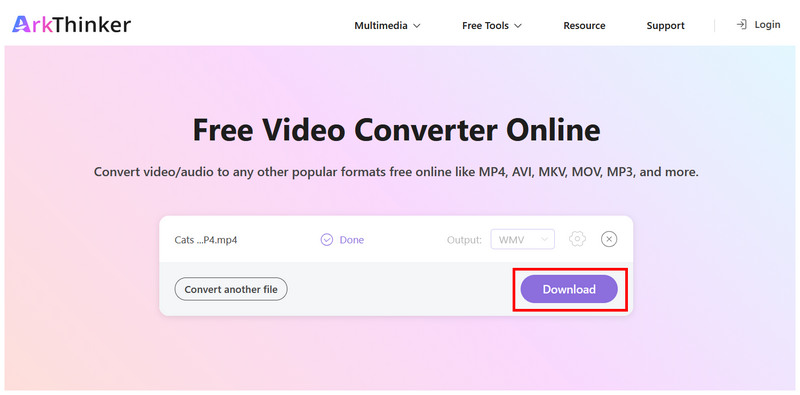
Klicka slutligen Ladda ner för att spara WMV-videon på din dator.
Bland alternativen på den här listan gör mångsidigheten hos ArkThinkers onlineverktyg det till en rekommenderad lösning för både nybörjare och erfarna användare.
Konvertera MP4 till WMV med VLC
Bäst för Konvertera videoformat direkt i videospelaren.
Om du använder en Windows- eller macOS-dator använder du troligtvis en av de mest populära tredjepartsmediaspelarna, VLC Media Player. I så fall kan du enkelt använda programmet som en gratis MP4-till-WMV-konverterare tack vare dess Konvertera/Spara-funktion.
Tyvärr är VLC:s avancerade funktion för videoformatkonvertering ganska svår att använda eftersom den inte är markerad i programmet. Det anses vara en extrafunktion som inte uttryckligen marknadsförs till sina användare.
För att överbrygga denna klyfta har vi tillhandahållit en snabbguide om hur du använder funktionen Konvertera/Spara i VLC Media Player.
Huvuddrag:
- • Utrustad med en exklusiv Konvertera/Spara-funktion för att konvertera video och ljud.
- • Stöd för brett format för inmatning, utmatning eller konvertering.
- • Gratisprogram med öppen källkod för Windows, macOS, Linux och mobil.
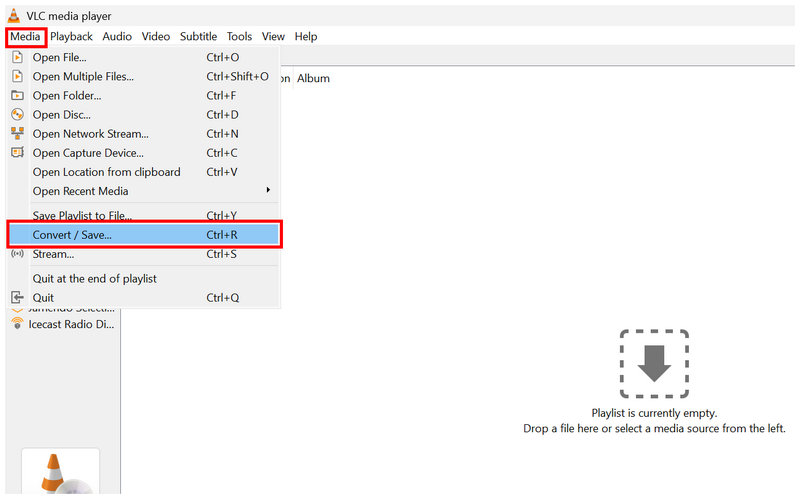
Öppna VLC Media Player och välj Media > Konvertera/spara.
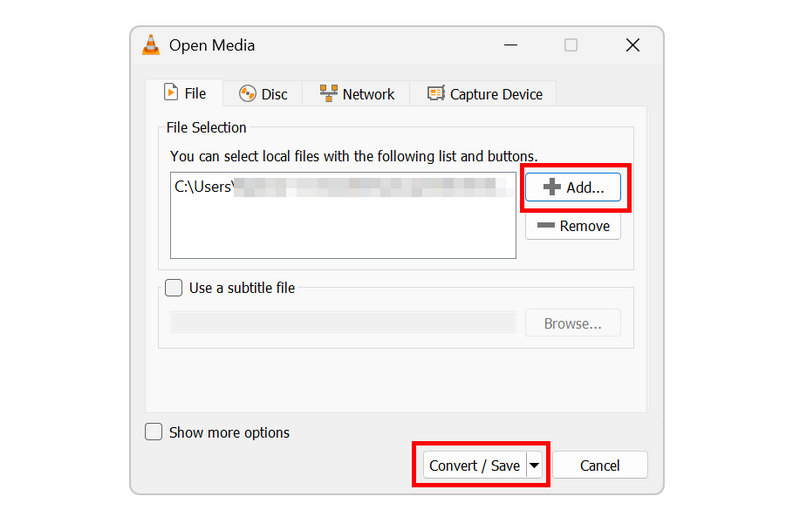
I menyn Öppna media väljer du Lägg till för att importera MP4-filen. Klicka sedan på Konvertera/spara att fortsätta.
I menyn Konvertera ställer du in Profil till Video - WMV + WMA (ASF), eftersom den här profilen använder WMV-format för videon. Men om en profil märkt Video för Windows är tillgänglig, välj den.
När konverteringsprofilen är inställd väljer du Bläddra för att välja en destinationsfil för WMV-videon du vill konvertera. När du är klar klickar du på Start för att påbörja konverteringen.
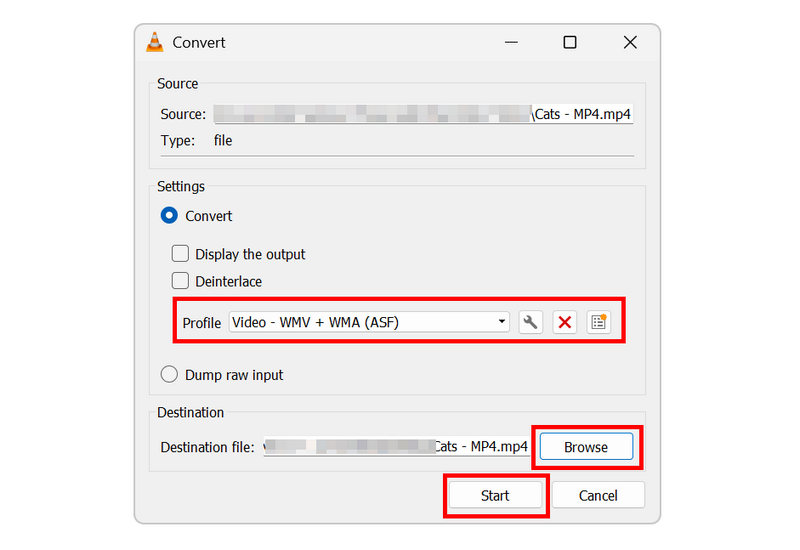
Även om det kräver några steg är funktionen Konvertera/Spara i VLC Media Player bättre lämpad för användare på mellannivå än för nybörjare. Vår guide bör dock hjälpa dig att komma igång med programmet.
Konvertera MP4 till WMV med FFmpeg
Bäst för: Kommandobaserad formatkonvertering för erfarna multimediautövare.
Slutligen är FFmpeg-alternativet, vårt tredje program, en programvara som är utformad exklusivt för erfarna användare och de med bakgrund inom skript och kommandoradsverktyg. Som sådan är denna programvara ett bra alternativ för att konvertera MP4 till WMV på OSX, Windows och till och med Linux.
Tyvärr har FFmpeg-pluginet en stor tillgänglighetsnackdel: det saknar ett grafiskt användargränssnitt. Men om du har tillräcklig kunskap för att använda det är detta alternativ det mest effektiva formatkonverteringsverktyget på alla plattformar.
Huvuddrag:
- • 100% kommandoradsbaserat multimediaredigeringsverktyg.
- • Stöder redigeringskodekar, bitrate, upplösning, bildhastighet och ljud.
- • Effektivare än VLC och ArkThinker Online för konvertering.
Öppna terminalprogramvaran på din dator. Kommandotolken på Windows eller Terminal på macOS.
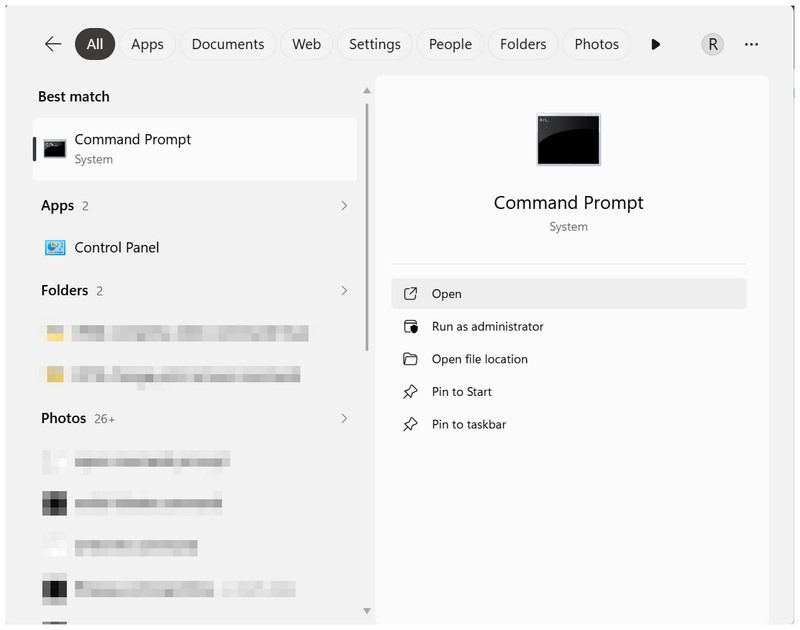
I terminalappen, kopiera och klistra in skriptet: ffmpeg -i input.mp4 -c:v wmv2 -c:a wmav2 output.wmv.
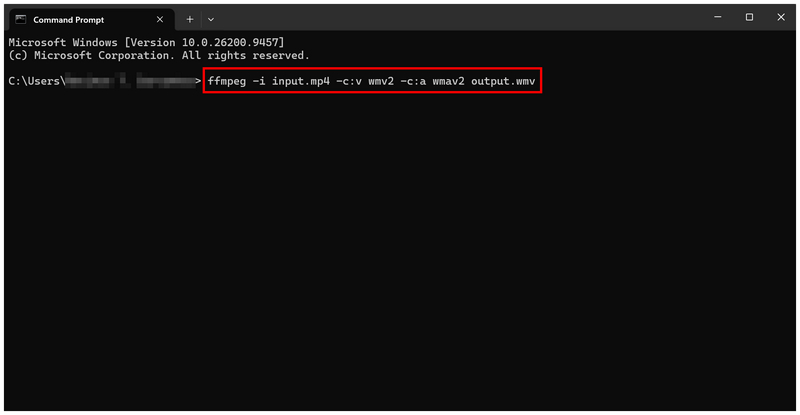
Skriv sedan om "input.mp4" och "utdata.wmv”-kommandon. Ställ in indata till namnet på den MP4-fil du vill konvertera och utdata till det namn du vill ge WMV-filen.
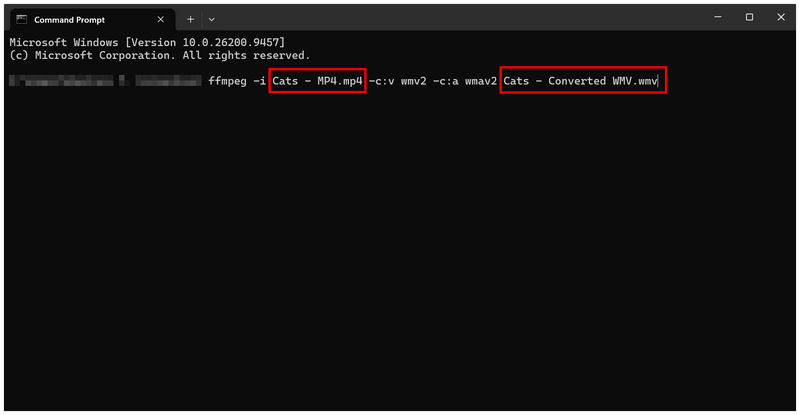
Om du inte är bekant med skript och kommandorader rekommenderar vi starkt att du undviker FFmpeg för grundläggande konvertering av multimediaformat. Felaktiga kommandon kan påverka inte bara din videofil utan hela din dator.
Del 3. Vanliga frågor om konvertering av MP4 till WMV
Är MP4 universellt kompatibel?
Ja, det är det. MP4 kan spelas upp på de flesta enheter och plattformar. Det är standardformatet för moderna videospelare.
Vad ska jag använda mina WMV-videor till?
WMV-filer är idealiska för Windows-datorer, särskilt äldre. WMV är också ett bra alternativ för användare som vill ha extremt kompakta videor.
Är WMV-videor kompakta?
Ja, det är de. WMV-filer är väldigt små. De komprimeras effektivt för att spara utrymme.
Vilket format är bäst för MP4-konvertering?
Det beror på din prioritet. För en mindre filstorlek är WMV ett bra val för Windows-datorer. Men för ett mångsidigt format kan MKV vara bättre.
Är WMV-filer av hög kvalitet?
Det är det inte. WMV-filer har standardvideokvalitet. De offrar kvaliteten för den extremt kompakta filstorleken.
Slutsats
Nu när vi har tillhandahållit de bästa stegen och programmen för att konvertera MP4 till WMV, kan du göra dina videofiler mer kompatibla med äldre datorer. Dessutom rekommenderar vi att du använder WMV-konverteringsverktyg för att spara lagringsutrymme, eftersom WMV-filer är mer kompakta än MP4-filer. För att komma igång med formatkonvertering, se till att använda ArkThinker Free Video Converter Online.
Vad tycker du om det här inlägget? Klicka för att betygsätta detta inlägg.
Excellent
Betyg: 4.9 / 5 (baserat på 618 röster)


