


3 sätt att konvertera MPEG till MP3-format: Fullständig handledning år 2026
När man laddar ner musikvideor online sparas de flesta medier på videodelningswebbplatser i optimerade format för webbläsare, till exempel MPEG. Tyvärr är videor svårare att läsa eftersom de är knepiga att spela upp på smartphones utan att stänga huvudskärmen. Därför är det viktigt att lära sig vilka program man kan använda för att konvertera. MPEG till MP3 är ett bra sätt att enkelt överföra musikfiler till musikspelare för lättillgänglig underhållning. Vi kommer att tillhandahålla tre multimediakonverteringsverktyg för att förenkla konvertering av video till ljud, tillsammans med deras bästa användningsområden som formatkonverterare.

- GUIDELISTA
- Del 1. Vad händer när du konverterar MPEG till MP3
- Del 2. Bästa sätten att konvertera MPEG till MP3
- Del 3. Hur man väljer MP3-kvalitet från MPEG
- Del 4. Vanliga frågor om MPEG till MP3-konvertering
Del 1. Vad händer när du konverterar MPEG till MP3
Att konvertera en MPEG-fil till MP3 sparar videons ljudspår som en MP3-fil. Detta konverterar din videofil till en ljudfil som kan skannas av musikspelare och användas som redigeringsmaterial. Eftersom MPEG-videor är standardformatet för onlineuppladdningar är den vanligaste användningen av MPEG-till-MP3-konvertering att ladda ner musikfiler för offline-användning efter att videon har konverterats till ljud.
Nu när vi har diskuterat vad som händer under formatkonverteringen, låt oss gå vidare till de bästa sätten att konvertera MPEG-videor till det mer tillgängliga MP3-formatet.
Del 2. Bästa sätten att konvertera MPEG till MP3
ArkThinker gratis videokonverterare online
Bäst för: Installationsfri formatkonvertering för multimediafiler.
För nybörjare är det bästa sättet att lära sig konvertera MPEG till MP3 att använda onlineformatkonverterare, eftersom de är specifikt utformade för enkel användning. Ett bra exempel är ArkThinker gratis videokonverterare online, som kan konvertera multimediafiler till ljud eller video.
Eftersom det utformades för att hantera mediefiler av olika typer för konvertering till ljud- eller videoformat, kan ArkThinkers onlineverktyg hantera MPEG-till-MP3-konvertering utan problem. Även om det kallades en videokonverterare erbjuder programvaran mångsidiga utdataformat för över 20 video- och ljudmediefiler.
Lyckligtvis inkluderar dessa utdataformat standardljudformatet MP3. Detta gör att programmet kan konvertera alla videofiler som importeras till programvaran till MP3-ljud. För att lära dig hur du använder ArkThinker Free Video Converter Online, läs vår trestegsguide nedan.
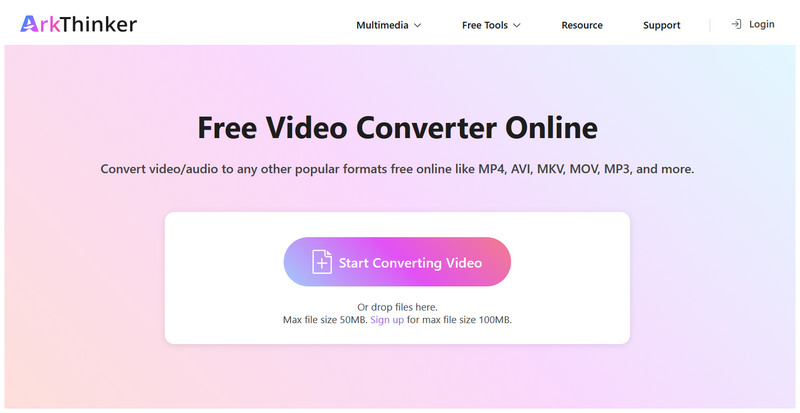
Gå till webbplatsen för ArkThinker Free Video Converter Ultimate och klicka på Börja konvertera video alternativet för att importera MPEG-videon du vill konvertera till MP3.
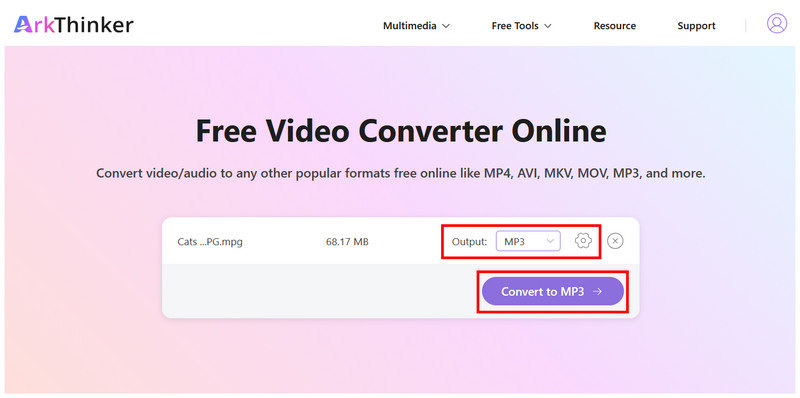
När MPEG-videon har laddats upp, ställ in Utdata till MP3. Sedan kan du klicka inställningar för att komma åt avancerade alternativ som samplingsfrekvens, kanaler, bithastighet och kodare. Annars klickar du på Konvertera till MP3 för att påbörja konverteringen.
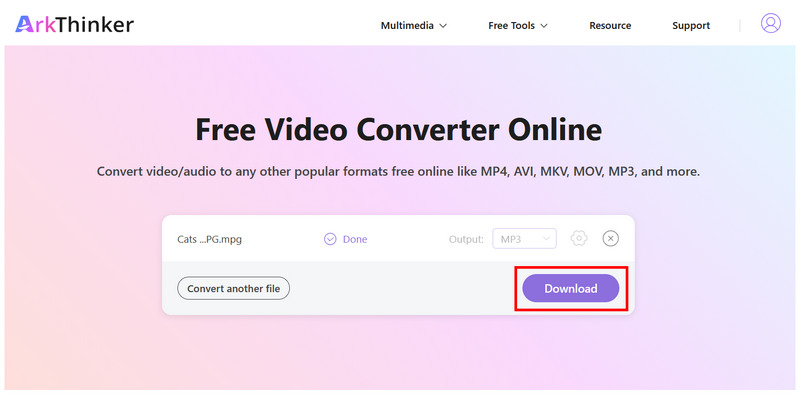
Slutligen, när konverteringen är klar, klicka på Ladda ner för att spara den konverterade MP3-filen på din enhet.
Bland alternativen på den här listan hittar ArkThinker Free Video Converter Online rätt balans mellan funktioner och tillgänglighet. Detta gör programvaran till ett bra val för nybörjare. Eftersom den också erbjuder en valfri avancerad inställning kan även erfarna användare använda programmet och göra manuella justeringar av ljudkvaliteten.
VLC Media Player
Bäst för: Multimediaspelare med grundläggande formatkonverteringsfunktioner.
Framöver kommer vi att använda ett skrivbordsverktyg för att konvertera en MPEG-4-film till MP3, med hjälp av VLC Media Players avancerade funktioner. Om du planerar att konvertera en lång MPEG-4-video, till exempel en intervju eller ett videoavsnitt från en podcast, till ljud kan VLC:s funktion Konvertera/Spara vara lösningen för dig.
Även om VLC Media Player är känd som en multimediaspelare, är den utrustad med en avancerad konverteringsfunktion som är lättillgänglig för användare som experimenterar med programvaran. Tänk dock på att VLC saknar hårdvaruacceleration, vilket kan göra konverteringen långsammare eller till och med instabil.
Tyvärr är konverteringsfunktionen lite knepig att använda, så en snabbguide är motiverad.
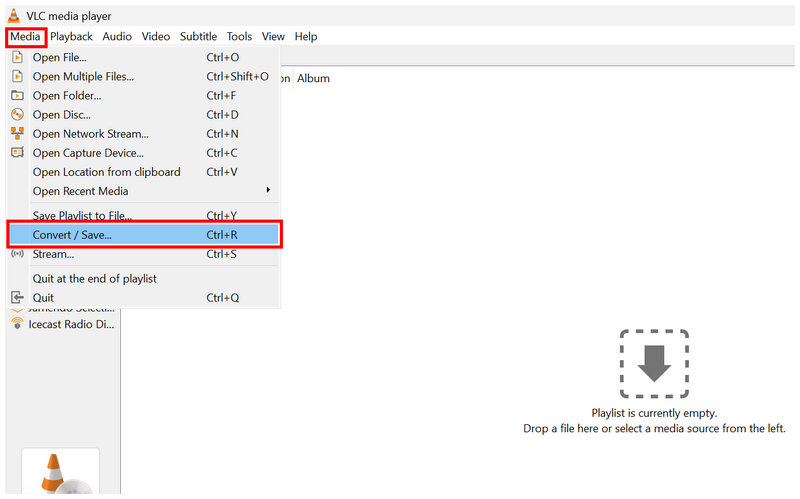
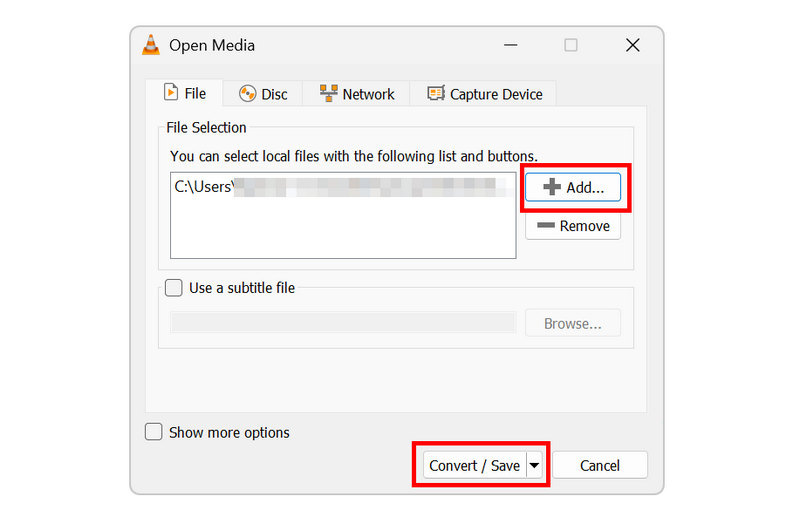
Öppna VLC Media Player, välj Media fliken och klicka sedan på Konvertera/Spara.
I den öppna mediemenyn klickar du på Lägg till för att importera MPEG-filen du vill konvertera, välj sedan Konvertera/spara att fortsätta.
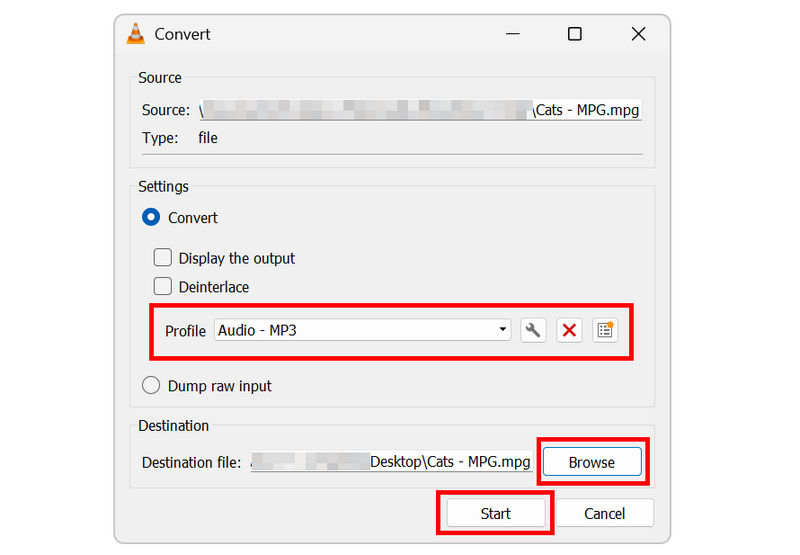
Slutligen, i menyn Konvertera, ställ in konverteringsprofilen till Ljud - MP3Ställ sedan in MP3-filen som ska sparas genom att klicka på BläddraKlicka på Start för att påbörja formatkonverteringen.
Nu när vi har angett stegen för att konvertera MPEG-video till MP3-ljud I VLC:s avancerade funktioner hoppas vi att den här artikeln hjälper dig att lära dig hur du använder multimedieprogrammet för grundläggande konverteringar.
FFmpeg
Bäst för: Kommandobaserad konvertering av multimediaformat för snabb filredigering.
Slutligen, låt oss gå vidare till det avancerade alternativet för att överföra MPEG till MP3 med hjälp av multimedia-pluginet FFmpeg. Till skillnad från tidigare program saknar denna programvara något grafiskt gränssnitt eftersom den uteslutande är kommandobaserad.
Jämfört med onlineverktyg och andra skrivbordsbaserade program har FFmpeg en effektivitetsfördel, eftersom det kan starta formatkonvertering med en snabb kommandorad. Tyvärr är det knepigt att lära sig vilken kommandorad man ska skriva. Du måste lära dig rätt skript, och att skriva fel skript kan påverka din fil eller dator.
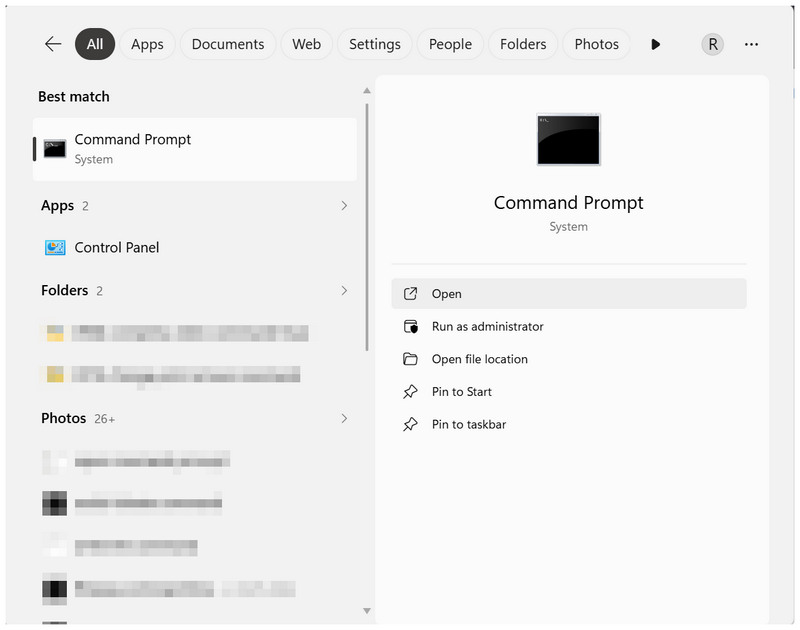
Öppna terminalprogramvaran på din dator. I den här handledningen använder vi en Windows-dator, så vi kommer att använda Kommandotolken.
Kopiera och klistra in kommandot i Terminal-appens huvudskärm: ffmpeg -i input.mpeg -vn -c:a libmp3lame -b:a 192k output.mp3.
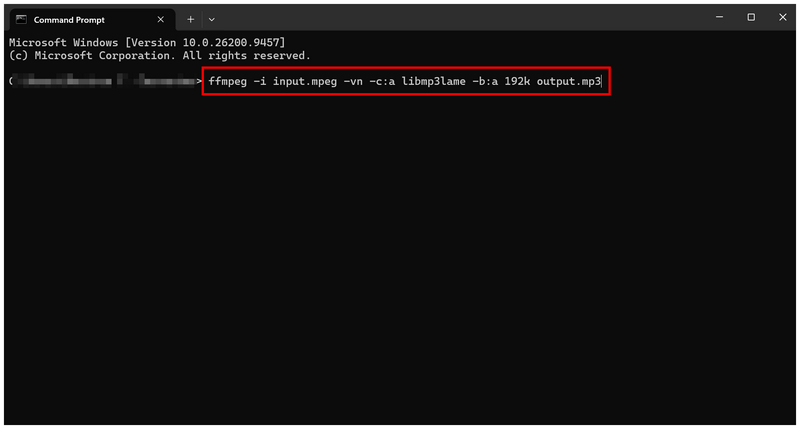
Byt sedan namn på "input.mpeg" till namnet på den MPEG-fil du vill konvertera. Redigera sedan "utdata.mp3" till det filnamn du vill spara din MP3-fil som. När du är klar trycker du på Stiga på för att tillämpa kommandoraden.
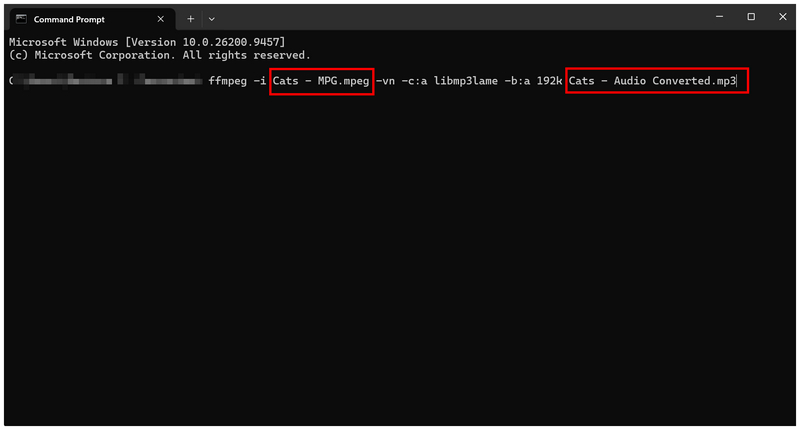
Även om FFmpeg har en stor fördel i effektivitet, har programmet inneboende begränsningar i tillgänglighet. Att det inte är nybörjarvänligt gör verktyget inte lämpligt ens för medelmåttiga användare.
Del 3. Hur man väljer MP3-kvalitet från MPEG
Om du använder formatkonverterare för att skapa MP3-ljud behöver du lära dig de ideala inställningarna för att säkerställa att din ljudfil håller hög kvalitet. Därför har vi tillhandahållit en bra grundinställning för formatkonvertering. När det gäller bithastighet är 128 kbps en bra utgångspunkt för talbaserade medier som poddsändningar. För musikfiler är en bra utgångspunkt 192 kbps.
Om du däremot förväntar dig tydlig ljudkvalitet från en konverterad MP3-fil, beklagar vi att informera dig om att MP3-filer inte är förlustfria och därför har reducerad ljudkvalitet.
Del 4. Vanliga frågor om MPEG till MP3-konvertering
Är MPEG-filer videor?
Ja, det är de. MPEG-filer är videoformat. De är bland de första videoformaten och blev standarden före MP4.
Är MP3-filer av hög kvalitet?
Ja, det är de. MP3-filer har ljud av god kvalitet. De är dock inte gjorda för förlustfri lyssning, eftersom MP3 är ett förlustgivande format.
Ska jag använda MP3 för ljudformatkonvertering?
Ja, det borde du. MP3 är ett bra utdataformat eftersom det har god kompatibilitet. Detta gör att sådant ljud kan spelas upp på de flesta enheter.
Vilket format ska jag använda när jag konverterar video till ljud?
Vid konvertering till ljud är MP3 ett bra alternativ. Vid konvertering till video är MP4 ett bra val. Båda formaten är universellt kompatibla med de flesta hårdvaror och programvaror.
Är MP3 ett bra ljudformat?
Ja, det är det. MP3 är ett bra val för ljudformat. Det har ljud av god kvalitet och är utmärkt.
Slutsats
Med tre av de mest pålitliga verktygen för att konvertera MPEG till MP3 Nu när den här artikeln diskuterats och presenterats hoppas vi att den hjälper dig att njuta av offline-lyssning genom att göra det enkelt att konvertera onlinevideor till högkvalitativt MP3-ljud. För enkel användning rekommenderar vi starkt att du använder ArkThinker Free Video Converter Ultimate.
Vad tycker du om det här inlägget? Klicka för att betygsätta detta inlägg.
Excellent
Betyg: 4.9 / 5 (baserat på 601 röster)


