


2 sätt att konvertera WebM till GIF: Bästa användningsområden, fördelar och nackdelar
När det gäller videor och digitalt innehåll för webbsidor har WebM tagit över andra medieformat eftersom det är helt optimerat och utvecklat av Google specifikt för streaming. Tyvärr är WebM inte särskilt användarvänliga när de delas på meddelandeplattformar eller kommentarsfält på sociala medier. I det här fallet är kortare format, som animerade GIF-bilder, bättre. I den här artikeln kommer vi att ge två multimediaprogram som du kan använda för att lära dig hur man konverterar en WebM-fil till en GIF, vilket gör det enklare att dela korta onlinevideor utanför webbplatser.
- GUIDELISTA
- Metod 1: Konvertera WebM till GIF med hög bildfrekvens med ArkThinker Video Converter Ultimate
- Metod 2: Förvandla WebM-klipp till GIF-filer online med Ezgif Maker
- Del 3. Experttips om hur du optimerar storleken på din konverterade GIF-fil
- Del 4. Vanliga frågor om konvertering från WebM till GIF
Metod 1: Konvertera WebM till GIF med hög bildfrekvens med ArkThinker Video Converter Ultimate
Bäst för: Effektiv konvertering av WebM-videor till animerade GIF-filer, antingen från en enda fil eller i batch.
Vi börjar den här guiden med att presentera den mest stabila WebM-till-GIF-konverteraren för lokal multimediakonvertering med ArkThinker Video Converter UltimateBland de två alternativen vi har förberett i den här guiden fungerar det här programmet bäst för användare som föredrar tillförlitlighet, konverteringseffektivitet och användarvänlighet.
Oavsett om du vill konvertera en enda WebM-video eller batchkonvertera en liten handfull videofiler, kan ArkThinker hantera dessa processer effektivt tack vare sin GPU-accelererade funktion, vilket säkerställer att dina filer konverteras på nolltid.
Förutom konvertering från WebM till GIF kan programmet även hantera konvertering av mediafiler för fler än 500 format. Oavsett om du vill konvertera en video eller ljud till ett annat format, eller om du vill konvertera en videofil till enbart ljudmedia.
För att lära dig mer om styrkorna och begränsningarna med ArkThinker Video Converter Ultimate, se till att ladda ner programmet via länken nedan.
- Exklusivt utformad som en multimediaformatkonverterare för ljud, video och annat.
- GPU-accelererat program utformat för att hantera stora eller bulkiga mediefiler.
- Utrustad med avancerade GIF-justeringsinställningar som bildhastighet, upplösning, färginställningar och looping.
- Stöder fler än 500 multimediaformat för konvertering, redigering och mer.
- Plattformsoberoende tillgänglighet på Windows och macOS.
- Dess gratisversion har något begränsade funktioner.
- Konverteringsgräns på 5 minuter per fil när du använder deras gratisversion.
För att enklare lära dig hur man konverterar från WebM till GIF, se till att läsa vår trestegsguide nedan om hur man använder programvarans konverteringsfunktion.
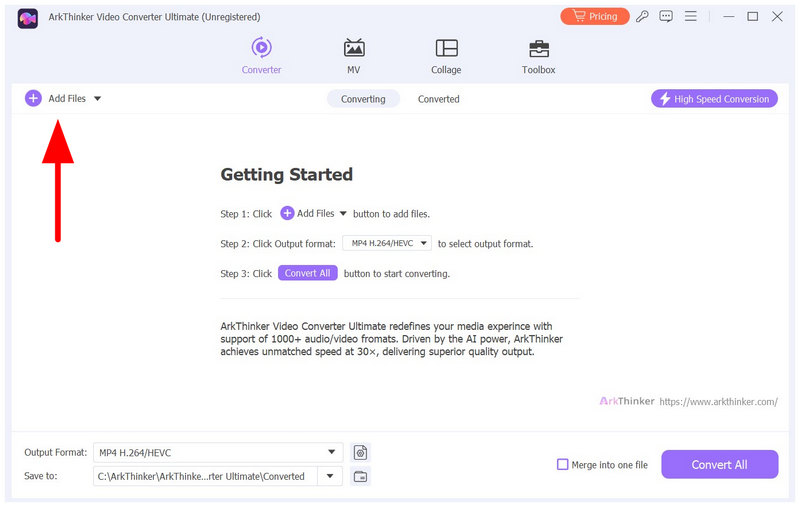
Öppna ArkThinker Video Converter Ultimate och välj Lägga till filer i Omvandlare tryck på fliken för att importera WebM-filen som ska konverteras.
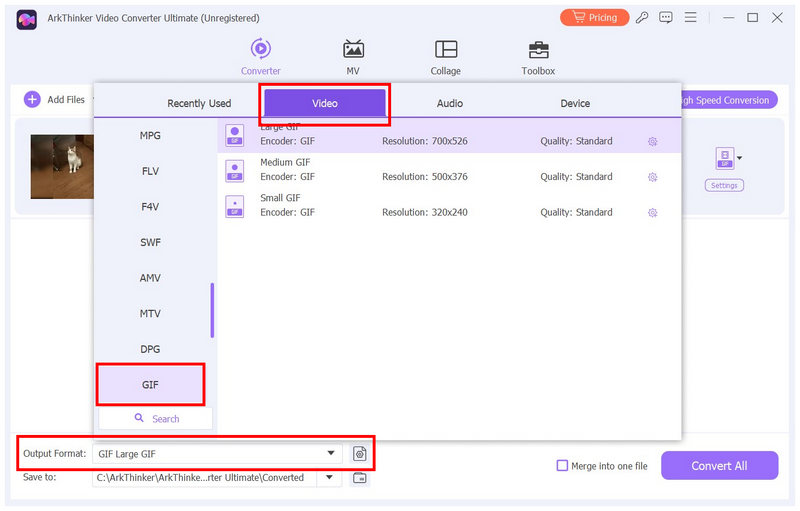
När din WebM-fil har importerats väljer du Utmatningsformat, gå till Videooch skrolla ner för att hitta GIF-fil. Välj sedan den konverteringsprofil du vill använda.
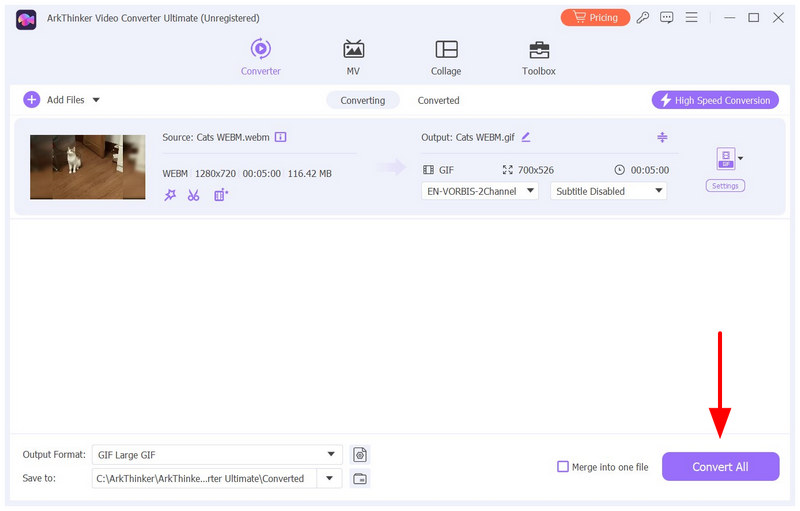
När du väljer din önskade konverteringsprofil omdirigeras du tillbaka till fliken Konverterare. Där väljer du Konvertera alla alternativet för att börja bearbeta din WebM-video till en animerad GIF.
Nu när du har lärt dig det mest pålitliga verktyget för att konvertera WebM till GIF-bilder på stationära enheter hoppas vi att användningen av ArkThinker Video Converter Ultimate kommer att förbättra din arbetseffektivitet tiofaldigt.
Metod 2: Förvandla WebM-klipp till GIF-filer online med Ezgif Maker
Bäst för: Snabb formatkonvertering utan installation eller konfiguration.
Vi går vidare till nästa metod, vi ska nu använda ett av de mer pålitliga verktygen för att konvertera WebM till GIF online gratis: Ezgif. Som namnet antyder är detta program exklusivt utformat för att enkelt skapa GIF-filer och producera en från videofiler som WebM är dess mest använda funktion.
Med tanke på sin bakgrund är programvaran bland de mest tillgängliga på marknaden, eftersom den inte kräver någon installation eller konfiguration. Men man måste också hantera dess begränsningar som ett webbaserat program: en filstorleksgräns på 200 MB per uppladdning och inställningar som inte är de mest intuitiva.
- Ingen installation krävs för att använda verktyget.
- Ett onlineverktyg designat exklusivt för att skapa GIF.
- Exklusivt konverteringsläge för video till GIF.
- Webbdesign med gammaldags utseende.
- Den har en maximal filstorlek på 200 MB per videouppladdning.
- De komplexa GIF-redigeringsinställningarna kan överväldiga nya användare.
För att lära dig hur du använder ett av de mest populära onlineverktygen för att skapa GIF, se till att läsa vår trestegsguide om hur du använder det nedan.
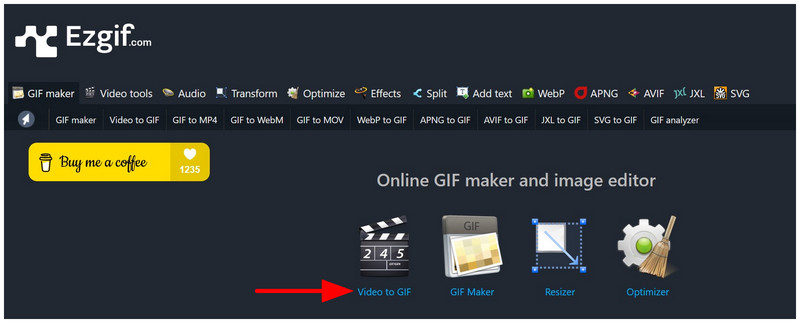
Gå till Ezgif-webbplatsen och välj Video till GIF alternativ.
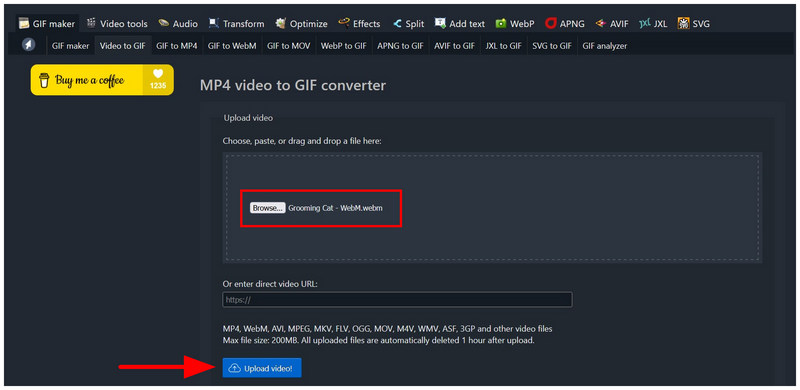
På fliken Video till GIF klickar du på Bläddra för att öppna dina filer för att hitta och importera WebM-videon. När du har valt den klickar du på Ladda upp videoVänta tills filen laddas upp.
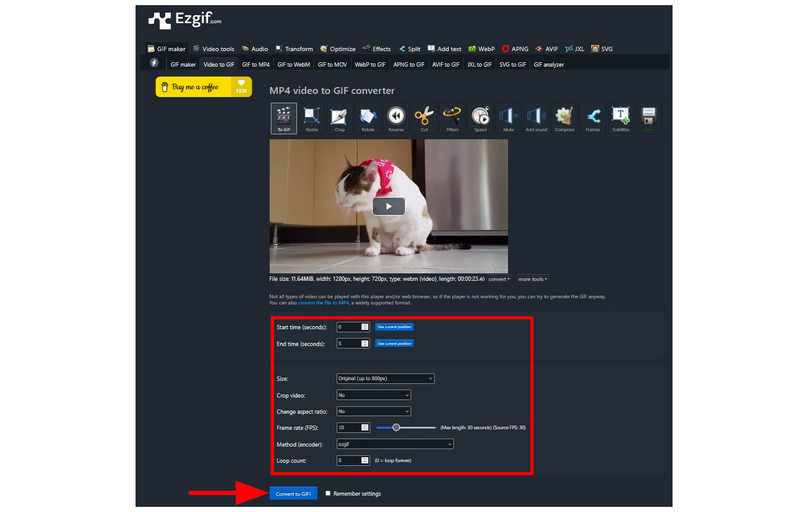
När videon har laddats upp kan du justera GIF-redigeringsinställningarna i verktyget, inklusive Bildfrekvens, kodarmetod, storlekoch mer. Välj sedan Konvertera till GIF för att börja importera WebM-videon till GIF-format.
Nu när du har lärt dig hur du använder den mest pålitliga online-konverteraren WebM-till-GIF hoppas vi att du effektivt kan hantera snabba konverteringar från video till GIF direkt i din webbläsare.
Del 3. Experttips om hur du optimerar storleken på din konverterade GIF-fil
Ställ in bildfrekvensen till 10–15 FPS
För att säkerställa din konverterade video till GIF För att spelas upp smidigt och inte hackar, är ett av de bästa alternativen att ställa in bildfrekvensen till det rekommenderade intervallet 10–15 FPS för animerade GIF-filer. Om du ställer in dina animerade GIF-filer inom detta intervall säkerställer du att dina tittare tydligt kan förstå innehållet.
Använd rätt upplösning
Förutom bildfrekvensen är en annan faktor som avgör din GIF-kvalitet upplösningen med vilken du sparar din konverterade GIF från WebM-videon. För att säkerställa att din GIF ser bra ut och fortfarande spelas upp smidigt, använd en upplösning på 480p (640x480).
Använd Looping för en smidigare GIF
Om du är tillräckligt erfaren med GIF-filer kan du justera din video så att den loopas smidigt och ser oändlig ut när den är korrekt inställd. Även om detta inte är nödvändigt kommer en korrekt loopad animerad GIF att se bättre ut än vanliga videoklipp som konverterats till GIF-filer.
Del 4. Vanliga frågor om konvertering från WebM till GIF
Kan man konvertera WebM till GIF med FFmpeg?
Ja, det kan du. Du kan använda avancerade skript för att ändra mediefilformat med FFmpeg. Det är dock inte nybörjarvänligt och att skriva fel kod kan skada din enhet.
Vad används WebM-filer till?
WebM-filer används för videor avsedda för streaming online. De används bäst som videor när de laddas upp till webbplatser. WebM stöds dock vanligtvis inte för lokal visning.
Är animerade GIF-bilder bra att använda?
Ja, det är de. GIF-filer har dock specifika användningsområden. De används ofta för meddelanden eller för att kommentera på sociala medier.
Är onlineverktyg säkra att använda för formatkonvertering?
Ja, det är de. Webbaserade program är pålitliga för grundläggande formatkonvertering. Deras säkerhet är dock en vanlig fråga eftersom filer måste laddas upp till deras servrar som en del av processen.
Ska jag använda skrivbordsverktyg för masskonvertering?
Ja, det borde du. Skrivbordsverktyg är bättre för masskonvertering eftersom du kan använda datorns fulla resurser. Detta är av yttersta vikt, eftersom masskonvertering kräver betydande resurser för att fungera effektivt.
Slutsats
Med två av de mest populära stationära och onlinebaserade omvandlarna, bör guiden vi har tillhandahållit i den här artikeln hjälpa dig att lära dig hur man konverterar WebM till GIFVi hoppas att du nu enkelt kan hantera dina WebM-videor genom att konvertera dem till ett format som är mycket enklare att dela i meddelandeappar och kommentarsfält på sociala medier. Bland metoderna som presenteras på den här listan rekommenderar vi starkt ArkThinker Video Converter Ultimate för dess effektivitet, användarvänlighet och övergripande prestanda. Se till att ladda ner programmet för att göra det enklare att hantera dina mediefiler.
Vad tycker du om det här inlägget? Klicka för att betygsätta detta inlägg.
Excellent
Betyg: 4.9 / 5 (baserat på 492 röster)


