


Topp 5 WebM till MP3-konverterare för Windows, macOS och mobil
Att konvertera videor till ljudfiler är ett av de mest effektiva sätten att spara lagringsutrymme, särskilt om du bara vill använda ljudspåret i klippet. Detta används ofta för redigeringsprojekt eller för användare som vill konvertera onlinevideor till en ljudfil för personligt bruk. Eftersom WebM-videor är ett av de mest populära formaten för onlineklipp, kommer den här artikeln att ge våra läsare en detaljerad guide om hur man ripper eller extraherar ljudspår genom att konvertera WebM-filer till MP3De fem metoder vi kommer att lyfta fram i den här artikeln kommer att involvera direkt konvertering till MP3-filformatet. För en objektiv granskning har vi presenterat de program vi har valt ut genom att lyfta fram deras mest anmärkningsvärda styrkor och begränsningar, samt en handledning om hur man använder deras konverteringsfunktioner.

- GUIDELISTA
- Metod 1: Snabbt och gratis – Använd Online Converter CloudConvert (ingen installation)
- Metod 2: Bäst för bulk och hög kvalitet – Använd ArkThinker Video Converter Ultimate (dedikerad skrivbordskonverterare)
- Metod 3: Helt gratis och offline – Använd VLC Media Player (plattformsoberoende)
- Metod 4: Inbyggd Windows-lösning – Använd Windows Media Player (äldre CD-ripning)
- Metod 5: Mobil konvertering – Hur man konverterar WMA till MP3 på Android och iOS med AiseeSoft AllVidConverter
- Del 6. Pro Audio Guide: Hur man bibehåller maximal ljudkvalitet vid konvertering
- Del 7. Vanliga frågor om att konvertera WebM till MP3
| WebM till MP3-konverterare | Bäst för | Internet krävs | Batchkonvertering | Ljudkvalitet | Prissättning |
| CloudConvert | Engångskonverteringar. | Ja | Ja | 256 kbps | Gratis – $18.00 |
| ArkThinker Video Converter Ultimate | Snabb batchkonvertering av en handfull eller ett bibliotek med filer. | Nej | Ja | Förlustfri kvalitet 320 kbps | Gratis – $31.20 |
| VLC Media Player | Skrivbordsbaserade engångskonverteringar. | Nej | Nej | 320 kbps | Gratis (öppen källkod) |
| Windows mediaspelare | Digitalisering av fysiska medier från CD-skivor. | Nej | Nej | 320 kbps förlustfri | Gratis (inbyggd) |
| AiseeSoft AllVidConverter | Mobilbaserad formatkonvertering. | Nej | Ja | 128 kbps 256 kbps 320 kbps | Gratis – $19.99 |
Metod 1: Snabbt och gratis – Använd Online Converter CloudConvert (ingen installation)
Den första metoden vi kommer att diskutera i den här artikeln är den mest pålitliga online WebM till MP3-konverterare med onlineverktyget CloudConvert. Eftersom det är ett webbaserat program kräver den här programvaran minimal installation, då allt du behöver göra är att gå till deras webbplats och justera formaten. Den är också helt installationsfri.
Bland alternativen på den här listan är detta program ett bra alternativ för nybörjare och vanliga multimediaanvändare. Förutom att det inte kräver någon installation krävs det inte heller någon installation av programvaran. Tyvärr har programmet allvarliga begränsningar när det gäller regelbunden användning. Det har både en gräns för uppladdningsstorlek och dagliga bearbetningsgränser när du bara använder deras gratisversion.
För att lära dig hur du använder CloudConvert som din valda webbaserade konverterare, se till att läsa dess för- och nackdelar nedan och fortsätt läsa vår handledning om hur du använder programvaran.
- Tillgänglig på stationära och mobila enheter.
- Kräver ingen installation eller konfiguration.
- Optimerad för nybörjare.
- Begränsad filstorlek för uppladdning.
- Dagliga uppladdningsgränser.
- Användare måste betala för premiumversionen för att ta bort uppladdningsgränser.
Gå till CloudConvert-webbplatsen och ställ in konverteringsformaten till WebM till MP3. Klicka sedan på Välj fil för att importera din WebM-video.
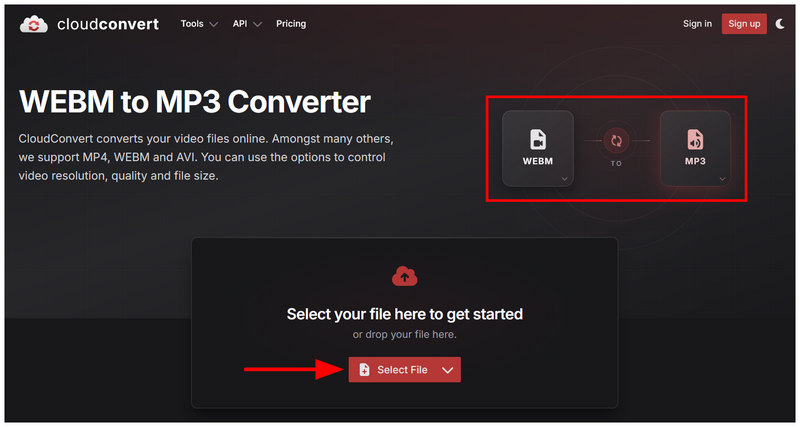
När din WebM-fil har laddats upp väljer du Konvertera för att påbörja processen.
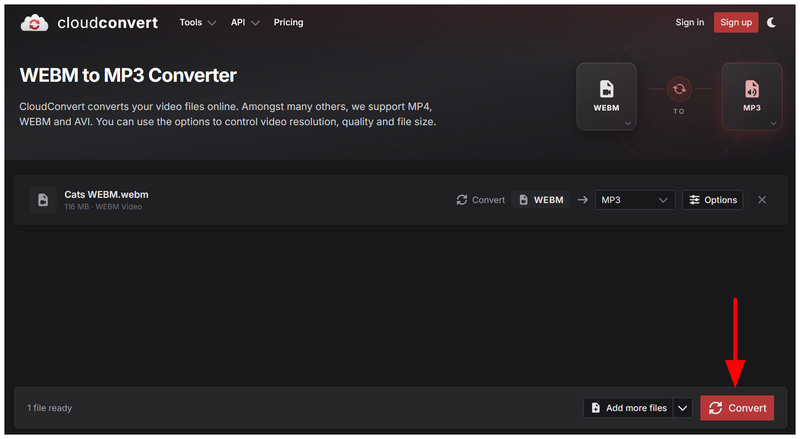
När din WebM-fil har konverterats väljer du Ladda ner för att spara den konverterade MP3-filen på din dator.
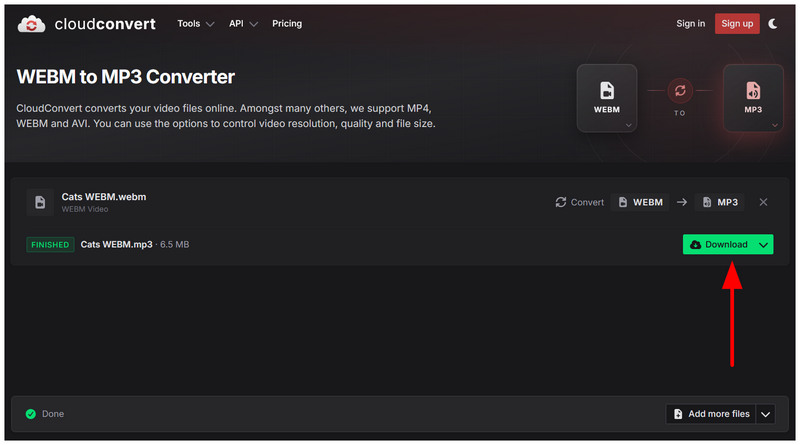
Nu när vi har diskuterat hur man använder CloudConvert för konvertering av WebM till MP3 hoppas vi att du kan använda den här artikeln som en av dina ficklösningar för snabb formatkonvertering.
Metod 2: Bäst för bulk och hög kvalitet – Använd ArkThinker Video Converter Ultimate (dedikerad skrivbordskonverterare)
I det andra alternativet i den här artikeln kommer vi att diskutera det mest pålitliga skrivbordsbaserade verktyget om du letar efter en effektiv video-till-ljud-konverterare för WebM till MP3. Detta är inget annat än ArkThinker Videokonverterare Ultimate.
Som namnet antyder är detta program speciellt utformat för konvertering av multimediaformat, vilket gör det till en optimal lösning för bearbetning av video till ljud. Tack vare sin bakgrund som ett multimediaverktyg stöder det fullt ut 500+ medieformat, inklusive både WebM och MP3 som in- och utdataformat.
För att göra programvaran lättillgänglig är dess gränssnitt också optimerat för att vara lättanvänt. När det gäller prestanda gör dess GPU-accelerationssystem den mycket kompatibel med effektiv formatkonvertering.
För en komplett guide om hur man använder programmet, se till att läsa dess för- och nackdelar nedan. Se även till att läsa vår trestegsguide om hur man använder verktyget nedan.
- GPU-accelererad konverteringsprestanda.
- Mycket optimerad för batchkonverteringar.
- Stabil och pålitlig prestanda eftersom den är skrivbordsbaserad.
- 5-minuters konverteringsgräns på gratisversionen.
- Andra avancerade funktioner kräver premiumversionen.
Innan du fortsätter med vår handledning, se till att ladda ner programvaran först så att det blir enklare att följa den.
Öppna ArkThinker Video Converter Ultimate och välj Lägga till filer knappen på fliken Konverterare för att lägga till din WebM-video.
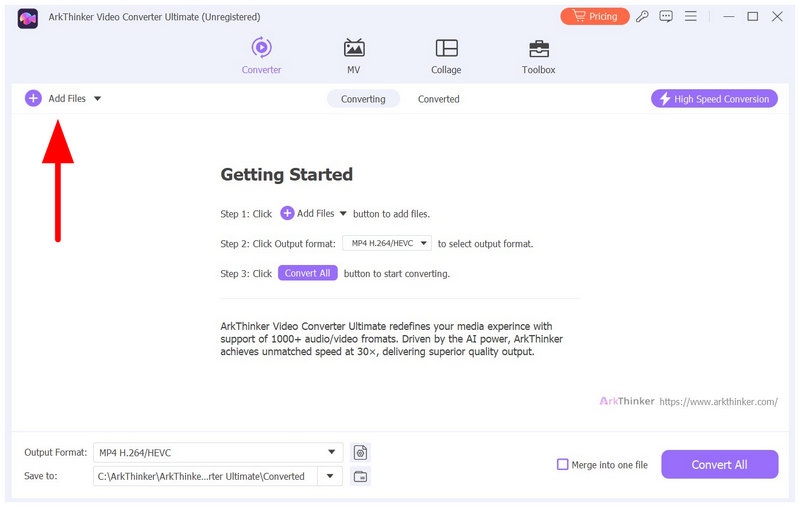
Välj sedan Utmatningsformat när din WebM-fil har laddats upp. Gå sedan till Audio, Välj MP3och välj önskad Konverteringsprofil.
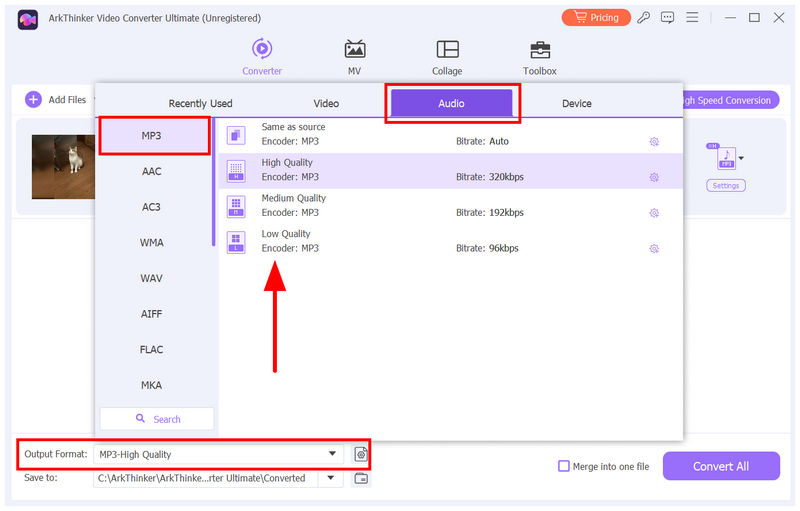
Slutligen, när inställningarna för utdataformat är inställda, välj helt enkelt Konvertera alla för att starta konverteringen från video till ljudformat.
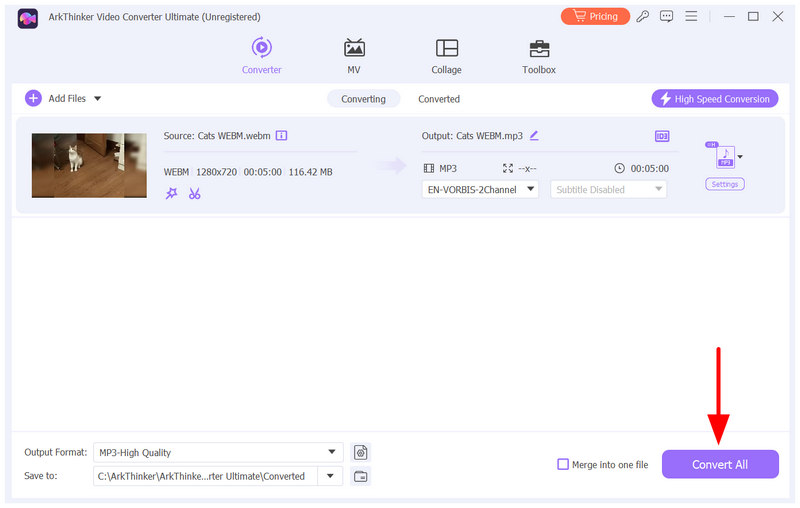
Bland metoderna i den här artikeln erbjuder ArkThinker Video Converter Ultimate den perfekta balansen när det gäller funktioner, användarvänlighet och tillgänglighet.
Metod 3: Helt gratis och offline – Använd VLC Media Player (plattformsoberoende)
För användare med öppen källkod är VLC Media Player ett populärt multimediaspelarprogram för olika operativsystem. Utan användarnas vetskap fungerar programvaran också som en användbar lösning för grundläggande formatkonvertering.
Med hjälp av fliken Media i VLC är grundläggande ljud-till-ljud-konvertering möjlig, till exempel OGG till MP3 eller till och med video-till-ljud-konvertering med WebM till MP3. Även om utdataformaten är begränsade erbjuder programvaran som tur är ett MP3-alternativ, vilket gör den till ett gångbart val för video-till-ljud-konvertering.
- Inbyggt konverteringsverktyg för ljud och video.
- Pålitlig multimediaspelare.
- Plattformsoberoende tillgänglighet för Windows, macOS, Android och iOS.
- Begränsade ljud- och videoutgångsformat.
- Dess formatkonverteringsalternativ är bara en ytterligare funktion.
- Undermålig prestanda för formatkonvertering.
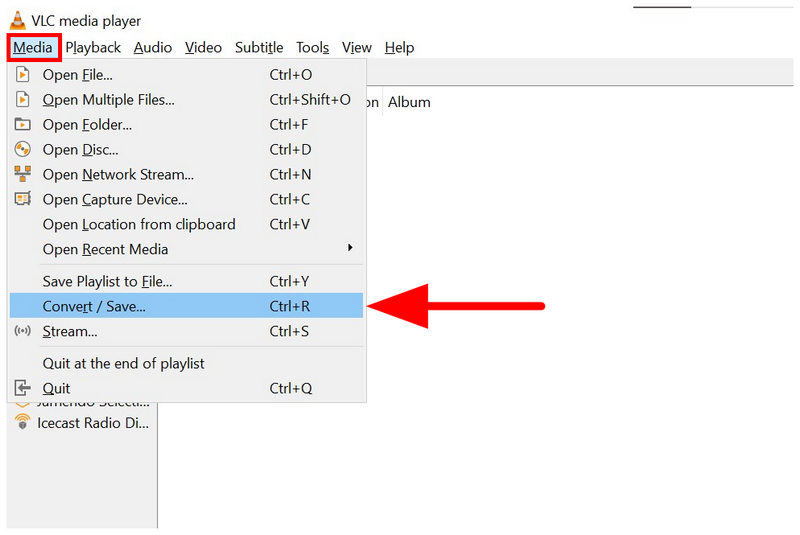
Öppna VLC Media Player och välj Media, välj sedan Konvertera/spara i menyn.
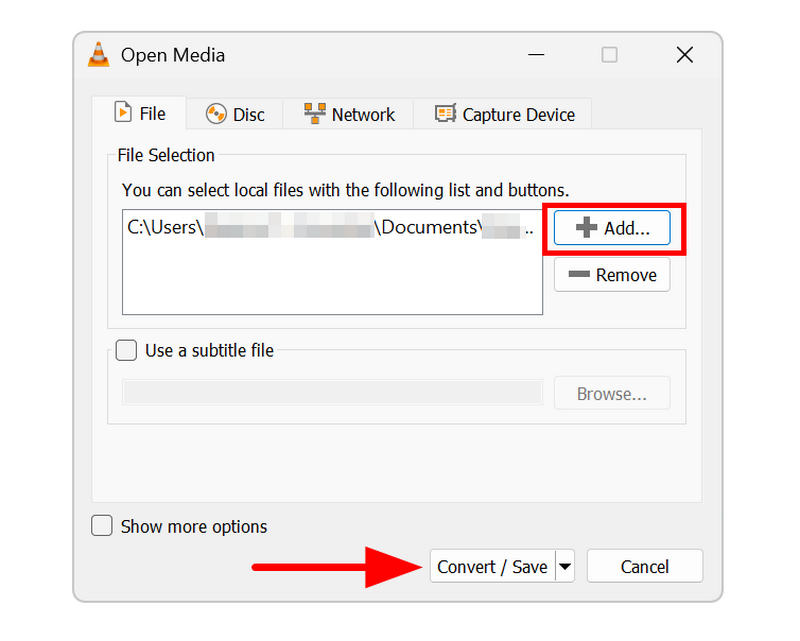
I menyn Öppna media väljer du Lägg till och navigera genom dina filer för att ladda upp din WebM. När du har lagt till den väljer du Konvertera/spara.
I menyn Konvertera klickar du på Profil och välj Ljud - MP3 alternativ. Välj sedan Bläddra i destinationsalternativet för att ange var din konverterade MP3-fil ska sparas. Klicka på Start för att starta WebM till MP3-konverteringsprocessen.
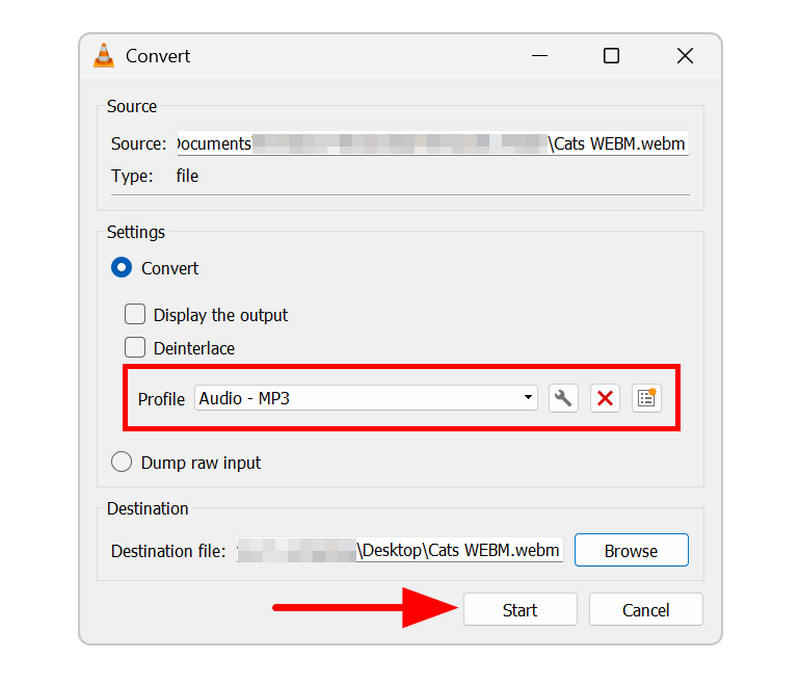
Även om VLC har en funktion för formatkonvertering är det inte lämpligt som en vanlig lösning. Det är först och främst en multimediaspelare, och dess konverteringsfunktion är bara ett tillägg. Använd den bara för enstaka eller sporadiska processer.
Metod 4: Inbyggd Windows-lösning – Använd Windows Media Player (äldre CD-ripning)
Den fjärde metoden vi kommer att lyfta fram i den här artikeln är att använda CD-rippningsverktyget i Windows Media Player. Även om det här alternativet inte är en direkt lösning för WebM att MP3, det är fortfarande ett användbart sätt att omvandla fysiskt medieinnehåll till digitala filer.
Programmet kommer dock inte att fungera om du vill använda det för konvertering av video till ljud. Detta är endast lämpligt om du vill ha en korrekt lösning för att konvertera fysisk media till ett digitalt ljudformat.
- Inbyggt verktyg för Windows-datorer.
- Utrustad med en rippningsfunktion för CD-skivor för laddade fysiska medier.
- Inbyggt optimerad för Windows-datorer.
- Den kan bara konvertera filer från CD-media.
- Stöder inte konvertering av digitala filer.
- Grundläggande alternativ för multimediauppspelning.
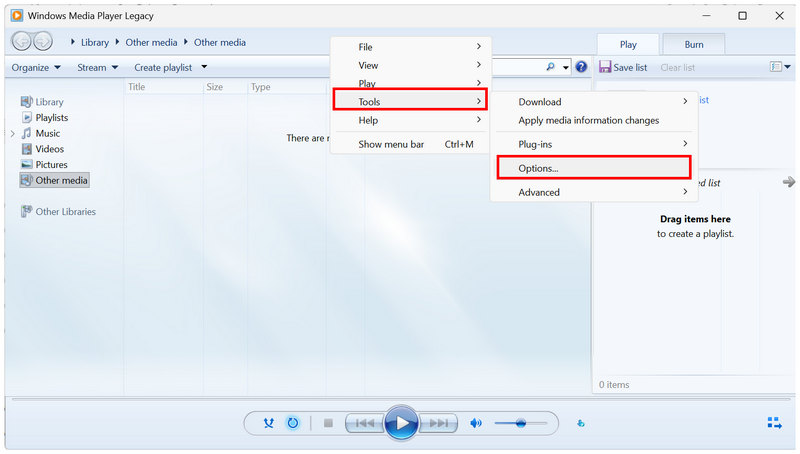
Öppna Windows Media Player och högerklicka sedan på valfri del av programmenyn. Håll sedan muspekaren över Verktyg och välj Alternativ.
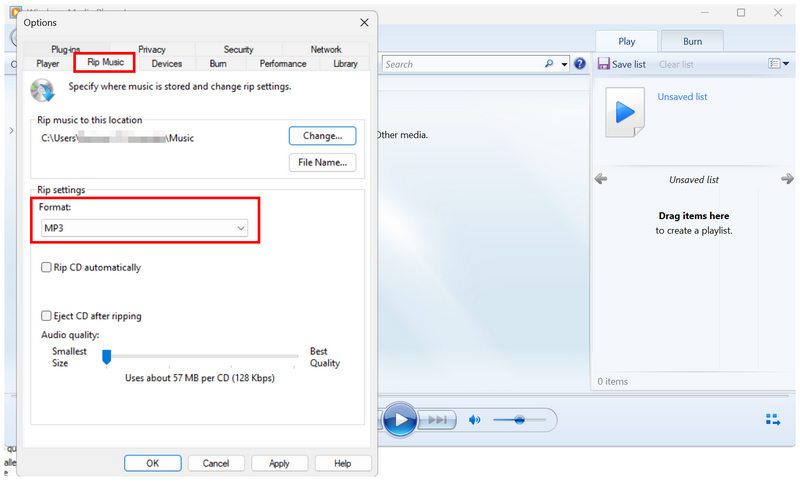
I Alternativ-menyn går du till Rip musik fliken. Kontrollera sedan om Formatet är inställt på MP3.
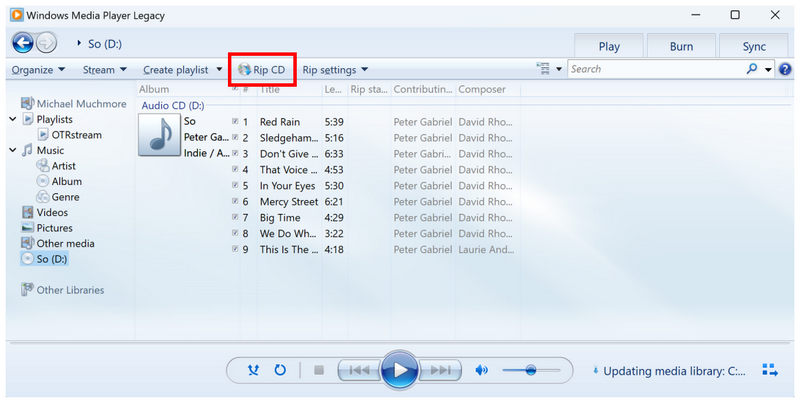
När inställningarna för CD-rippning är inställda laddar du din CD i datorn. Välj sedan den laddade CD:n i programmet för att komma åt den. Klicka slutligen på Rippa CD för att börja konvertera CD-innehållet till MP3.
Tyvärr är det inte möjligt att använda programmet för att komma åt WebM-filer eftersom det inte har de kodeker som krävs för att öppna sådana videoformat.
Metod 5: Mobil konvertering – Hur man konverterar WMA till MP3 på Android och iOS med AiseeSoft AllVidConverter
Slutligen ska vi nu gå vidare till en av de mest pålitliga mediaformatkonverterarna för mobila enheter med AiseeSoft AllVidConverter. Om du vill maximera portabiliteten är det bäst att använda den här appen för konvertering av multimediaformat.
Du måste dock hantera nackdelarna med att använda mobila gratisprogram. Programmet är fullt av annonser och det lider av integritetsrisker eftersom du måste ladda upp dina mediefiler till deras server för att fortsätta med konverteringen.
- Tillgänglig för både Android- och iOS-enheter.
- Utformad som en formatkonverterare för mobila enheter.
- Stöder konvertering till video- och ljudformat.
- Hög batteriförbrukning.
- Plågas av annonser i appen.
- Risk för molnintegritet eftersom filer för konvertering laddas upp till deras servrar.
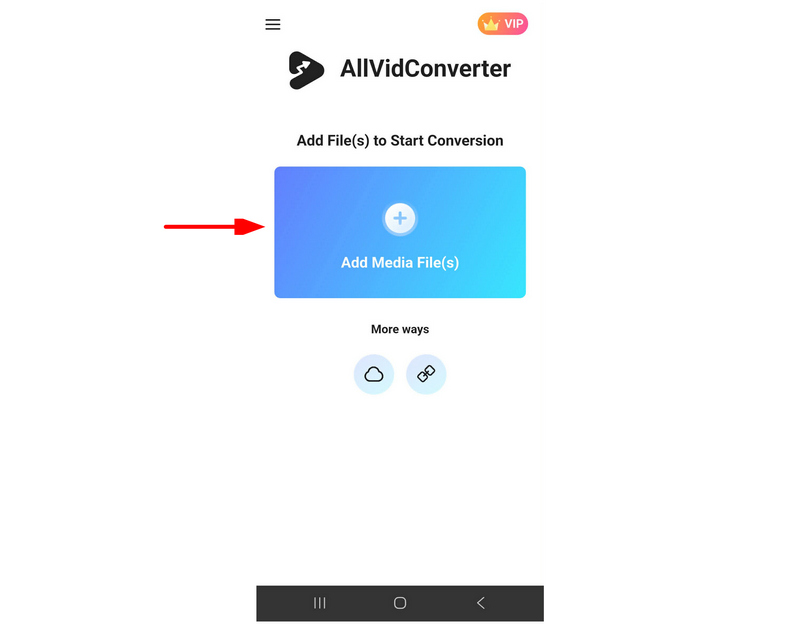
Öppna AllVidConverter och välj Lägg till mediefiler för att importera WebM-filen du vill konvertera.
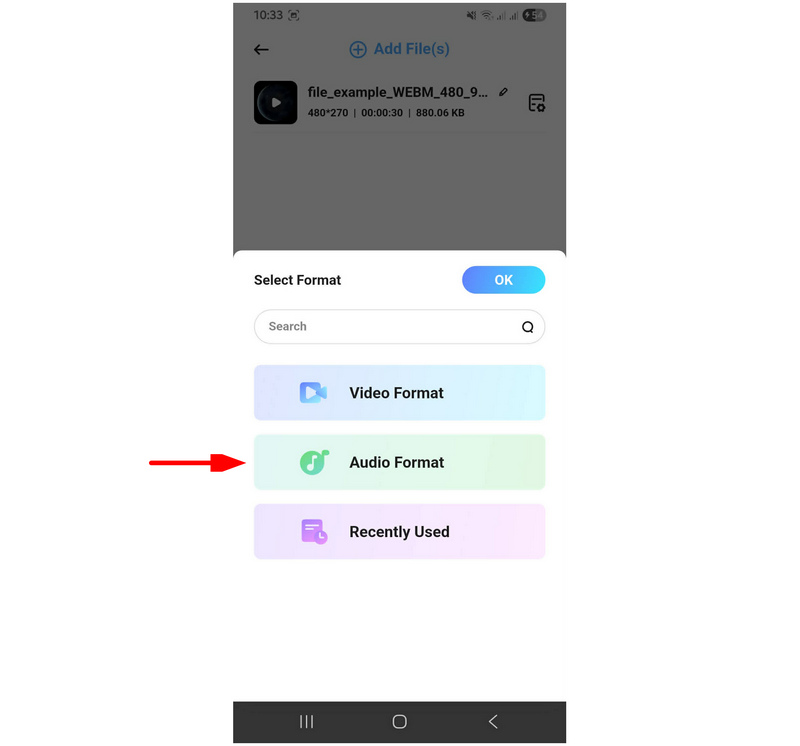
När din WebM-fil är uppladdad väljer du det format dit du vill konvertera mediefilen. I det här fallet väljer du Ljudformat.
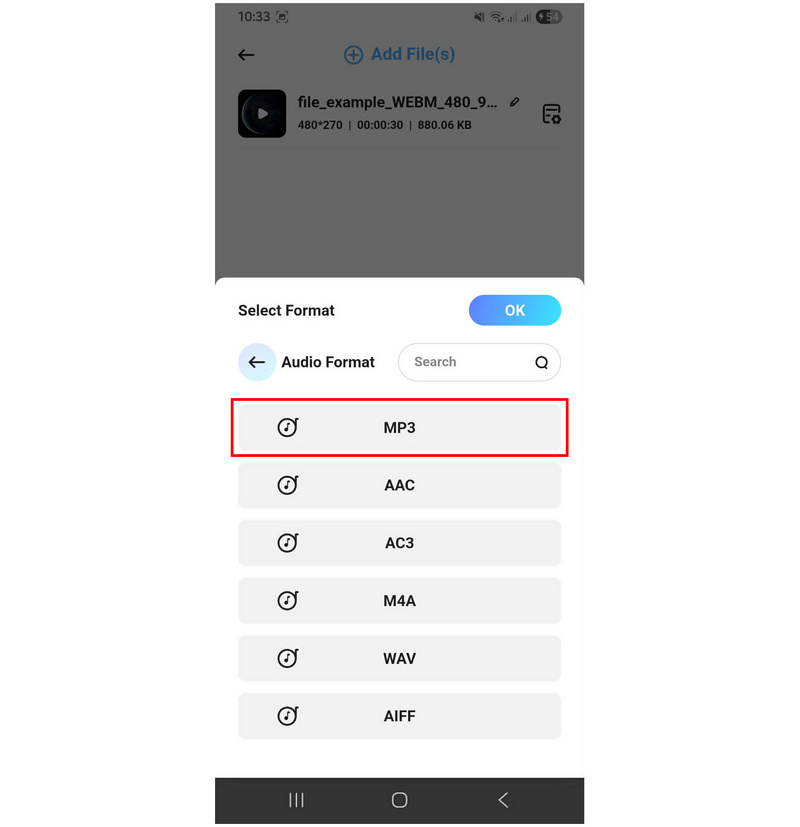
I alternativen för ljudformat väljer du MP3.
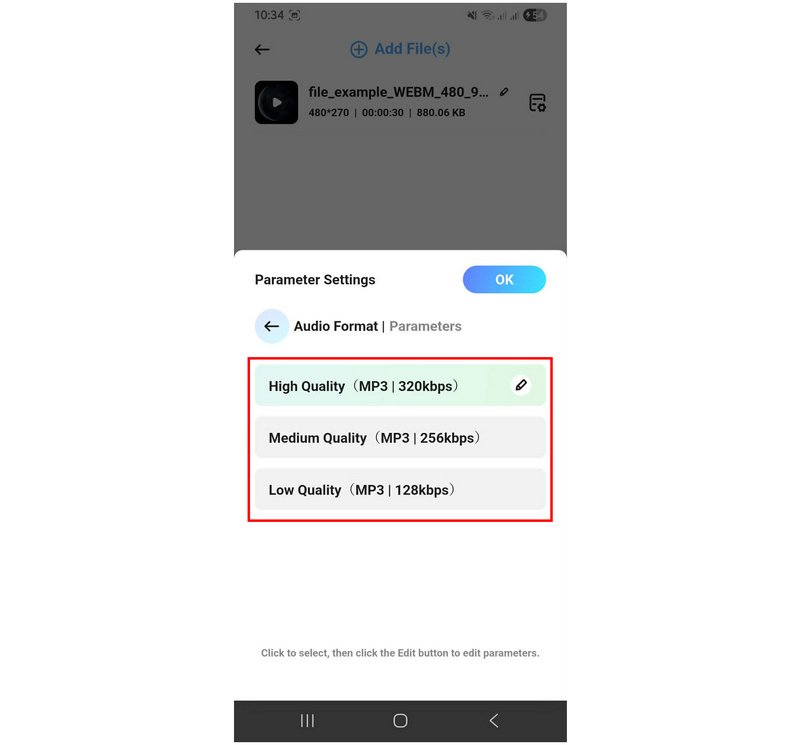
Välj Ljudkvalitet baserat på hur du vill spara din konverterade MP3-fil.
När mediefilen är uppladdad och konverteringsalternativen är inställda klickar du på Börja konvertera för att starta konverteringen av WebM till MP3-format.
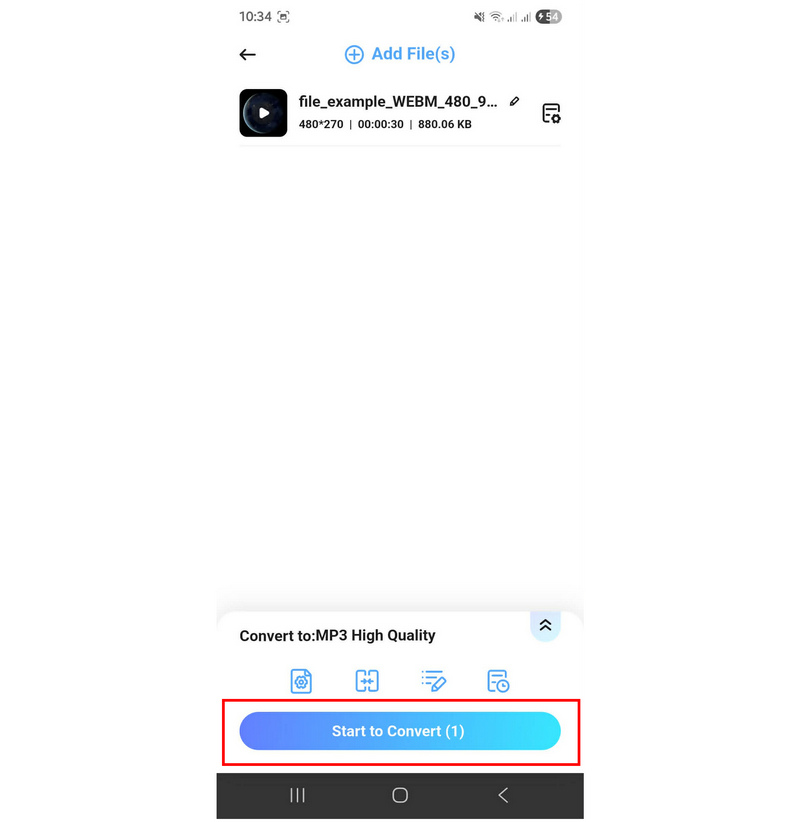
Var försiktig när du använder programmets gratisversion eftersom du löper stor risk att öppna annonser i appen som kan störa ditt arbetsflöde.
Del 6. Pro Audio Guide: Hur man bibehåller maximal ljudkvalitet vid konvertering
Använd rätt ljudkodek
Codeken avgör om din ljudfil spelas upp korrekt. Om du använder fel kodek under konverteringen kommer ljudkvaliteten inte att vara betydande eftersom din fil kanske inte spelas upp korrekt. Codeken är viktig oavsett om du konverterar. MP3 till WAV eller ett format av högre kvalitet till MP3.
Inställd på hög ljudkvalitet
Under formatkonvertering har de flesta multimediakonverteringsverktyg inställningar och alternativ som påverkar filens kvalitet. I det här fallet, se till att ställa in dina konverteringsinställningar till Hög kvalitet för att säkerställa att din video konverteras till ett högkvalitativt ljudformat.
Konvertera till förlustfritt kvalitetsformat
Om ditt konverteringsverktyg stöder förlustfri formatkonvertering är detta den bästa inställningen du kan använda. Som namnet antyder är det bäst vid hantering av mediakonvertering eftersom du kommer att kunna konvertera dina media till originalkvaliteten på filen den konverterades från. Ljudkvaliteten på din WebM-video kommer också att vara kvaliteten på din MP3-fil.
Del 7. Vanliga frågor om att konvertera WebM till MP3
Kan jag använda FFmpeg för att konvertera WebM till MP3?
Ja, det kan du. FFmpeg är dock inte tillrådligt för nybörjare. Att använda fel kommandon kan påverka hela din enhet eller dina mediefiler negativt.
Ska jag konvertera WebM till MP3 med hjälp av kommandorader?
Ja, det kan du. Du kan göra detta med multimediaprogrammet FFmpeg. Detta är dock inte tillrådligt för nya användare eftersom felaktiga kommandorader kan skada eller påverka dina filer och din enhet negativt.
Vad används WebM-videor till?
WebM används för online-streaming. Det är utformat för att fungera effektivt i webbläsare. Därför stöds de vanligtvis inte av vanliga mediaspelare som Windows Media Player.
Har MP3 bra ljudkvalitet?
Ja, det gör det. MP3 har bra kvalitet i förhållande till sin komprimeringsgrad. Men kvaliteten är inte dess starkaste sida; dess universella kompatibilitet är det.
Är onlinekonverterare säkra att använda?
Ja, det är de. De är dock inte lämpliga för privata mediefiler. De flesta online-konverterare kräver att råfiler laddas upp till sina servrar, vilket kan vara en integritetsrisk.
Slutsats
Nu när vi har tillhandahållit metoderna som hjälper våra läsare att lära sig hur man konverterar WebM till MP3, vi hoppas att du nu kan välja vilket program som bäst passar dina behov som multimediautövare. Om du föredrar snabba konverteringar och tillgänglighet är CloudConvert ett bra val. När du letar efter balans och användarvänlighet är ArkThinker Video Converter Ultimate vår mest rekommenderade lösning. Du kan ladda ner programmet via länken nedan.
Vad tycker du om det här inlägget? Klicka för att betygsätta detta inlägg.
Excellent
Betyg: 4.9 / 5 (baserat på 592 röster)


