


Hur man använder Canva för att konvertera HEIC till JPG med hjälp av 2 metoder
Vill du veta om det avancerade iPhone HEIC-formatet är kompatibelt med Canva? Den här artikeln kommer att besvara din fråga genom att ge en detaljerad guide om hur du använder HEIC-foton i Canvas redigeringsplattform. Vi kommer att ge en detaljerad guide om hur du använder det. Canva för att konvertera HEIC-filer till JPG, ett mycket kompatibelt bildformat. Dessutom rekommenderar vi ett bra alternativ för masskonvertering av HEIC till JPG via installationsfria webbaserade verktyg.

- GUIDELISTA
- Del 1. Stöder Canva HEIC-filer direkt?
- Del 2. Hur man konverterar HEIC till JPG i Canva
- Del 3. Bästa alternativet för att konvertera HEIC till JPG i bulk
- Del 4. Vanliga frågor om att konvertera HEIC till JPG i Canva
Del 1. Stöder Canva HEIC-filer direkt?
Ja, det gör det. Canva är ett webbaserat multimediaredigeringsverktyg som främst är utformat som ett nybörjarvänligt alternativ till fotoredigering. Till skillnad från traditionella bildredigeringsverktyg som Adobe Photoshop är det en nybörjarvänlig lösning.
Med tanke på sin bakgrund inom fotoredigering är programvaran fullt kapabel att redigera avancerade bildformat, inklusive HEIC-foton. Detta gör det funktionellt att använda Canva som en HEIC-konverterare, eftersom den kan göra det via nedladdningsinställningar.
Del 2. Hur man konverterar HEIC till JPG i Canva
Om du vill veta hur man konverterar HEIC till JPG i Canva behöver du lära dig inställningarna för delning och nedladdning i Canvas bildredigeringsverktyg. Utöver dessa nedladdningsinställningar kommer vi också att ge en steg-för-steg-guide för att ladda upp HEIC-filer till Canva, eftersom detta bildformat inte stöds som standard. När du har lärt dig dessa installationskrav kan du nu använda Canva som ett okonventionellt alternativ. online-bildkonverterare.
Metod 1: Konvertering via Canvas nedladdningsinställningar
Gå till Canvas onlineverktyg och välj Projekt. I fliken Projekt klickar du på Lägg till nytt knappen och välj Ladda upp filerNavigera i filhanteraren för att öppna HEIC-bilden du vill konvertera.
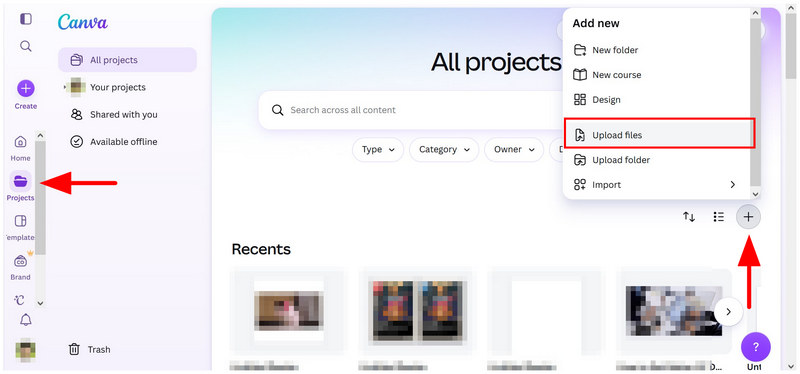
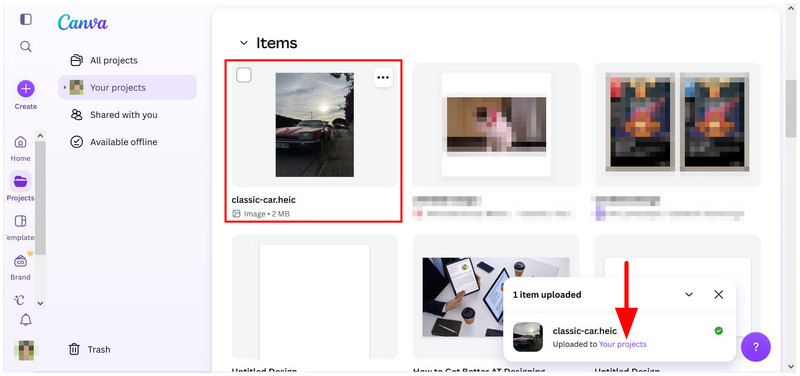
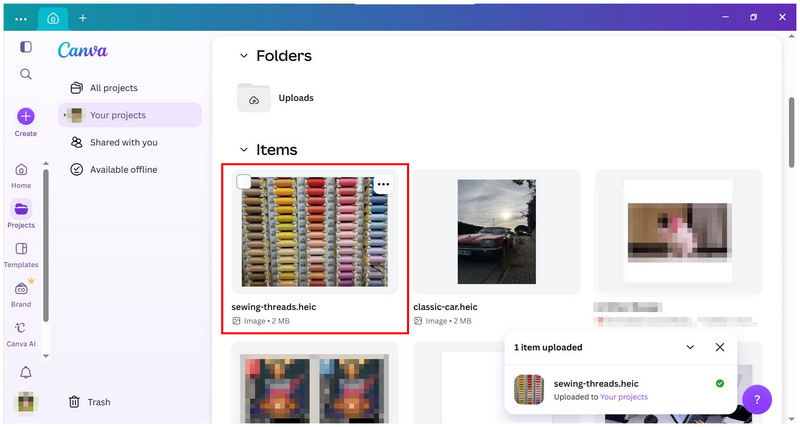
När HEIC-bilden har laddats upp klickar du på Dina projekt i bekräftelsemeddelandet för uppladdning för att omdirigera till den platsen. Klicka sedan på den uppladdade filen i menyn Dina projekt.
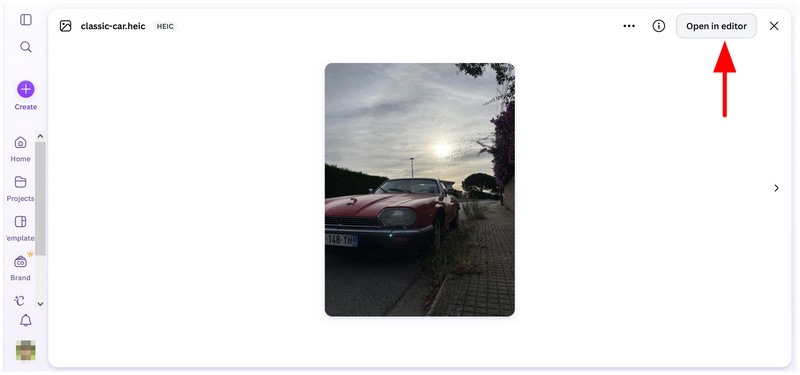
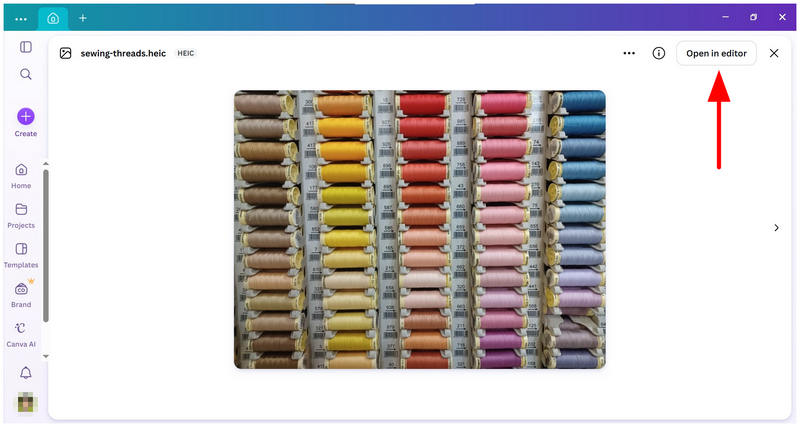
När du har valt filen klickar du på Öppna i redigeraren.
I bildredigerarens meny väljer du Dela med sig, Klicka sedan Ladda ner.
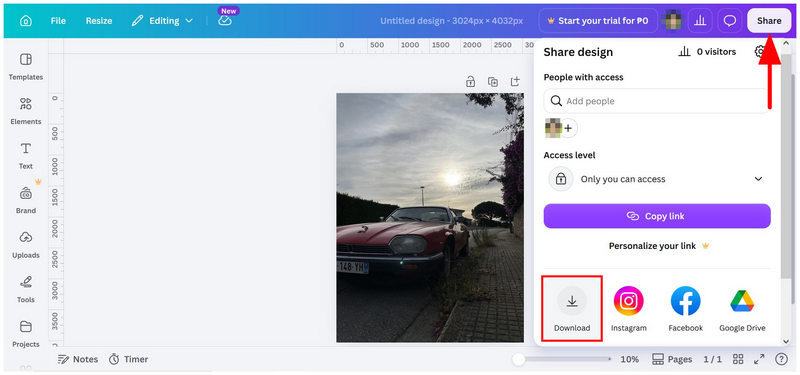
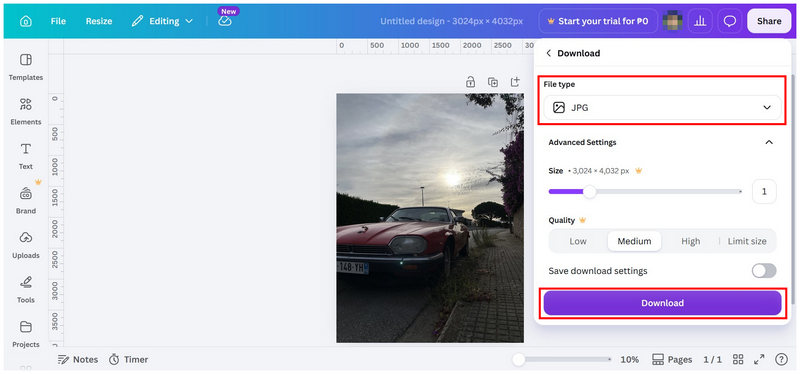
I nedladdningsinställningarna ställer du in Filtyp till JPGoch klicka sedan på Ladda ner knappen för att konvertera den uppladdade HEIC-filen till JPG när den har laddats ner.
Om du bara laddar upp din HEIC-bild till Canvas flik Fotoredigerare kommer verktyget att misslyckas med att ladda upp den av någon okänd anledning. Detta kan vara utmanande och förvirrande för vissa användare, eftersom HEIC-formatet är ett av de format som Canva listar som stöds i meddelandet som visas.
Metod 2: Använda Canva Desktop för att ladda ner HEIC som JPG
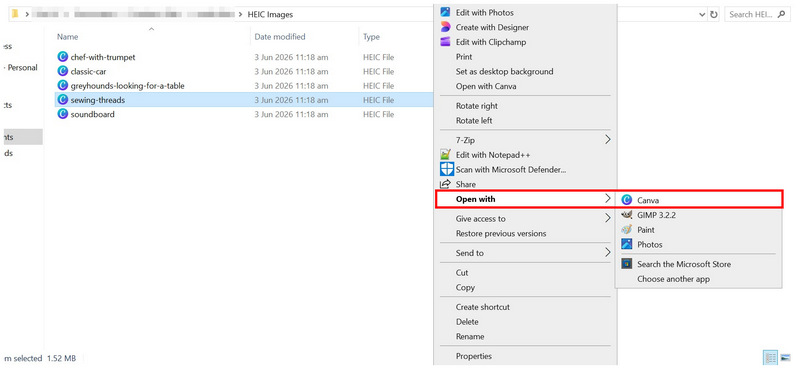
Navigera genom din filhanterare för att hitta HEIC-bilden du vill öppna. Högerklicka på den, håll muspekaren över den. Öppna med, och välj Canva.
När HEIC-bilden har laddats upp till Canva Desktop klickar du på den.
När filen är vald klickar du på Öppna i redigeraren i förhandsgranskningen av filen.
I redigeringsfönstret klickar du på Dela, välj sedan Nedladdningsinställningar. I nedladdningsmenyn ställer du in Filtyp till JPGoch välj sedan Ladda ner knappen för att spara den importerade HEIC-filen som en JPG.
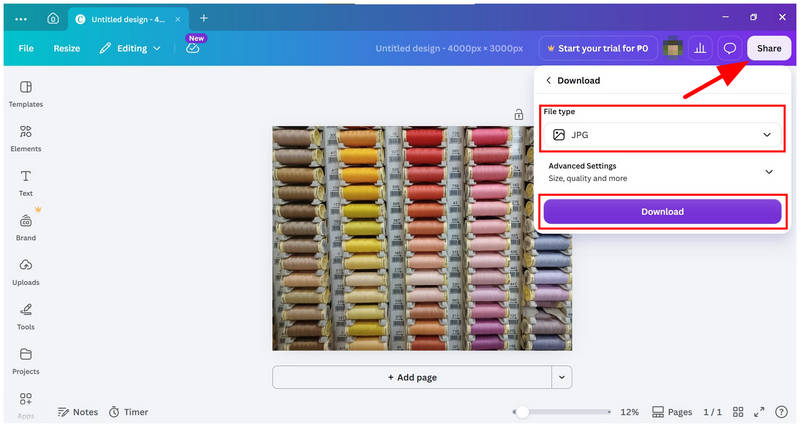
Eftersom processen för att konvertera HEIC till JPG i Canva Desktop och Online är nästan identisk, kanske det inte är nödvändigt att ladda upp skrivbordsversionen. Canvas onlineverktyg borde räcka.
Del 3. Bästa alternativet för att konvertera HEIC till JPG i bulk
Om du gillar webbaserade lösningar som Canva, men bristen på inbyggt HEIC-stöd och en knepig uppladdningsprocess är för begränsande för dig, kan du använda ett exklusivt HEIC-konverteringsverktyg som ArkThinker Gratis HEIC-omvandlare online som ditt perfekta alternativ.
Till skillnad från Canva, som fungerar som en formatkonverterare via sina komplexa nedladdningsinställningar, var ArkThinkers HEIC till JPG-konverterare utformad för att specifikt hantera sådana operationer. Som ett resultat kunde onlineverktyget batchkonvertera och tillämpa formatkonvertering i två enkla steg.
För att lära dig hur du använder programmet för snabb konvertering av enskilda filer eller batchkonvertering, se till att läsa vår enkla tvåstegsguide nedan, som innehåller allt du behöver för en praktisk HEIC-till-JPG-konvertering.
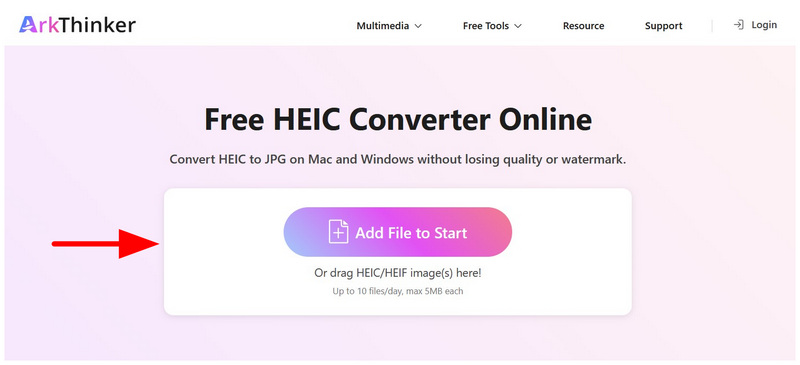
Öppna webbplatsen för ArkThinker Free HEIC Converter Online. Välj sedan Lägg till filer för att starta alternativet och välj de HEIC-bilder du vill konvertera från din filhanterare. Alternativt kan du dra och släppa upp till 10 filer till Uppladdningsruta genast.
När du har valt HEIC-bilderna för konvertering, vänta tills ArkThinker:s konverteringsprocess är klar. När du är klar klickar du bara på Ladda ner knappen på varje uppladdad HEIC-fil.
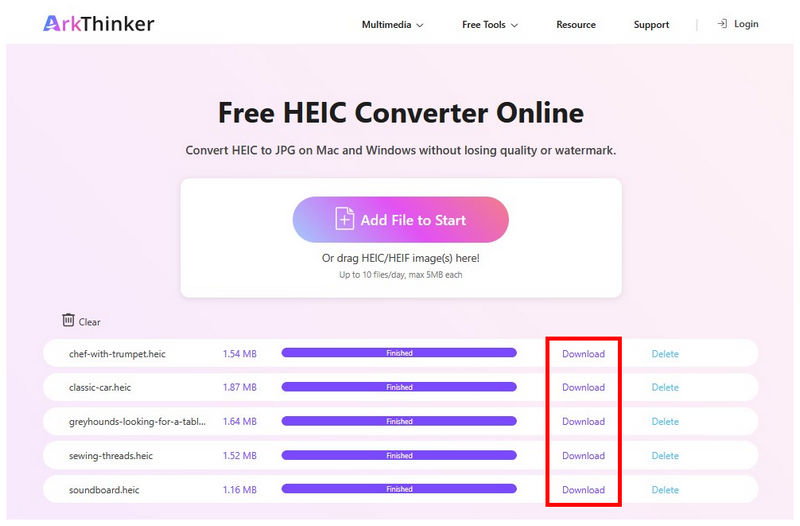
Med två enkla steg kan du nu batchkonvertera HEIC-bilder och spara dem på din dator som JPG-filer. Förutom att tillhandahålla batchkonverteringstjänster är ArkThinker Free HEIC Converter Online också mycket enklare att använda än Canva, eftersom den har inbyggt stöd för HEIC.
Del 4. Vanliga frågor om att konvertera HEIC till JPG i Canva
Varför ska jag konvertera HEIC till JPG?
HEIC är ett exklusivt format för Apple-enheter. Det kan ha bättre kvalitet, men att öppna det utanför Apples ekosystem kommer att vara knepigt. Däremot är JPG-filer mycket bättre än HEIC-filer eftersom de är universellt kompatibla. Som sådan, JPG-konvertering är en populär justering för andra bildformat.
Kan jag använda Canva för att konvertera bildformat?
Ja, det kan du. Du behöver dock lära dig grunderna i att justera Canvas nedladdningsinställningar. Canva erbjuder möjligheten att ladda ner uppladdade bilder i JPG och andra format, vilket gör det till en indirekt lösning för att konvertera HEIC-bilder.
Är Canva Desktop värt att ladda ner?
Canva Desktop är helt valfritt. Canvas webbaserade version är mycket pålitlig och ganska stabil. Därför är det helt valfritt att ladda ner deras skrivbordsversion och kanske inte värt det för allmänna redigeringsbehov.
Vilket onlineverktyg ska jag använda för att konvertera HEIC-bilder?
Det finns flera verktyg för filstorlekskonvertering tillgängliga online. Båda alternativen som presenteras i den här artikeln är bra val. ArkThinker:s exklusiva design gör det dock till ett överlägset val jämfört med Canva, och det är en av de bästa lösningarna för HEIC-konvertering, eftersom det designades specifikt för detta ändamål.
Är onlineverktyg säkra att använda?
Det beror på vilken webbaserad programvara du kommer att använda. Några av de säkraste alternativen är ArkThinker, Canva och FreeConvert. Bland dessa verktyg är ArkThinkers onlineverktyg de enklaste att använda, vilket ger dem en solid fördel jämfört med andra onlineprogram.
Slutsats
Nu när vi har diskuterat Canvas HEIC-till-JPG-konvertering alternativ, vi hoppas att den här artikeln har gett dig användbara sätt att förbättra kompatibiliteten för dina iOS-tagna bilder utanför Apples ekosystem. Lyckligtvis är vår föreslagna alternativa lösning för batchbearbetning av HEIC-filer till JPG ganska lätt att lära sig, tack vare ArkThinker Free HEIC Converter Onlines intuitiva programvarudesign och enastående användarsäkerhet.
Vad tycker du om det här inlägget? Klicka för att betygsätta detta inlägg.
Excellent
Betyg: 4.9 / 5 (baserat på 670 röster)


