


Hur man beskär skärmdumpar på Mac med fyra metoder år 2026
Eftersom det är ett praktiskt sätt att snabbt dela information på skärmen att ta skärmdumpar, är det viktigt att lära sig hur man beskär skärmdumpar på Mac är ett viktigt sätt att säkerställa att endast den information du vill dela registreras. Det finns dock flera alternativ för att ta skärmdumpar på macOS, och att välja det bästa kan vara förvirrande för nybörjare. I den här artikeln ger vi en fullständig handledning om fyra inbyggda metoder för att beskära skärmdumpar på Mac, med en detaljerad guide för varje.
- GUIDELISTA
- Del 1. Hur man beskär en skärmdump på Mac: Det enkla sättet
- Del 2. Andra inbyggda Mac-verktyg för att beskära skärmdumpar
- Del 3. Beskär ett videoklipp eller en skärmdump online med en gratis videobeskärare
- Del 4. Vanliga frågor om att beskära skärmdumpar på Mac
Del 1. Hur man beskär en skärmdump på Mac: Det enkla sättet
För att börja vår guide kommer vi först att presentera de två alternativen för beskärning på macOS som är utformade för att vara de enklaste sätten att beskära skärmdumpar. Dessa är inget annat än att använda kortkommandon och förhandsgranskningsappen.
Beskär medan du fotograferar med Skift + Kommando + 4
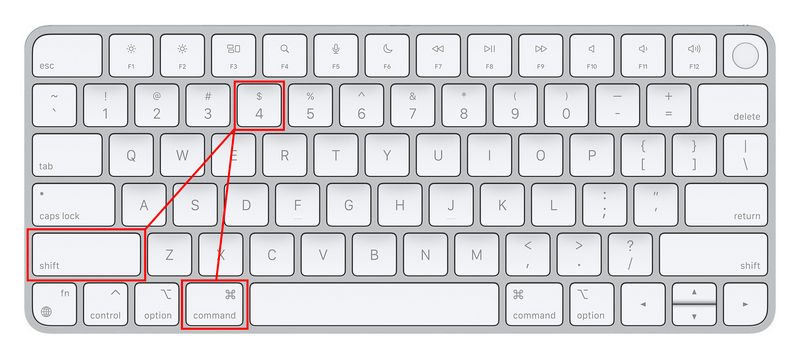
Bland dessa alternativ är det mest direkta sättet att lära sig att ta en beskuren skärmdump på Mac att tillämpa bildbeskärningsjusteringen medan du tar skärmdumpen. Lyckligtvis kan detta göras med kortkommandot Shift + Command + 4.
Tryck på tangentkombinationen Skift + Kommando + 4.
Efter att du tryckt på tangentkombinationen kommer din markör på skärmen att omvandlas till skärmdumpsverktyget. Du kan sedan helt enkelt klicka och dra den för att ta en skärmdump av det avsnitt som täcks av skärmdumpsverktyget.
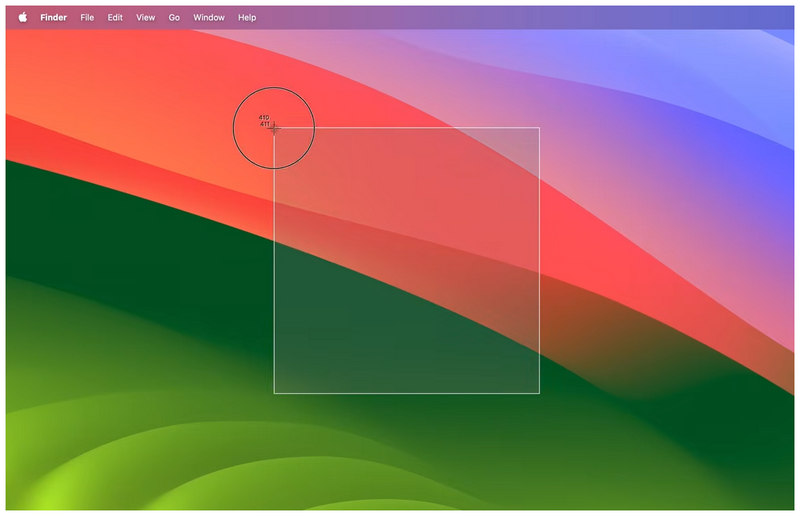
Tangentbordskombinationen Shift + Command + 4 väljer läget "Fånga markerad del" i appen Skärmdump. Om du använder den här genvägen aktiveras dock det nämnda läget direkt utan att du först behöver öppna appen Skärmdump.
Beskär en sparad skärmdump i förhandsgranskning
Om du vill ha mer kontroll över skärmdumpsalternativen kan du använda appen Förhandsgranskning för att få tillgång till mer avancerade redigeringsverktyg för den råbild du tar. För att lära dig hur du beskär en skärmdump i Mac Förhandsgranskning, se till att läsa vår guide nedan.
Öppna appen Förhandsgranskning och öppna sedan skärmdumpen du tog.
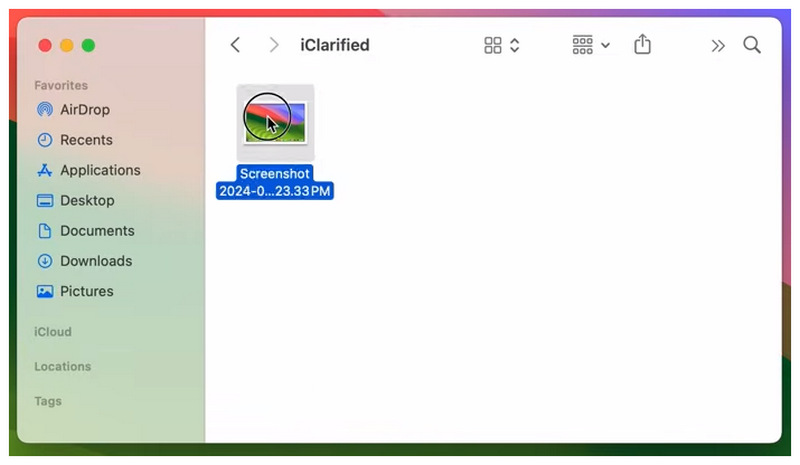
I förhandsgranskningen av fotot klickar du på Pålägg knapp för att öppna redigeringsinställningarna. Välj sedan Rektangulärt markeringsverktyg och använd den för att välja den del av bilden du vill beskära.
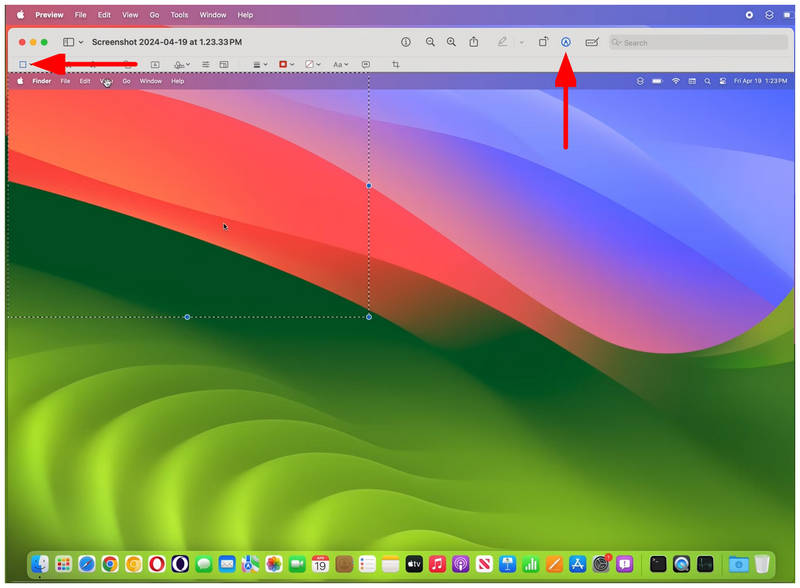
Med den del av skärmen du vill beskära nu markerad, välj Beskär till markering alternativ för att tillämpa beskärningsjusteringen.
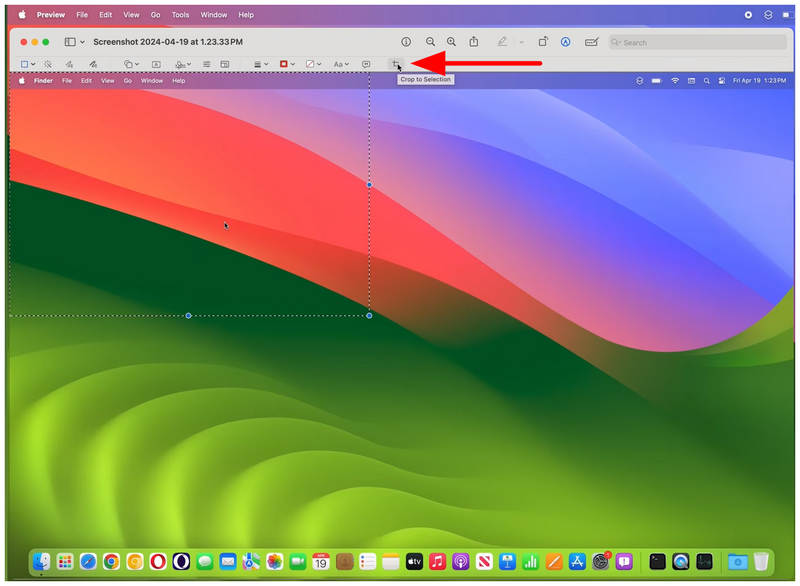
Även om de inte är lika snabba som kortkommandon, erbjuder redigeringsverktygen i Förhandsgranskning bättre kontroll. Därför är detta lämpligt för användare som vill göra mer avancerade justeringar på sina bilder. Detta är också det enklaste sättet att ta skärmdumpar på Mac.
Del 2. Andra inbyggda Mac-verktyg för att beskära skärmdumpar
Med de två enklaste alternativen för att beskära skärmdumpar på Mac, låt oss nu gå vidare till de andra inbyggda verktygen i macOS för att lära oss hur man tar skärmdumpar på Mac och beskär bilder direkt i dessa program efter att ha tagit skärmen.
Redigeringsläge för fotonappen
Eftersom skärmdumpar sparas som bilder kan de öppnas i Apples Foto-app, galleriappen för macOS och iOS. Lyckligtvis har Foto-appen ett dedikerat redigeringsläge för att beskära skärmdumpar.
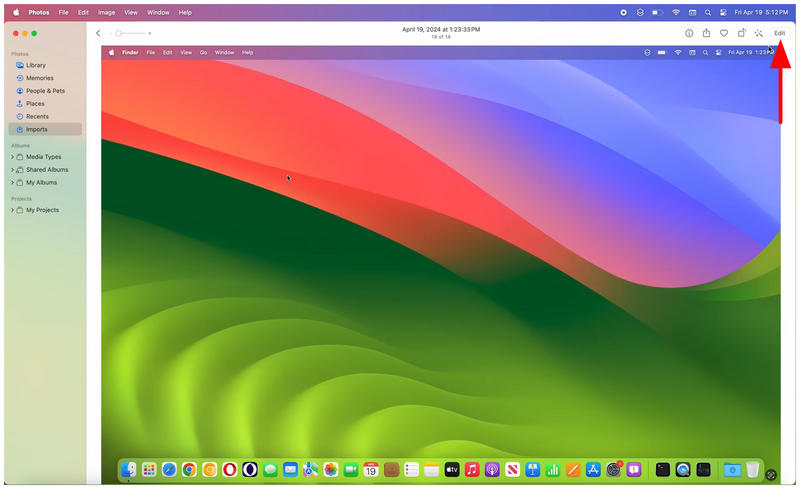
Öppna skärmdumpen du tog i Foto-appen och välj sedan Redigera knappen i menyns övre högra hörn.
I Redigera-menyn går du till Beskära fliken. Välj sedan det beskärningsläge du vill använda. Du kan också använda beskärningsjusteringsverktyget i förhandsgranskningen av bilden för att manuellt tillämpa det själv.
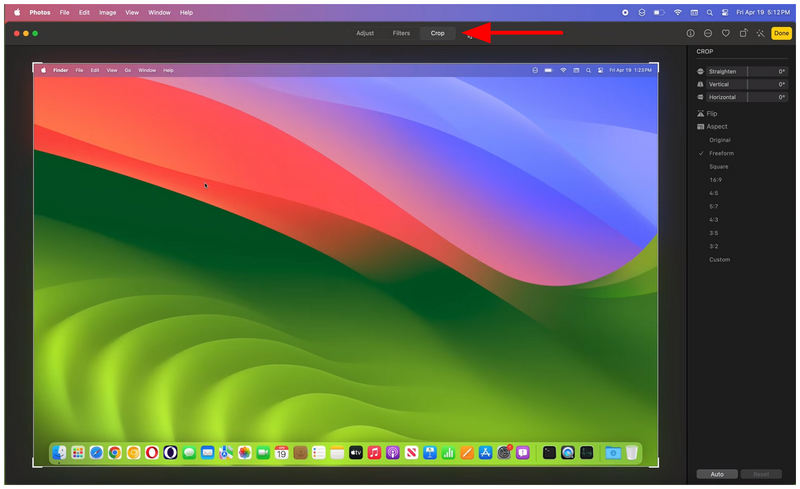
Med beskärningsverktyget inställt enligt dina önskemål klickar du på Gjort för att beskära bilden.
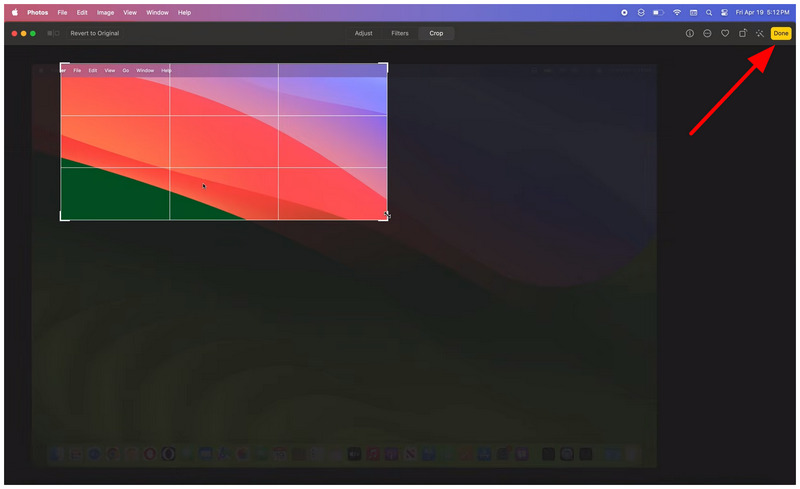
Om du vill ha mer kontroll över bildbeskärning eller planerar att använda ett specifikt bildförhållande är Foto-appen ett bra val. Bland verktygen i den här artikeln erbjuder Foto-appen det mest omfattande beskärningsverktyget. Eftersom det även är tillgängligt på mobila enheter kan du även använda Foto-appen för att redigera. skärmdumpar tagna på iOS.
Skärmdumpsapp
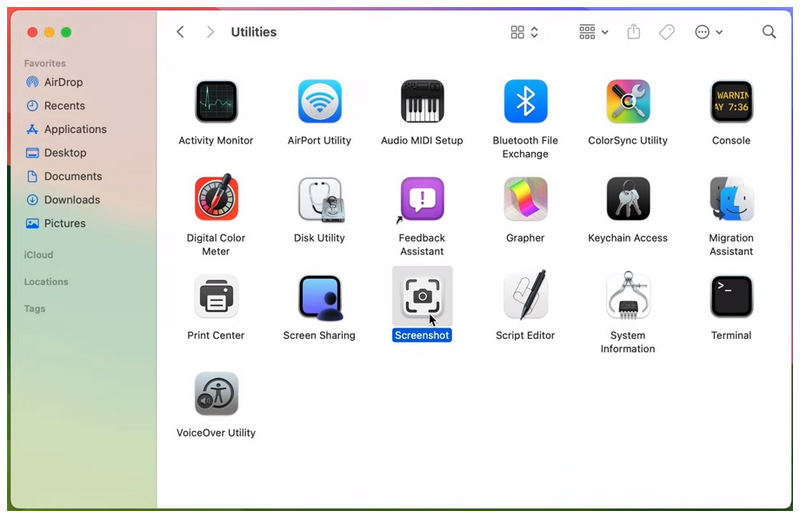
Slutligen, det sista alternativet vi kommer att diskutera är appen Skärmdump. Som namnet antyder är detta program det exklusiva skärmdumpsverktyget i macOS. Det är en direkt motsvarighet till Windows Snipping Tool. Som sådan erbjuder det också ett viktigt redigeringsverktyg som inkluderar ett beskärningsalternativ.
Öppna appen för skärmdump.
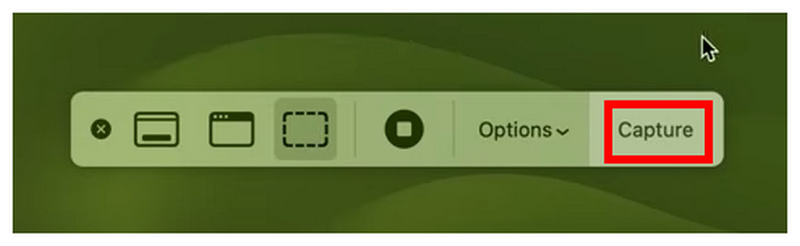
I överlägget för skärmdumpsappen väljer du skärmdumpsläge du vill använda. Klicka sedan på Fånga alternativet att ta skärmdumpen.
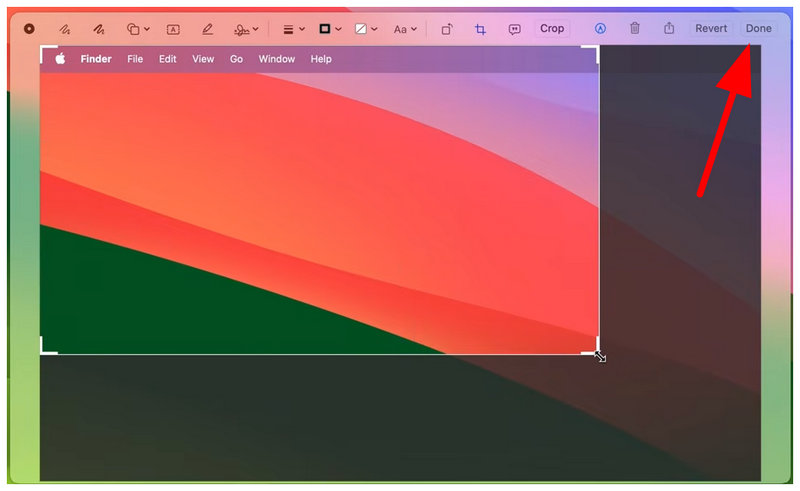
När du har tagit en skärmdump öppnar appen automatiskt förhandsgranskningen av bilden. I den väljer du Beskära alternativet och justera beskärningsverktyget för att redigera bilden. Klicka slutligen på Gjort för att spara den justering du har tillämpat.
Med alla verktyg för beskärning av skärmdumpar som diskuteras i den här artikeln, låt oss nu gå vidare till tredjepartsalternativet du kan använda för att beskära mediefiler utöver statiska bilder.
Del 3. Beskär ett videoklipp eller en skärmdump online med en gratis videobeskärare
Med de bästa alternativen för att beskära skärmdumpar på Mac, låt oss nu gå vidare till de verktyg du kan använda för att beskära videofiler, inte bara vanliga bilder. Detta blir inget annat än ArkThinker Gratis Video Cropper Online.
Förutom generiska skärmdumpar är ett annat sätt att snabbt dela information att dela skärminspelningar. Tyvärr kan dina skärminspelningar fånga information som inte är avsedd att delas, men detta kan åtgärdas genom att helt enkelt beskära den del som innehåller den viktiga informationen.
För att lära dig hur du använder beskärningsjusteringar på videor, se till att läsa vår guide om hur du använder det bästa videobeskärningsverktyget online för att börja redigera videor utan installation eller komplicerad konfiguration.
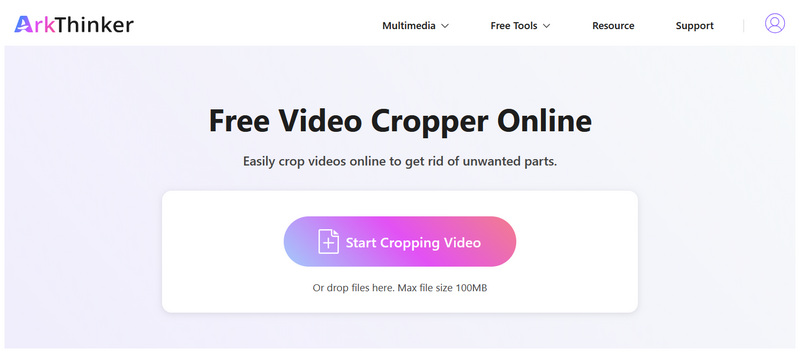
Gå till ArkThinker Free Video Cropper Onlines webbplats och välj Börja beskära video knappen för att ladda upp filen du vill beskära. Vänta tills videon laddas upp.
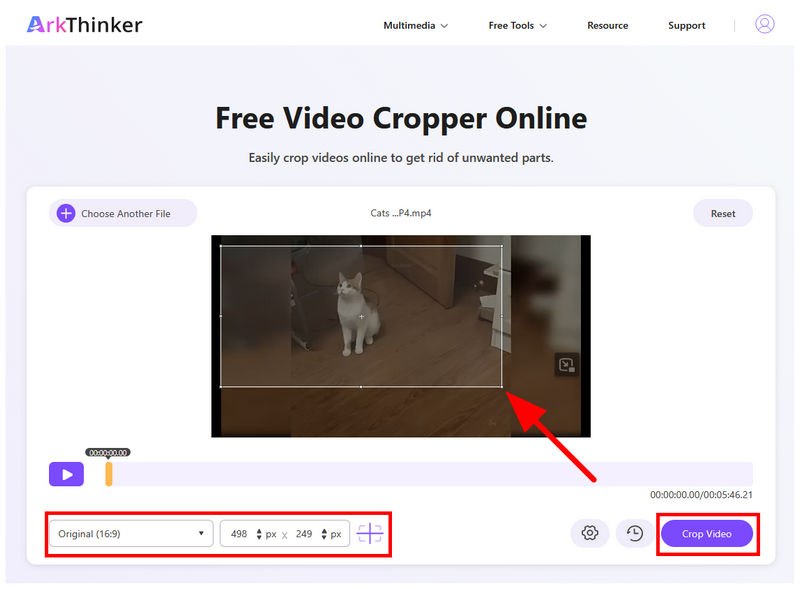
När videon är uppladdad kan du beskära den med hjälp av Beskärningsverktyg i förhandsgranskningsavsnittet. Du kan också ange en specifik Bildförhållande eller Pixlar för beskärning. När du är klar klickar du på Beskär video för att bekräfta.
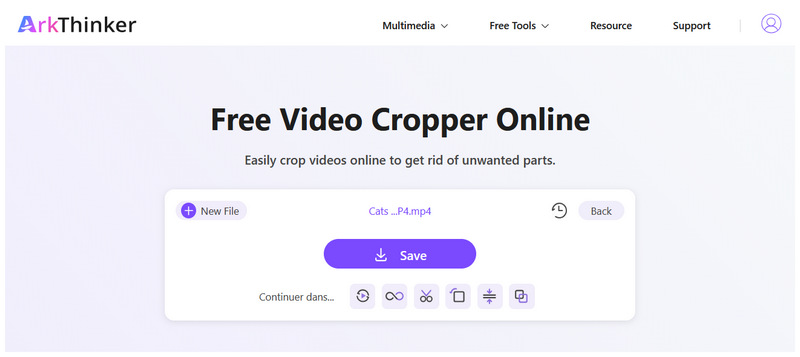
När videon har beskurits kommer du att omdirigeras till nästa steg. Där klickar du bara på Spara för att ladda ner den beskurna videon till din enhet.
Del 4. Vanliga frågor om att beskära skärmdumpar på Mac
Vilket är det enklaste sättet att beskära skärmdumpar på Mac?
Det bästa sättet att beskära en bild på Mac är det via kortkommandon. Bland dem är Shift + Command + 4 bäst. Detta kan användas för att beskära bilden direkt under skärmdumpen.
Kan jag använda Foto-appen för att beskära skärmdumpar på Mac?
Ja, det kan du. Fotoappen har ett dedikerat beskärningsalternativ. Det finns tillgängligt via fliken Redigera i Fotoappen.
Är det svårt att beskära bilder på Mac?
Nej, det är det inte. Att redigera bilder på Mac är enkelt. Det finns till och med flera alternativ du kan använda baserat på dina önskemål.
Kan jag använda Foto-appen för att beskära videor?
Ja, det kan du. Fotoappen erbjuder grundläggande videoredigering. Ett alternativ inkluderar grundläggande bildförhållanderedigering.
Finns det verktyg från tredje part för att beskära videor online?
Ja, det finns det. Onlineverktyg har också en unik fördel: de kräver ingen installation eller konfiguration. Bland dessa program är ArkThinker Free Video Cropper ett bra alternativ.
Slutsats
Med de fyra enklaste sätten att beskära skärmdumpar på MacVi hoppas att den här artikeln har gett våra läsare användbar information för grundläggande fotoredigering, till exempel att använda beskärningsverktyget på skärmdumpar. När du använder beskärningsjusteringar på skärminspelningar och videor föreslår vi att du använder ArkThinker Free Video Cropper Online för optimal praktisk användning och användarvänlighet.
Vad tycker du om det här inlägget? Klicka för att betygsätta detta inlägg.
Excellent
Betyg: 4.8 / 5 (baserat på 558 röster)


