


Hur man tar bort en emoji från en bild på PC, online, mobil
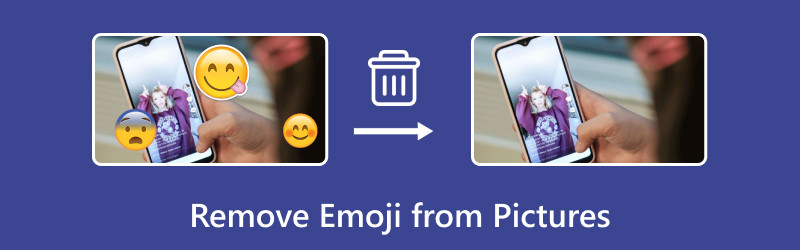
Att rensa bilder med synliga markeringar är en viktig redigeringsfärdighet som krävs för redaktörer på alla nivåer. Att lära sig hur man rent tar bort irriterande emojis, överlägg eller klistermärken kommer att förbättra presentationen och den allmänna kvaliteten på din bildfil avsevärt. I den här artikeln kommer vi att lyfta fram de bästa verktygen du kan använda för att lära dig hur man tar bort emojis från bilder om olika redigeringsprogram för datorer, webbläsare och mobila enheter. I den här artikelguiden kommer vi att ge detaljerade handledningar om hur du använder det bästa webbaserade verktyget, pålitliga betalda och gratisprogram för mobiler, en professionell fotoredigerare och inbyggda lösningar för Windows och macOS.
- GUIDELISTA
- Del 1. Ta bort emoji online gratis – AI-drivna verktyg (ingen installation)
- Del 2. Hur man tar bort emojis från foto på iPhone och Android (mobilappar)
- Del 3. Ta bort emojis i Photoshop med hjälp av innehållsmedveten fyllning (Desktop Pro)
- Del 4. Ta bort emoji med GIMP
- Del 5. Inbyggda gratisverktyg – Ta bort emojis på Windows och Mac utan programvara
- Del 6. Vanliga frågor om att ta bort emojis från bilder
Del 1. Ta bort emoji online gratis – AI-drivna verktyg (ingen installation)
Vi börjar den här guiden med att presentera det mest pålitliga verktyget för att ta bort emojis från bilder online gratis, utan någon mindre än ArkThinker Gratis vattenstämpelborttagareSom namnet antyder är det här programmet utformat för att ta bort vattenstämplar från bilder, vilket gör dess borttagningsverktyg även användbart för att ta bort emojis och överlägg.
För att göra programmet både praktiskt och intuitivt för både erfarna och amatöranvändare använder det ett förenklat penselverktyg som automatiskt tar bort de delar du har markerat med det. Detta ger användarna av programmet manuell kontroll över vilken del av bilden de kan redigera bort.
För att enklare lära sig använda programmet, se till att läsa vår trestegsguide om hur du använder det nedan.
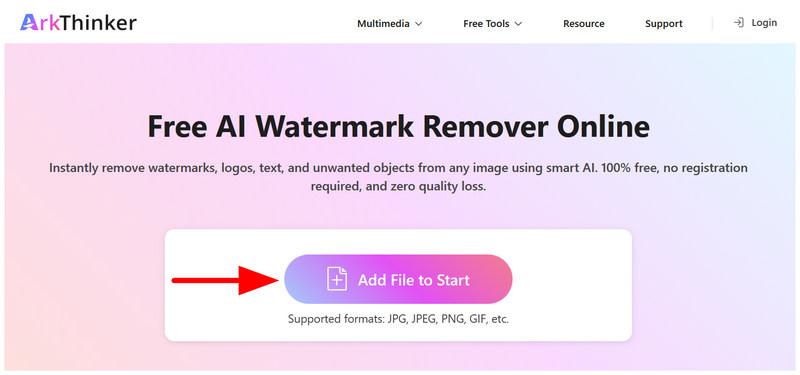
Gå till webbplatsen för ArkThinker Free Watermark Remover och välj sedan Lägg till fil i Start för att importera bilden du vill redigera.
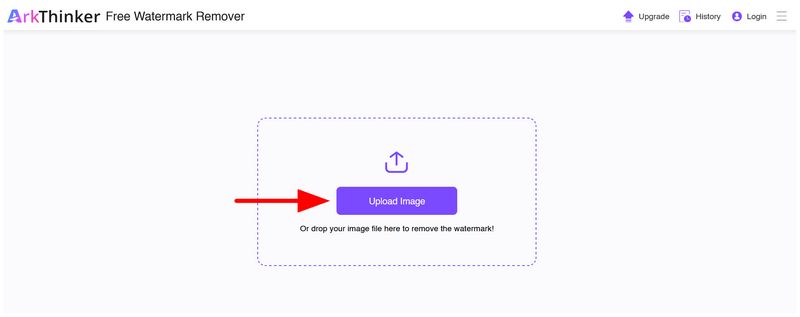
När du har valt Lägg till fil omdirigeras du till uppladdningsmenyn i onlineverktyget. Klicka här på Ladda upp bild för att importera bilden du vill lägga till.
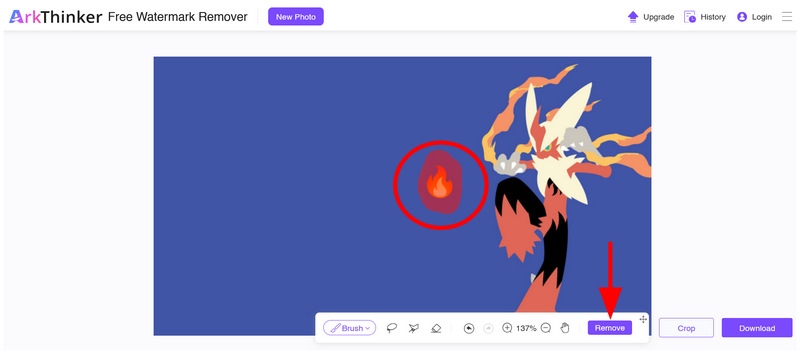
När bilden är uppladdad, använd Penselverktyg för att välja den emoji eller det överlägg du vill ta bort. Klicka sedan på Avlägsna knappen för att radera den valda emojin.
Vänta i några sekunder tills borttagningsprocessen är klar. När det är klart kan du nu välja Ladda ner knappen för att spara bilden nu utan emojin eller överlägget du just redigerade bort.
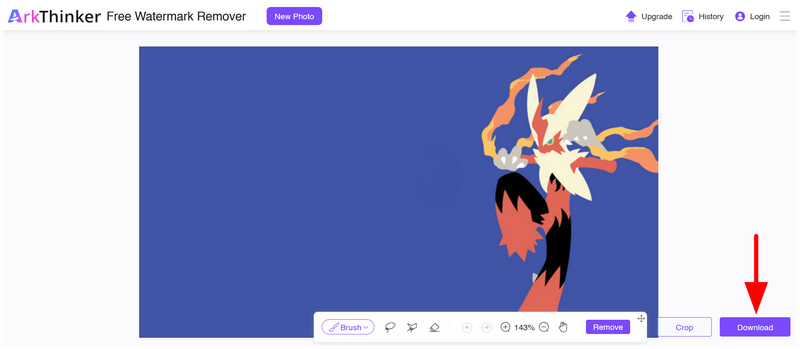
Oavsett om du är en erfaren eller amatörredigerare, gör programvarans förenklade penselverktyg det till en pålitlig och snabb lösning om du snabbt vill ta bort små överlägg och emojis från bilder.
Del 2. Hur man tar bort emojis från foto på iPhone och Android (mobilappar)
I nästa avsnitt av artikeln går vi vidare till de bästa mobilapparna som tar bort emojis från bilder på både Android- och iOS-enheter. För att ge våra läsare alternativ har vi lagt till två alternativ nedan för användare som föredrar betalda premiumalternativ och gratisappar.
Alternativ A: TouchRetouch (Bästa betalapp)
Öppna TouchRetouch-appen och välj Borsta verktyg.
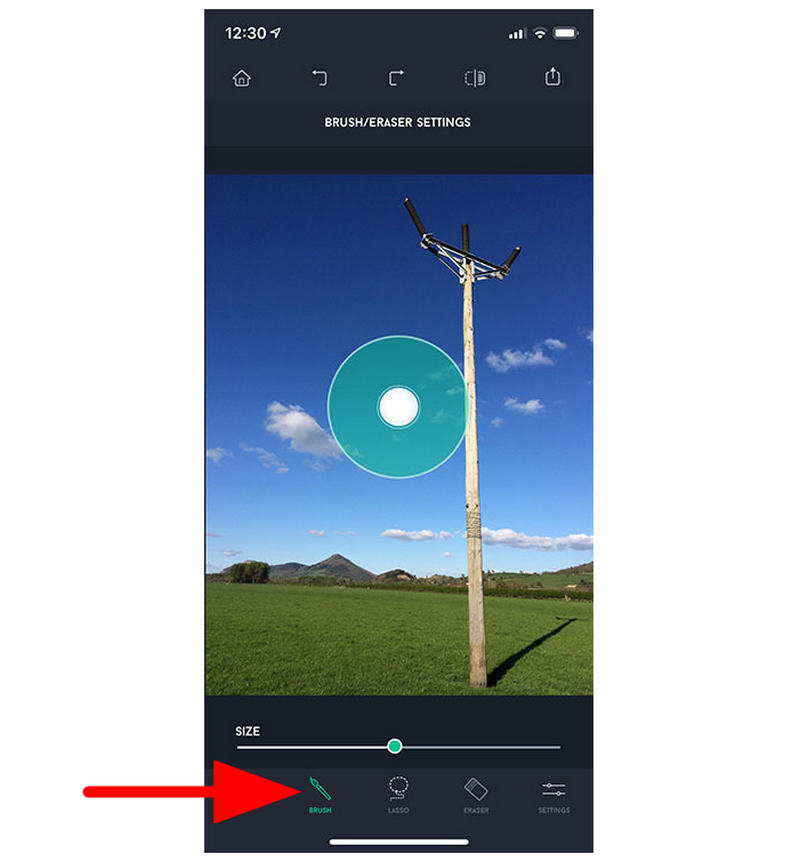
Använd penselverktyget och markera den del av bilden du vill ta bort.
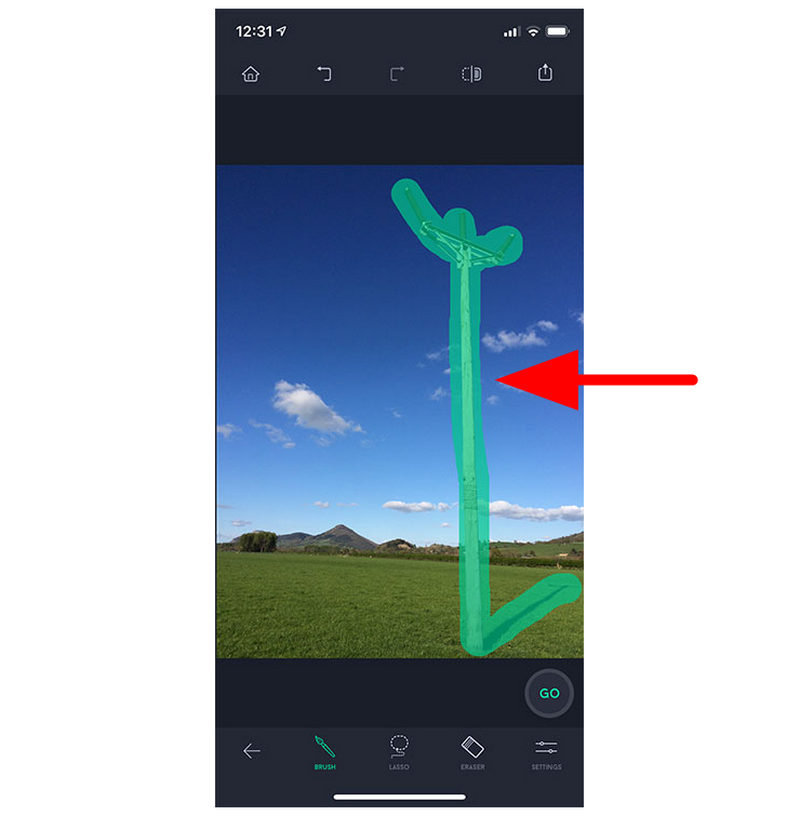
När emojin, överlägget eller bildelementet har valts klickar du på Suddgummi verktyg.
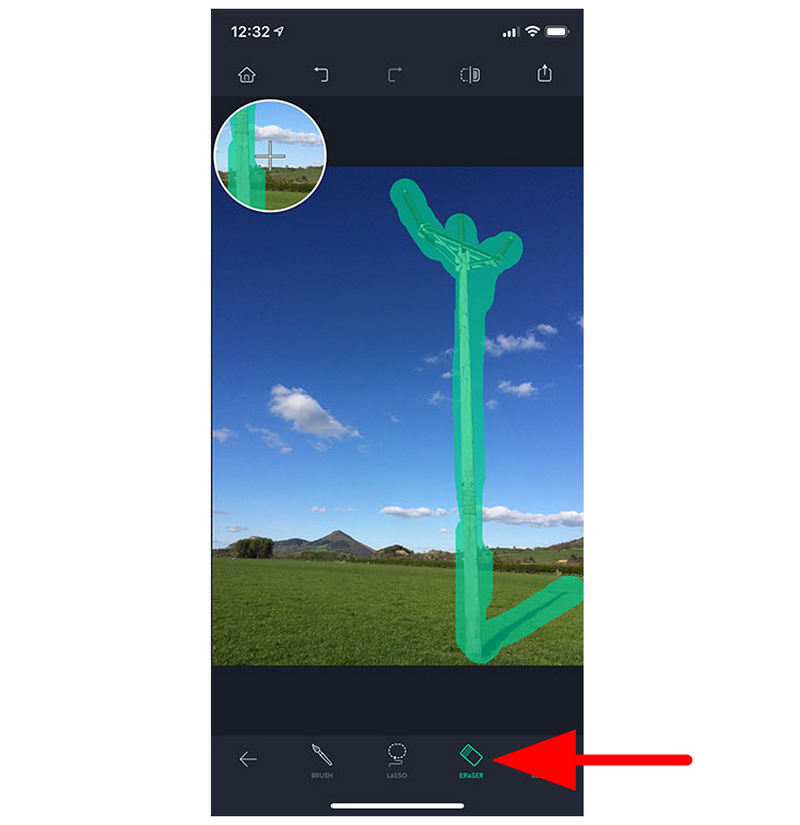
Om du klickar på suddgummiverktyget tas den del du har markerat med penselverktyget direkt bort från bilden.
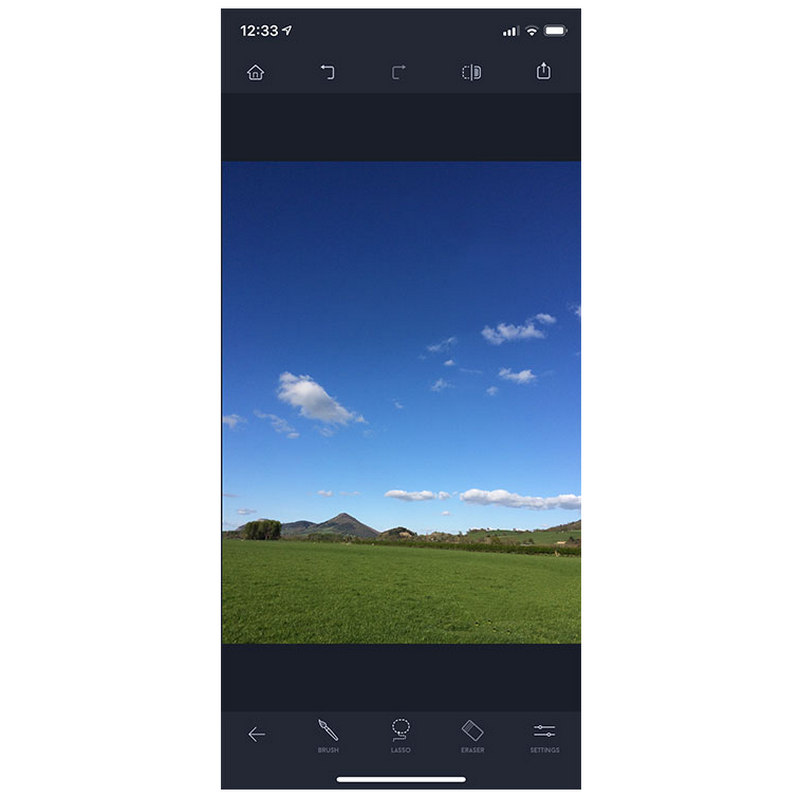
TouchRetouch är ett av de mest betrodda alternativen för grundläggande mobilredigering, till exempel enkel bakgrundsborttagning för e-signaturerÄven om det är en betald lösning, gör programmets kvalitet det värt det för både Android- och iOS-användare.
Alternativ B: Snapseed (gratis Google-app)
Öppna Snapseed-appen och välj Lägg till foto.
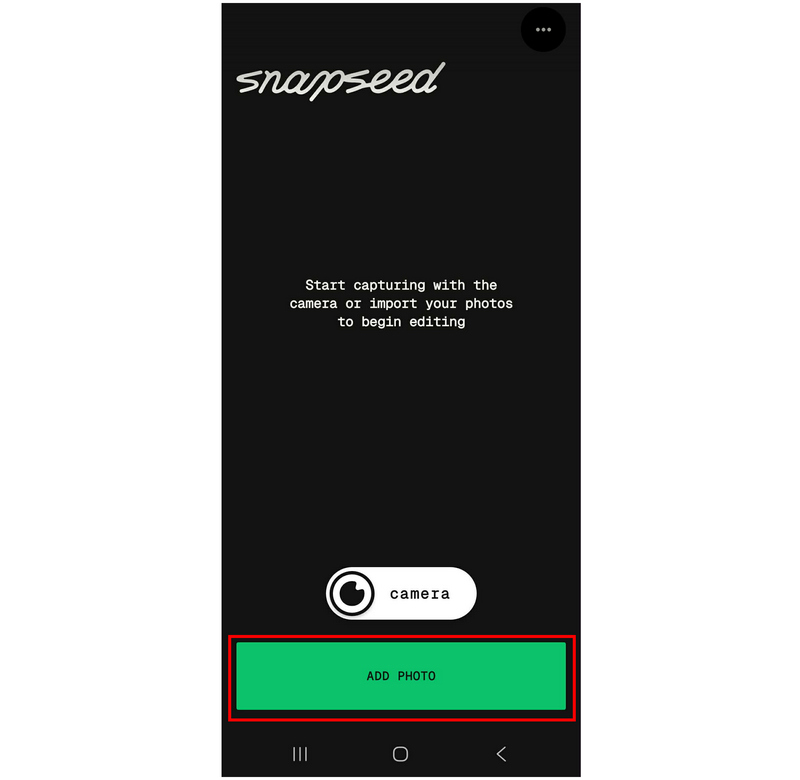
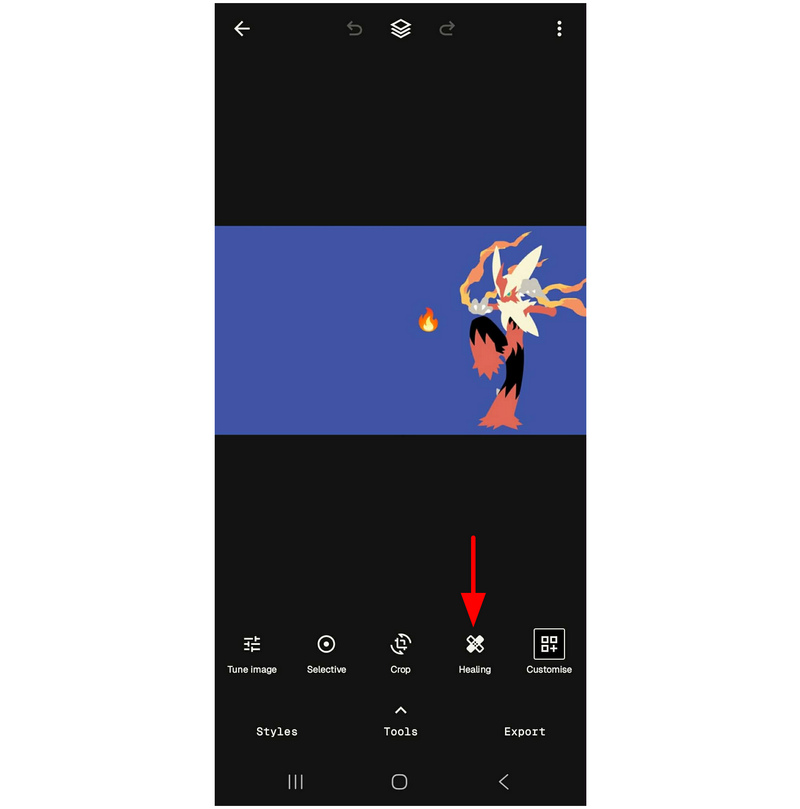
När ditt foto har laddats upp väljer du läkningsverktyget.
Med hjälp av läkningsverktyget, knacka på den emoji du vill ta bort. Beroende på objektets storlek kan du också göra följande: borströrelse för att välja elementet som ska tas bort.
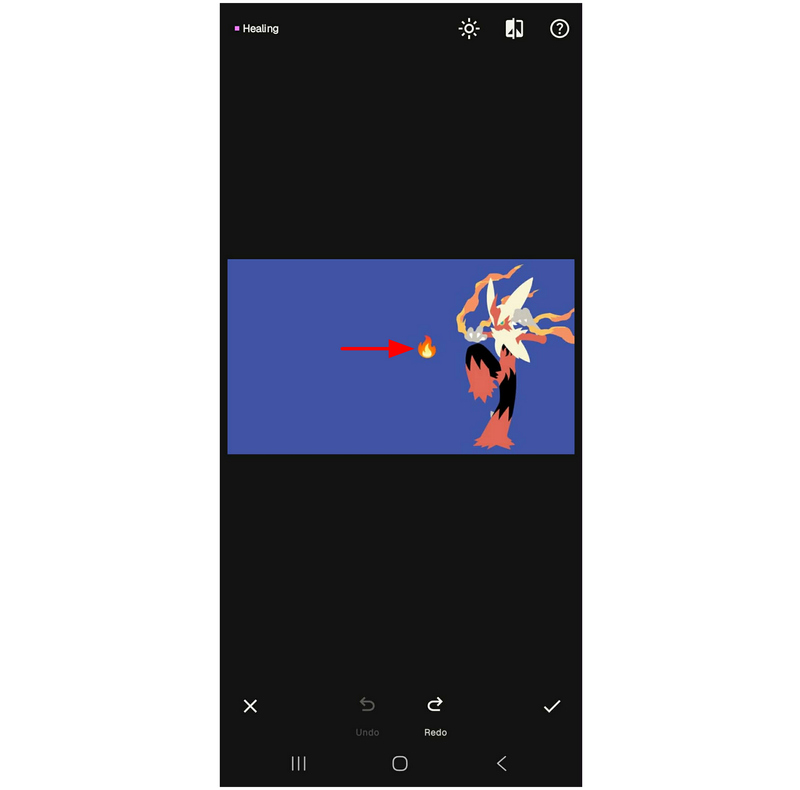
När du är klar med att använda lagningsverktyget för att välja och ta bort element, markera Kontrollera knappen för att spara bilden nu fri från oönskade överlägg eller emojis.
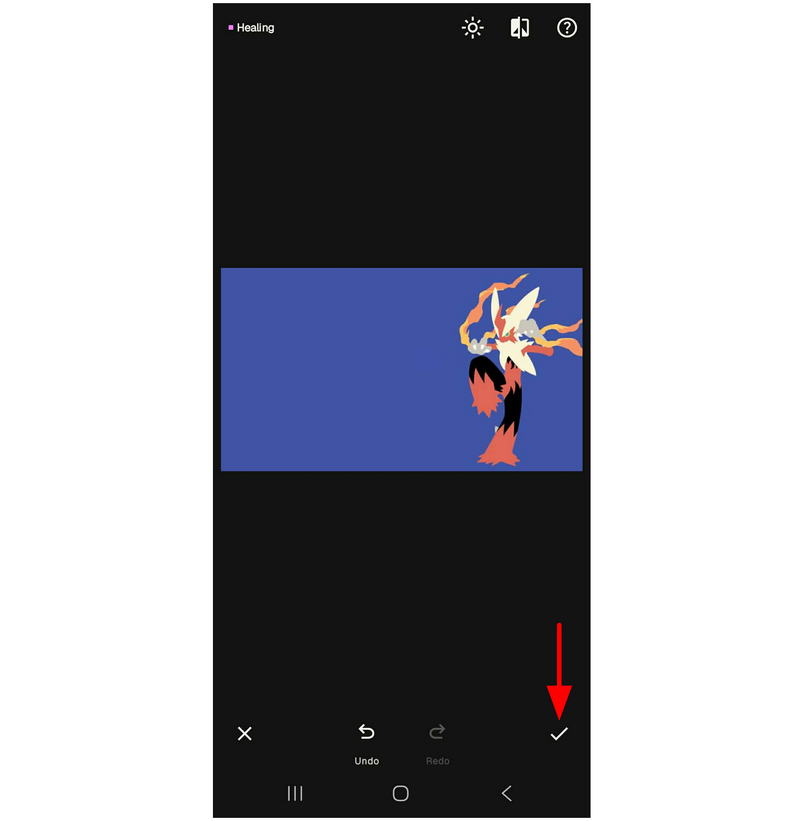
Om du inte har något emot färre funktioner och grundläggande redigeringsalternativ kan Snapseed vara tillräckligt för dina behov. Eftersom det också har kompatibilitet över flera plattformar är programmet ett mångsidigt val för både Android- och iOS-enheter.
Del 3. Ta bort emojis i Photoshop med hjälp av innehållsmedveten fyllning (Desktop Pro)
Med de tidigare programmen optimerade för nybörjare och användarvänlighet, låt oss nu gå vidare till det mer professionella alternativet för grundläggande fotoredigering med Adobe Photoshop. Lyckligtvis är programmet utrustat med flera verktyg för att utföra olika åtgärder, och att ta bort emojis är inget undantag.
Om du vill använda Photoshop som din huvudsakliga emojiborttagare för foton måste du lära dig hur du använder dess Fyll-meny och det innehållsmedvetna systemet. Lär dig hur du använder det genom att läsa vår guide.
Öppna bilden du vill redigera i Adobe Photoshop. Markera sedan det element du vill ta bort med ditt föredragna verktyg. I den här handledningen använde vi Rektangelverktyg.
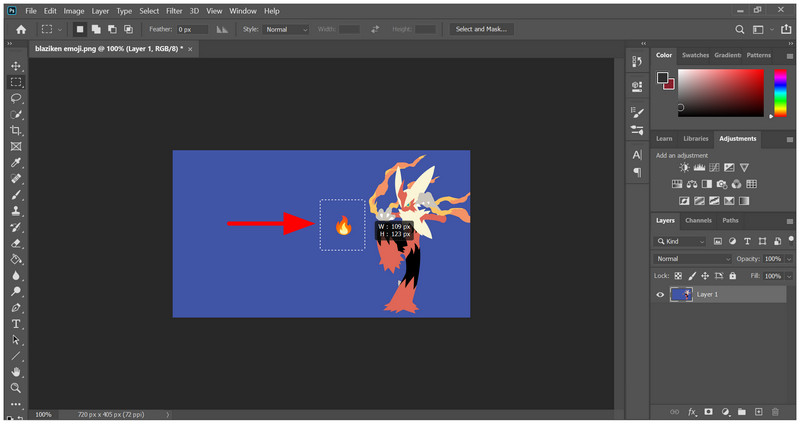
Med det element du vill ta bort nu markerat, använd tangentbordskombinationen Skift + Backsteg (Windows) eller Skift + Delete (macOS) att öppna Fylla menyn. Se till att ställa in i menyn Innehåll meny till Innehållsmedvetenoch tryck sedan på OK för att bekräfta.
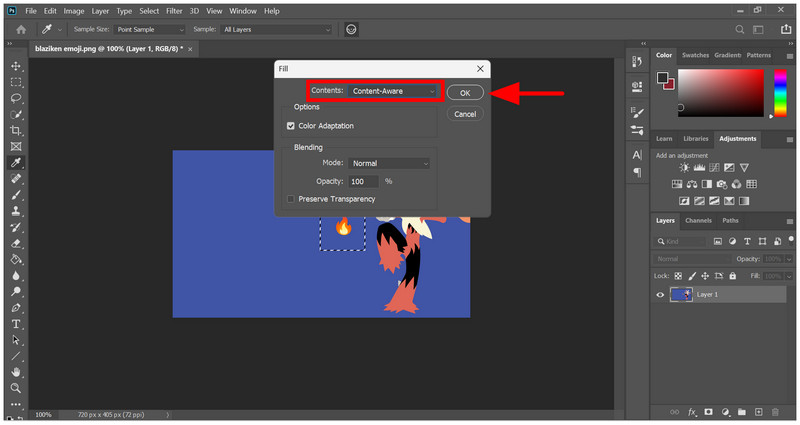
Efter att ha valt OK I Fyll-menyn med Innehåll inställt på Innehållsanpassat kommer emojin att tas bort från din bild.
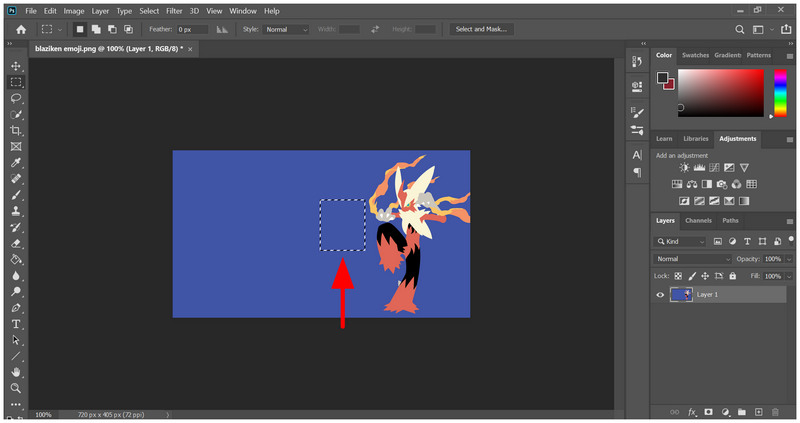
Innehållsmedvetet är en av de mest praktiska funktionerna för livskvalitet i Photoshop. När du väl har lärt dig hur du använder det kan du ta bort element som överlägg, emojis och oönskade former, eller ändra fotobakgrunds kommer att förenklas drastiskt.
Del 4. Ta bort emoji med GIMP
Även om Photoshop är mycket praktiskt och användbart för redaktörer på alla nivåer, är det dyrt att äga eftersom det bara är tillgängligt som en prenumerationstjänst. Photoshop-alternativ som GIMP är därför ett annat dugligt alternativ för grundläggande redigering, som att ta bort delar av en bild, och även avancerad redigering, som till exempel uppskalning av bilder.
Bland de otaliga verktygen för att ta bort små element är GIMPs Healing Tool vår valda lösning eftersom den erbjuder balansen mellan praktisk tillämpning och manuell kontroll.
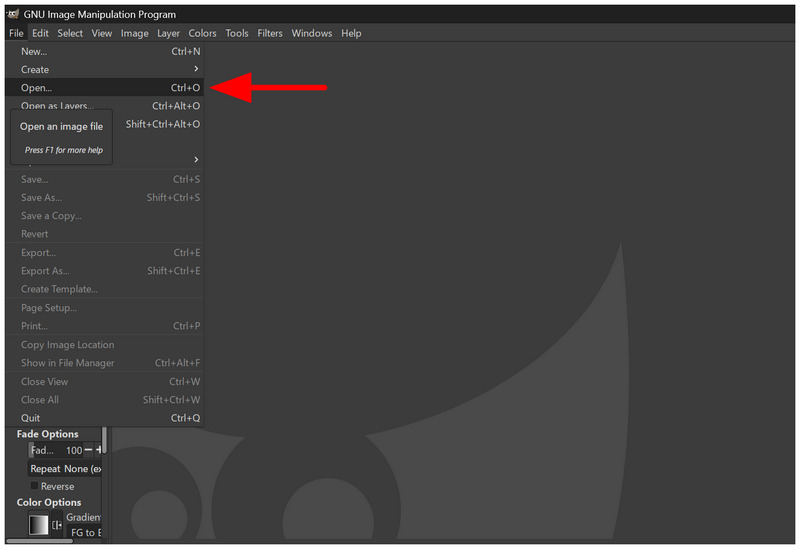
Öppna GIMP och välj Fil från aktivitetsfältet och välj Öppen för att komma åt dina filer och importera bilden du vill redigera.
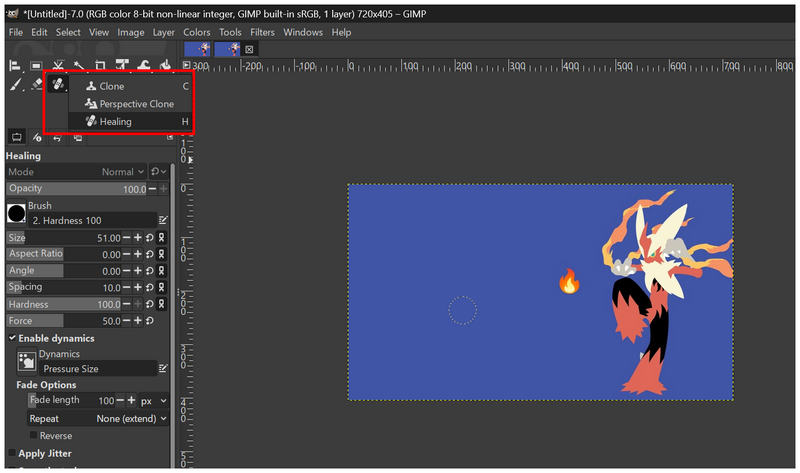
Bland programmets verktyg, välj Läkande verktyg genom att trycka på H på tangentbordet, eller genom att välja Klona verktyget och klicka på Läkning i menyn som öppnas.
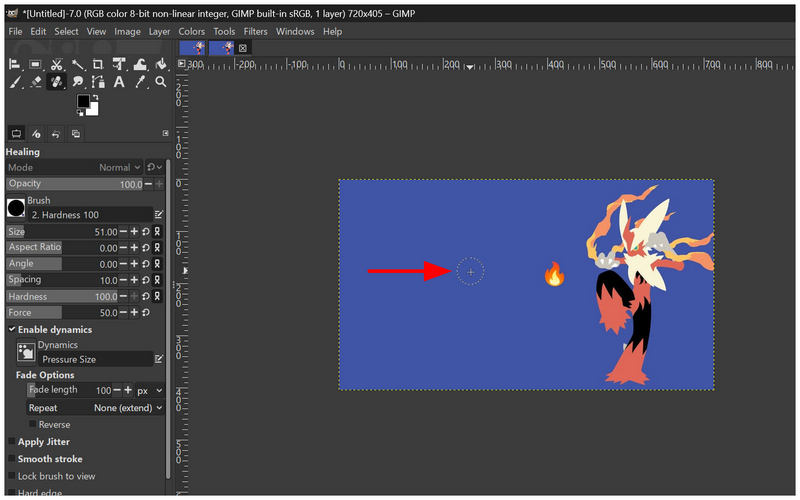
Med läkningsverktyget nu inställt som aktivt verktyg, håll markören i området för bilden du vill använda för att täcka emojin och tryck sedan på Kontrollera på ditt tangentbord och klick.
När du har ställt in den del av bilden som ska kopieras av lagningsverktyget, använd det för att pensla eller klicka på den emoji du vill ta bort.
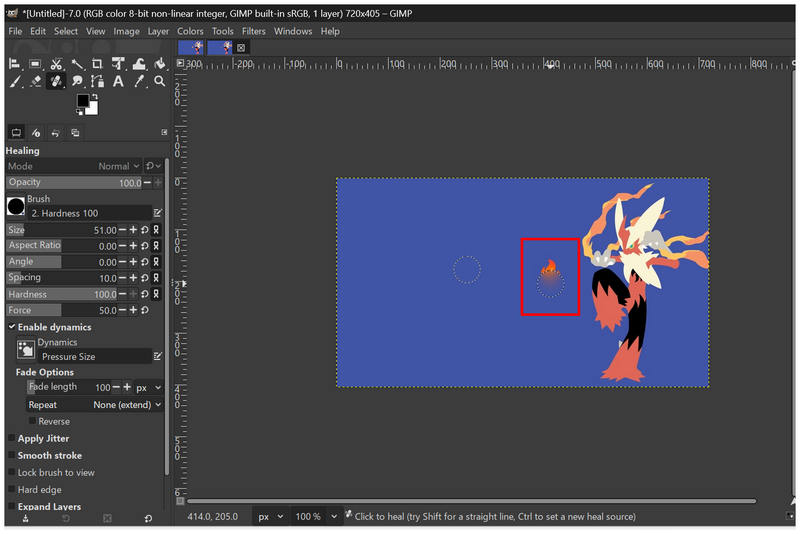
Lagningsverktyget fungerar utmärkt om bilden du redigerar inte är i enfärgad; när du hanterar en bild som i vårt exempel är det enklare att använda penselverktyget. Lagningsverktyget är dock mycket mer praktiskt.
Del 5. Inbyggda gratisverktyg – Ta bort emojis på Windows och Mac utan programvara
Med de betalda, gratisprogramvaru- och onlinelösningar som nu diskuterats, låt oss nu gå vidare till de inbyggda lösningarna för grundläggande fotoredigering, som att ta bort emojis på Windows och Mac. Båda dessa program kan användas för enkel emoji-borttagning, även om det är mindre elegant.
Måla 3D för Windows
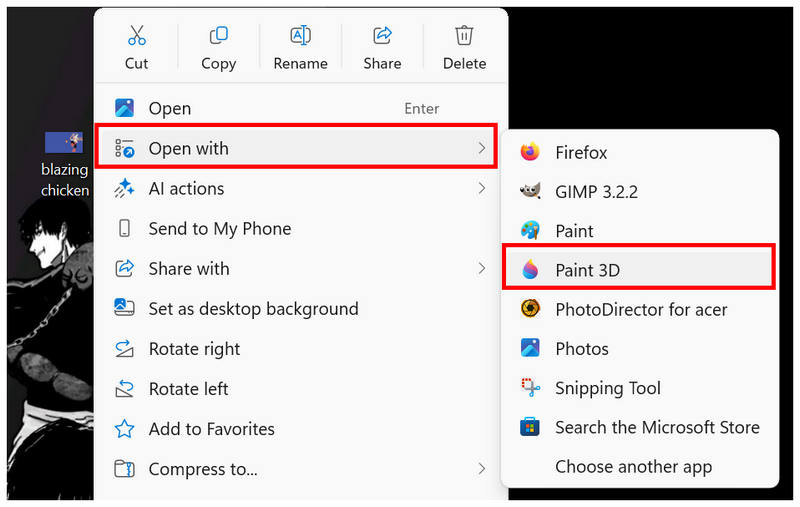
Gå till bildfilen du vill öppna i Paint 3D. Högerklicka på den, håll muspekaren över Öppna med, och välj Måla 3D.
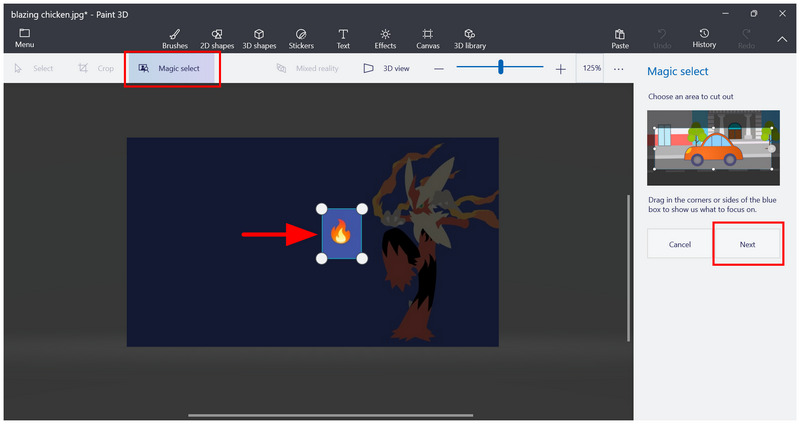
I huvudmenyn i Paint 3D klickar du på Magic Select och justera 4-punktsväljare för att välja den emoji du vill ta bort. Tryck sedan på Nästa.
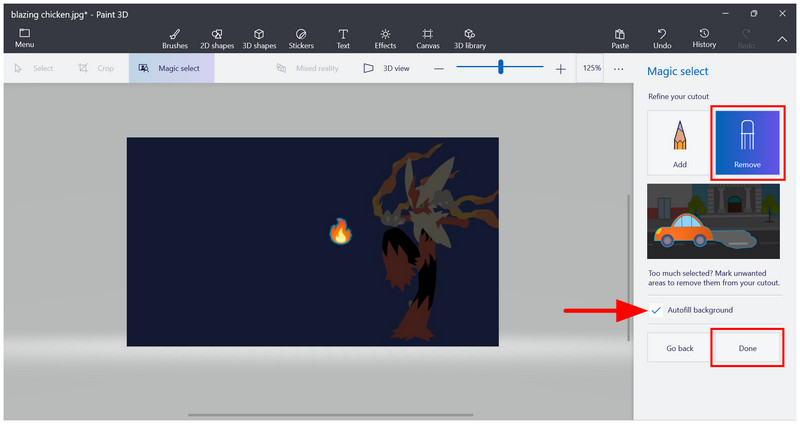
I följande meny väljer du Avlägsna, aktivera Autofyll bakgrundoch klicka på Gjort.
Efter att du har valt Klar på Magic Select-menyn omdirigeras du till 3D-urval menyn där emojin nu är vald. Tryck bara på Backsteg på tangentbordet medan emojin är aktivt vald.
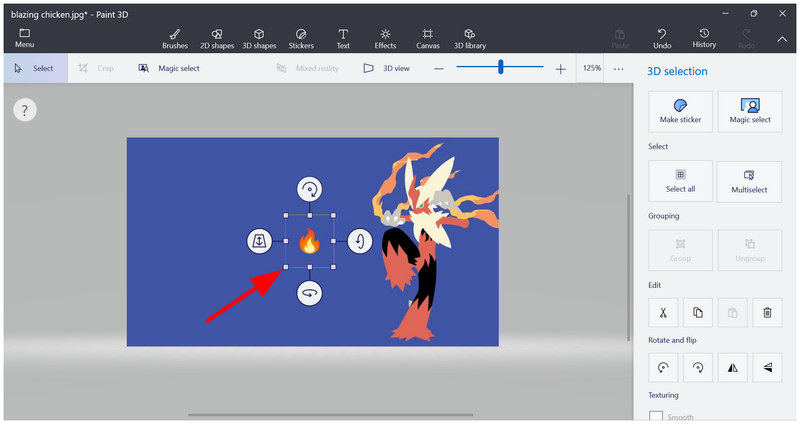
När du har tryckt på Backspace-knappen kommer emojin att raderas.
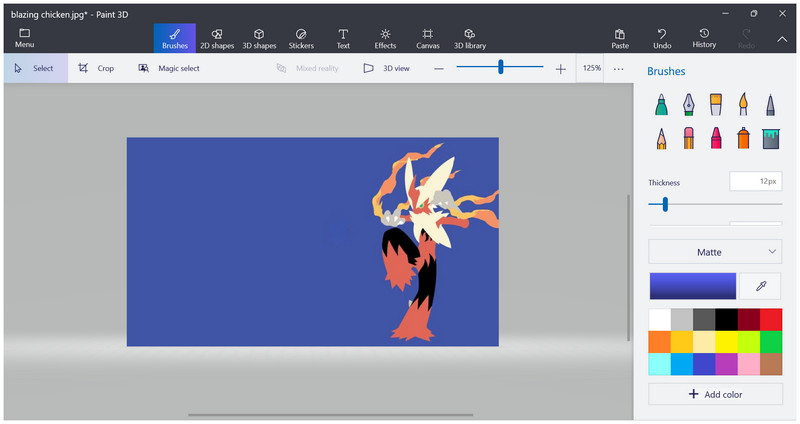
Den moderna föregångaren till Microsoft Paint, Paint 3D-appen, gör verktyget till en praktisk lösning för enkla till mellanliggande justeringar. Bland dess funktioner är Magic Select-lösningen en av dess mest anmärkningsvärda tillägg eller uppgraderingar i mellansegmentet. Eftersom den kan välja ett objekt i bilden kan du också använda den för att lägg till vattenstämplar på foton.
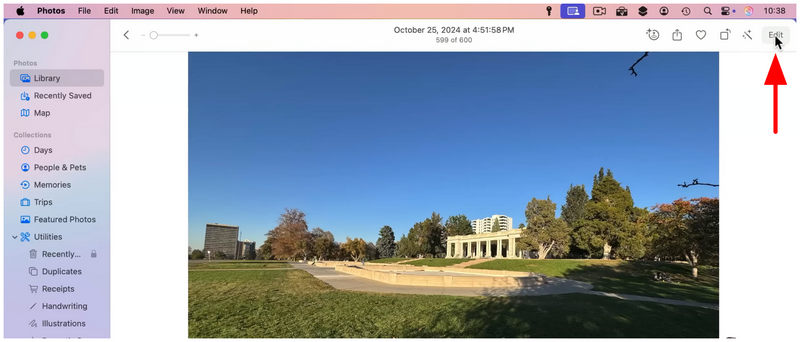
Foto-appen för macOS
Öppna bilden du vill redigera i din Foto-app. Välj sedan Redigera i menyn uppe till höger.
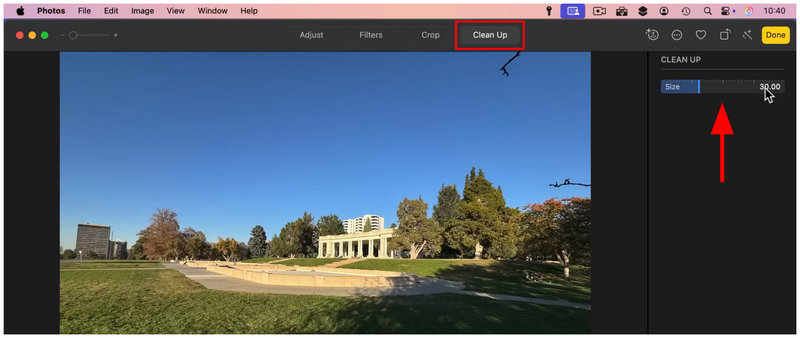
I avsnittet Redigera går du till Städa upp fliken. Styr sedan borsten Storlek genom att justera det troligt namngivna skjutreglagealternativet.
Använd markören för att klicka och dra över elementet i bilden du vill redigera bort, ungefär som att använda penselverktyget från de andra alternativen i den här artikeln.
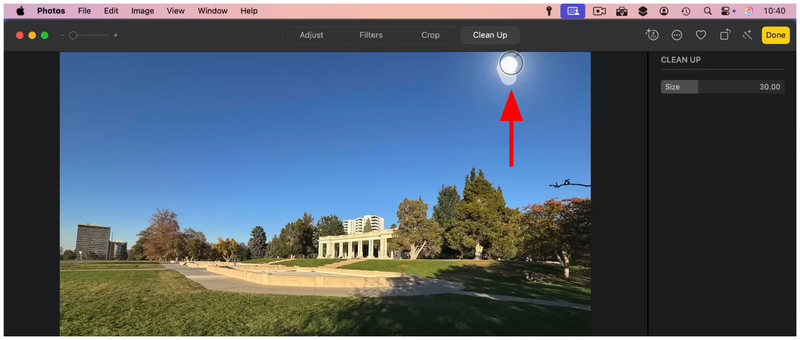
När du har valt ditt objekt för borttagning kommer det att tas bort automatiskt.
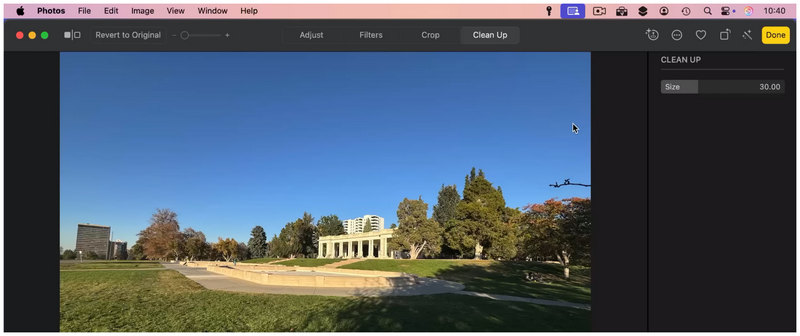
Om du använder en macOS-dator kan din Foto-app vara tillräckligt bra om du bara vill ta bort element. Detta möjliggörs av det nyligen tillagda rensningsalternativet, som kan appliceras med en enkel borstning.
Del 6. Vanliga frågor om att ta bort emojis från bilder
Är det svårt att ta bort emojis från bilder?
Nej, det är de inte. Flera lösningar kan enkelt ta bort små objekt som emojis eller former. Du kan använda onlineverktyg som ArkThinker Free Watermark Remover eller traditionella redigerare som Photoshop.
Ska jag använda bildredigerare för att ta bort emojis från bildfiler?
Ja, det kan du. Bildredigerare har flera lösningar för att ta bort emojis. De vanligaste alternativen är Content-Aware i Photoshop eller att använda det manuella Spot Healing Tool.
Är GIMP ett bra alternativ till Photoshop?
Ja, det kan vara användbart. Det kan dock vara knepigt att använda för användare som inte har använt Photoshop tidigare. Om du är nybörjare kan GIMP kännas mer skrämmande än Photoshop vad gäller dess gränssnittsdesign.
Vilka är bra mobilappar för fotoredigering?
PicsArt, SnapSeed och TouchRetouch är anmärkningsvärda alternativ. För avancerad redigering rekommenderas PicsArt Premium. Men om du vill ha en enkel och funktionell redigerare bör SnapSeed vara ett av dina alternativ.
Finns det bra bildredigerare online för att ta bort emojis från bilder?
Ja, det finns det. Bildredigerare online har viktiga verktyg för att ta bort emojis, som Canvas Magic Eraser. Vattenstämpelborttagningsprogram som ArkThinker Free Watermark Remover kan dock göra jobbet mycket snabbare och enklare.
Slutsats
Nu när vi har tillhandahållit sju av de mest praktiska fotoredigerarna för grundläggande former, överlagringar eller borttagning av emojis från bilder, Vi hoppas att den här artikeln räcker för att göra din fotoredigeringsupplevelse mycket mer lättillgänglig. Oavsett om du använder en Windows-dator, macOS, en mobil enhet eller gillar onlineverktyg finns det redigeringsprogram som passar dina behov perfekt. Bland dem rekommenderar vi det webbaserade alternativet ArkThinker Free Watermark Remover, eftersom det är det mest tillgängliga bland de operativsystem vi har diskuterat.


