


Hur man använder Adobe Premiere Pro för att komprimera videor (2026)
Har du avslutat ditt Adobe Premiere Pro-projekt och letar efter ett sätt att minska filstorleken samtidigt som du bibehåller hög kvalitet innan du exporterar? Den här artikelguiden är för dig, eftersom vi kommer att diskutera allt du behöver veta om komprimera videofilstorlek i Adobe Premiere ProVi kommer att ge en översikt över hur videokomprimering fungerar i programvaran, samt en detaljerad steg-för-steg-guide för att använda programvarans komprimeringsalternativ i exportinställningarna.

- GUIDELISTA
- Del 1. Förklaring av komprimeringsfunktioner i Adobe Premiere Pro
- Del 2. Hur man komprimerar video i Premiere Pro
- Del 3. Bästa gratis alternativa verktyg till Adobe Premiere Pro för videokomprimering
- Del 4. Vanliga frågor om komprimering av videor i Adobe Premiere Pro
Del 1. Förklaring av komprimeringsfunktioner i Adobe Premiere Pro
Komprimering av videor i Adobe Premiere Pro görs via exportinställningarna. Liksom annan multimediaprogramvara använder programmet förinställningar för att göra komprimeringsprocessen enklare för användare som inte är bekanta med avancerade inställningar.
Dessa förinställningar utför dock fortfarande videokomprimeringsprocessen genom att redigera de mer tekniska elementen i dina videofiler, till exempel codec, bithastighet, upplösning och bildfrekvens. När du använder rätt codec kan du hålla filstorleken liten, särskilt när du använder rätt format.
Å andra sidan påverkar bithastigheten även videokvaliteten eftersom den avgör mängden data som överförs per sekund under uppspelning. Detta gör att videor med högre bithastigheter har bättre kvalitet, och vice versa. Slutligen påverkar både upplösning och bildhastighet direkt videokvaliteten, vilket gör dem till de viktigaste faktorerna vid komprimering av videofiler.
Lyckligtvis räcker det med att lära sig koncepten bakom dessa element om du planerar att använda Adobe Premiere Pro för att exportera dina videor, eftersom dessa justeringar tillämpas automatiskt via förinställningar.
Del 2. Hur man komprimerar video i Premiere Pro
Nu när vi har diskuterat hur förinställningarna i Adobe Premiere Pro minskar videostorleken kan vi gå vidare till steg-för-steg-guiden som visar hur du använder exportinställningarna i Adobe Premiere Pro för att komprimera videor.
Öppna Adobe Premiere Pros exportinställningar för media med hjälp av kortkommandot Kontroll + MDetta öppnar exportmenyn, där förinställningar och videojusteringar är tillgängliga.
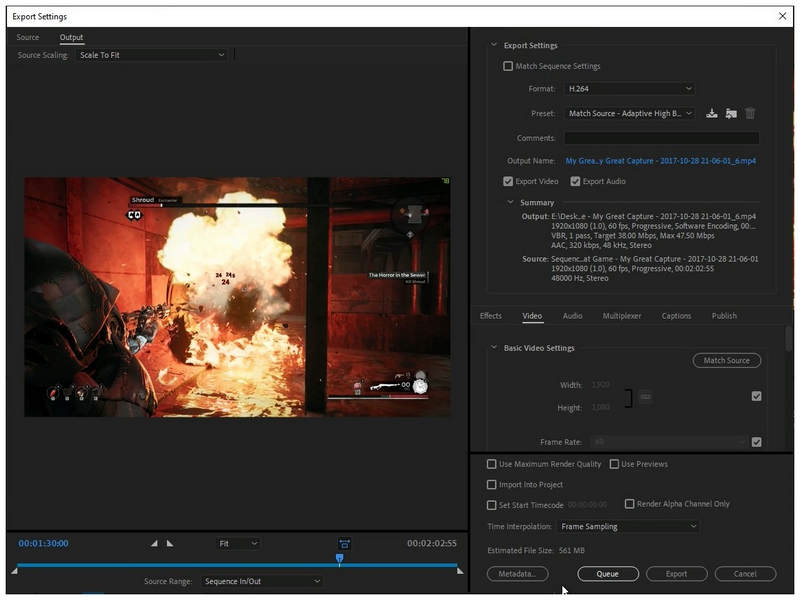
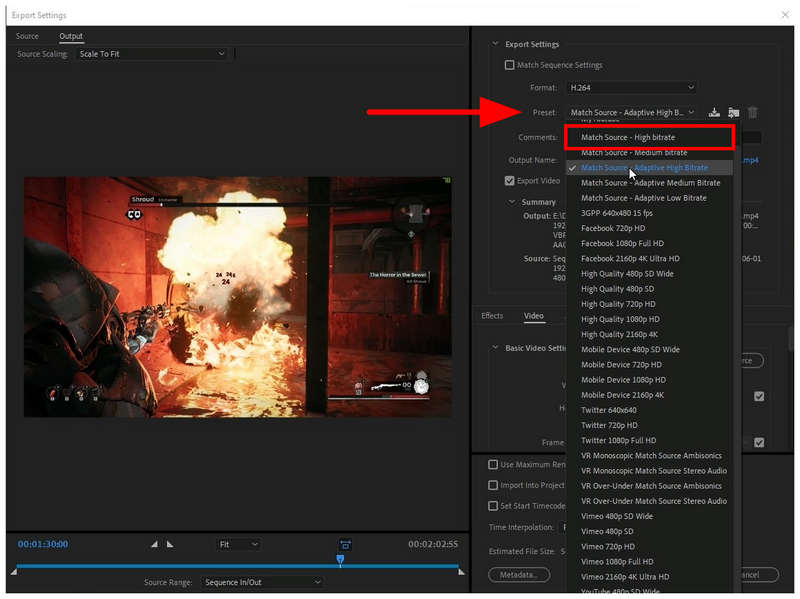
För att redigera videoförinställningarna, klicka på Förinställa rullgardinsmenyn för att expandera de tillgängliga alternativen. Som standard är Matchkälla - Adaptiv hög bithastighet förinställningen tillämpas. För att balansera filstorlek och acceptabel kvalitet rekommenderar vi att du byter till Matchkälla med hög bithastighet förinställd istället.
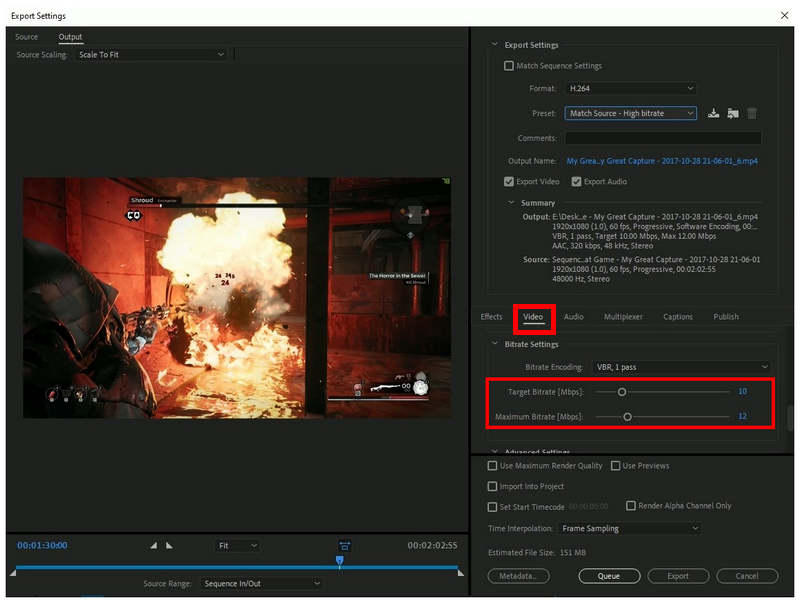
För avancerade användare kan du också manuellt justera videons bithastighet för att uppnå en mer aggressiv filstorlek. För att göra detta, gå till Video fliken, skrolla nedåt och hitta BithastighetsinställningarJustera sedan Målbithastighet och Maximal bithastighet skjutreglage i den.
När du är nöjd med dina videokomprimeringsinställningar klickar du på Exportera knappen för att börja komprimera videon.
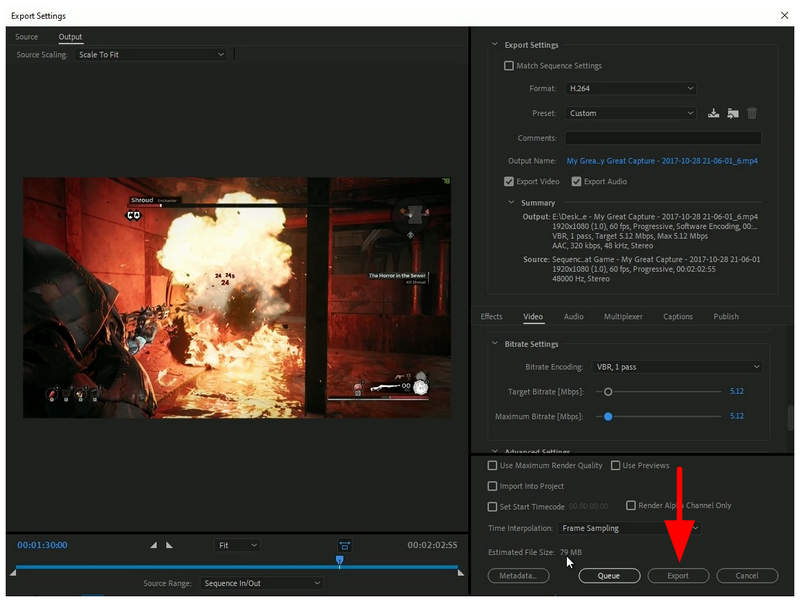
Med hjälp av våra föreslagna inställningar har videofilen vi komprimerade i den här handledningen minskat sin filstorlek från 561 MB till 79 MB. Tänk dock på att de förinställningar och bitrate-justeringar vi lade till påverkade videokvaliteten negativt; detta kan vara en stor avvägning för vissa användare.
Del 3. Bästa gratis alternativa verktyg till Adobe Premiere Pro för videokomprimering
Även om komprimeringsalternativen i Adobe Premiere Pros exportinställningar är enkla att använda, är själva programvaran ett hinder eftersom Adobes verktyg är mycket dyra och begränsade till månadsabonnemang. Därför har online-komprimeringsprogramvara sitt eget syfte: om du letar efter ett tillgängligt komprimeringsverktyg kan du överväga vårt föreslagna alternativ, ArkThinker Online Gratis Videokompressor.
Detta alternativa verktyg är optimerat för webbläsare och filkomprimering och är utformat för att hantera mindre videor med filstorlekar på 50 MB till 100 MB. Detta gör det till den bästa programvaran om du planerar att minska storleken på videor avsedda för uppladdningar till sociala medier.
Dessutom gör dess installationsfria konfiguration den mest lättillgänglig, eftersom ArkThinker Online Free Video Compressors huvudwebbplats kringgår både nedladdnings- och installationsprocesserna.
För att lära dig mer om programmet, se till att läsa dess huvudfunktioner nedan. Du kan också se vår handledning i tre steg om hur du använder det.
Huvuddrag:
- • Installationsfritt videokomprimeringsverktyg.
- • Optimerad för videor med en mindre filstorlek.
- • Intuitivt gränssnittsdesign för att tillgodose nybörjaranvändare.
- • Bevarar videokvaliteten på komprimerade videor.
- • Stöder de flesta videoformat från MP4, MOV, AVI, FLV, 3GP och fler.
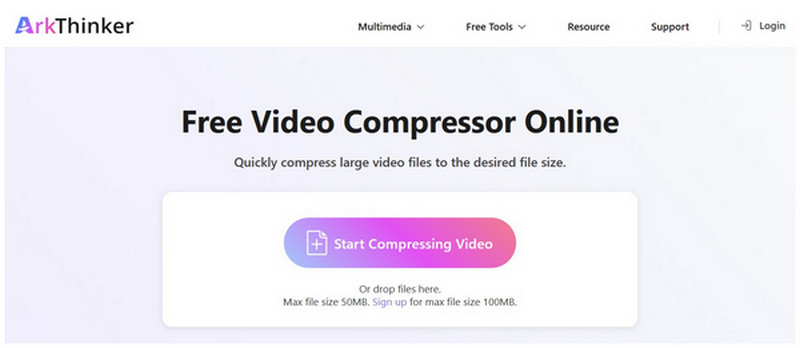
Gå till ArkThinker Free Video Compressor Onlines webbplats och klicka sedan på Börja komprimera video knappen. Bläddra i din filhanterare för att ladda upp videofilen du vill komprimera.
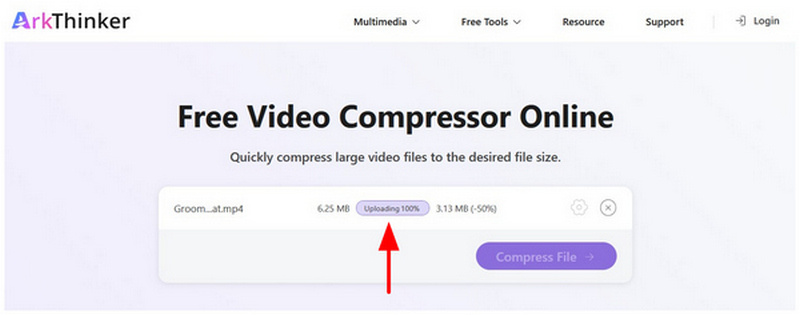
Vänta tills din valda video laddas upp. Tänk på att din internetanslutning påverkar uppladdningshastigheten i hög grad.
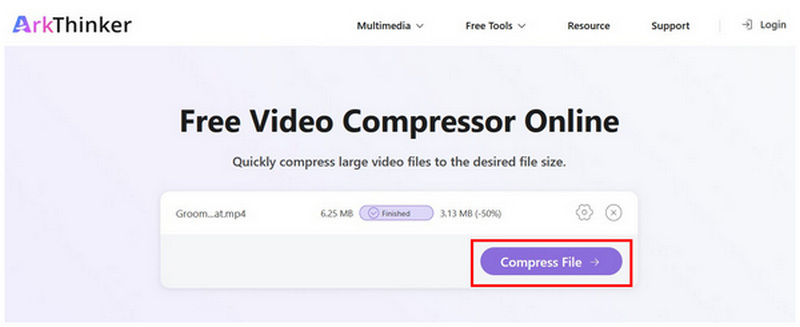
När din videofil har laddats upp klickar du på Komprimera fil för att starta komprimeringsprocessen. Du kan nu ladda ner filen tillbaka till din dator.
Förutom att vara enklare att använda än Adobe Premiere Pro, bevarar ArkThinker Free Video Compressor Online också kvaliteten bättre. Dess automatiska förinställning för filstorleksreducering gör att den kan balansera videoupplösning och komprimeringshastighet.
Del 4. Vanliga frågor om komprimering av videor i Adobe Premiere Pro
Hur minskar man storleken på en videofil i Adobe Premiere Pro?
Du måste öppna exportinställningarna i Adobe Premiere Pro. Där kan du justera de tillgängliga förinställningarna eller redigera videons bithastighet genom att skrolla nedåt. Se till att kontrollera den uppskattade filstorleken för att hålla din video kompakt.
Är Adobe Premiere Pro svårt att använda?
Ja, det är det. Adobe Premiere Pro är en professionell videoredigerare. Men att lära sig grunderna är oftast tillräckligt för amatörvideoredigering.
Hur mycket kostar månadsabonnemanget på Adobe Premiere Pro?
Adobe Premiere Pro erbjuder olika prenumerationsalternativ. Vid årsfakturering kostar det $22,99/månad. Om du vill betala månadsvis ökar priset från $34,49 till $49,99/månad.
Är det möjligt att komprimera videor utan att kompromissa med kvaliteten?
Ja, det är det. Det finns multimediaprogramvara som kan komprimera filer utan kvalitetsförlust. Några bra exempel är ArkThinker Free Video Compressor Online och ArkThinker Video Converter Ultimate.
Kan man använda Adobe Premiere Pro för att komprimera videor?
Ja, det kan det. Adobe Premiere Pro kan komprimera videor via sin filexportmeny. Du kan använda förinställningar eller tillämpa justeringarna manuellt.
Slutsats
Nu har vi försett våra läsare med en detaljerad handledning om hur man använder Adobe Premiere Pro för videokomprimering, vi hoppas att den här artikeln har gjort din filhantering enklare och effektivare. Om du letar efter ett alternativ rekommenderar vi starkt att du använder webbaserade lösningar, som ArkThinker Free Video Compressor Online, särskilt för mindre videor eller för engångsfilkomprimering.


