


Loopa videor i After Effects på 3 sätt och ett alternativt verktyg
Har du någonsin velat ta din videoloopning till nästa nivå, oavsett om det gäller video eller rörlig grafik? Du behöver använda After Effects, en professionell programvara från Adobe som utvecklats för att skapa rörlig grafik för digitala medier. Den här artikeln utforskar tre metoder för... loopar After Effects-video Uttryck, tidsommappning och tolkning av filmmaterial. Hur komplicerat det än låter, kommer vi att göra steget så användarvänligt som möjligt genom att hålla det enkelt men informativt för en effektiv videoloopning i After Effects.
För att komplettera videoloopningsupplevelsen i den här guiden har vi dessutom inkluderat en alternativ metod för att loopa en video med hjälp av ett webbaserat videoloopverktyg, för att tillgodose användare som tycker att After Effects är överväldigande för grundläggande videoloopningsbehov. Det finns alltså inget sätt för dig att loopa din video, eftersom den här artikeln täcker användningen av ett professionellt verktyg för rörlig grafik och ett enkelt men funktionellt webbaserat videoloopverktyg.

- GUIDELISTA
- Del 1. Hur man loopar video i After Effects
- Del 2. Bästa alternativen till After Effects för looping av videor
- Del 3. Vanliga frågor om att loopa en video i After Effects
Del 1. Hur man loopar video i After Effects
Uttrycksmetoden
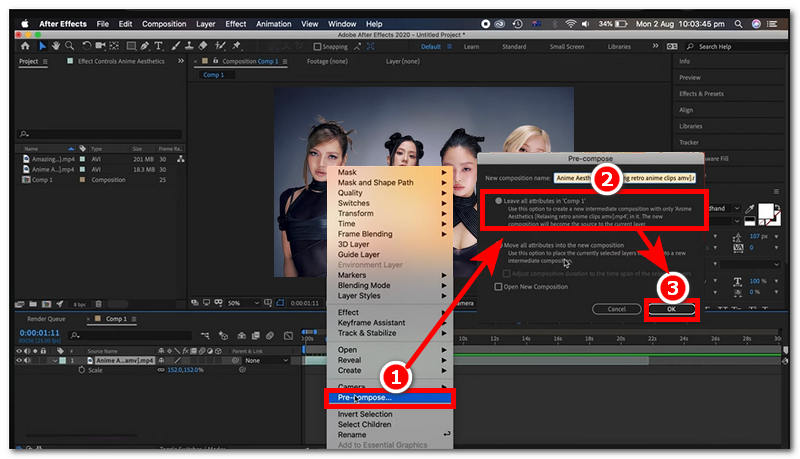
Ladda in dina videoklipp i After Effects-programvaran. Därifrån väljer du ditt videoklipp i tidslinjens spårvy och högerklickar. Välj sedan Förkomponera och välj Lämna alla attribut från inställningen Förkomponera och klicka sedan på OK att fortsätta.
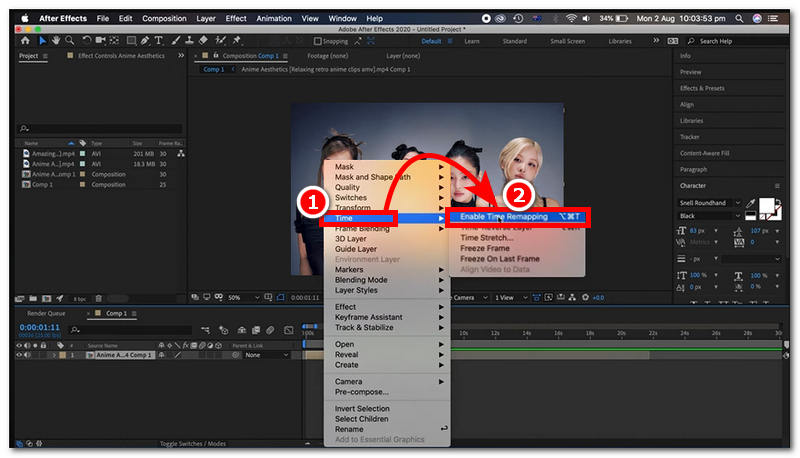
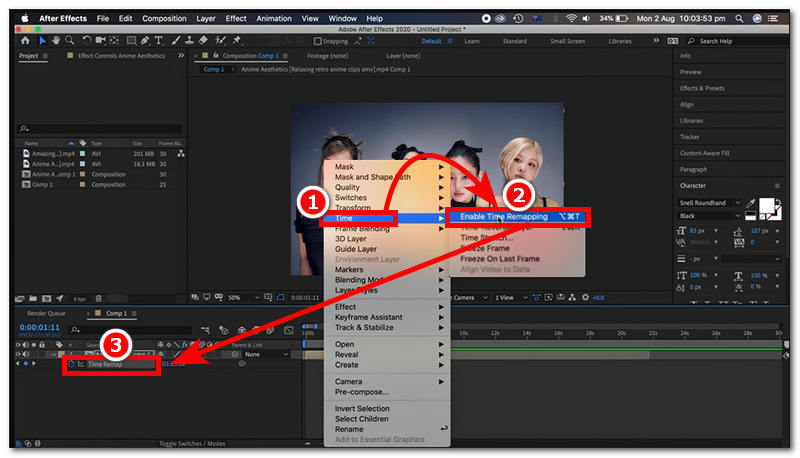
Högerklicka sedan igen och välj Tid, och därifrån klickar du på Aktivera tidsommappning.
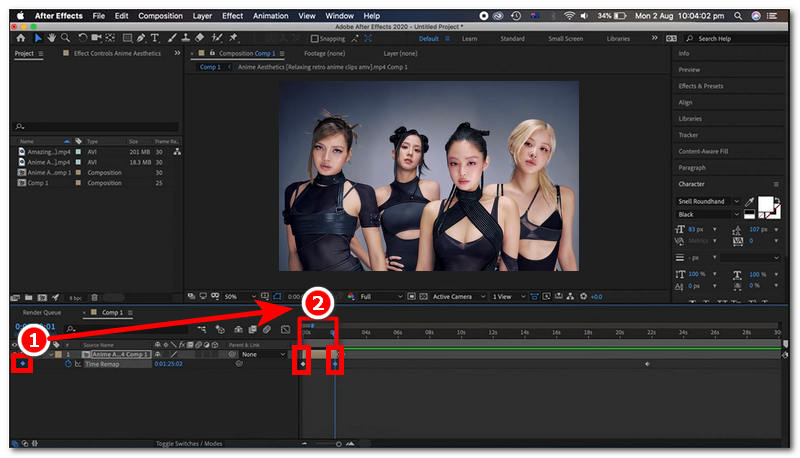
Leta upp och ansök Nyckelrutor för att börja och avsluta delar av dina videoklipp.
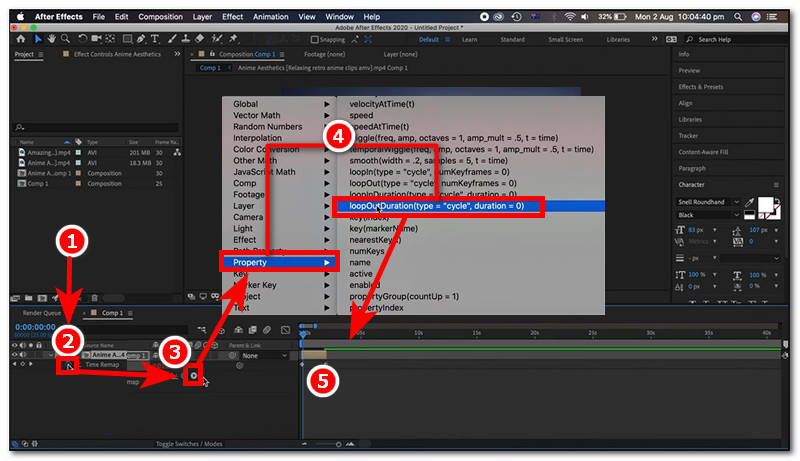
För att lägga till uttryck, håll Alt (Windows) eller Alternativ (Mac) och klicka sedan på Timer ikonen och klicka sedan på Spela ikonen som visas efter att du klickat på timerknappen. Efter att du tryckt på uppspelningsikonen klickar du på Egendom, då loopOut därifrån. Du kan helt enkelt dra din videoklippsfil från vänster till höger i tidslinjens spårvy för att förlänga längden på din videoslinga i After Effects.
Tidsommappningsmetod
Importera din videofil till tidslinjen i Adobe After Effects.
När din video är i tidslinjens spårvy klickar du på ditt videoklipp och går sedan till Kompositionsinställningar ligger i det övre vänstra hörnet av skärmen, och därifrån kan du ändra längden på din video med hänsyn till hur ofta du vill att videon ska loopas.
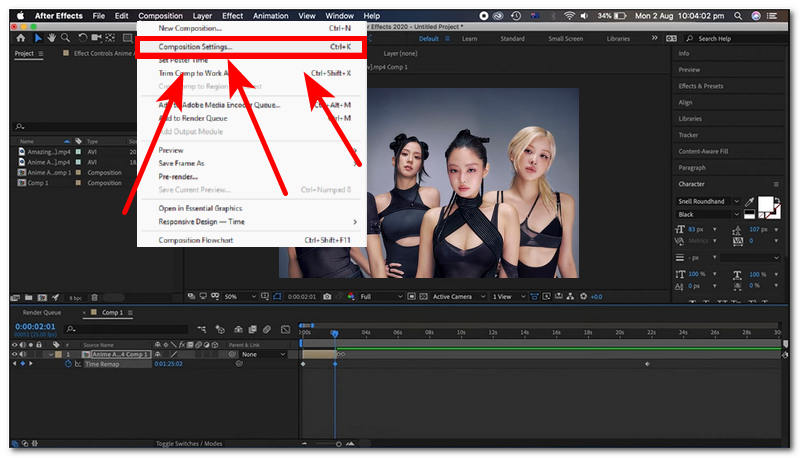
Klicka på ditt videoklipp igen, högerklicka sedan och välj Tid > Aktivera tidsommappningDärifrån visas ett nytt alternativ under lagret. Håll Alt (Windows) eller Alternativ (Mac) och klicka på stoppursikonen i Tidsomvandling och lägg till UttrycksloopOutDra sedan i slutet av ditt videoklipp för att förlänga längden på din videoslinga.
Tolka filminspelningsmetoden
Öppna After Effects och skapa därifrån nya projekt för att importera den videofil som du vill loopa i ditt After Effects-program.
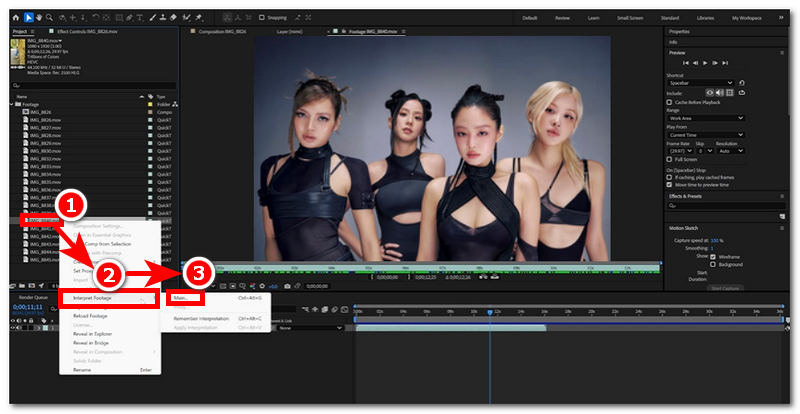
Medan du letar efter din videofil i programmets vänstra meny högerklickar du på den och väljer Tolka filmmaterial > Huvudmeny.
Loop-alternativet finns längst ner i Main-sektionen från Andra alternativDu kan skriva in antalet set som din video ska loopas i kompositionen och klicka på OK en gång gjort.
Del 2. Bästa alternativen till After Effects för looping av videor
Eftersom After Effects inte är ett gratis program, är det ett professionellt grafiskt designverktyg; därför kanske inte alla är bekanta med att använda det för videolooping, trots steg-för-steg-guiden. En användare utan After Effects-erfarenhet kanske inte lyckas loopa sina videor. Det är därför det här avsnittet erbjuder den bästa alternativa lösningen för dem som inte vill ha en betald prenumeration på ett programverktyg bara för videoloopingbehovets skull, samt ganska överväldigande att använda som nybörjare genom att komma på en metod som ändå låter användaren loopa sina videor utan allt krångel, och med det menar vi att använda ett webbaserat videolooperverktyg.
ArkThinker Free Video Looper Online är ett webbaserat videoloopverktyg som överträffar After Effects loop-funktioner när det gäller användarvänlighet. Även om After Effects kan erbjuda verktyg och funktioner för anpassning och kontroll över looping av videoklipp, är det ArkThinker specialiserar sig på bekvämligheten med enkel åtkomst, inget krångel med installation av programvaruverktyg och till och med ett överväldigande användargränssnitt eftersom videolooping borde vara en enkel uppgift. ArkThinker är ett videoloopverktyg som användare är i desperat behov av snabb bearbetning och ett enkelt videoloopverktyg.
Hur man använder ArkThinker gratis videolooper online
Öppna din föredragna webbläsare och gå därifrån till ArkThinker Gratis Video Looper Online officiell webbplats.
Från ArkThinker:s webbsida ser du omedelbart ett enkelt användargränssnitt, men ändå ett mycket okomplicerat verktyg för videoloopning. Mitt på webbsidan finns en knapp som heter Börja loopa videoKlicka bara på knappen för att ladda upp videoklippet du vill använda som en videoslinga.
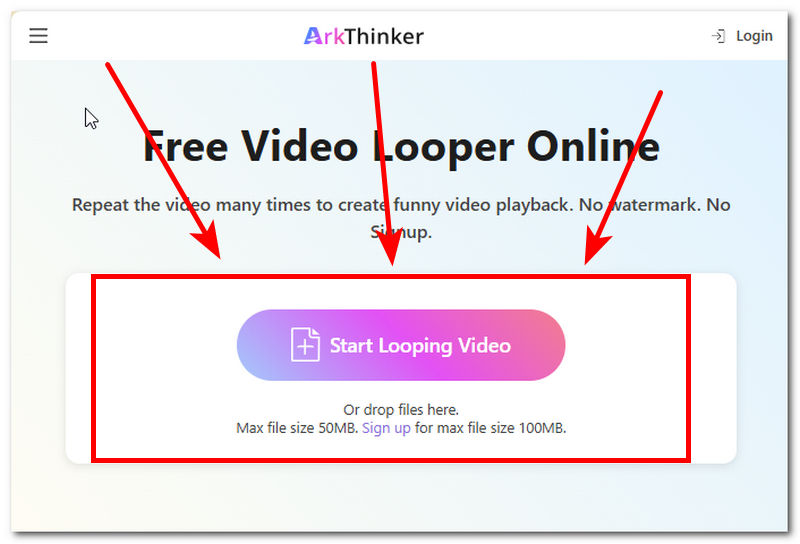
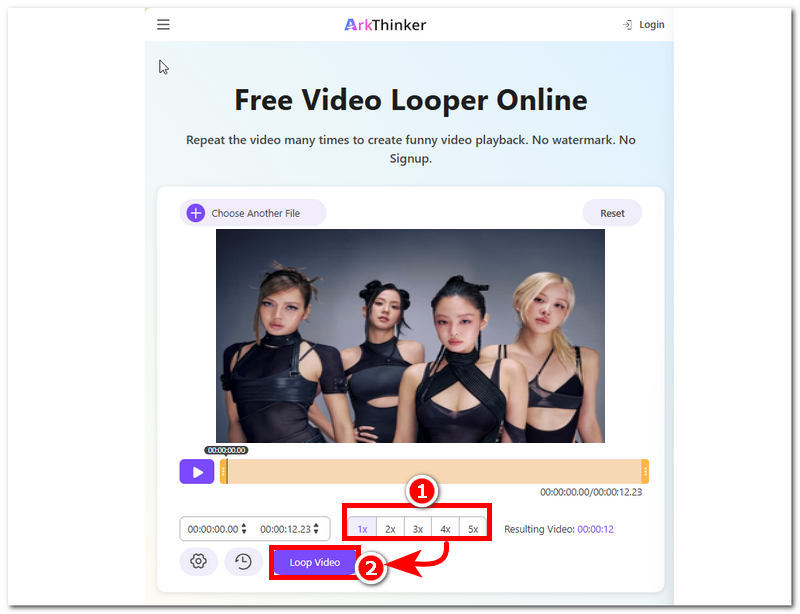
När du har valt ett videoklipp börjar verktyget ladda upp det till programmet, och när uppladdningen är klar kan du välja antalet loopar du vill att ditt videoklipp ska karaktärisera och sedan klicka på Rundgångsfilm knappen för att starta processen. När det är klart sparas din video som en loopande video på din enhet.
Del 3. Vanliga frågor om att loopa en video i After Effects
Vad är tidsmappning i After Effects?
Tidsommappning i Adobe After Effects är en funktion som låter användare kontrollera timingen för en video. Den låter dem manipulera hastigheten, frysa bildrutor och till och med ställa in videoklipp så att de loopar igenom nyckelbilder.
Kan jag loopa bara en specifik del av en video?
Ja, du kan loopa en specifik del genom att ange start- och slutnyckelbilder, precis som vissa AVI-videor kan konfigureras för upprepad uppspelning utan extra verktyg. Den kan helt enkelt ställa in start- och slutnyckelbilder från den valda delen av videon, vilket gör att loopen bara spelar upp delarna inom dessa nyckelbilder.
Hur gör jag en sömlös loop?
För att uppnå en sömlös loop, se till att start- och slutbildrutorna är likartade, som i den kontinuerliga uppspelningsmetoden som används i MKV-videofiler, vilket bevarar rörelsen smidigt. Det betyder att start- och slutbildrutorna i videoklippet åtminstone bör vara lika för att lura ögat att uppfatta en kontinuerlig rörelse när det loopas i After Effects.
Slutsats
After Effects kan verkligen få fram den bästa videoloopredigeringen på videoklipp genom att ha alla möjliga funktioner och verktyg, vilket i sig gör verktyget användbart för professionellt bruk, vilket för vissa inte är idealiskt och klokt, särskilt när man bara använder videoloopverktygen tillfälligt. Den här artikeln visar tre olika sätt att använda det. After Effects för videolooping: uttrycksmetoden, tidsommappningsmetoden och tolkningsmetoden för filmsekvenser. Dessa metoder har nästan samma steg men skiljer sig åt i loopen de skapar för videoklippen. Även om stegen i den här artikeln är relativt enkla, är de fortfarande inte tillräckliga för nybörjare. Det är därför vi också inkluderade ArkThinker:s videoloopverktyg, vilket är mycket enklare att använda och okomplicerat, utan överväldigande funktioner eller komplexa verktyg.
Vad tycker du om det här inlägget? Klicka för att betygsätta detta inlägg.
Excellent
Betyg: 4.9 / 5 (baserat på 556 röster)


