


Avidemux Recension: Är det ett bra videoredigeringsprogram år 2026?
Letar du efter pålitlig, gratis videoredigeringsprogramvara som är utformad specifikt för enkla videojusteringar, som grundläggande klippning, ljudinmatning och rotation av videobildruta? I så fall är chansen stor... Avidemux har varit en av dina viktigaste överväganden. Med detta i åtanke syftar den här artikelrecensionen och snabbguiden till att hjälpa dig att avgöra om programmet är säkert att använda och om dess kostnadsfria videoredigeringsfunktioner passar dina redigeringsbehov. Vi kommer att granska Avidemux viktigaste funktioner, för- och nackdelar och ge korta guider om hur du använder programmet för grundläggande videoredigering.

- GUIDELISTA
- Del 1. Viktiga funktioner i Avidemux
- Del 2. För- och nackdelar med Avidemux: Vad som fungerar och vad som inte fungerar
- Del 3. Hur man använder Avidemux för att redigera video
- Del 4. Bästa Avidemux-alternativet
- Del 5. Vanliga frågor om Avidemux-recensionen
Del 1. Viktiga funktioner i Avidemux
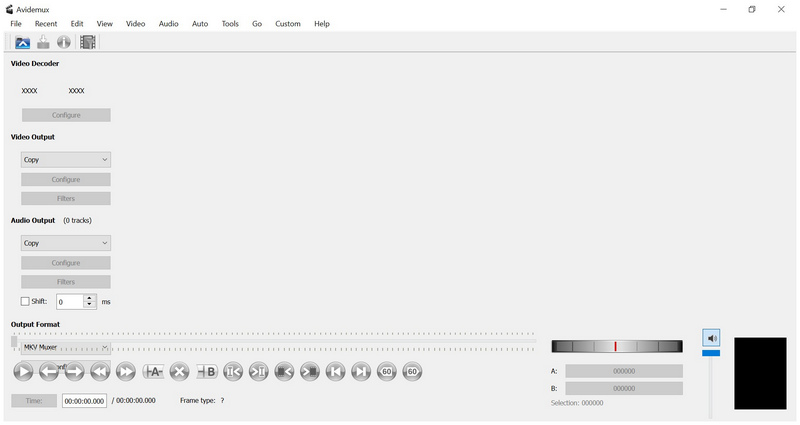
Avidemux är ett gratis nedladdningsbart videoredigeringsverktyg med öppen källkod, utformat för att hantera grundläggande videojusteringar, jämfört med traditionell videoredigeringsprogramvara. Det var främst utformat för att hantera enkla redigeringsuppgifter, såsom klippning, filtrering, kodning, videorotering, och mer. Programmet fungerar därför bra för snabb redigering och enkla justeringar, allt i lätt och effektiv programvara.
För att lära dig mer om programmets funktioner, läs dess huvudfunktioner nedan.
Huvudfunktioner i Avidemux:
- • Plattformsoberoende tillgänglighet för Windows, macOS och Linux.
- • Stöder populära och moderna videoformat som AVI, MP4, MKV, MPEG och MOV.
- • Inbyggda videofilterinställningar för grundläggande redigeringsarbete, såsom skärpa, storleksändring, avinterlacing, brusreducering och färgkorrigering.
- • Mångsidigt codec-stöd från H.264, H.265, MPEG-4 och AAC.
- • Extremt låga systemkrav.
För att lära dig mer om de mest övertygande styrkorna och begränsningarna med Avidemux för Mac, Windows eller Linux, se till att läsa dess för- och nackdelar nedan.
Del 2. För- och nackdelar med Avidemux: Vad som fungerar och vad som inte fungerar
För att ge våra läsare en uppfattning om vad som fungerar och vad som inte fungerar i den kostnadsfria videoredigeraren Avidemux har vi inkluderat ett detaljerat för- och nackdelsavsnitt som återspeglar programmets funktioner och begränsningar.
- Helt gratis och öppen källkod.
- Kompatibel och fungerar bra på äldre datorer.
- Utformad för snabba redigeringar, som att klippa, trimma och rotera.
- Kan hantera batchbehandling.
- Helt vattenstämpelfri.
- Det föråldrade gränssnittet är designat jämfört med moderna redigerare.
- Begränsade avancerade redigeringsfunktioner.
- Dess okonventionella gränssnitt gör det komplicerat för förstagångsanvändare.
- Upplever stabilitetsproblem vid hantering av vissa videoformat.
- Mycket bristfällig när den används för professionella videor eller komplexa projekt.
Del 3. Hur man använder Avidemux för att redigera video
Med en tydlig översikt över Avidemux funktioner och möjligheter som videoredigerare, låt oss nu gå vidare till en enkel steg-för-steg-guide för att använda programmet för grundläggande videoredigering.
Klipp ut video i Avidemux
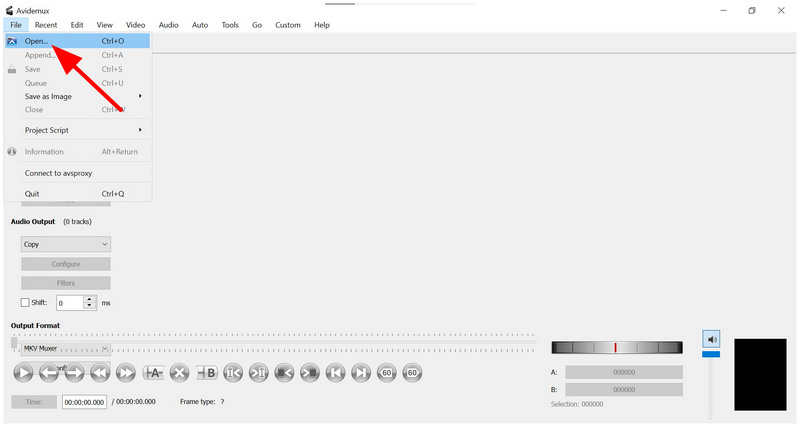
Öppna Avidemux, välj Arkiv > Öppna, importera sedan videon du vill redigera.
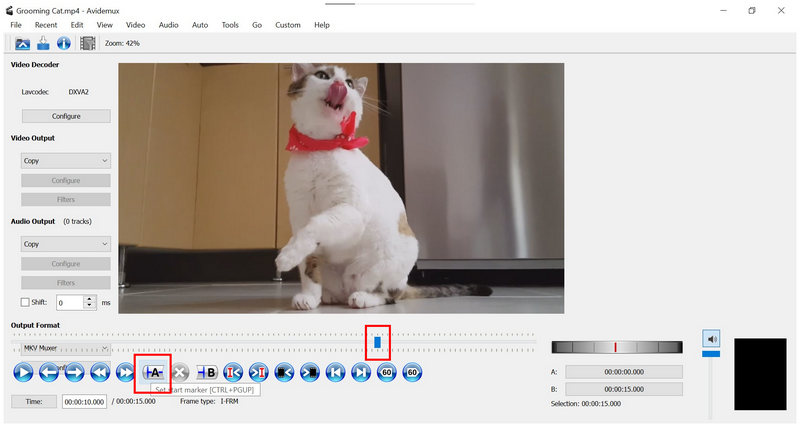
När videon har lagts till, flytta den Spelhuvud var du vill att klippningen ska börja. Välj sedan Ställ in startmarkör. Upprepa processen och ställ in din Spelhuvud till där du vill att klippningen ska sluta. Välj sedan Ställ in slutmarkör.
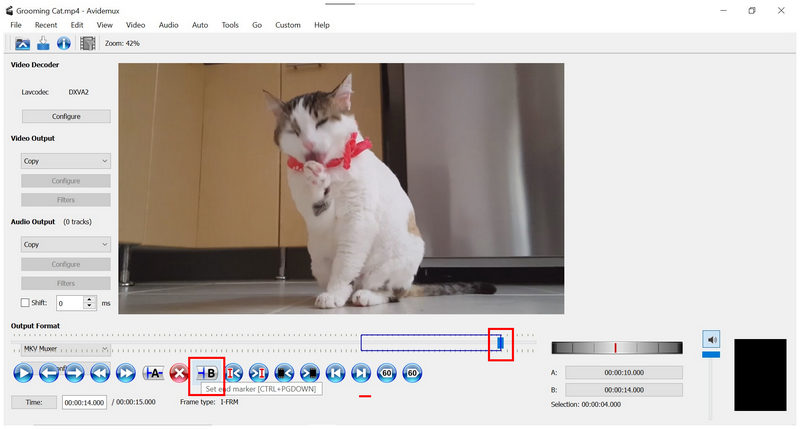
När markörerna nu är inställda klickar du på Redigera > Ta bortEller tryck helt enkelt på Radera knappen på ditt tangentbord.
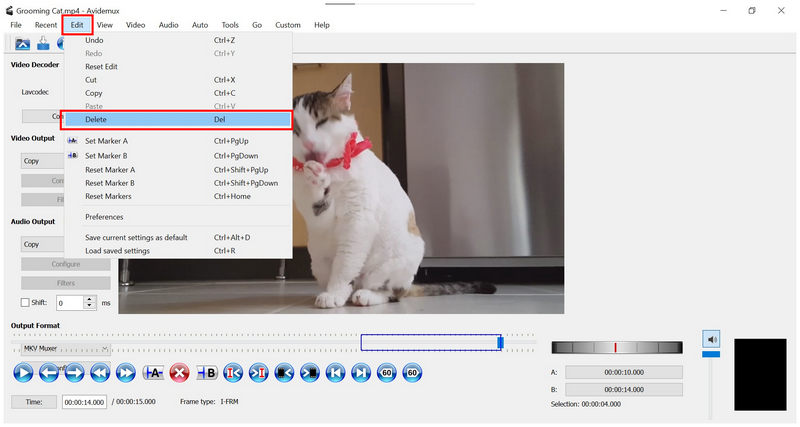
Användningen av markörer är en faktor som gör Avidemux föråldrad. Tyvärr märks bristen på trimningsreglage i programmet. Att göra videoklipp och redigeringar i Avidemux är ganska komplicerat.
Lägg till ljud i Avidemux
Klick Audio i Avidemux aktivitetsfält och klicka på Välj Spår.
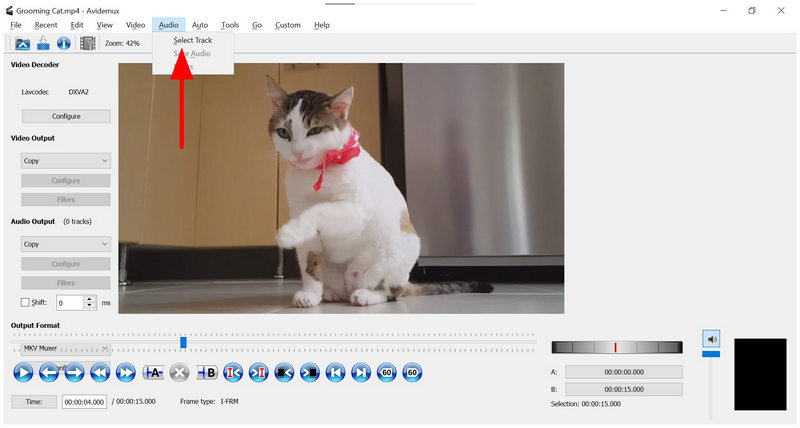
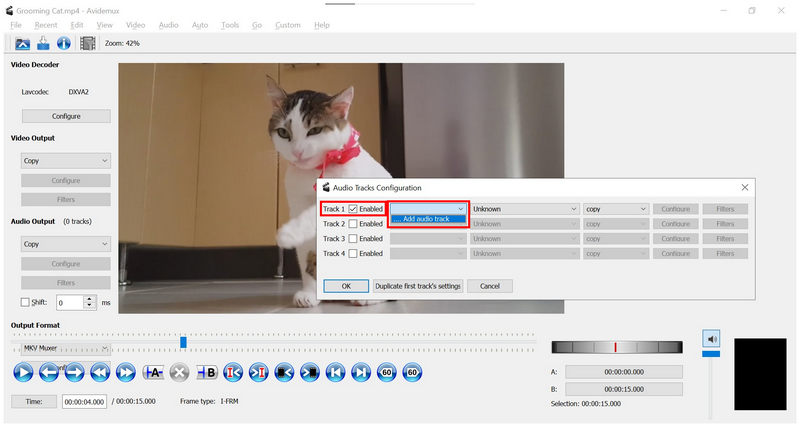
I menyn Konfiguration av ljudspår klickar du på Gör det möjligt på ett av spåren. Klicka sedan på rullgardinsmenyn och klicka på Lägg till ljudspårNavigera till din filhanterare för att lägga till det ljudspår du vill lägga till.
När du har valt en ljudfil klickar du på OK i menyn Konfiguration av ljudspår.
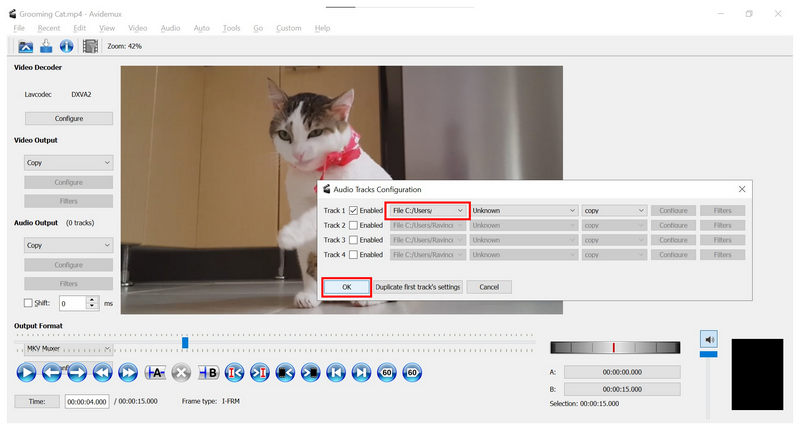
Att lägga till ljud i Avidemux är förvånansvärt intuitivt. Det är enkelt att göra, och stödet för flerspårsljud är ett bra tillägg.
Rotera video i Avidemux
Välj rullgardinsmenyn under Videoutgång, inställd på Kopiera som standard. Välj sedan bland de tillgängliga formaten. Vi rekommenderar MPEG4 AVC (x264).
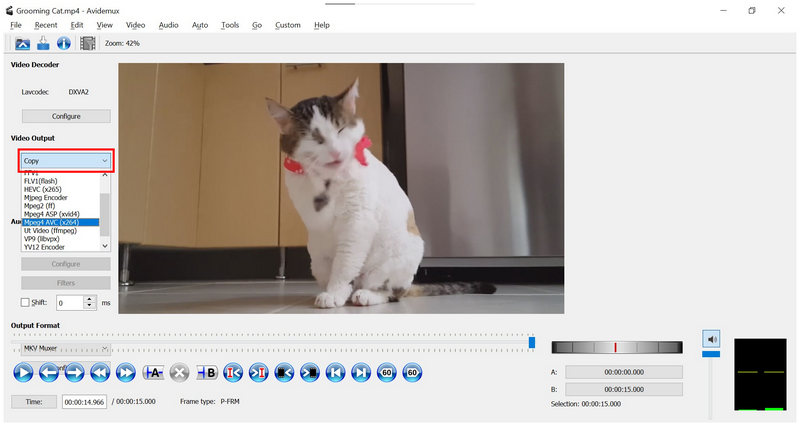
När formatet i videoutgången nu är justerat, välj Filter. Klicka sedan på Transformera i Videofilterhanteraren och välj sedan Rotera.
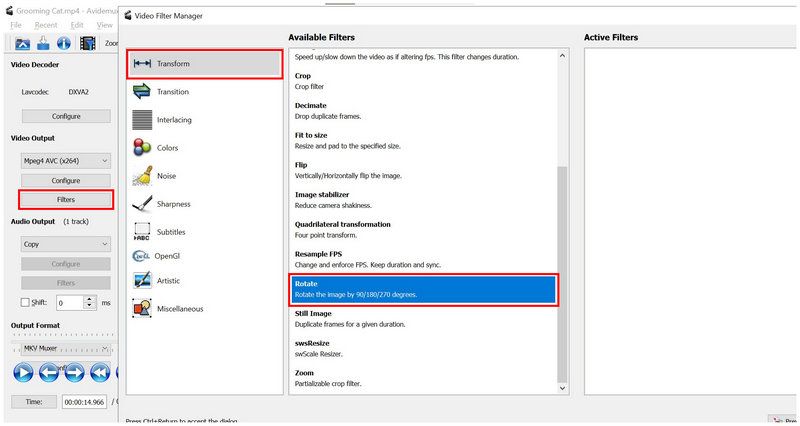
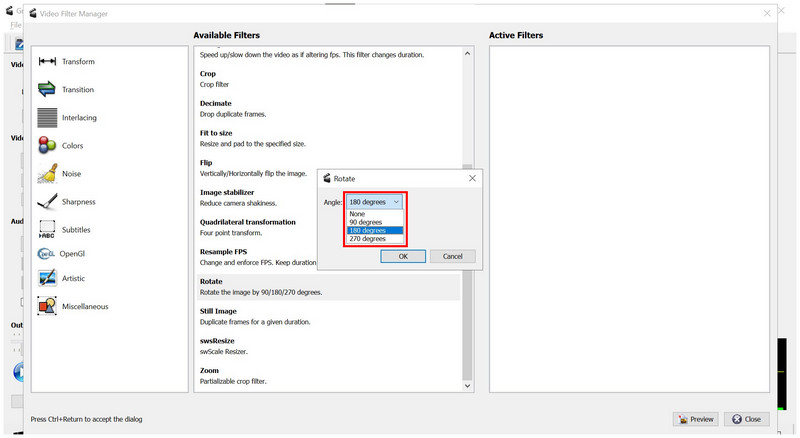
Efter att du valt Rotera, välj bland de tillgängliga vinklarna: 90 grader, 180 grader, eller 270 graderKlicka OK för att bekräfta ditt val.
Med din önskade vinkel nu tillagd till Aktiva filter, Välj Förhandsvisning.
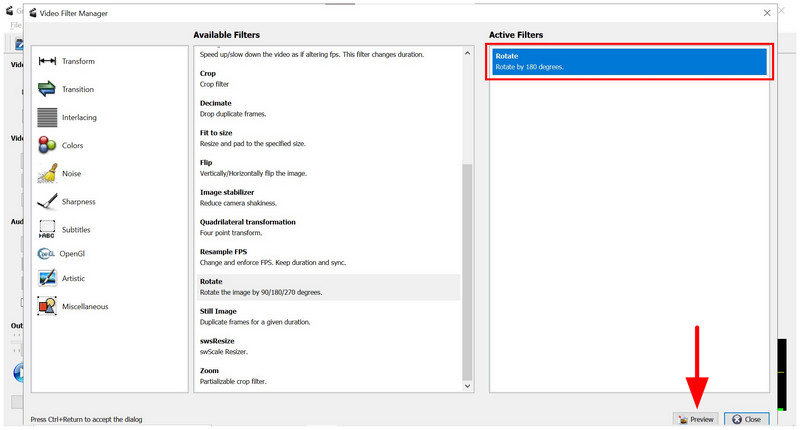
För att bekräfta om ditt rotationsfilter har lagts till, kontrollera förhandsgranskningen av videon och välj OK när videorotationen har bekräftats.
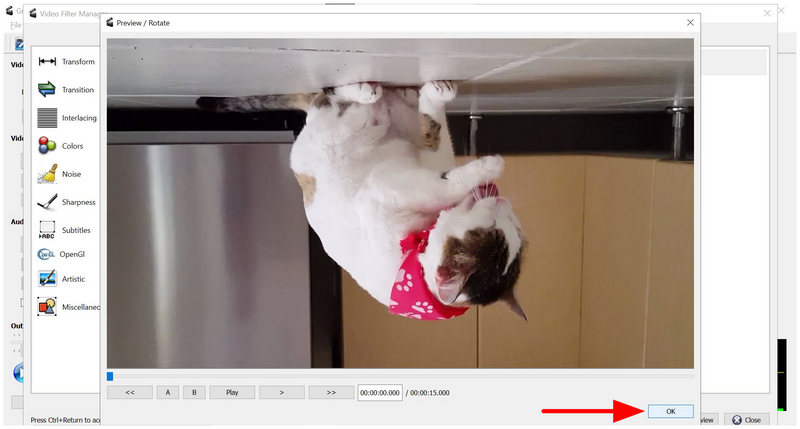
Att rotera videor och fliken Filter är generellt sett de mest komplexa inställningarna i Avidemux. Ja, det fungerar, men att konfigurera det är komplicerat för nybörjare och även för redigerare på mellannivå på grund av dess okonventionella gränssnittsdesign.
Del 4. Bästa Avidemux-alternativet
Även om Avidemux är utformat som ett gratisalternativ till traditionella gratis videoredigerare, dess okonventionella, ganska daterade gränssnittsdesign påverkar programmets tillgänglighet. Med detta i åtanke letar användarna ofta efter ett mer lättanvänt alternativ, och ArkThinker Gratis Video Looper Online är ett solitt val.
ArkThinker:s exklusiva videoloopverktyg är utformat som ett webbaserat program och optimerat för maximal intuitivitet, vilket gör det till ett bra val för både nybörjare och erfarna redigerare som söker en snabb och enkel lösning.
Utöver sitt huvudsyfte som en videolooper erbjuder den även kompletterande redigeringsverktyg för att förbättra kvaliteten på dina redigerade mediefiler. Dessa sträcker sig från det inbyggda trimverktyget och redigeraren för uppspelningshastighet.
För att lära dig mer om vårt föreslagna webbaserade alternativ, se till att läsa huvudfunktionen i ArkThinker Free Video Looper Online nedan och läs vår trestegsguide om hur du använder den.
Huvuddrag:
- • Kräver ingen installation eller komplicerad initial konfiguration.
- • Utrustad med en intuitiv videotrimmer och verktyg för uppspelningshastighet.
- • Kompatibel med webbläsare på Windows, macOS, Android och iPhone.
- • Stöder looping av videofiler upp till 100 MB i storlek.
- • Den kan läsa vanliga videofiler från MP4, MOV, AVI, MKV, FLV och mer.
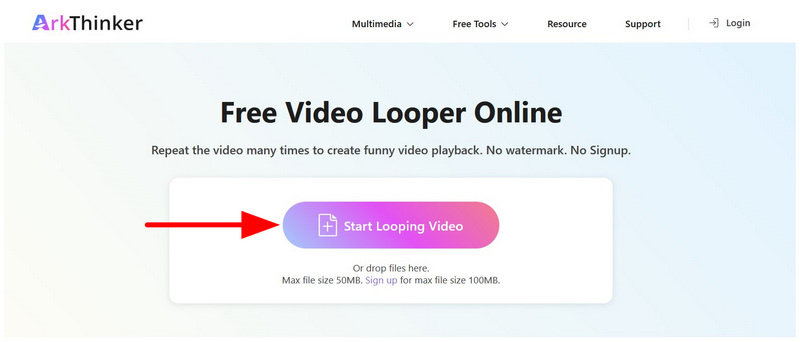
Välj den angivna länken för att gå till ArkThinker Free Video Looper Onlines webbplats. Välj Börja loopa video alternativet för att ladda upp videon du vill redigera. Vänta tills uppladdningsprocessen är klar.
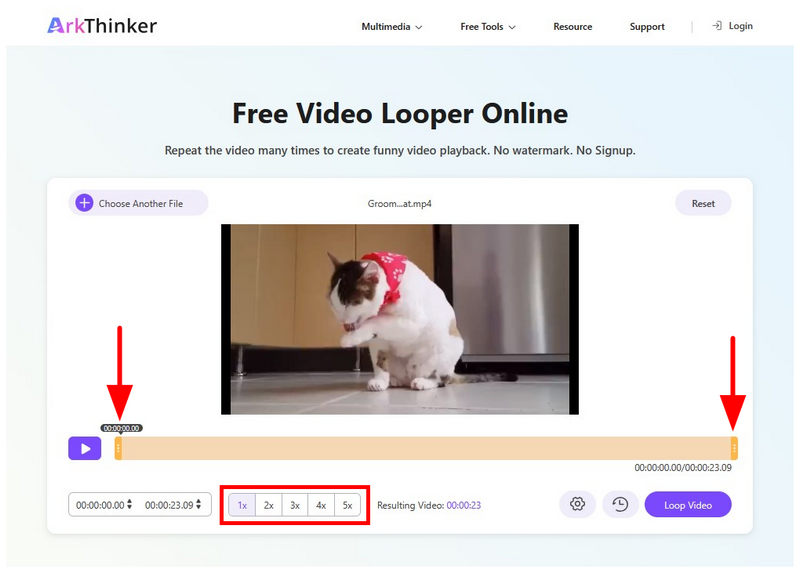
Efter att du har importerat filen kan du göra enkla justeringar på din mediefil med hjälp av Trimreglage och Uppspelningshastighet alternativ i programvaran.
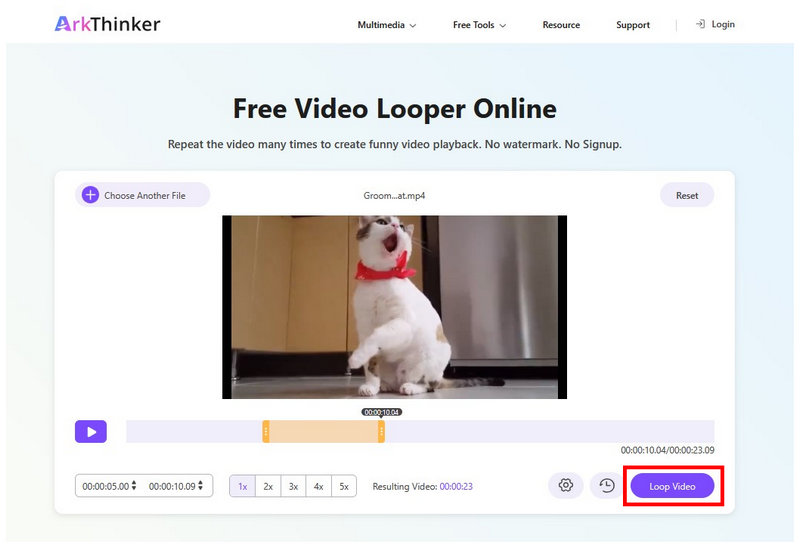
När du är nöjd med den redigerade videon klickar du på Rundgångsfilm för att börja producera din media som nu spelas upp i loop.
Om du letar efter ett alternativ till vad som kan betraktas som en portabel version av Avidemux är onlineverktyg det bästa alternativet. För justeringar av videoloopar är ArkThinker Free Video Looper Online alltid ett pålitligt val.
Del 5. Vanliga frågor om Avidemux-recensionen
Stöder Avidemux senaste version WebM?
Ja, det gör det. Avidemux kan redigera WebM-filer. Detta är bara ett av de format som programmet stöder.
Kan man använda Avidemux för att lägga till en bild i en video?
Ja, det kan du. Avidemux har stöd för att lägga till videor i redigeringsprojekt. Det kan tillämpas i alternativet Logotyp i filterhanteraren.
Kan Avidemux lägga till undertexter?
Ja, Avidemux kan lägga till undertexter via SRT-hårdkodning via sina filter. De erbjuder dock inte avancerade verktyg för undertextredigering som professionella redigerare. Detta gör det inte lämpligt att hårdkoda undertexter i programmet.
Är Avidemux säkert att använda?
Ja, Avidemux är generellt sett säkert att använda. Se dock till att endast ladda ner det från dess officiella webbplats. Eftersom det är programvara med öppen källkod granskas dess kod offentligt av communityn.
Ska jag använda Avidemux för grundläggande videoredigering?
Ja, det kan du. Avidemux är speciellt utformat för grundläggande videoredigering. Det är dock inte utrustat med mer avancerade redigeringsverktyg, vilket begränsar det.
Slutsats
Med styrkorna, svagheterna och de tekniska egenskaperna hos Avidemux Nu när vi har diskuterat det hoppas vi att den här artikelrecensionen har gett dig användbar information som hjälper dig att avgöra om programmet är värt din tid för videoredigering. Men om du vill ha ett modernt alternativ för praktisk videolooping rekommenderar vi starkt att du använder onlineverktyg som ArkThinker Free Video Looper Online.


