


Clipchamp Crop Video Guide: En onlinevideoredigerare från Microsoft
Microsofts Clipchamp är ett webbläsarbaserat och förinstallerat videoredigeringsprogram som följer med Windows 11. Detta videoredigeringsverktyg från Microsoft har gett användare tillgång till videoredigeringsverktyg för sömlös och nästan omedelbar produktion av videor som är redo att publiceras på sociala medieplattformar och mer. Clipchamp är ett lovande verktyg som erbjuder ett brett utbud av videoredigerings- och förbättringsverktyg som inte kräver någon erfarenhet eller expertis för att navigera fullt ut i verktyget. Därför kommer vi i den här artikeln att fördjupa oss i en specifik funktion i Clipchamp, det vill säga om det är kapabelt och enkelt att beskära ett videoklipp i programmet. Dessutom, tillsammans med en diskussion om kapacitet, kommer den här artikeln också att beskriva hur man kan... beskär video i Clipchamp, tillsammans med ett alternativt verktyg för en mängd olika alternativ inom videobeskärningsbehov.

- GUIDELISTA
- Del 1. Kan Clipchamp beskära video?
- Del 2. Hur man beskär video i Clipchamp
- Del 3. Är Clipchamp bra för dig?
- Del 4. Bästa alternativet till Clipchamp
- Del 5. Vanliga frågor om beskärningsvideo i Microsoft Cipchamp
Del 1. Kan Clipchamp beskära video?
Ja, bland programmets många funktioner är beskärning av video möjlig. Det görs enkelt genom dess dedikerade funktion för att ändra bildförhållande som vanligtvis visas i den övre delen av ditt videoklipp – en mer detaljerad beskrivning av stegen i beskärningsfunktionen kommer att utarbetas i detta avsnitt. Dessutom är en annan sak som gör Clipchamp till ett bra videoredigeringsverktyg, förutom dess möjlighet att beskära och ändra videoklippets bildförhållande, att det är tillgängligt antingen via en webbläsare eller programvara, vilket innebär att användarna har alla möjligheter att komma åt det, samtidigt som verktyget inte är alltför komplicerat att använda för nybörjare och vanliga användare av videoredigeringsverktyg.
Del 2. Hur man beskär video i Clipchamp
Först, öppna Microsoft Clipchamp programvaran på din stationära enhet (Windows), eller om du använder en enhet som inte är Windows, gå till enhetens webbläsare och gå till den officiella webbaserade sidan för Clipchamp videoredigeringsverktyg.
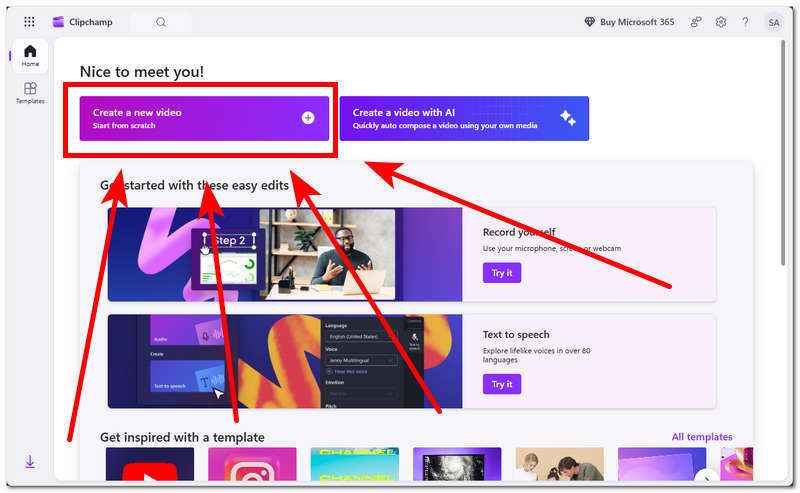
När du är i huvudgränssnittet för Microsoft Clipchamps videoredigeringsverktyg klickar du på Skapa A Ny video knappen för att starta ett tomt projekt.
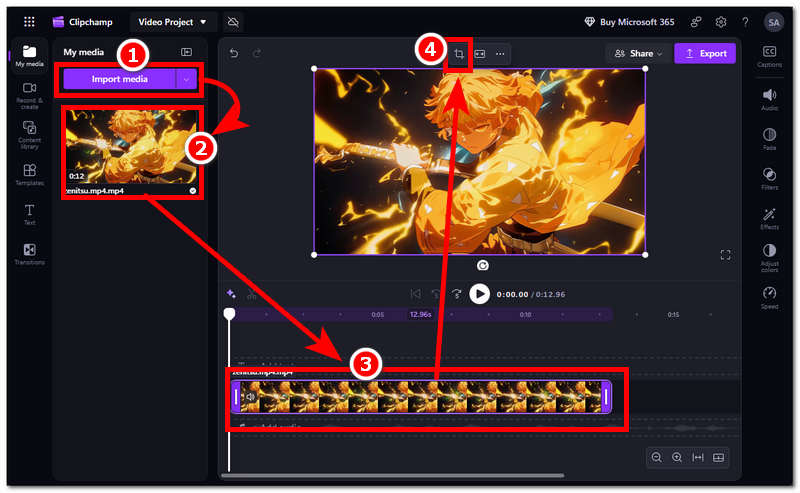
När du är i videoredigeringens tidslinje fortsätter du med att importera ditt videoklipp till verktyget. När du har laddat ditt videoklipp drar du videoklippet till tidslinjen och klickar därifrån på videon i tidslinjen och fortsätter med att klicka på Beskära ikonen som visas högst upp i din video för att fortsätta.
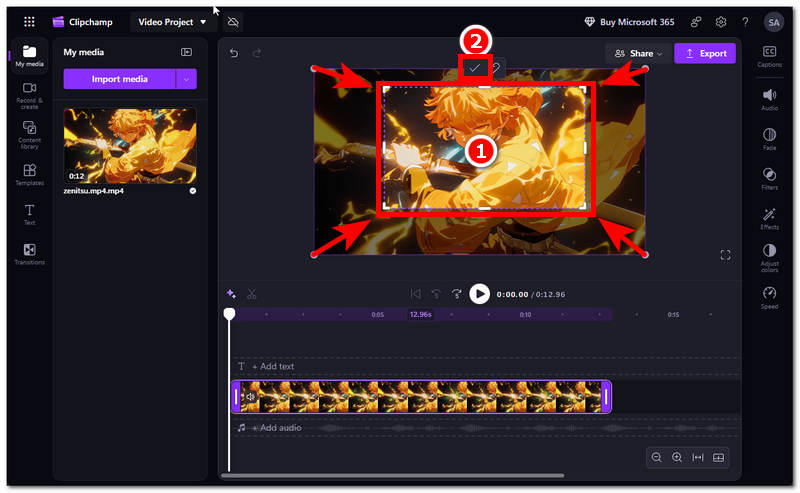
När du har klickat på beskärningsikonen kan du nu ändra bildförhållandet för videon genom att dra beskärningsrektangeln inåt till de delar av videon som du vill behålla i videon. När du är nöjd med beskärningen du just gjort i ditt videoklipp, fortsätt till bockmarkeringen ovanför för att spara ändringarna.
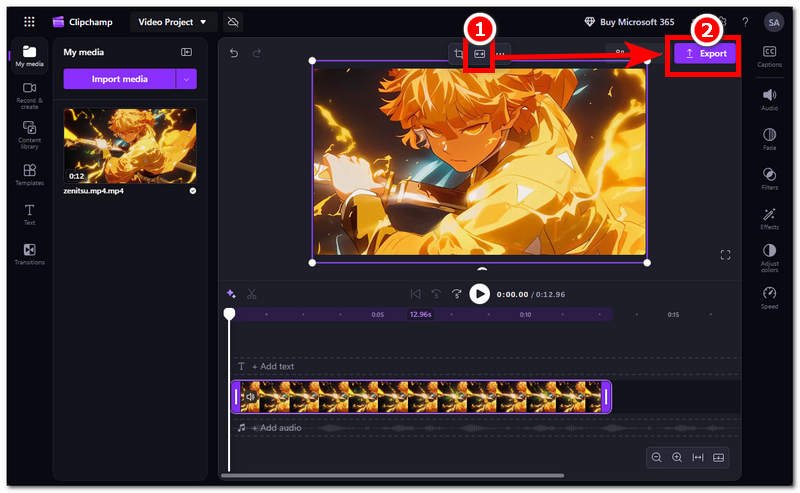
När du har klickat på bockmarkeringen klickar du på ikonen "Anpassa" som fortfarande finns i den övre delen av din video för att effektivt anpassa din beskurna video till din skärm. När videon har fyllt din skärmstorlek kan du nu spara din video på din enhet genom att klicka på Exportera knapp.
Del 3. Är Clipchamp bra för dig?
Om du funderar på om Clipchamp är bra för dig eller värt det beror det verkligen på dina behov som videoredigerare och hur många funktioner du letar efter för att beskära din video. Vi skulle kunna säga att Microsofts Clipchamp är värt att prova som ett grundläggande och enkelt videoredigeringsverktyg. beskära videor, särskilt för Windows-användare som inte har tillgång till premiumverktyg. Även om det verkar sakna vissa funktioner man kan hoppas på i en videoredigerare, med tanke på att verktyget är i sin tidiga fas, finns det potential för användning och utveckling för framtida uppdateringar av verktyget.
| Vattenstämpelns närvaro | Begränsningar för gratisnivå | Exporthastighet | Molnlagring |
| Ingen vattenstämpel i båda gratisnivåerna | Gratisplanen är begränsad till att exportera videokvalitet med upp till 1080p-upplösning samtidigt som den är spärrad från åtkomst till premiumfilter, effekter och stockfiler. | Beskärningsvideo från Microsoft Clipchamp exporteras beroende på enhetens CPU/GPU-hårdvara och en stabil internetanslutning. | Clipchamp-projekt är säkra eftersom programmet använder ett molnbaserat lagringssystem från Microsoft som automatiskt sparar till sin dedikerade mapp. |
Del 4. Bästa alternativet till Clipchamp
Om du fortfarande inte känner dig bekväm med att använda Clipchamp för att beskära dina videoklipp, eller behöver ett videobeskärningsverktyg som är mer praktiskt, så kommer du att uppskatta att använda det här alternativa videobeskärningsverktyget som heter ArkThinker Gratis Video Cropper OnlineDet här verktyget är ett webbaserat videobeskärningsverktyg som också är gratis att använda, men skillnaden ligger i användarvänligheten, eftersom ArkThinker är ett enkelt och enkelt verktyg. video cropper verktyg, vilket betyder att det inte har denna komplexitet och många steg bara för att beskära din video. Det har blivit användbart för användare som är i desperat behov av ett lättanvänt, tillgängligt och snabbt bearbetande videobeskärningsverktyg.
Öppna webbläsaren på din stationära enhet (Windows eller Mac) och gå till den officiella webbplatsen för ArkThinker för att få tillgång till verktyget Free Video Cropper Online.
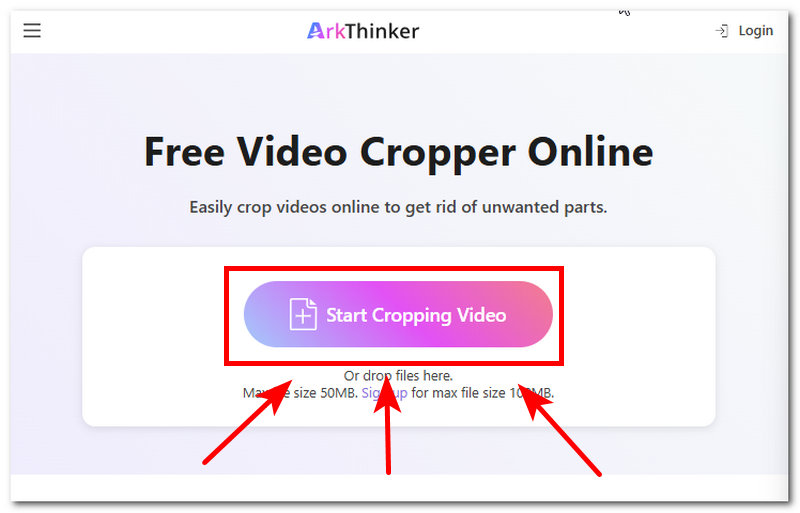
När du är på den officiella hemsidan för ArkThinker videobeskäraren, klicka på Börja beskära video -knappen och ladda videoklippet du enkelt vill beskära med verktyget.
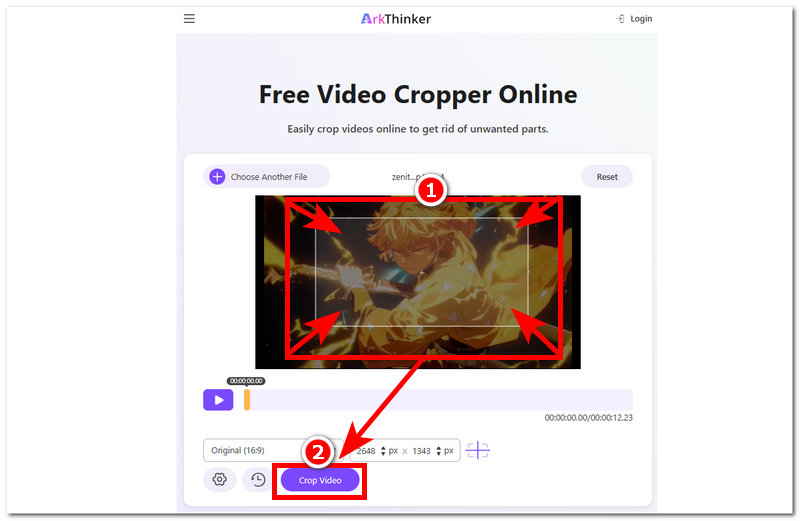
När ditt videoklipp har laddats i verktyget fortsätter du med att beskära din video genom att dra beskärningsrektangeln mot den del av videon du vill behålla i beskärningen.
När du är nöjd med din gröda klickar du på Beskär video knappen för att slutligen exportera din video till din stationära enhet.
Del 5. Vanliga frågor om beskärningsvideo i Microsoft Cipchamp
Vad är beskärning i Clipchamp?
Beskärning i Clipchamp är som beskärning i andra videoredigeringsverktyg. Det låter användare ta bort eller klippa ut oönskade delar eller områden i videobilden genom att dra i ett rektangulärt beskärningsområde, vilket ger mer betoning på den specifika delen som användaren vill markera i bilden.
Kan jag beskära videor till specifika bildförhållanden?
Ja, Clipchamp stöder beskärning av video till ett specifikt bildförhållande, vilket gör det enklare för användare att ändra videons bildförhållande till det format de vill att deras video ska publiceras eller delas i. Den kan beskära videor till standardformatet 16:9 på YouTube eller kvadratformatet 1:1 på Instagram.
Kan jag ångra en beskärning i Clipchamp?
Ja, användare har fått möjligheten att ångra oavsiktlig beskärning i sin video genom att helt enkelt använda kombinationstangenten Ctrl + Z eller helt enkelt gå tillbaka till beskärningsfunktionen för att återställa och justera beskärningen efter användarens önskemål.
Slutsats
Microsoft Clipchamp är ett värdefullt videoredigeringsverktyg, särskilt för de som precis har börjat utforska videoredigering, eftersom det har ett mycket användarvänligt gränssnitt vilket gör det enkelt att använda, särskilt vid videobeskärning. Förutom videobeskärning innehåller det också många grundläggande och enkla funktioner för videoredigering och förbättring, vilket också ger användarna oändliga möjligheter att använda verktyget för olika videoredigeringsbehov.
Dessutom, även om det är möjligt att beskära videor i Microsofts Clipchamp, kan man säga att inte alla kan förstå verktyget; det är därför den här artikeln också presenterar ett alternativt verktyg, ArkThinker, för att få tillgång till ett snabbare bearbetnings- och ett enkelt verktyg för videobeskärning.


